
VSCode + ChatGPT + TexLive + Git 优雅撰写学术论文
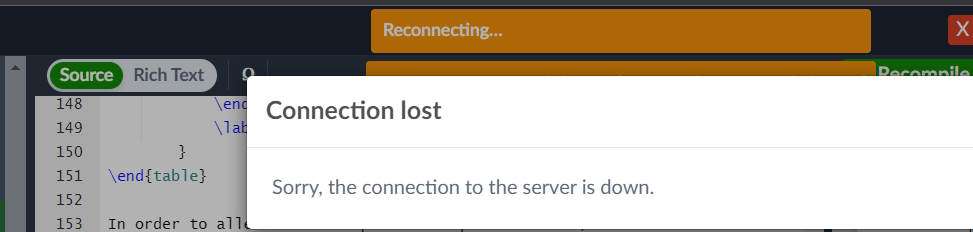
动机

教程
0. 安装和配置 VSCode 和 Git,基操跳过
1. 给 VSCode 接入 ChatGPT(已失效,可找替代品,不用gpt插件也问题不大)
2. 安装 TexLive ,安装进程中留意下述几个注意事项:
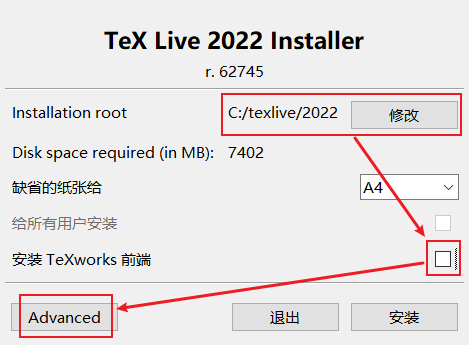
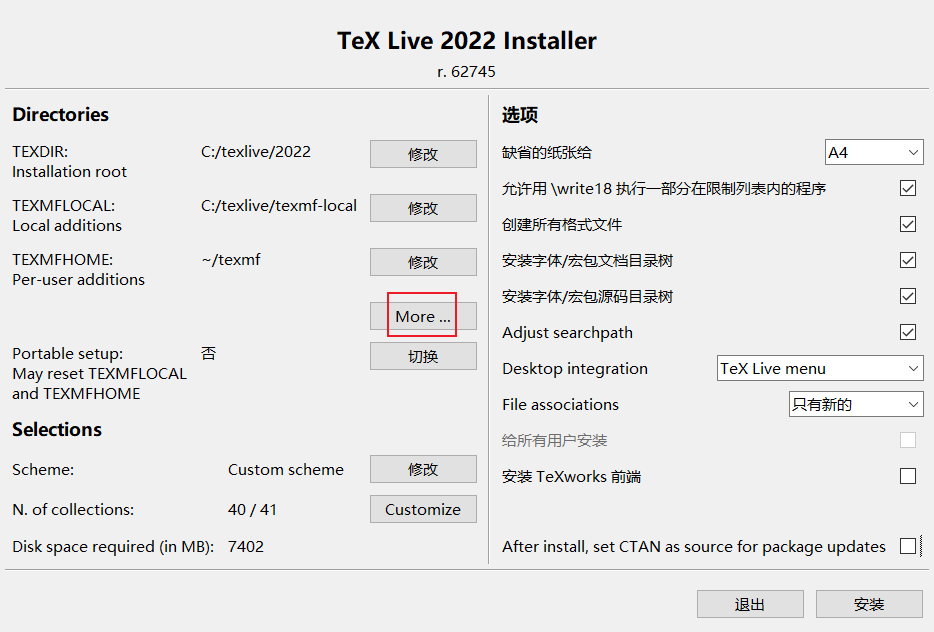
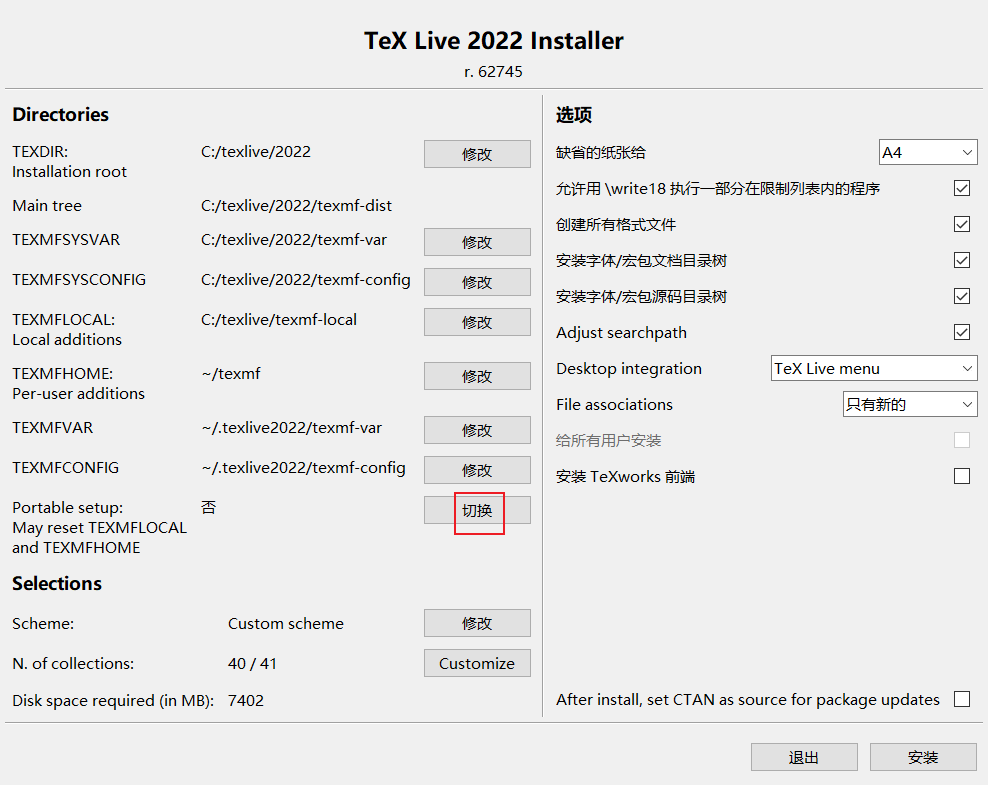
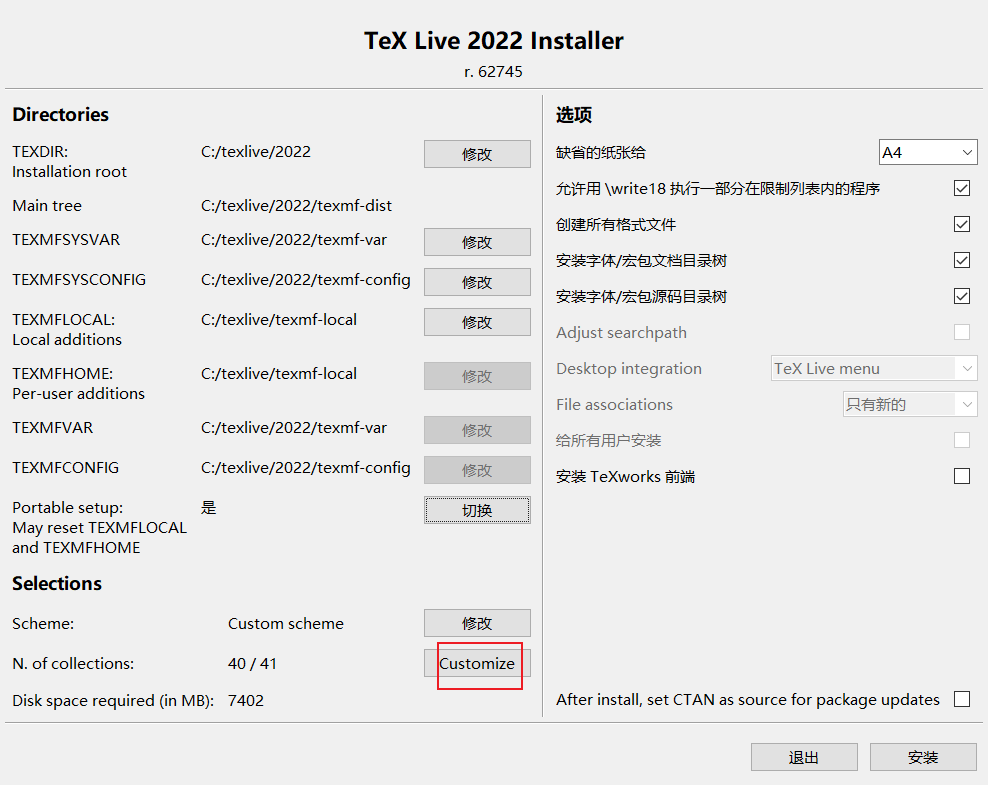
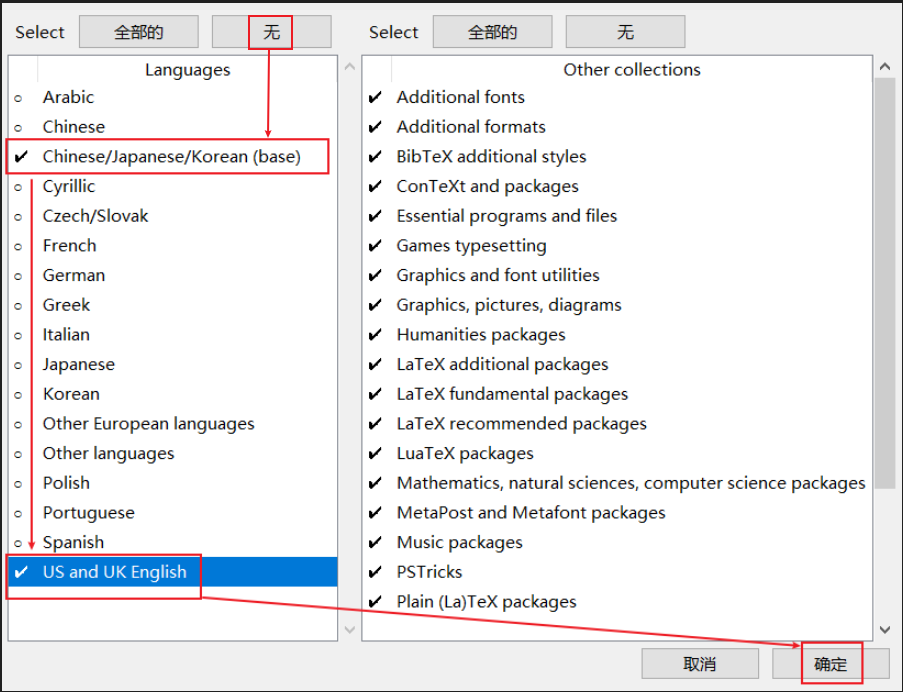
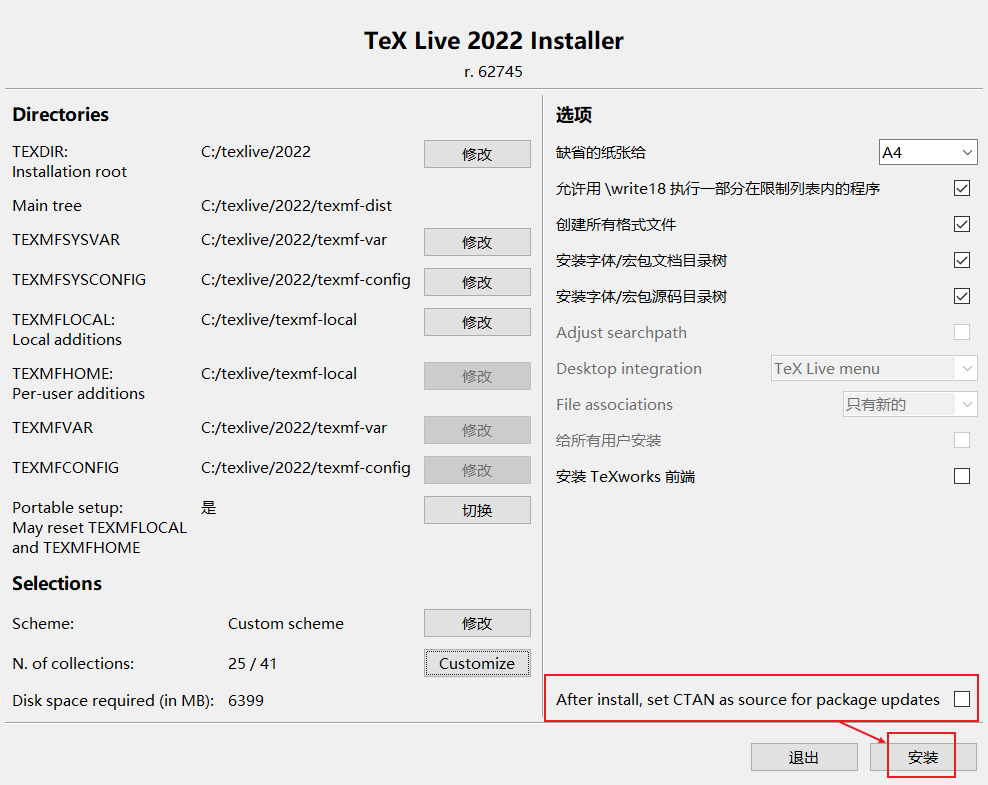
并将 C:\texlive\2022\bin\win32 添加至环境变量(盘符根据自身情况调整)
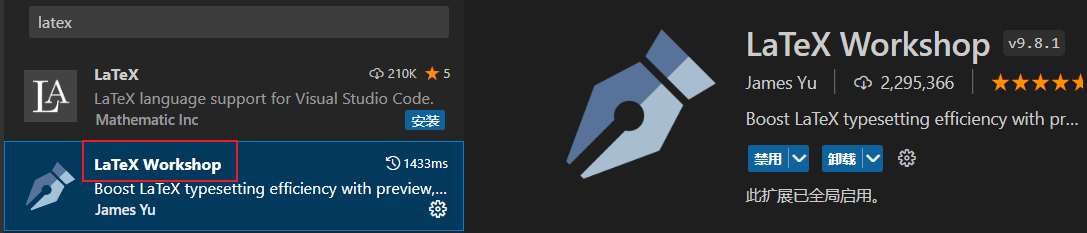
3. 在 VSCode 安装 LaTeX Workshop 插件
4. 配置代码自动换行显示,参考博文《vscode自动换行显示》
5. 在 GitHub 上 fork 论文 LaTex 模板:
注:由于模板仓库是 Public 仓库,直接 fork 只能得到 Public 的副本,工作时会暴漏论文内容。因此这里需要用一些方法将 Public 仓库 fork 成 Private 仓库,具体参考博文《将GitHub公开项目fork为私有项目的两种方法》(一般右上角点 "+" 按钮 import 仓库类型选 private 即可),通过这种方式 fork 的私人仓库还能通过自定义重命名为文章名称。
6. 将上述 fork 得到的模板克隆到本地,并用 VSCode 打开该仓库,然后就是 show time:
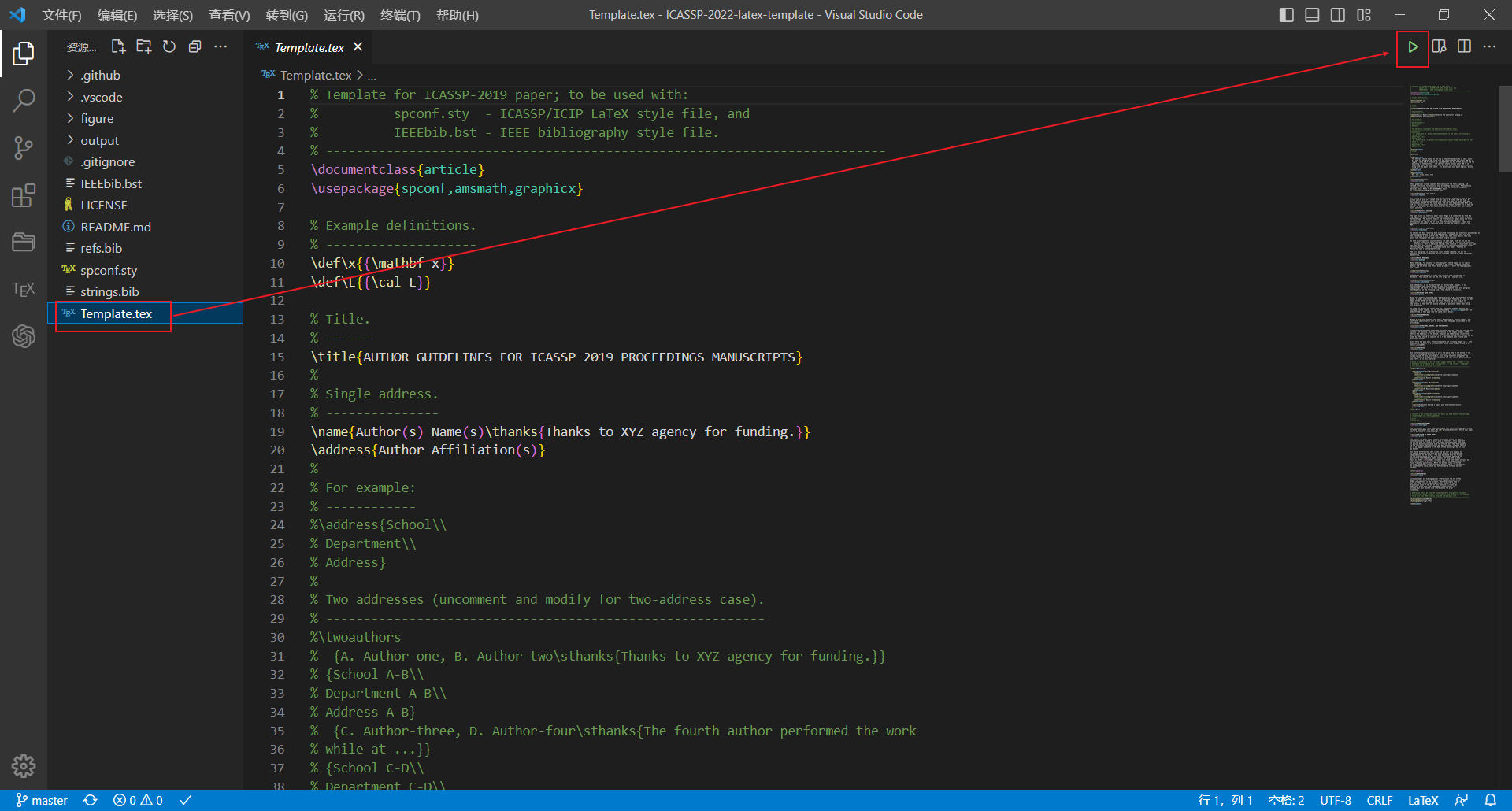
选中项目目录中的 Template.tex ,点击右上角运行按钮,开始编译模板
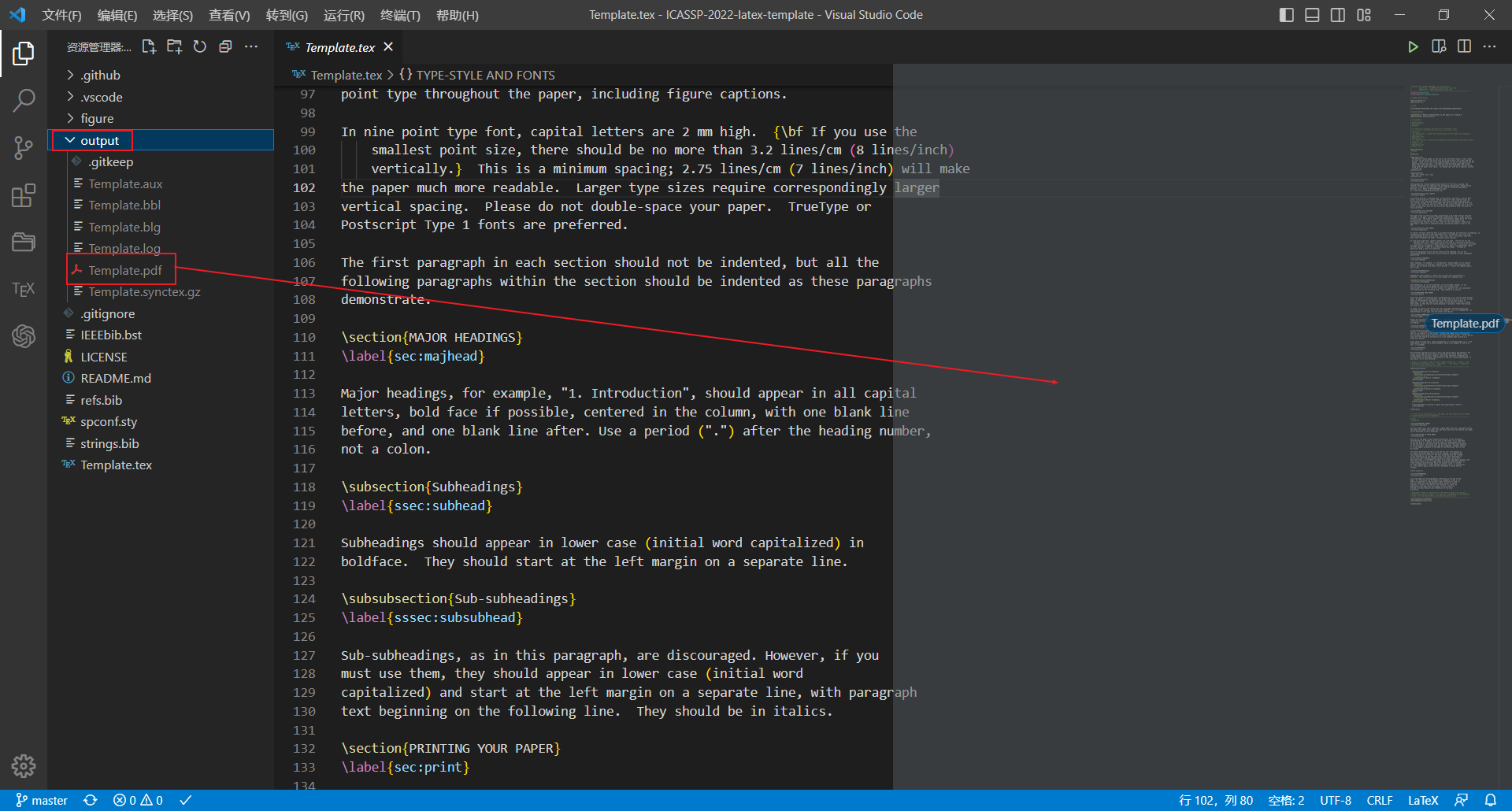
编译完成后会在 output 文件夹生成 Template.pdf ,可以将其拖拽到 VSCode 窗口内右侧,形成类似分屏的效果
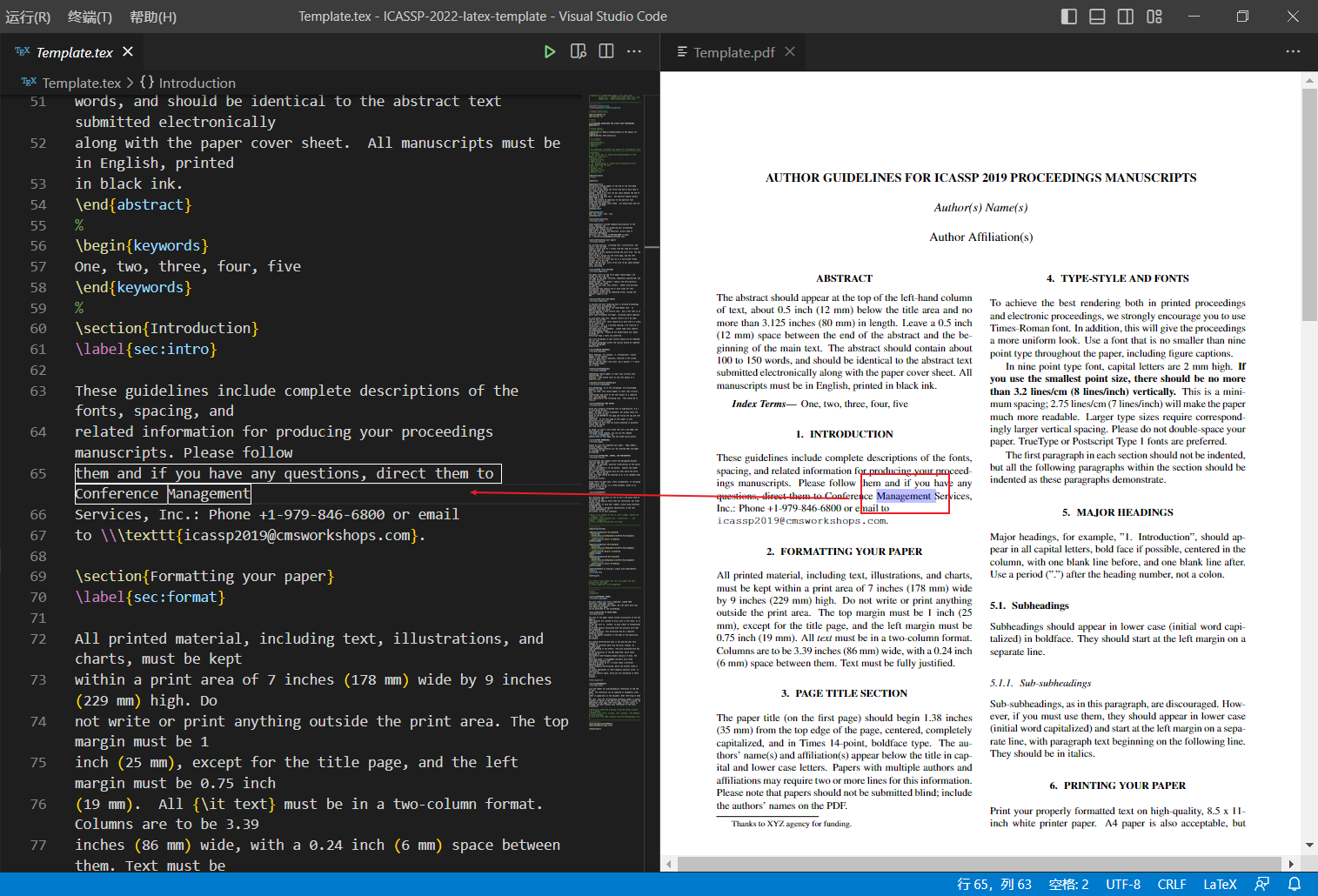
在右侧 view 视图中选中一个想要定位的单词,按住 Ctrl 左键单击这个单词,可以自动定位其代码位置
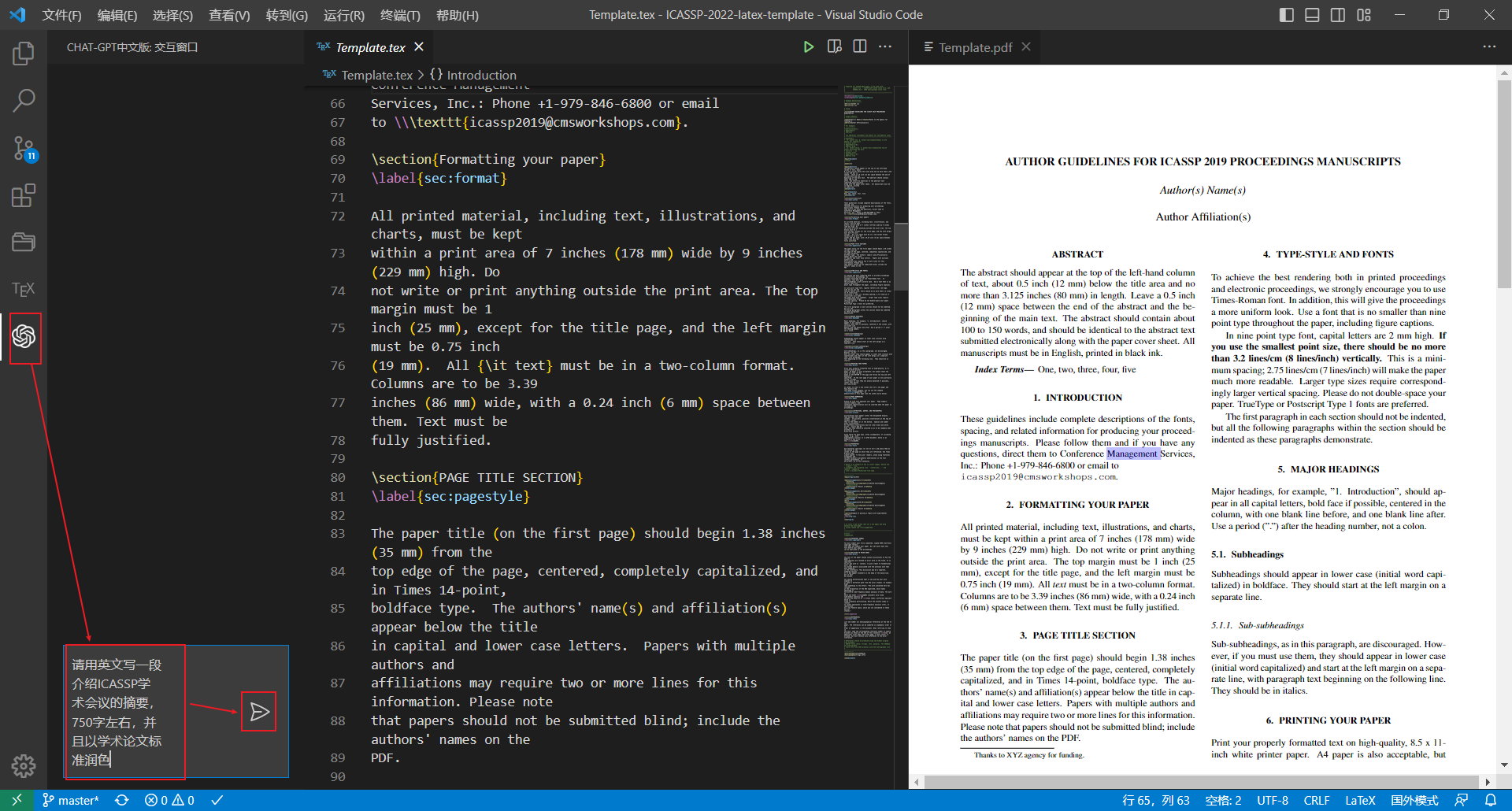
左侧面板切换至 ChatGPT 对话框,输入写作需求并发送,此处的 Prompt 可以参考博文《ChatGPT 润色学术论文 Prompt》
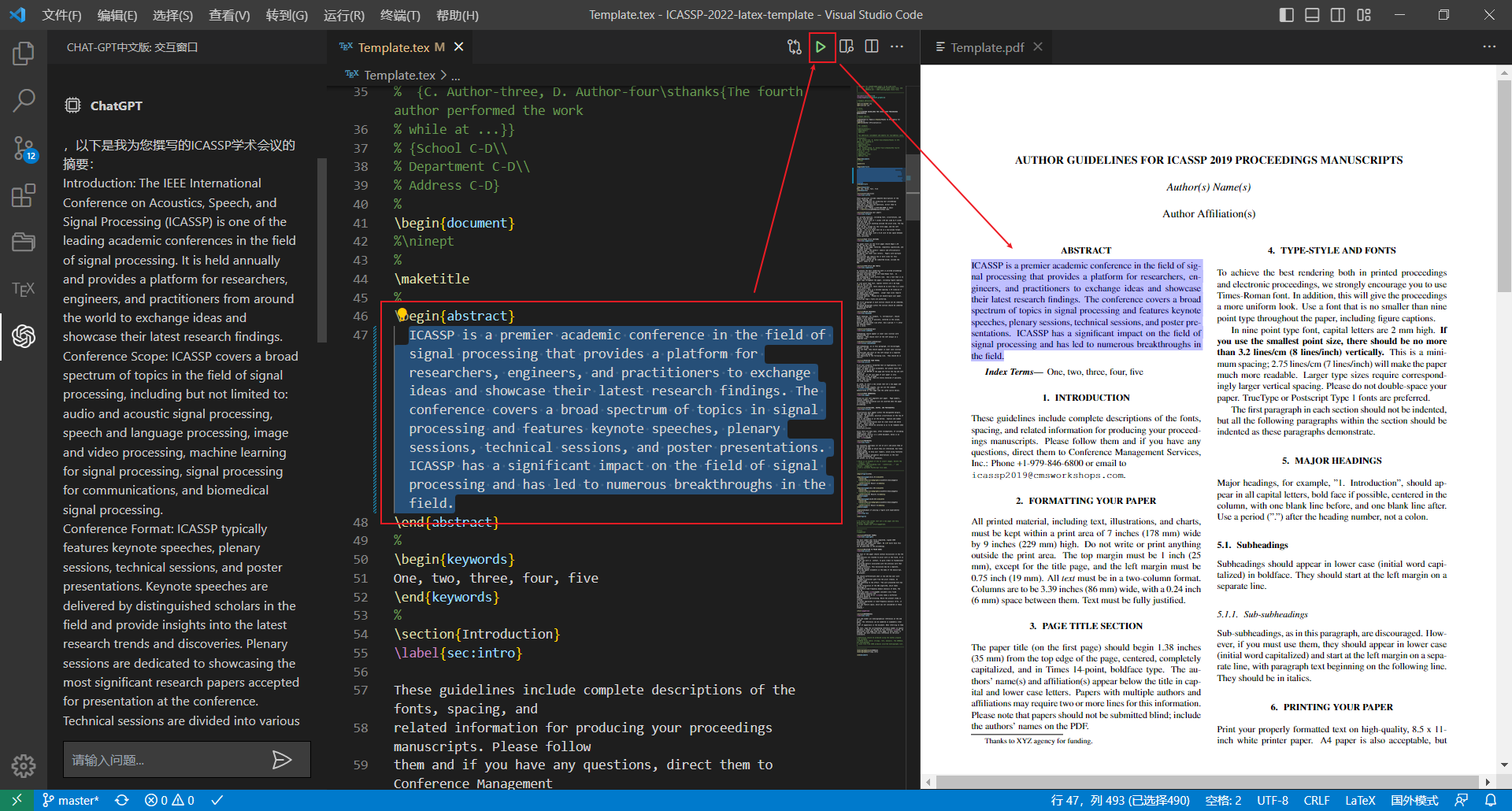
待 ChatGPT 给出回复后,将其结果粘贴进代码指定位置
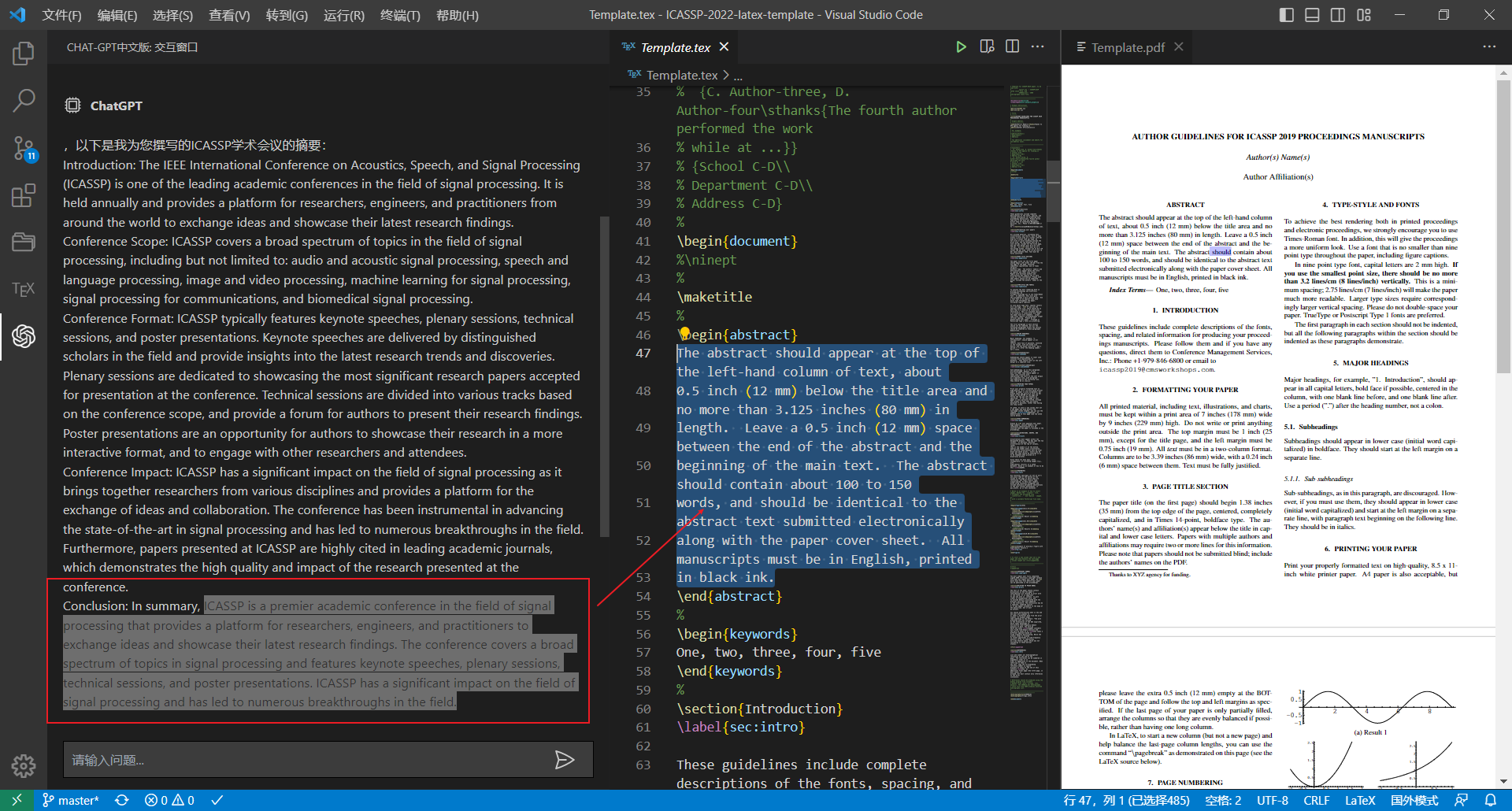
再点击右上角编译按钮,右边的 pdf 会自动刷新
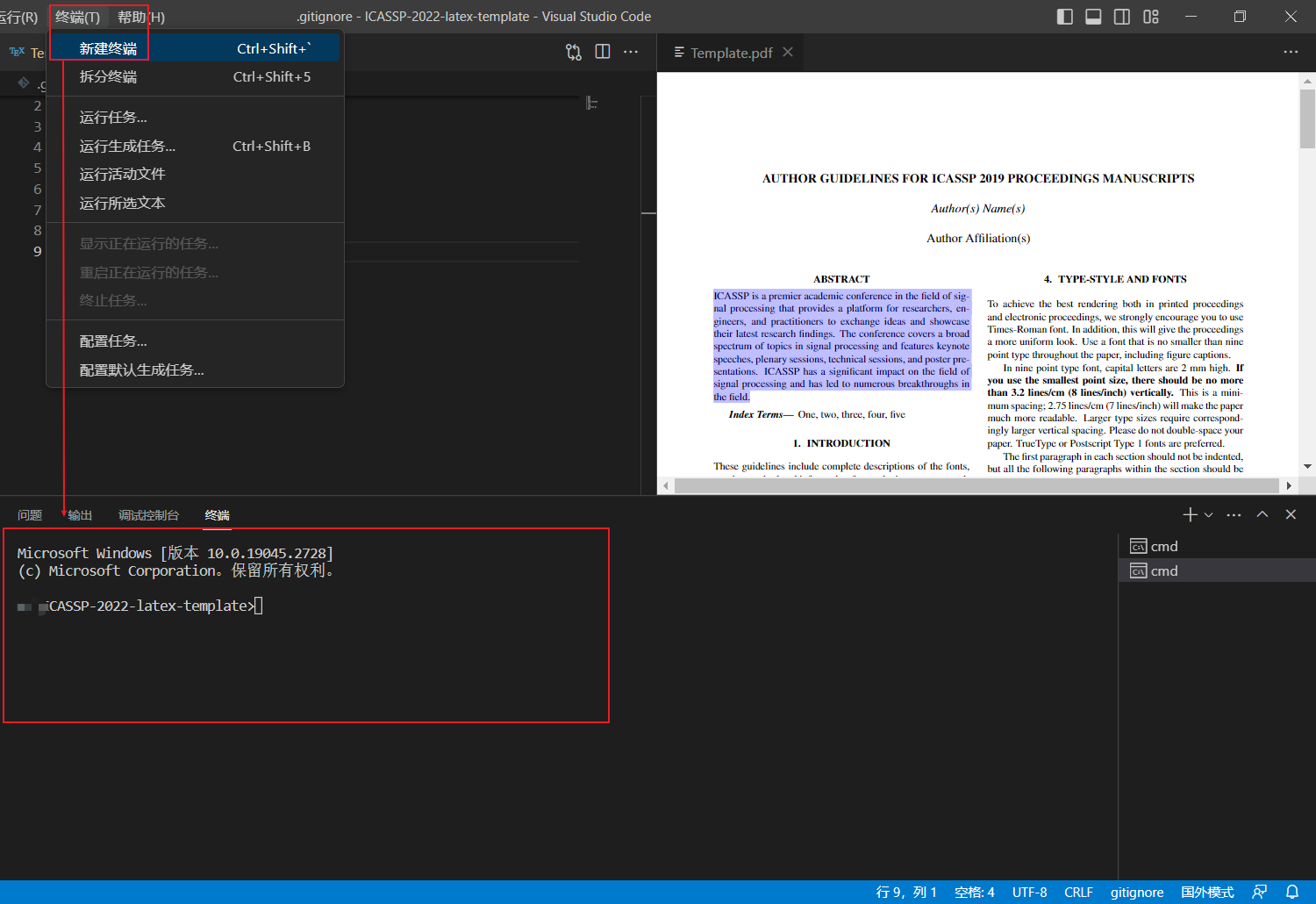
若我们想将当前的草稿归档,则在顶端点击 终端 - 新建终端 调出命令行输入框
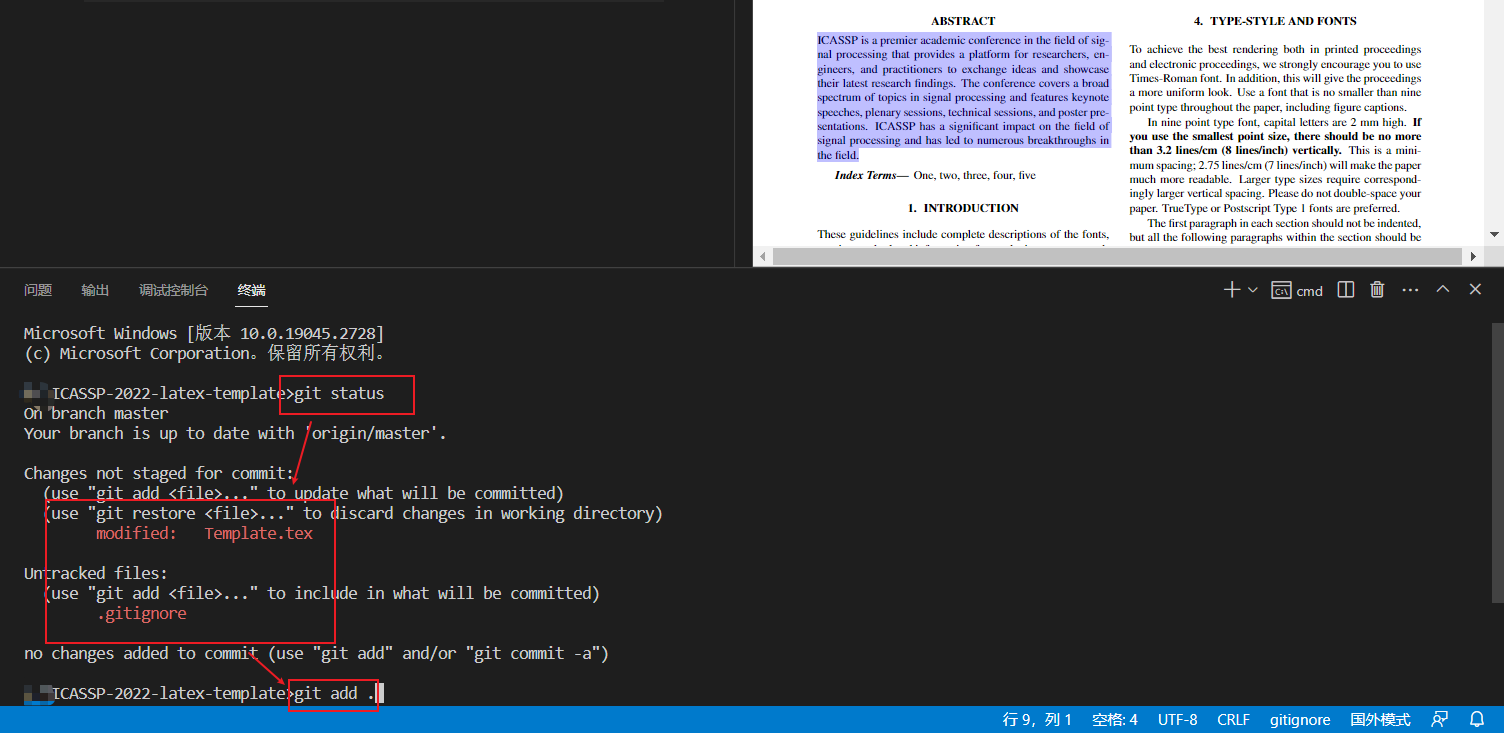
然后在命令输入框中输入相关 git 命令 查看仓库修改状态,后续就是 git add、 git commit、git push 等操作了,会用 Git 的都懂
如果多人协同合作,则可以将仓库共享给合作者,合作者 fork 论文仓库,本地修改,修改好了给一作提 PR,有冲突就决策,没冲突就合并,反正就是把论文也当成软件项目来进行版本控制。如果是在 overleaf 上,A同学刚写完的东西有可能就被B同学给改没了,连个冲突提示都没有,还得去翻修改记录回滚。。。当然,如果是 solo,那连 merge 问题都免了,爽得一P

 浙公网安备 33010602011771号