
表白信封 eLuvLetter 使用教程
请遵循文档学习如何正确验证代码,多半 疑难杂症 是 直接用浏览器打开index.html 所致。即使想要本地调试代码,也需要将其部署到本地服务器 (推荐 XAMPP) 上去验证,不要无脑双击 index.html 。
Demo 演示
| Cloudflare | ModelScope | HuggingFace |
|---|---|---|
| https://e-luvletter.pages.dev | https://genius-society-eluvletter.ms.show | https://genius-society-eluvletter.static.hf.space |
ModelScope 平台方法
(推荐此平台方法,更简便稳定)
-
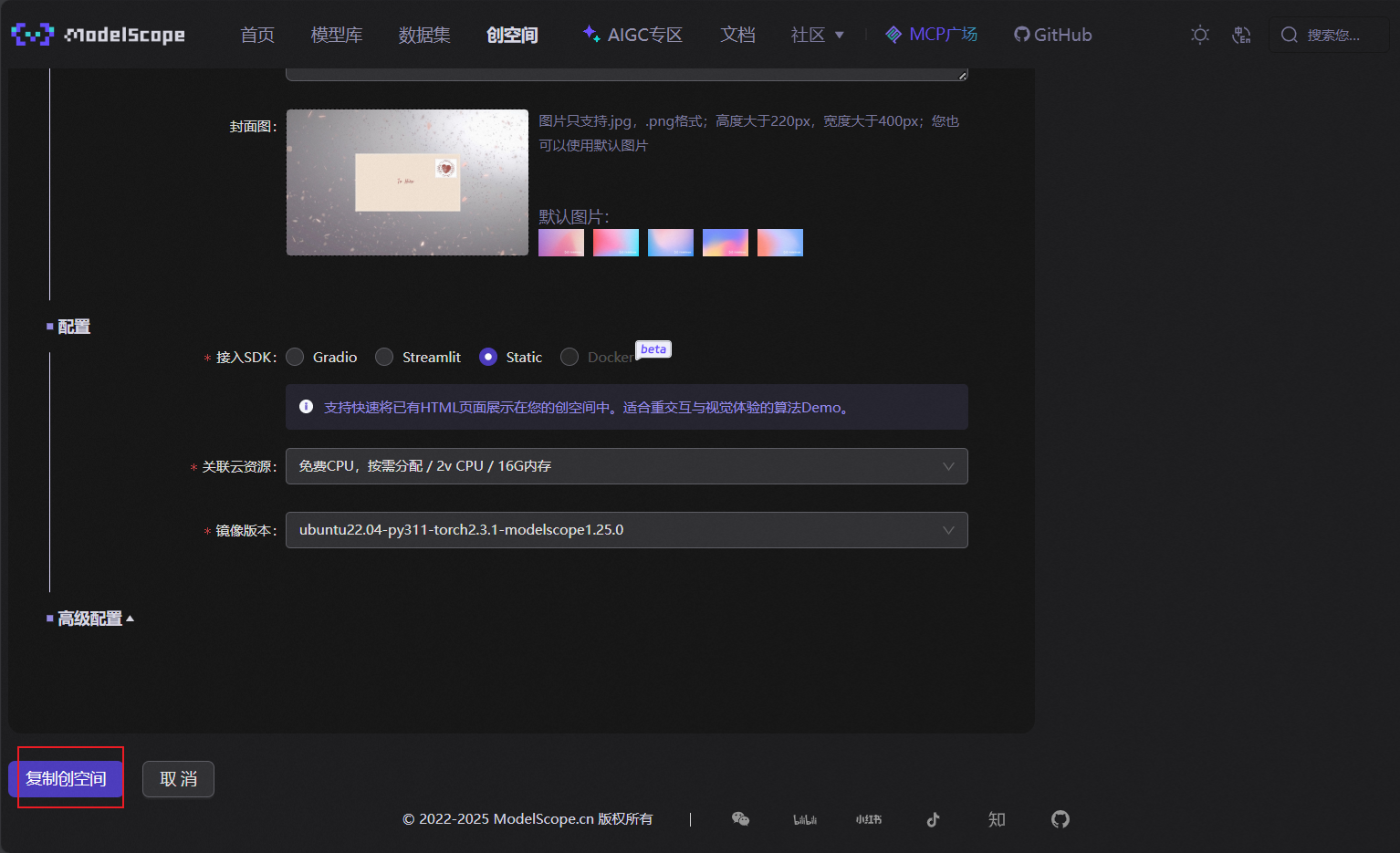
首先注册一个 ModelScope 账号并复制一份 eLuvLetter 创空间 到你自己的账号:

拉到最下方点击复制创空间
-
在自己复制得到的仓库的如下位置找到
content.json
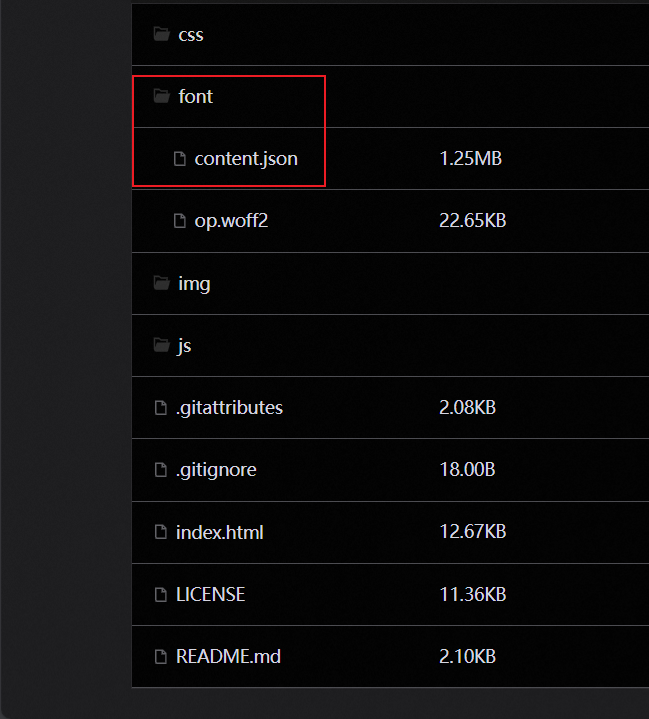
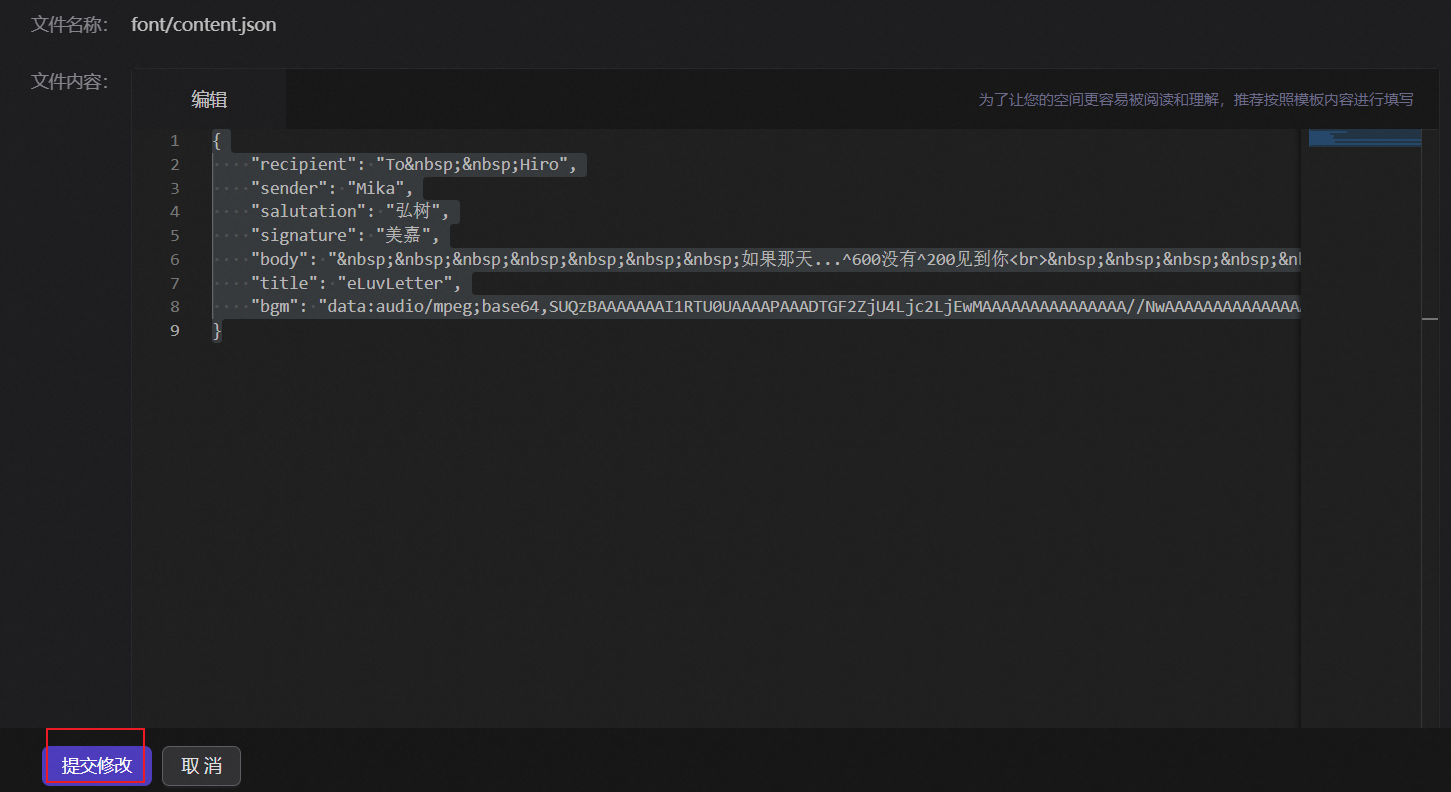
使用 表白信封自定义配置工具 生成你自定义的content.json并替换:

替换后点击提交修改
-
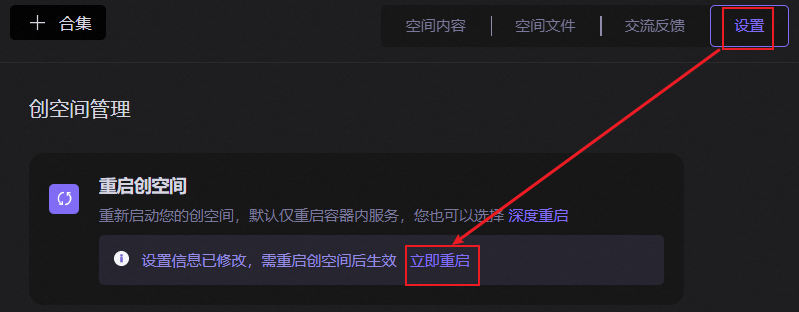
修改仓库完成后重启创空间:
-
待重启完成后切换至
空间内容:
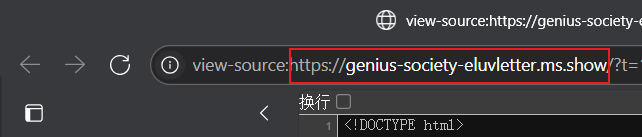
在信封位置上右键查看框架源代码 (推荐使用 edge 或 chrome 等浏览器,若您的浏览器不支持查看框架源代码,也可自行手动拼接猜出链接,通常是https://用户名-eluvletter.ms.show,其中用户名若有下划线都要替换成-)
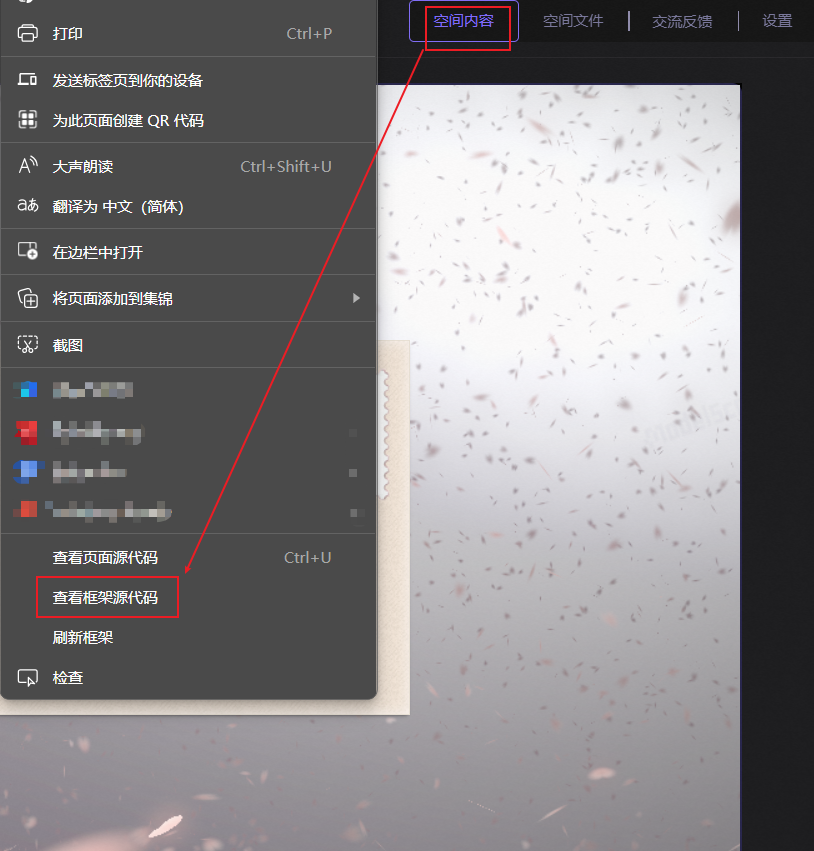
获取表白信封直链发给 TA
(注:ModelScope 创空间连续1天无人访问会自动休眠,若发生休眠,需手动访问你复刻的创空间仓库页面待10分钟内自动激活)
GitHub 平台方法
(相较于前面的平台操作较复杂,不推荐)
自定义信封
-
首先注册一个 GitHub 账号并
fork一份 eLuvLetter仓库 到你自己的账号

-
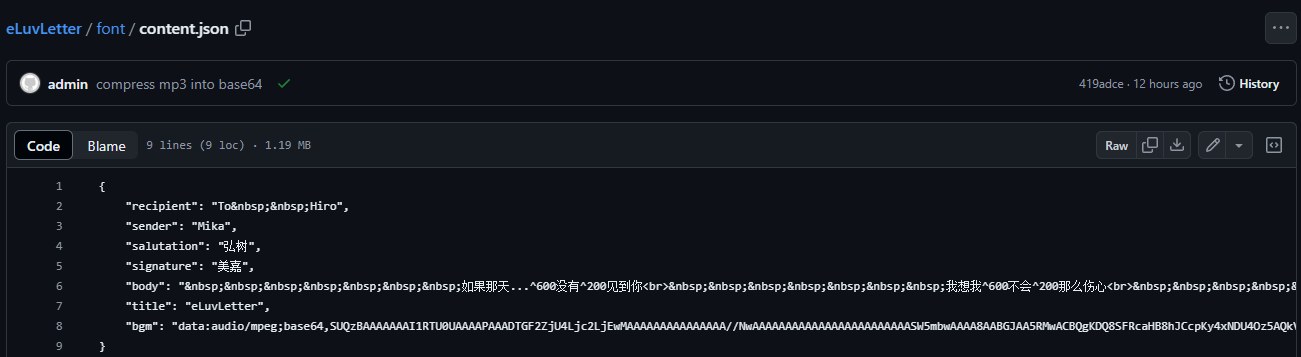
在自己
fork得到的仓库的如下位置找到content.json
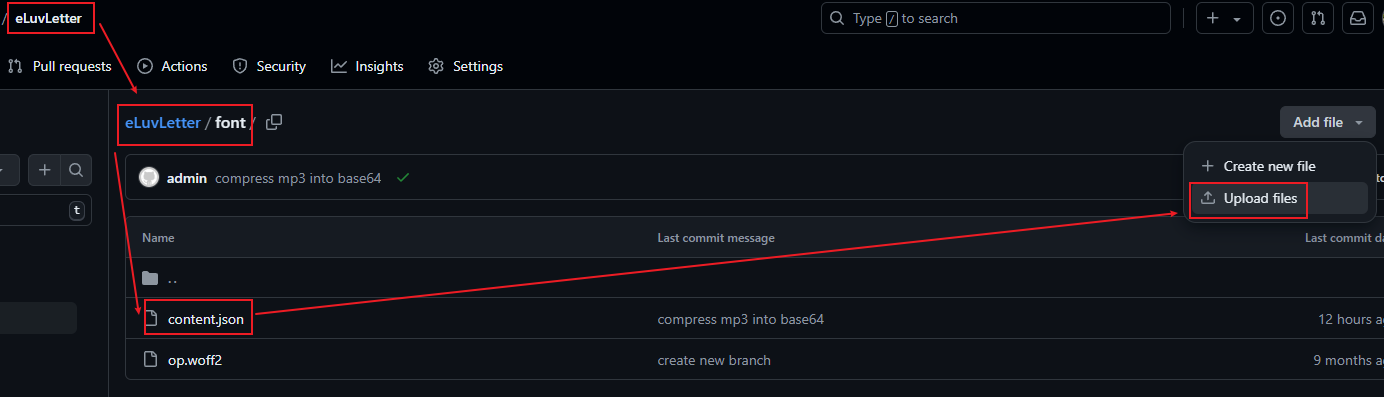
使用 表白信封自定义配置工具 生成你自定义的content.json并替换:
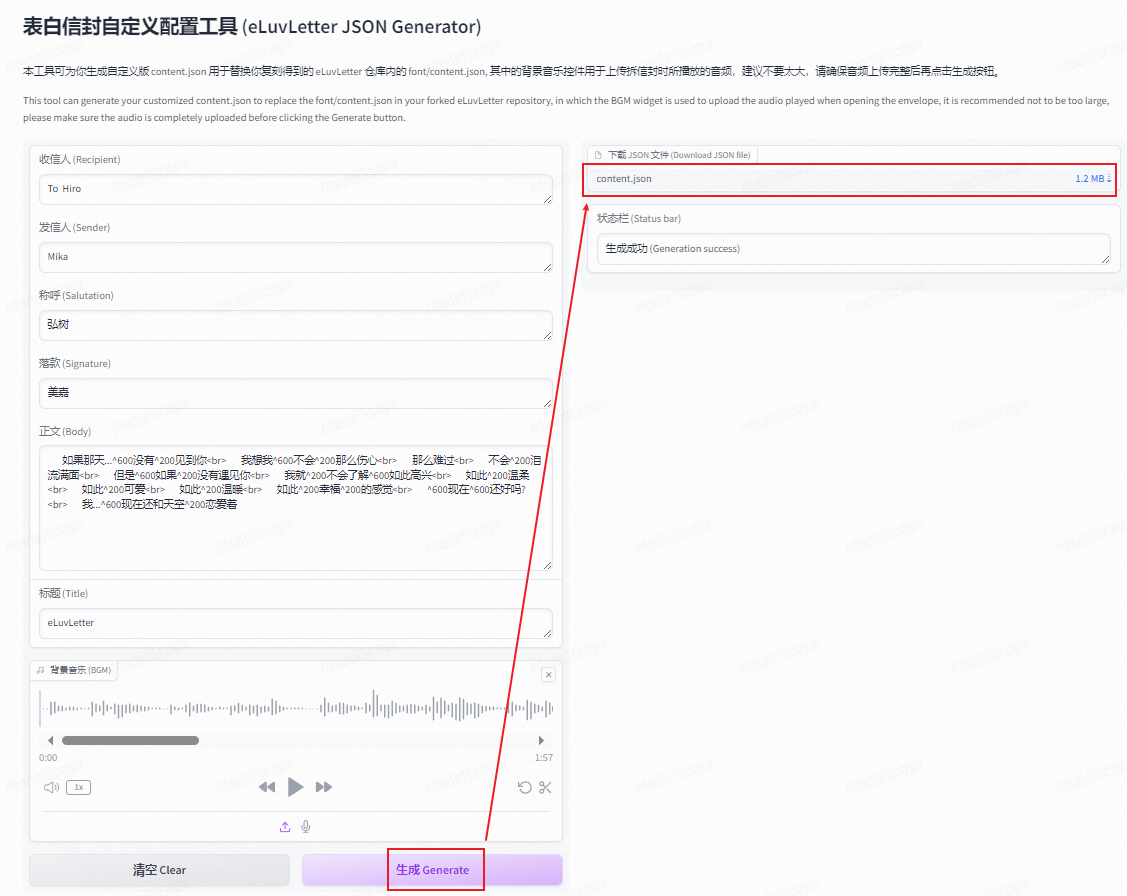
完成后直接在网页端点击 commit 即可。
部署到免费前端托管平台
目前好用免费的前端托管平台汇总如下表:
| 平台 | Render | Cloudflare | Netlify | Vercel | GitHub Pages |
|---|---|---|---|---|---|
| 延迟 | 158ms | 166ms | 99ms | 被墙 | 209ms |
| 注册限制 | o | × | o | × | × |
下面按照表中顺序分别给出部署教程,可根据自身喜好选择一个平台进行部署。
Render
(开始需要绑信用卡了,不推荐)
- 进入 Render 官网 注册并登陆,跳转到
DashboardTab 的Overview页面 - 点击
Static Sites面板上的New Static Sites进入Create a new Static Sites页面 - 在
Connect a repository面板中点击Connect GitHub跳转到数个授权页面, 再依次点击Authorize Render和Install - 授权成功后回到
Connect a repository面板,此时可以看到eLuvLetter在待选列表中,点击其右边的Connect跳转至部署页面 - 在部署页面中自定义修改
Name项,保证不与别人冲突,下拉修改Public directory项为./后点击Create Static Sites - 部署完成后,可在广域网中访问
https://%PROJECT_NAME%.onrender.com查看网页(其中%PROJECT_NAME%就是刚刚自定义修改的Name项)
Cloudflare
(推荐)
- 进入 Cloudflare 官网 注册、登陆并切换到中文页面
- 在官网左边菜单栏切换至
Pages页面并点击创建项目, 在选择创建项目的方法中选择连接到 Git - 在弹出的
从您的账户部署站点对话框中点击连接 GitHub,转到授权提示页面后点击Install & Authorize完成授权 - 授权成功后跳转回 Cloudflare 页面,弹出
从您的账户部署站点对话框,下拉在选择一个储存库中选中eLuvLetter后点击开始设置 - 在跳转的
设置构建和部署对话框中可以自定义修改项目名称,保证不与别人冲突后点击保存并部署 - 部署完成后,可在广域网中访问
https://%PROJECT_NAME%.pages.dev查看网页(其中%PROJECT_NAME%就是刚刚自定义修改的项目名称)
Netlify
(新注册用户可能被冻结,需邮箱联系工作人员回答问题解冻;每月有100G免费带宽限制,不过仅用于表白足够了)
- 进入 Netlify 官网
- 使用你自己的
GitHub账号授权登录,点击Add new site - Import an existing project - 点击
GitHub,在搜索框中键入关键字eLuvLetter找到之前fork的那个仓库并选择 - 点击
Deploy site自动跳入Site overview页面,点击Site settings - 在 Site information 栏下点击
Change site name,修改自定义二级域名,保证不与别人冲突后点击Save保存 - 部署完成后,可在广域网中访问
https://%PROJECT_NAME%.netlify.app查看网页(其中%PROJECT_NAME%就是刚刚自定义的二级域名)
Vercel
(被墙,不推荐)
- 进入 Vercel 官网
- 使用你自己的
GitHub账号授权登录,点击+ New Project - 在
Import Git Repository的搜索框中键入关键字 eLuvLetter 找到之前 fork 的那个仓库 - 点击
Import,修改Configure Project下的PROJECT NAME - 保证
PROJECT NAME不与别人冲突后点击Deploy - 部署完成后,可在广域网中访问
https://%PROJECT_NAME%.vercel.app查看网页(其中%PROJECT_NAME%就是刚刚Configure Project下修改的PROJECT NAME)
GitHub Pages
(最近主仓库 Action 功能关闭导致 fork 版本 GitHub Pages 无法使用,暂不推荐)
-
进入自己
fork得到的仓库的GitHub网页页面; -
点击仓库页面上面的
Settings; -
在左边的侧边栏选择
Pages; -
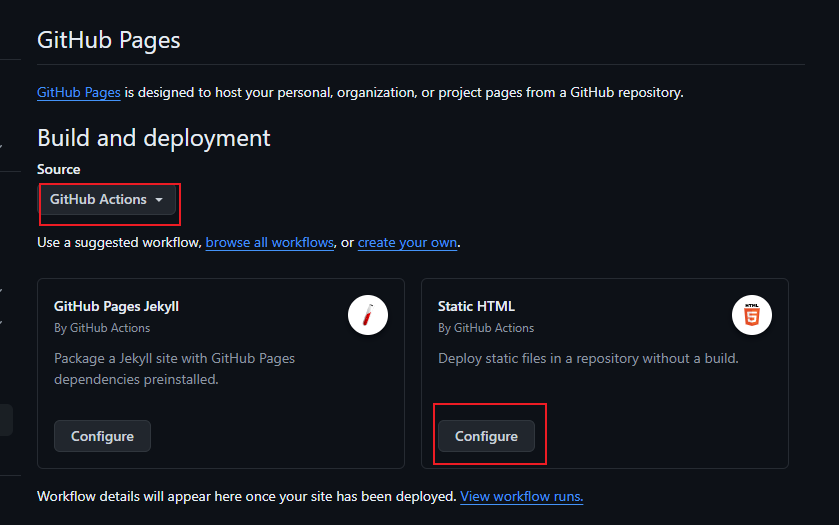
在
Build and deployment下的Source下拉菜单选择GitHub Actions; -
选择
Static HTML并点击Configure;
-
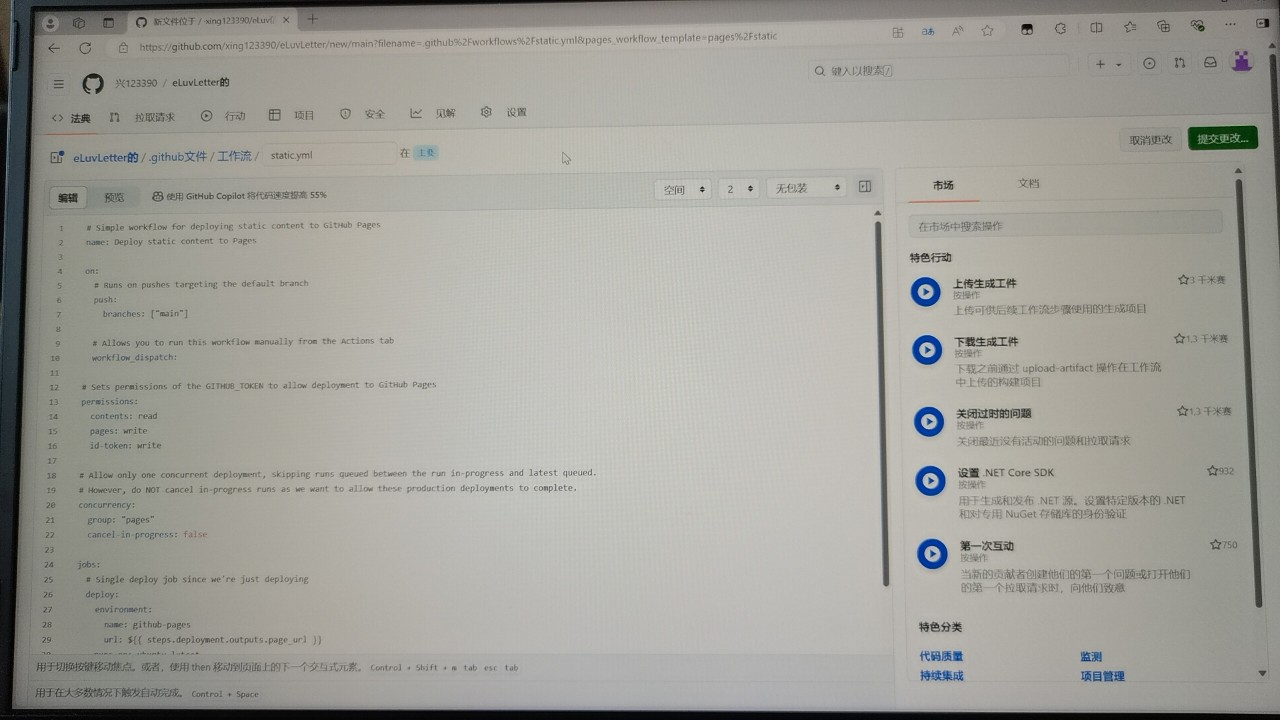
点击
Commit changes..,部署成功后可在广域网中访问https://你的用户名.github.io/你复刻自定义的仓库名查看网页
注:表白不是冲锋陷阵的号角,而是水到渠成的仪式,祝你成功~♥
附录
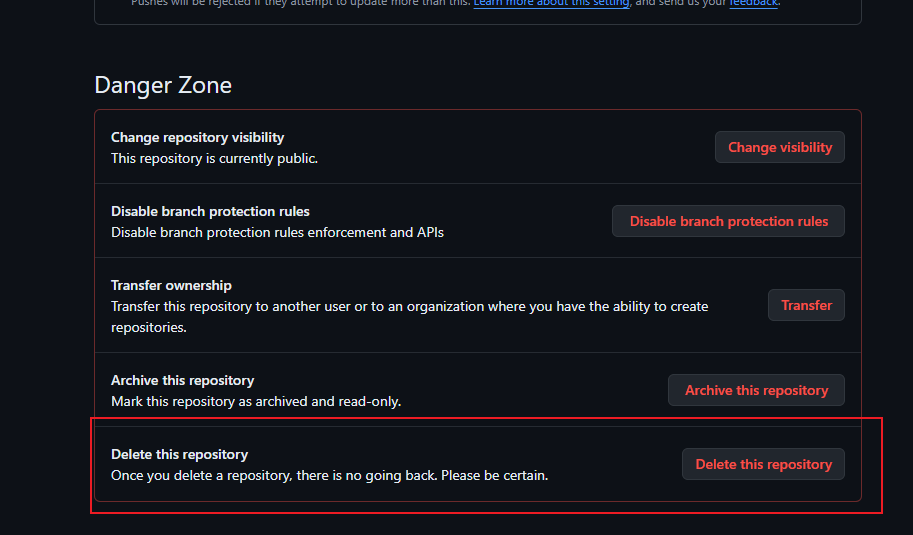
若上述步骤中出现操作失误想推倒重做,可按如下方法删除 fork 仓库和前端部署项目后再重走一遍教程:
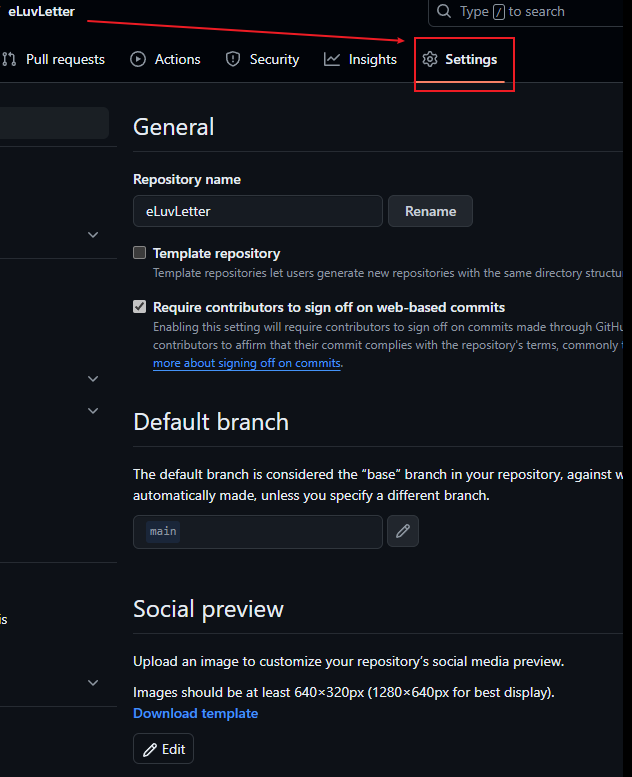
拉到最下方
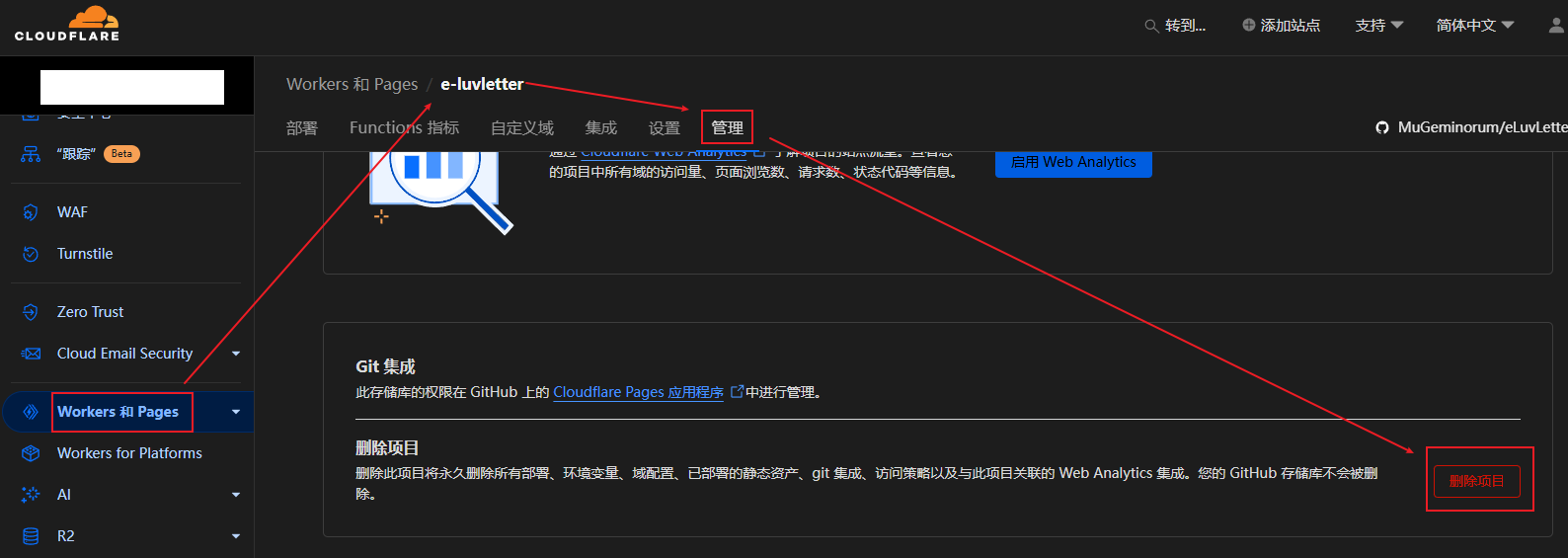
前端部署项目删除以 Cloudflare 为例,其余类似:

 浙公网安备 33010602011771号