
局域网本地文件共享保姆级教程 Win11系统互传 这样设置一次搞定
🔍前言
还在局域网中使用 U 盘、微信来回传文件?
例如: 现在我们有两台电脑想互传资料,每次都麻烦~
其实不用任何软件、不用花钱,只要在同一 WiFi 下,把文件夹设为共享,就能实现开机自动连接、直接拖拽读写。
今天这篇超通俗教程,小白也能一步到位,永久告别繁琐的文件拷贝传输。
🪄需求分析
很多人都有过这样的需求,两台电脑需要频繁互传文档、图片、视频。
用 U 盘要拔插、容易丢, 微信压缩画质、传大文件受限 各种麻烦,浪费时间。
我的方案就是搞个共享文件夹就行了,设置一次、永久生效、开机自动共享、直接打开复制粘贴、简单不出错,岂不乐哉~
📘操作步骤
新建共享并开启
假如:目前我们有两台电脑,电脑 A和 电脑 B都是 Win11 系统, 并且两台电脑都在同一局域网, 这是必须的前提条件!
首先,我们在电脑 A 这边新建一个文件夹 比如: 打开 D盘,新建一个文件夹 , 并且命名!

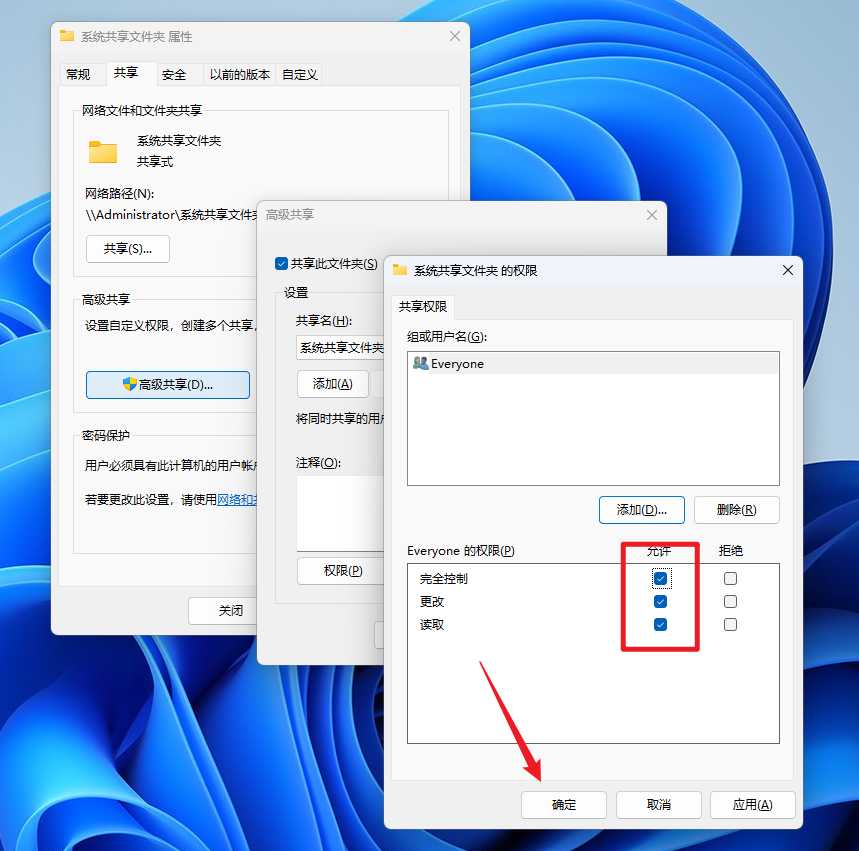
然后我们在这个文件夹上点击右键, 然后选择属性 — 共享 — 高级共享
勾选共享此文件夹
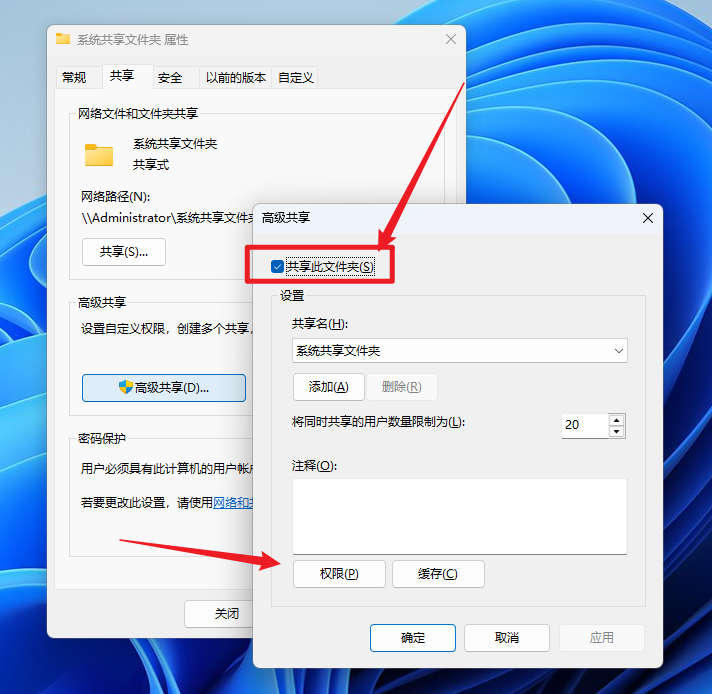
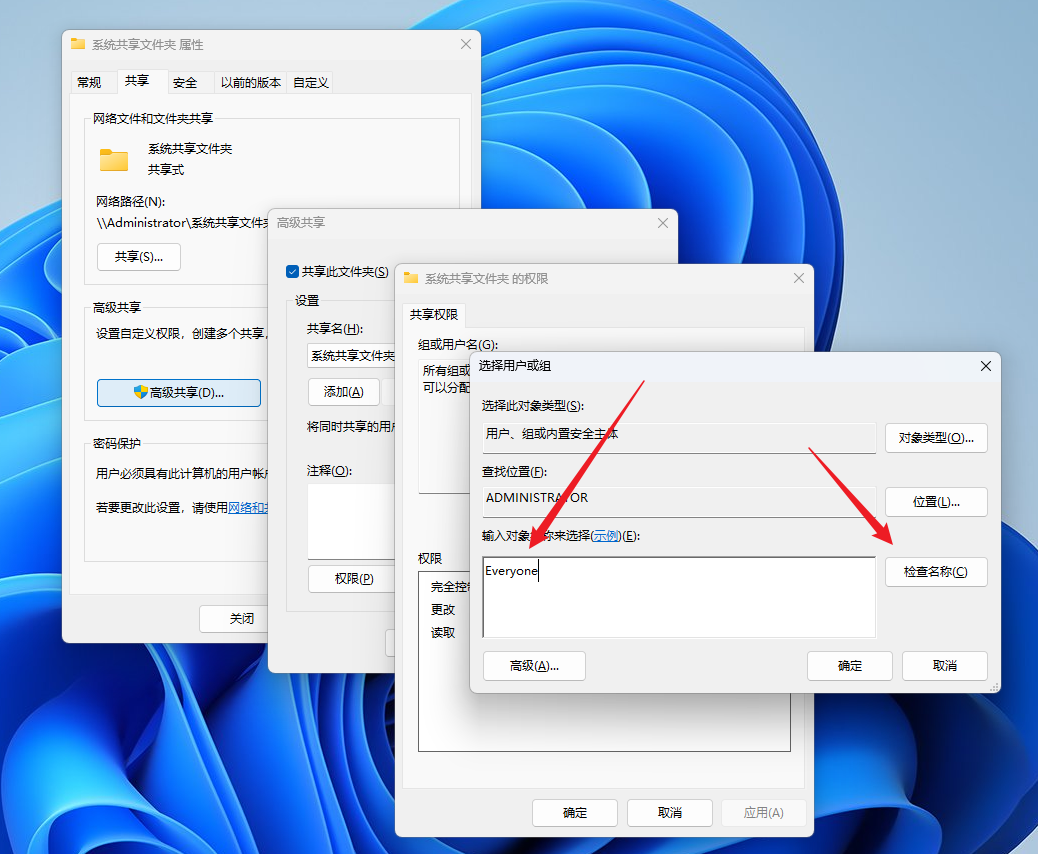
然后继续 点权限 — 添加 — 输入 Everyone
点一下查找名称!
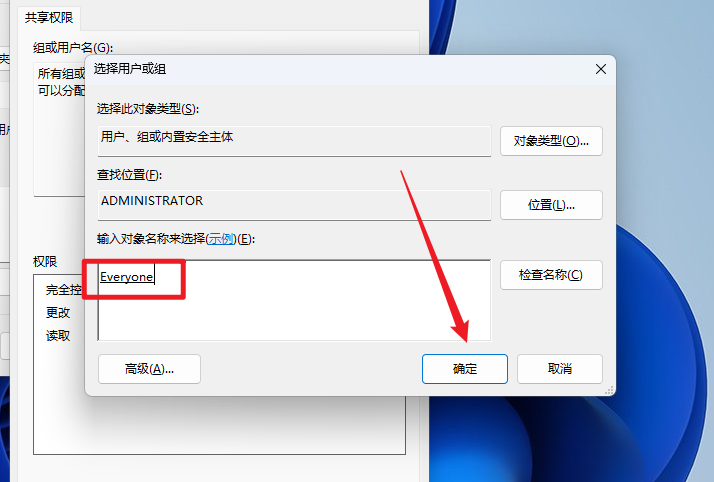
再点确定!
给 Everyone 勾选**
完全控制、读取、更改**
一路确定 !
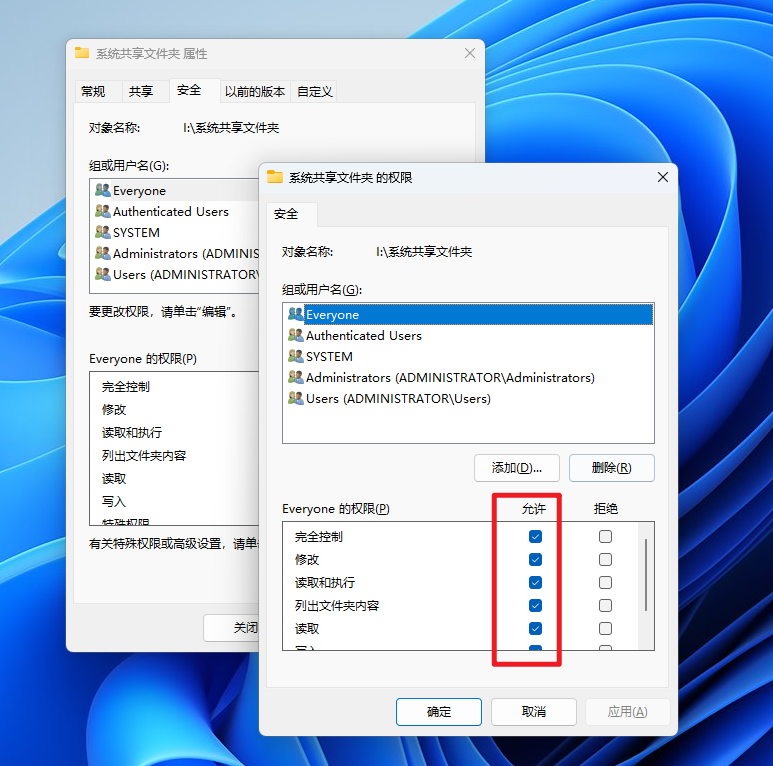
再点安全标签,同样添加Everyone,给完全控制权限
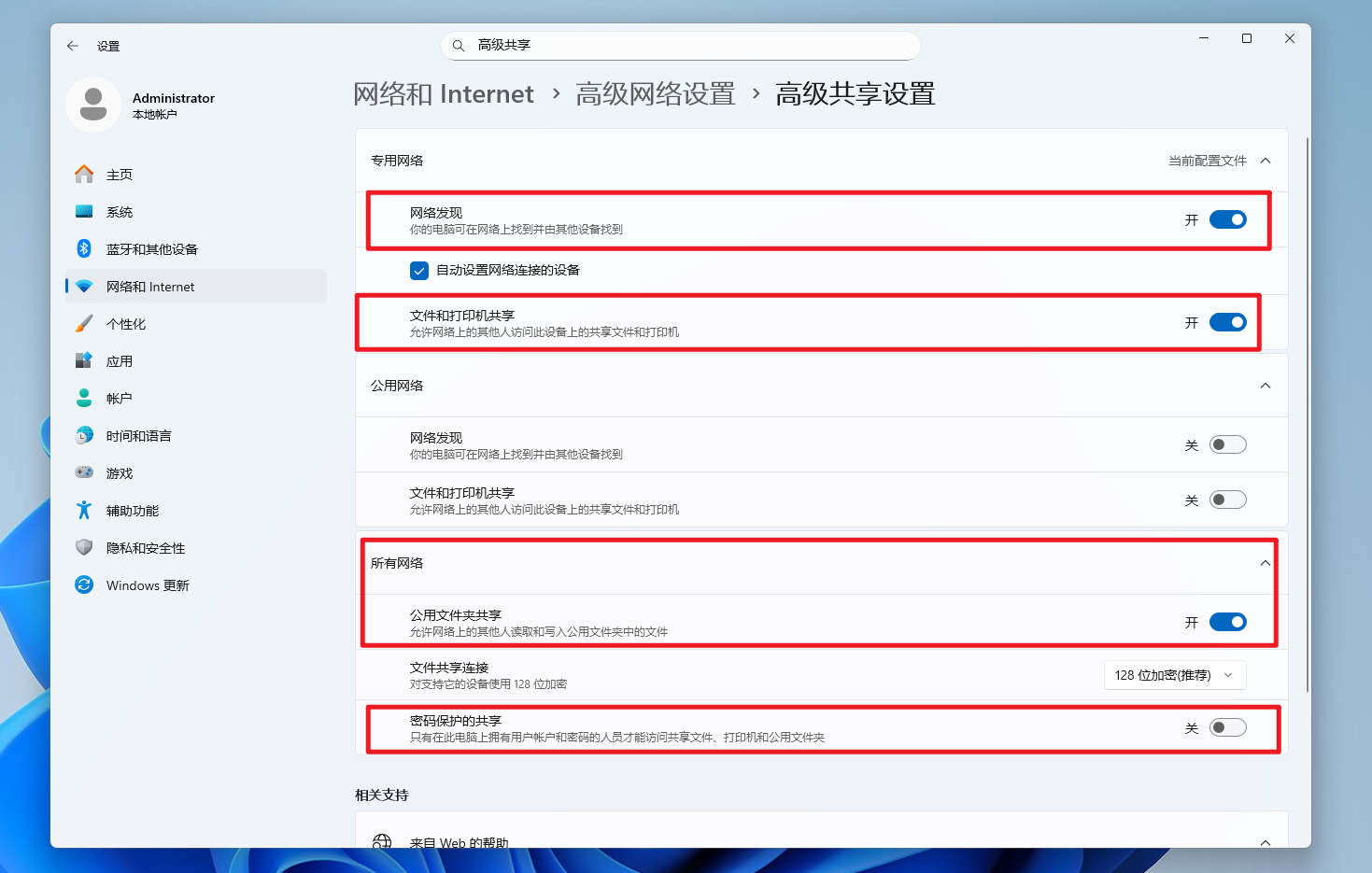
高级共享设置
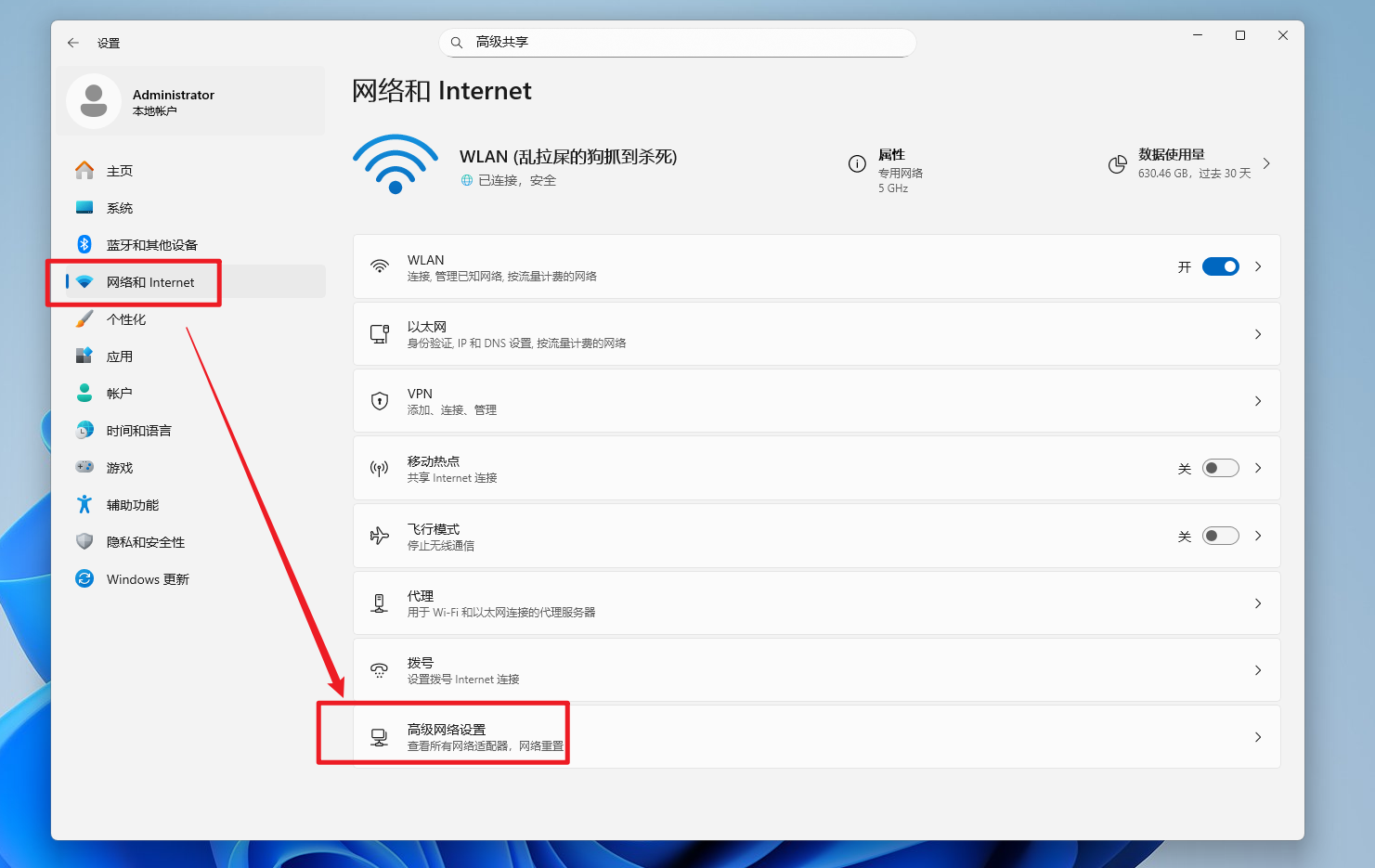
打开设置 — 网络和 Internet— 高级网络设置
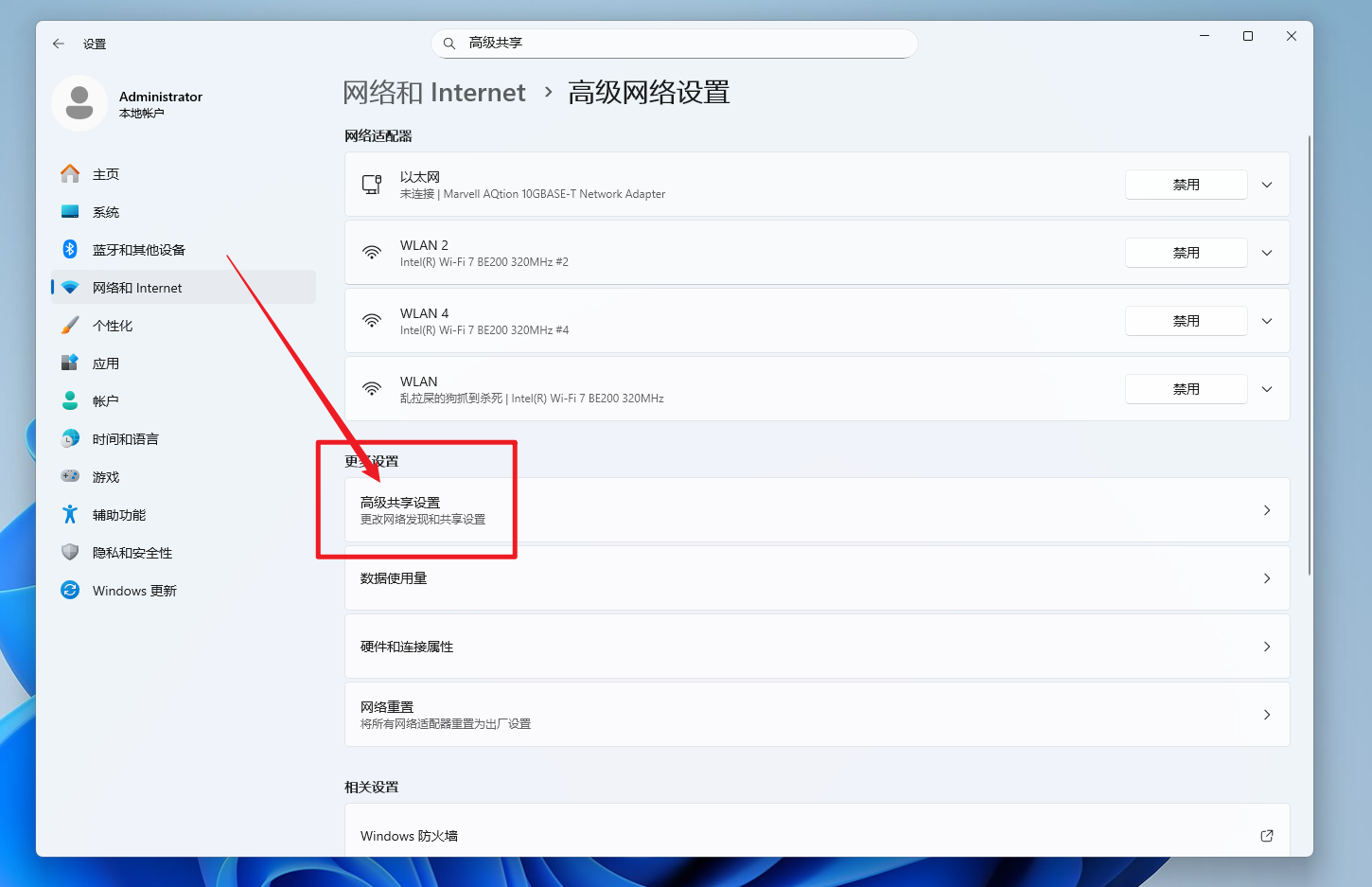
选择: 高级共享设置
专用网络:开网络发现、文件和打印机共享
所有网络:关闭密码保护共享,保存。
查看本机 IP 地址
按快捷键Win+R,输 cmd,然后输入ipconfig,记下我们自己的 IPv4 地址
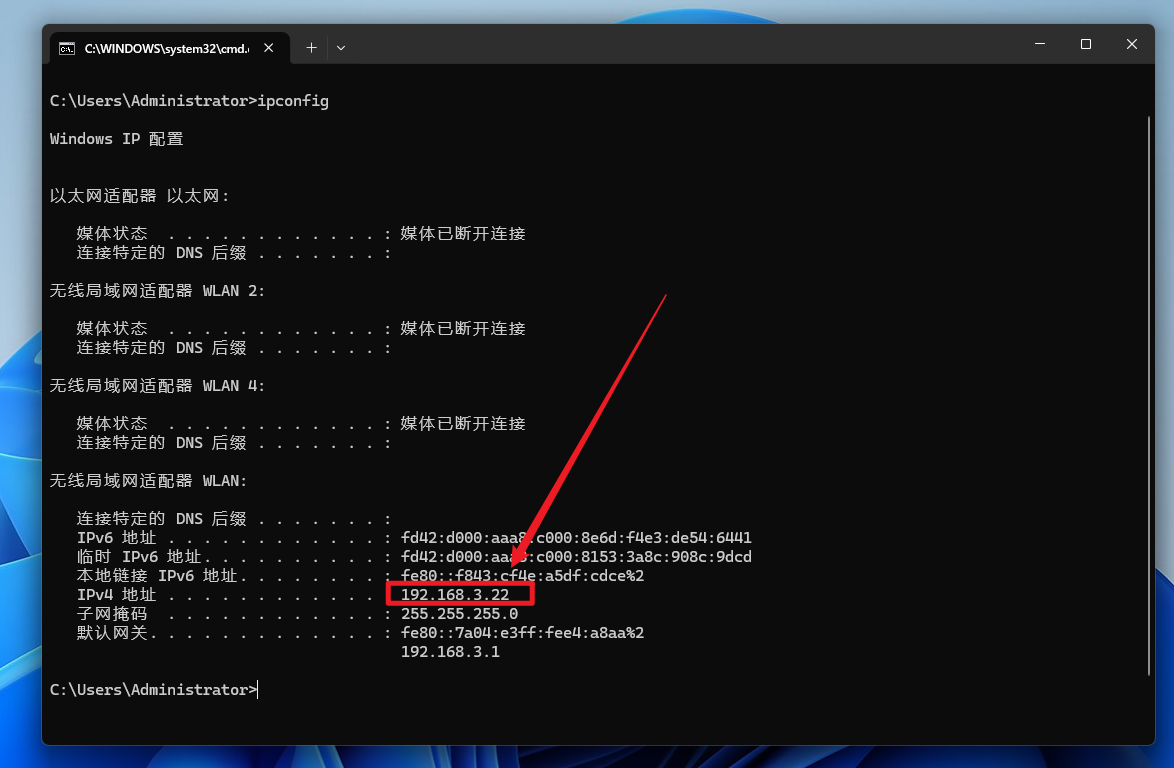
比如我这里是
192.168.3.22
账户策略限制解除
虽然我们关了密码保护共享,但系统策略还在生效,最后可能导致电脑 B 无法访问!
我们一步一步的来设置!
首先Win+R 输 gpedit.msc 打开组策略编辑器
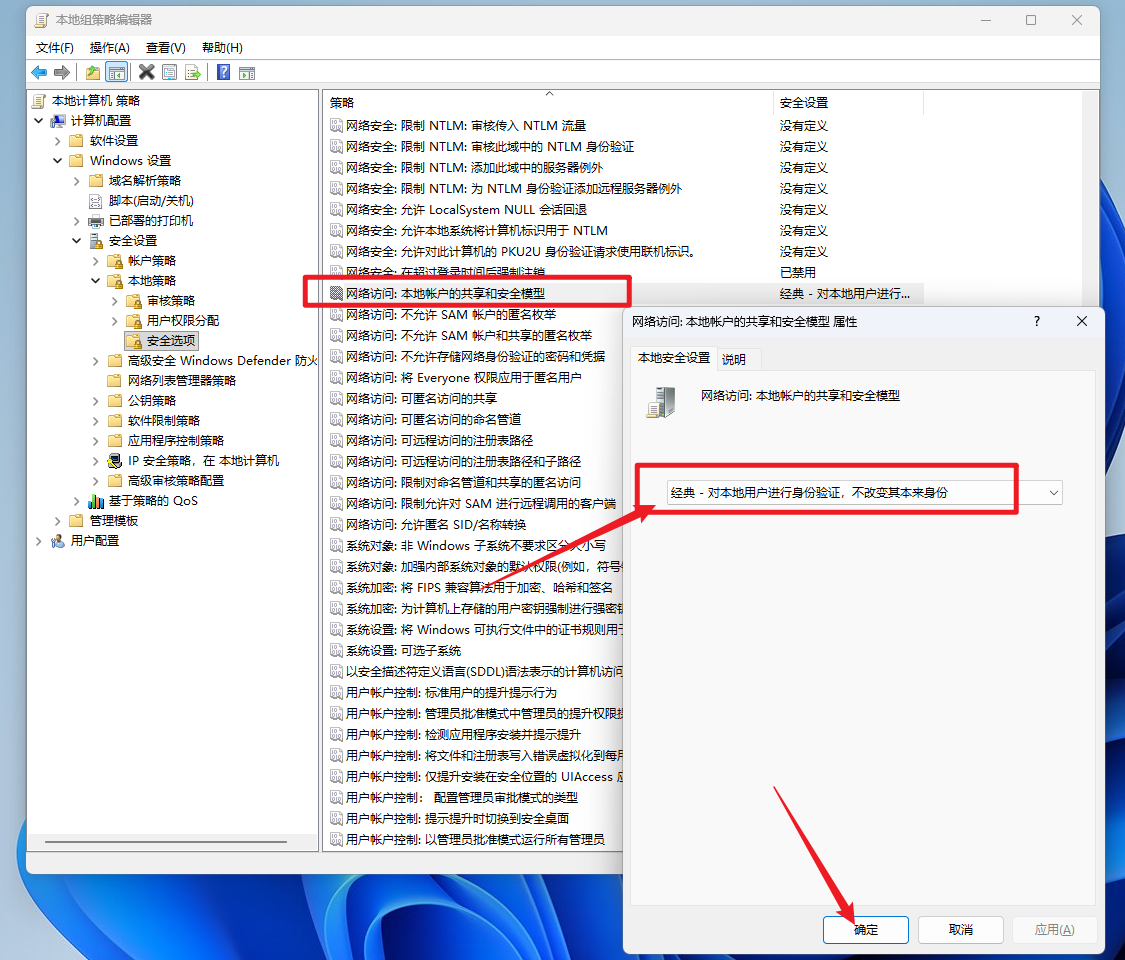
依次展开:计算机配置 → Windows 设置 → 安全设置 → 本地策略 → 安全选项
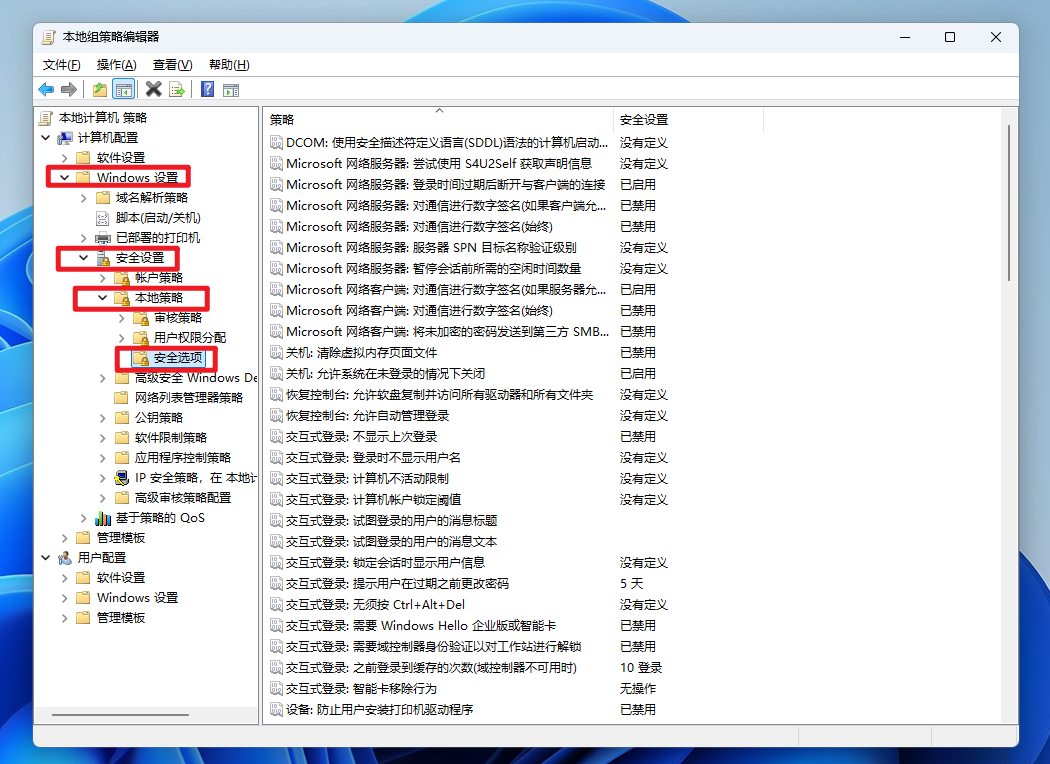
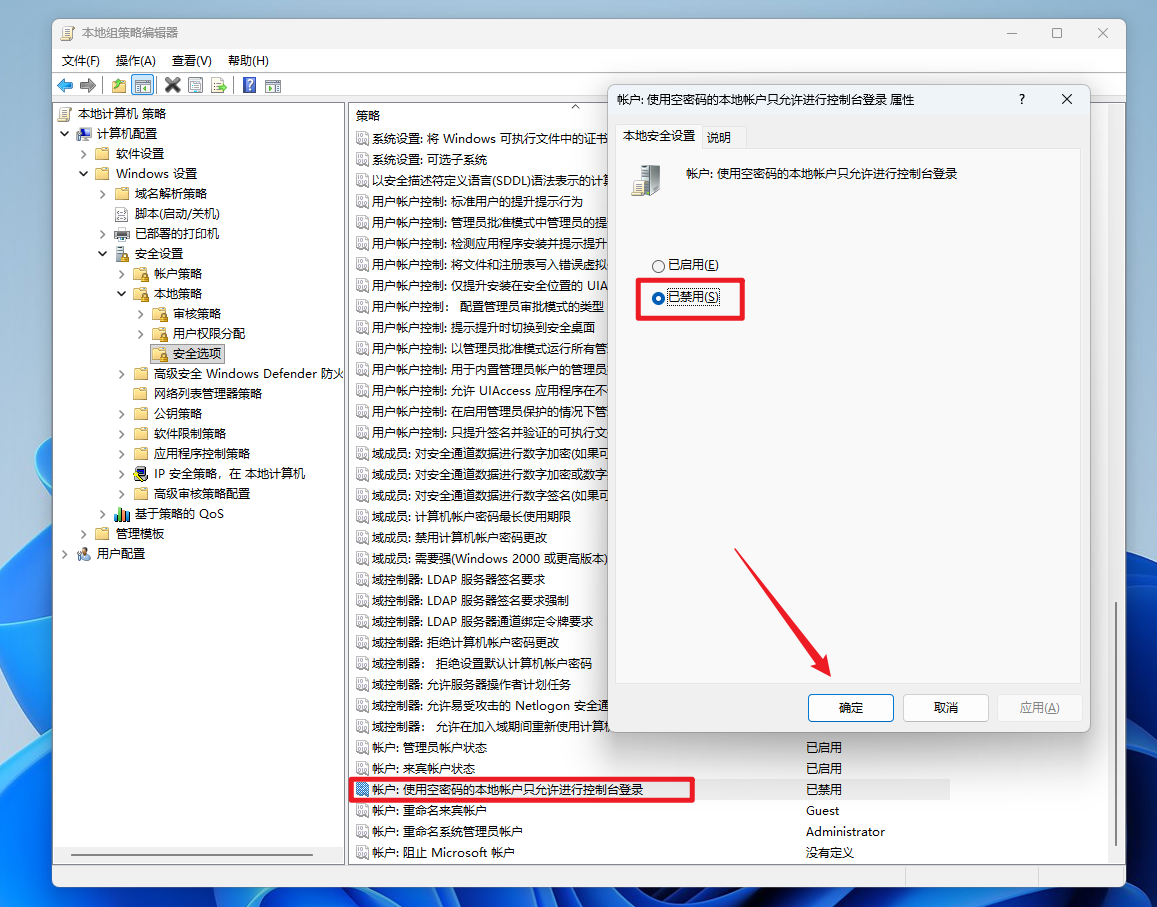
找到这两项,双击修改:
账户:使用空密码的本地账户只允许进行控制台登录 → 改为 已禁用
网络访问:本地账户的共享和安全模型 → 改为 经典 - 本地用户以自己的身份验证
映射网络驱动器 开机自动共享访问
现在我们就可以使用电脑 B 来访问电脑 A 的共享文件夹了!
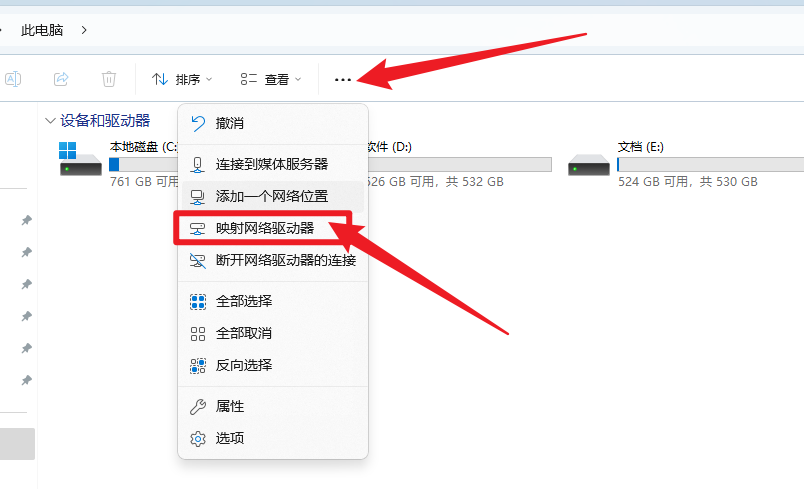
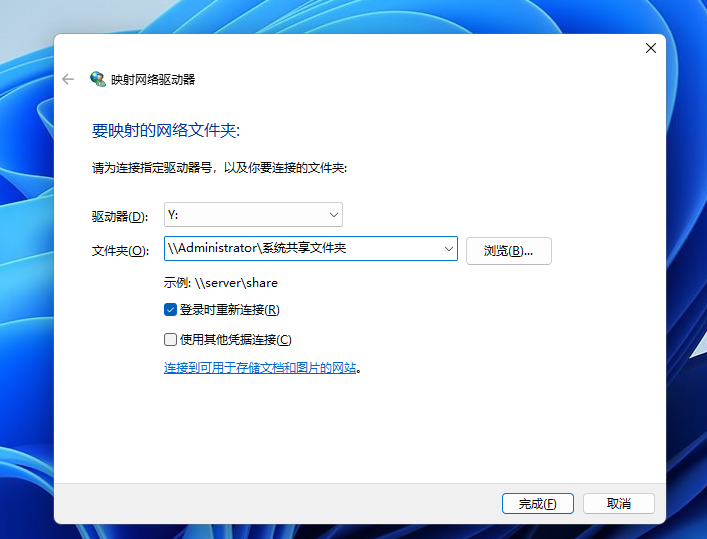
在电脑 B 上打开此电脑,点击顶部 「三个点」→ 映射网络驱动器
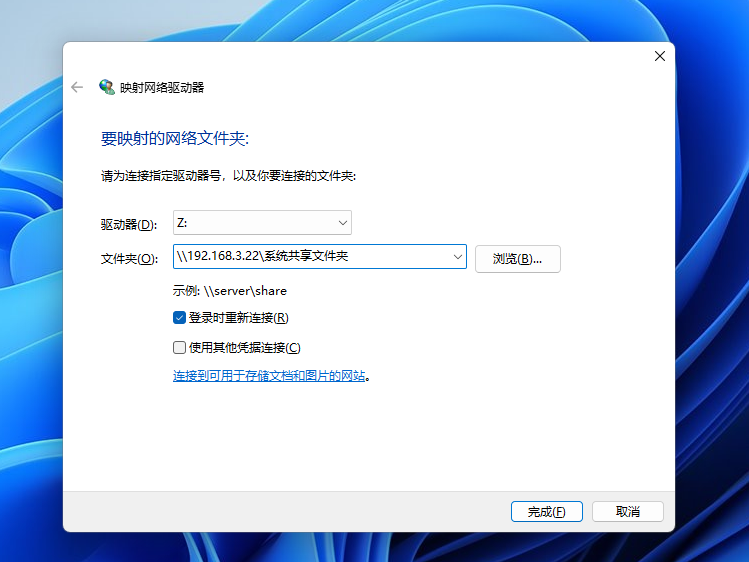
驱动器:选一个你喜欢的字母(比如 Z:)
文件夹:输入\192.168.3.22\你的共享文件夹名`
勾选 「登录时重新连接」 → 点击「完成」
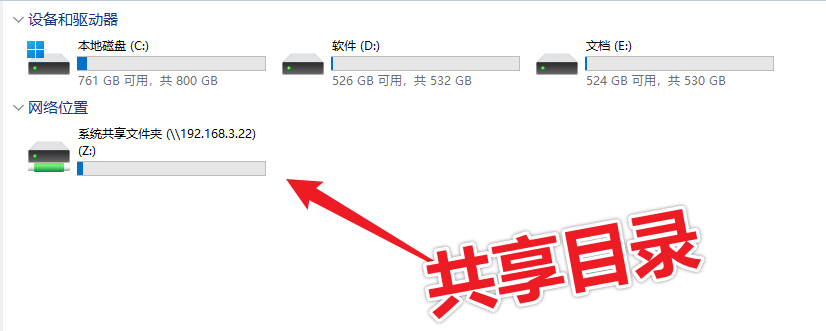
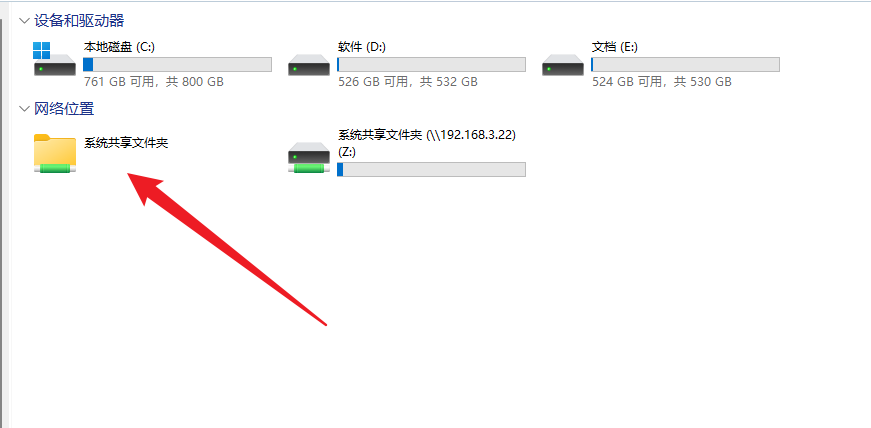
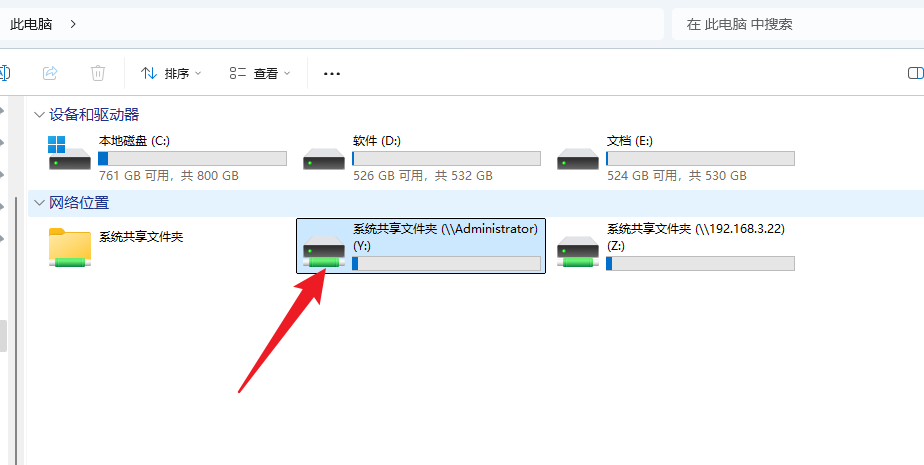
这样一来, 以后开机,此电脑里直接多一个 Z盘,点开就是电脑 A 的共享文件夹,不用再输 IP
其他访问方式
添加网络位置
这种方式, 不用盘符,用目录的形式来快速访问
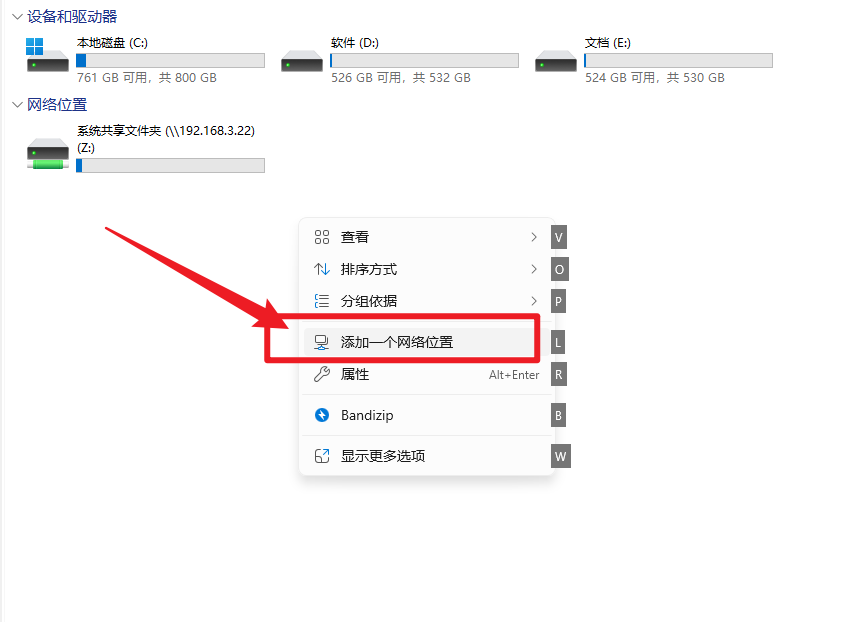
在电脑 B打开「此电脑」,右键空白处 →「添加一个网络位置」
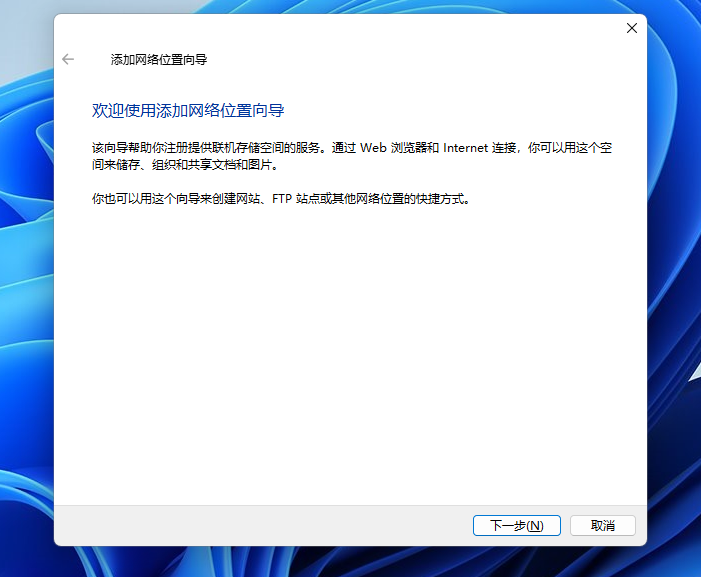
下一步 → 选择「自定义网络位置」
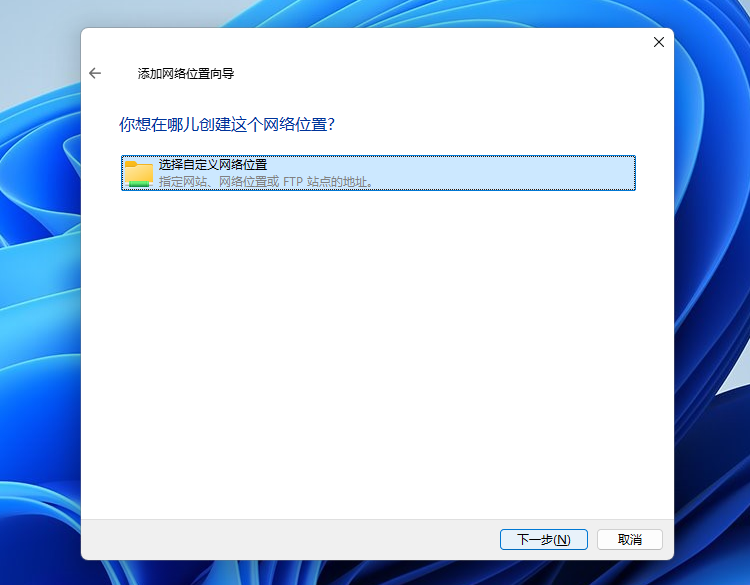
输入 \192.168.3.22\你的共享文件夹名
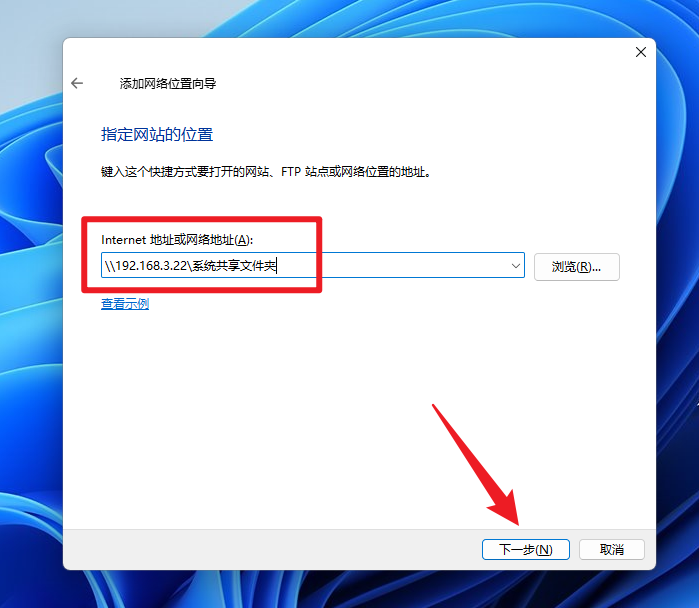
注意这里是我的 IP+ 路径!
最后给它起个名字(比如「系统共享文件夹」)→ 完成
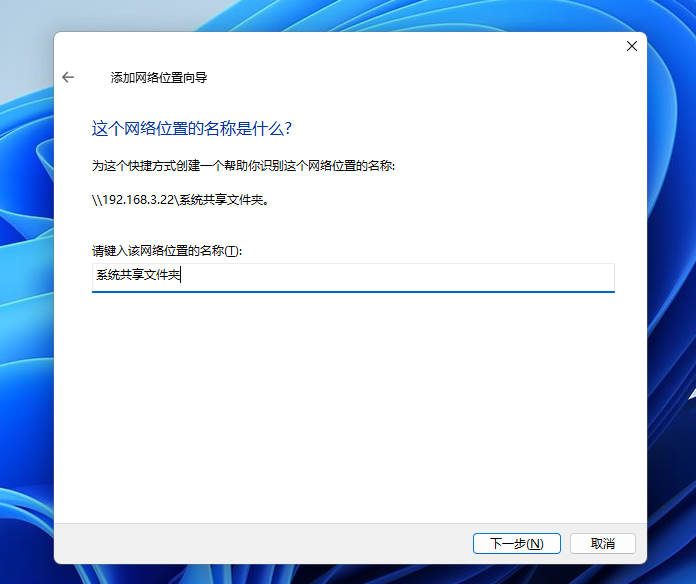
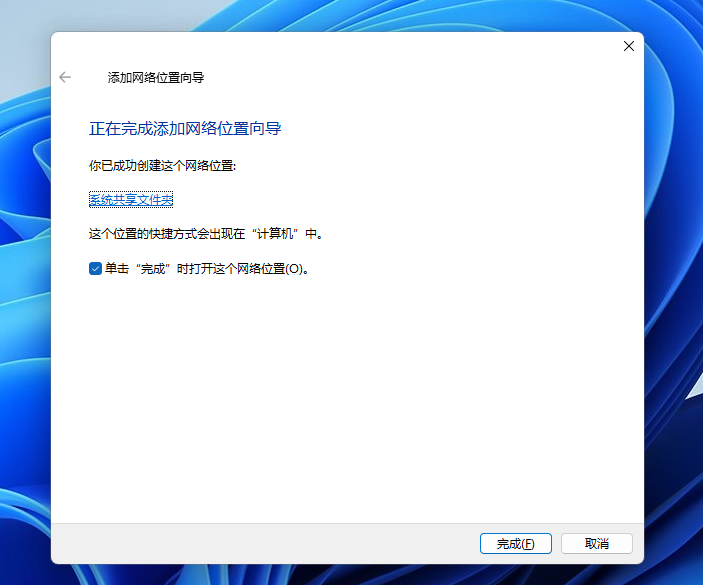
在「此电脑」里直接点名字就能进,比输 IP 快得多
用计算机名访问
这种方式的好处就是不怕 IP 变!
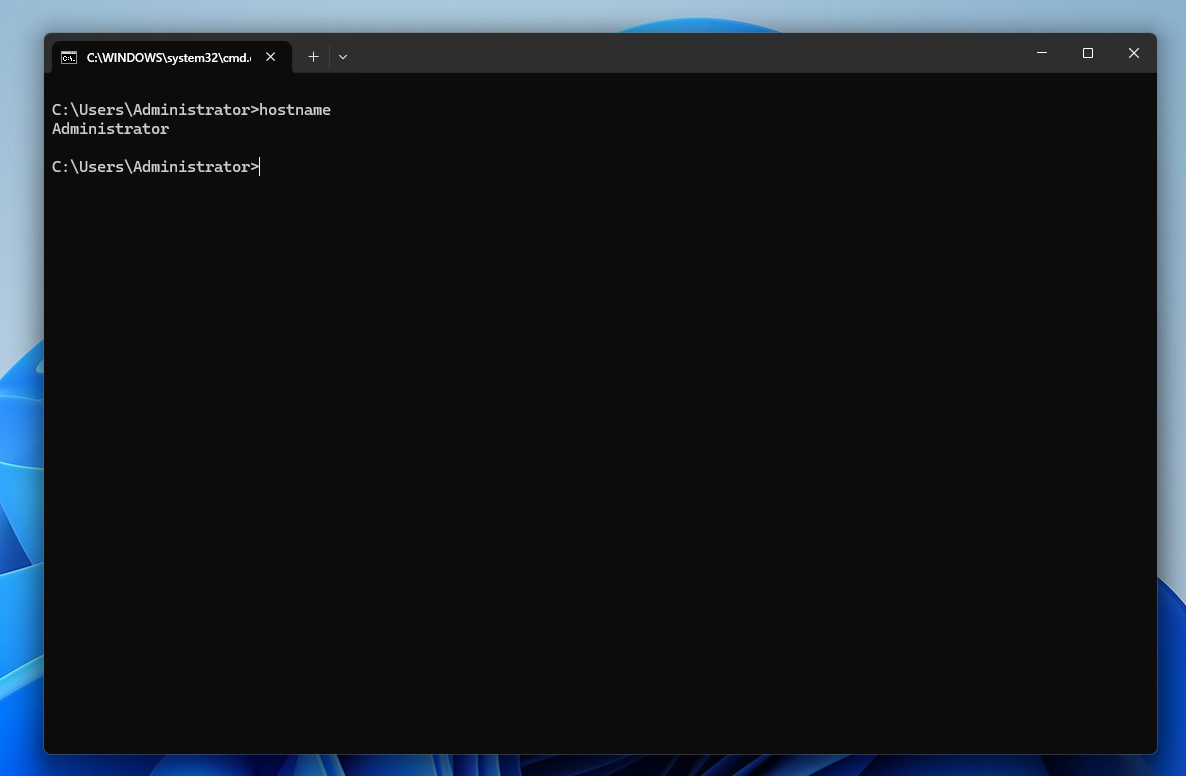
比如在电脑 A 上:Win+R → 输入 cmd → 输入 hostname,
我们记下电脑名, 如下
然后 再按方法一映射成驱动器,开机自动连
最终共享完成!

 浙公网安备 33010602011771号