
IntelliJ IDEA 效率三件套:注释模板+断点调试+免费插件,一次学会,终身受用!

Template注释模板的使用 🥝 ✨🍎🤙
注释这个东西,有的时候非常重要! 在intelliJ IDEA中有专门的注释模板提供给开发者使用!
提高代码的可读性, 接下来我就详细介绍一下这个注释模板的使用!
IDEA中新建class类的时自动添加类注释模板 🎯
我们平常新建一个class类的时候,是不会有任何代码注释生成的, 但是我们可以通过一些设置来实现!
依次展开: File--->settings--->Editor--->File and Code Templates--->Files
然后在Files中找到class,我们就可以在右侧进行注释模板的编辑了
如图
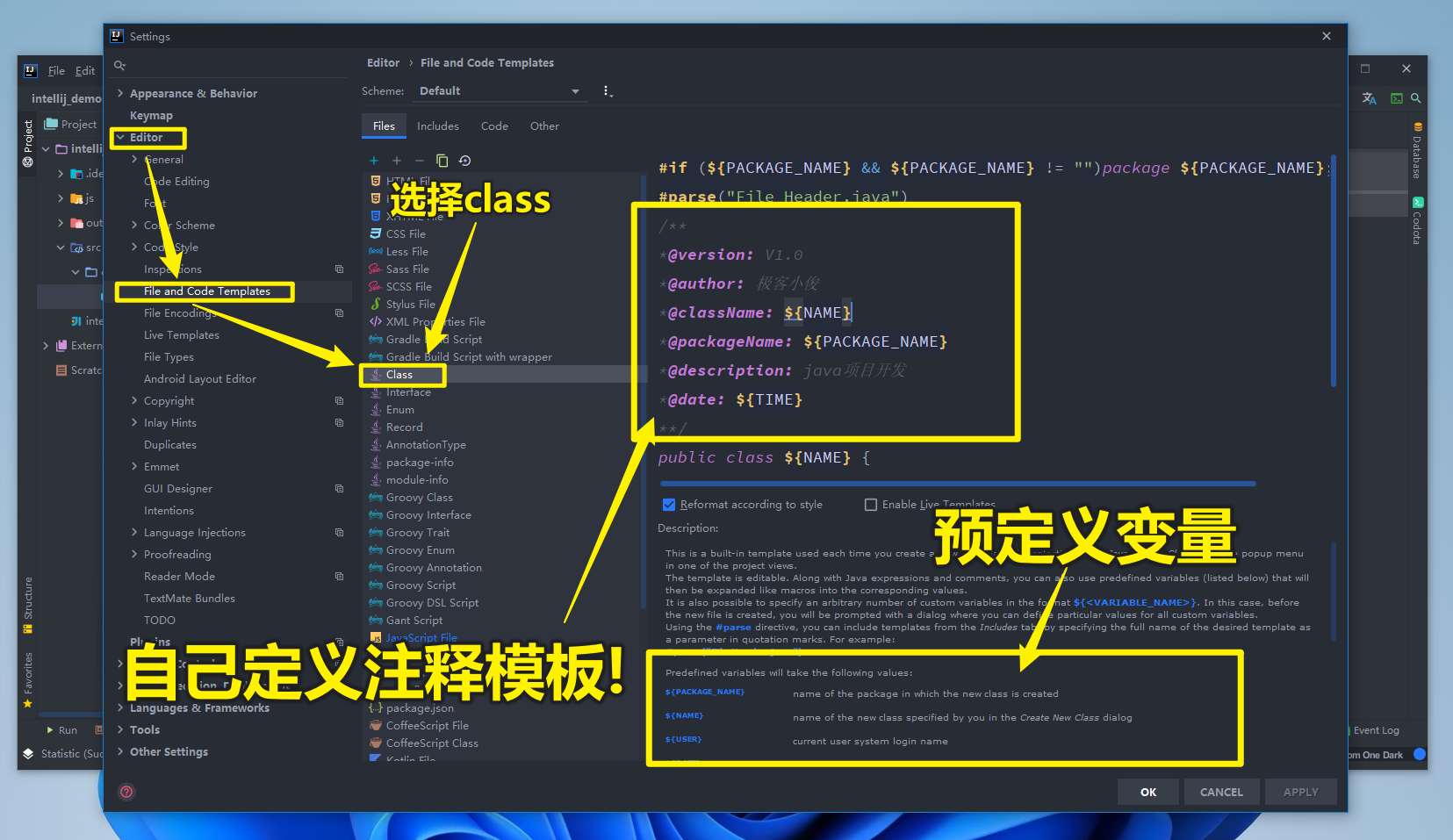
眼尖的朋友应该也已经发现了 右下角的description了吧!
里面其实介绍了一些新建java类时,可以使用的一些预定义变量!
他的意思也就是我们所定义的就是一个IDEA内置模板,并且每次创建新的Java类时都会使用这个模板,并且这个模板是可编辑的, 并且不仅可以编辑注释模板,这里IDEA还为我们生成了一些预定义的变量,这些变量像(宏)一样展开为相应的值。
这些预定义变量含义如下表:
| 变量名称 | 描述 |
|---|---|
${PACKAGE_NAME} |
在其中创建新类的包的名称 |
${NAME} |
在“创建新类”对话框中指定的新类的名称 |
${USER} |
当前用户系统登录名 |
${DATE} |
当前系统日期 |
${TIME} |
当前系统时间 |
${YEAR} |
表示年份 |
${MONTH} |
表示月份 |
${MONTH_NAME_SHORT} |
当前月份名称的前3个字母。例如:1月、2月等。 |
${MONTH_NAME_FULL} |
当前月份的全名。例如:一月、二月等。 |
${DAY} |
当月的当前日期 |
${HOUR} |
当前时间 |
${MINUTE} |
当前分钟 |
${PROJECT_NAME} |
当前项目的名称 |
根据IDEA的预定义变量和我自己定义的类信息,那么在IDEA中我的类注释模板如下:
/**
*@version: V1.0
*@author: 极客小俊
*@className: ${NAME}
*@packageName: ${PACKAGE_NAME}
*@description: java项目开发
*@date: ${TIME}
*@UserSystemLoginName:${USER}
*@ProjectName: ${PROJECT_NAME}
**/
那么我们接下来,新建class类的时候,头部都会自动生成以上的注释
如图
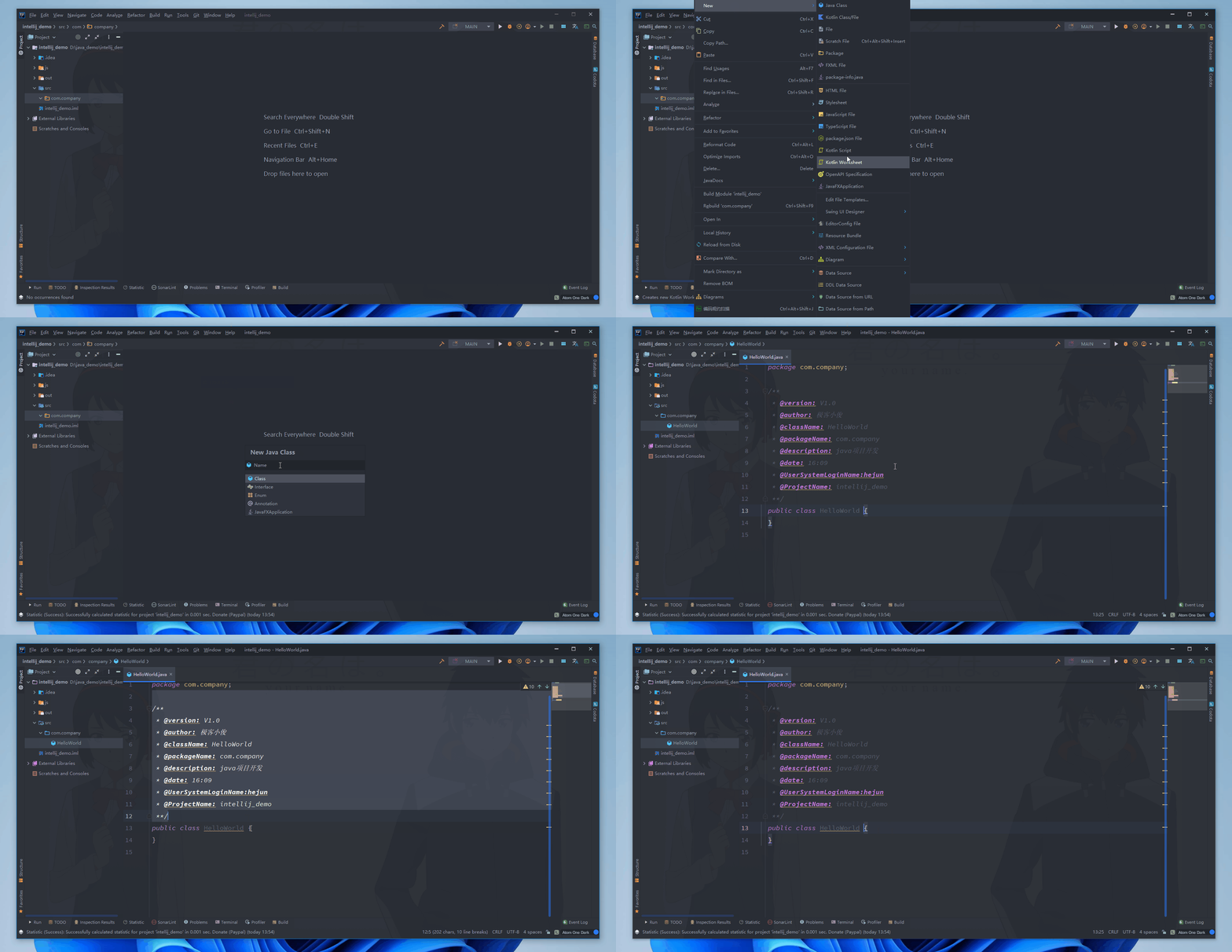
如果需要设置其他类似于Interface接口、Enum枚举、CSS等其他文件类型的注释模版,只需要选择需要相应配置的文件类型,然后按照之前的步骤以此类推配置就可以了, 每一个文件类型中模板的预定义变量都是一样的效果!
利用Live Template 自定义快速生成注释模版 🌈
我们前面已经知道了Live Template用来制作代码模板, 我们也可以利用它来生成注释模板
具体步骤如下:
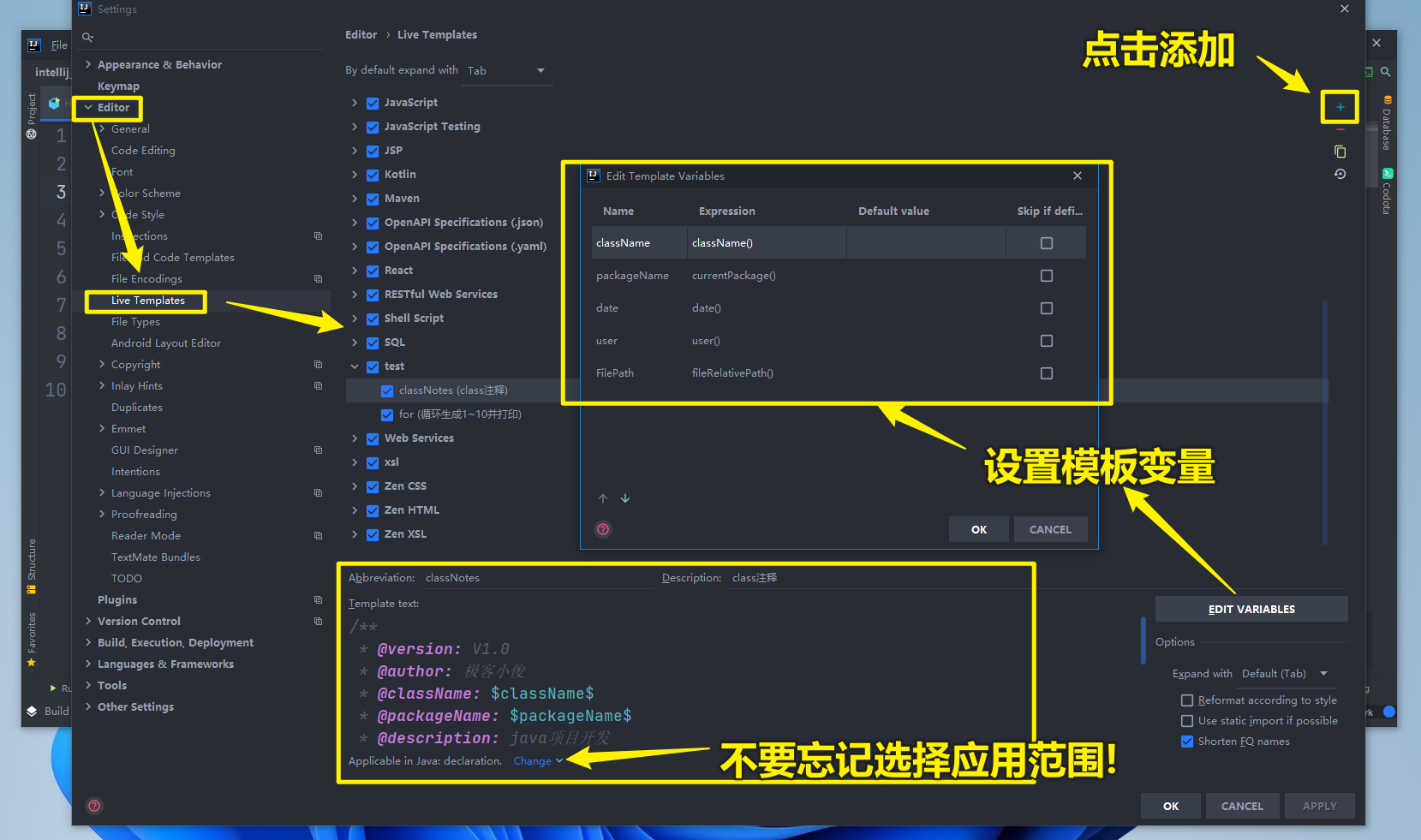
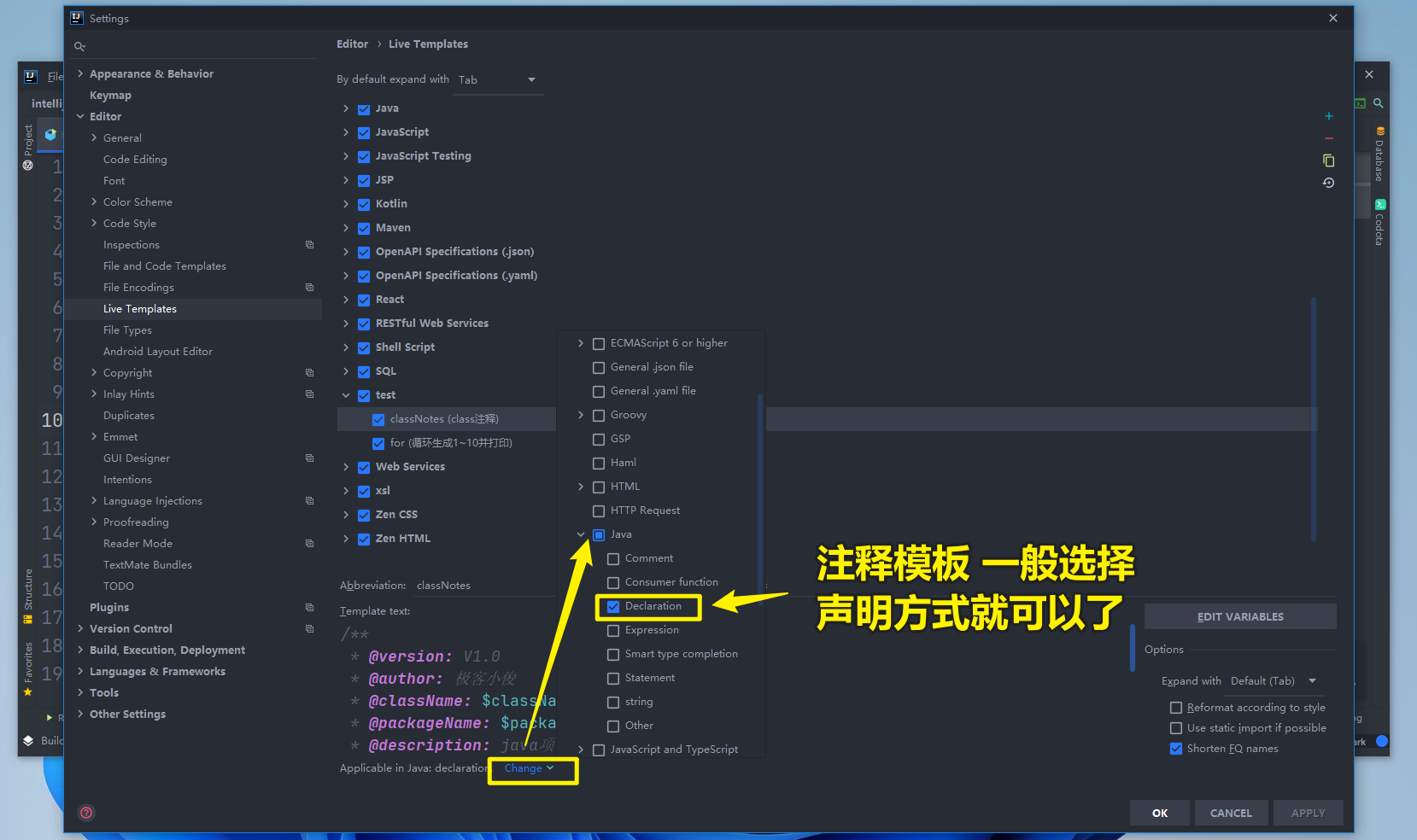
首先我们依次展开:File---->Settings---->Editor---->Live Template 找到模板配置面板选项!
然后定义一个分组,然后点击+号再分组当中,去定义一个注释模板
这里我就在test分组当中去定义, 这里我就定义一个名为classNotes的class注释模板
如图
class模板代码如下
/**
 * @version: V1.0
 * @author: 极客小俊
 * @className: $className$
 * @packageName: $packageName$
 * @description: java项目开发
 * @date: $date$
 * @UserSystemLoginName:$user$
 * @ProjectName: $FilePath$
 **/
效果
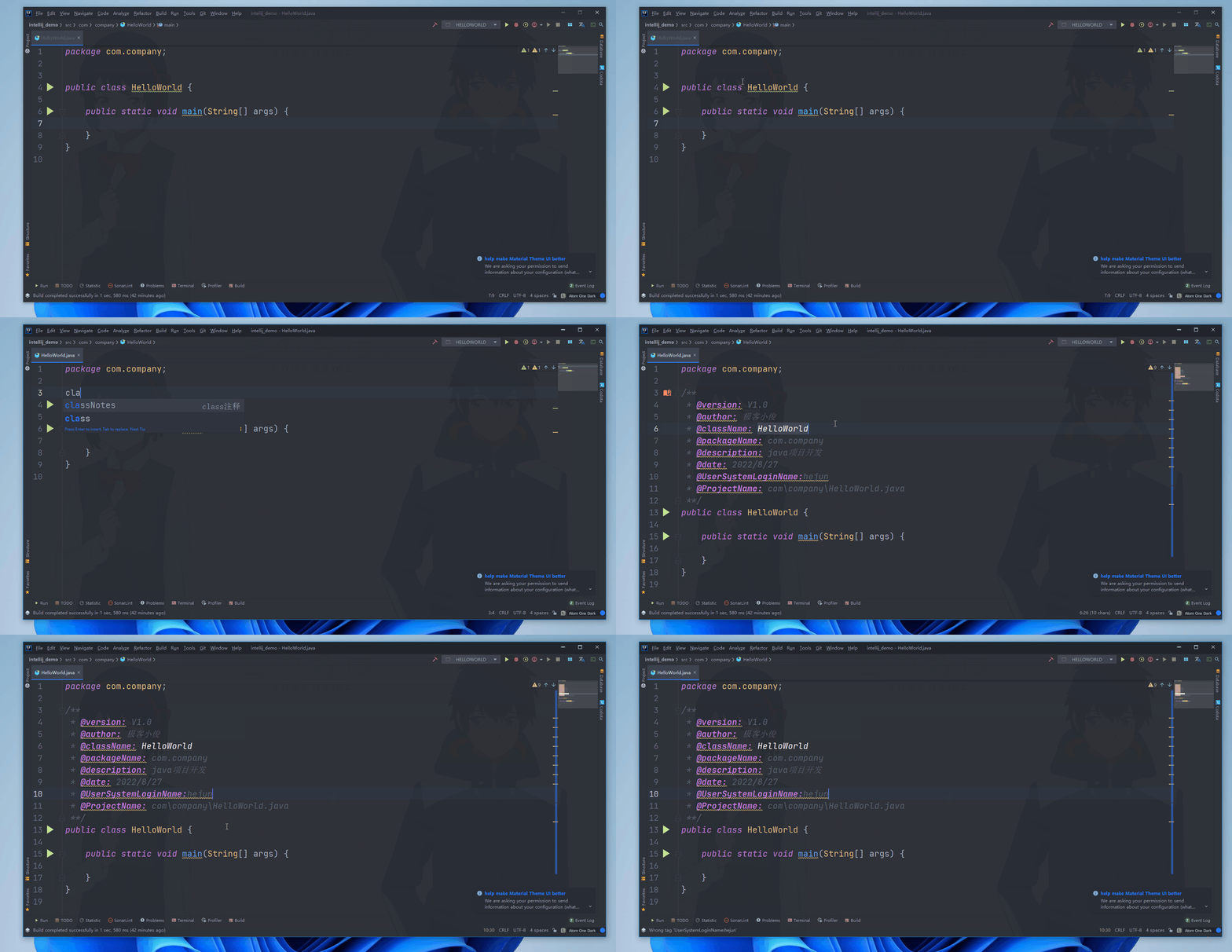
注意:一定要修改应用范围,并且注释模板选择Declaration(声明方式)就可以了
当然你也可以直接选择EveryWhere也可以!
IDEA中的断点调试(Breakpoint)
断点调试在程序开发当中也是经常会使用到的一种技巧,使用断点调试可以让我们清晰的查看程序的执行流程,这个懂的都懂, 那么在IntelliJ IDEA中也是可以进行断点调试的,并且非常方便!
那么在程序当中如果有你看不懂的代码,那么你就可以在这个相应的位置上打上一个断点
设置断点
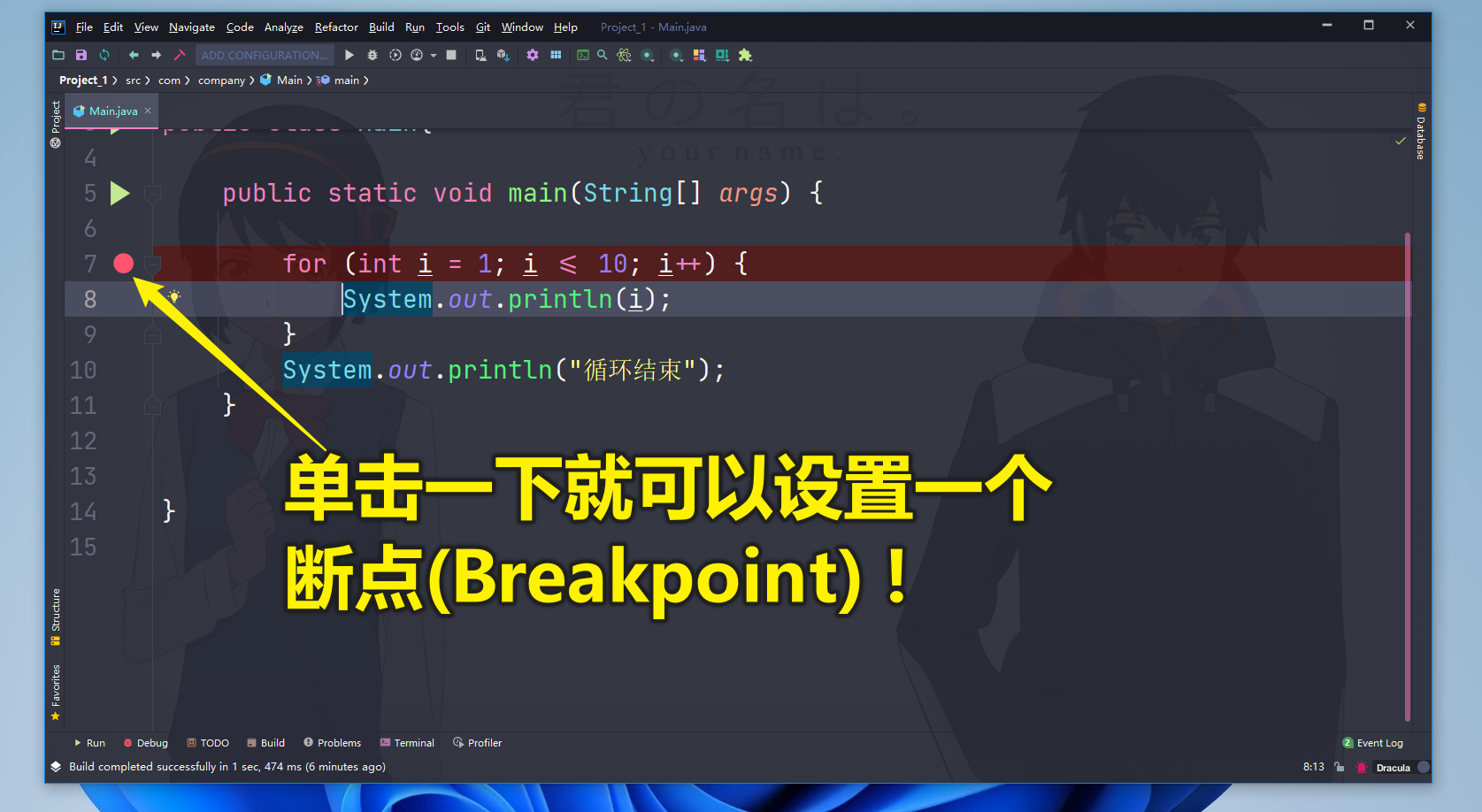
在IntelliJ IDEA中,可以在代码编辑区的行号位置,单击鼠标左键就可以设置一个断点了
如图
运行Debug进行断点调试
断点打好了之后,我们就可以进行运行调试了
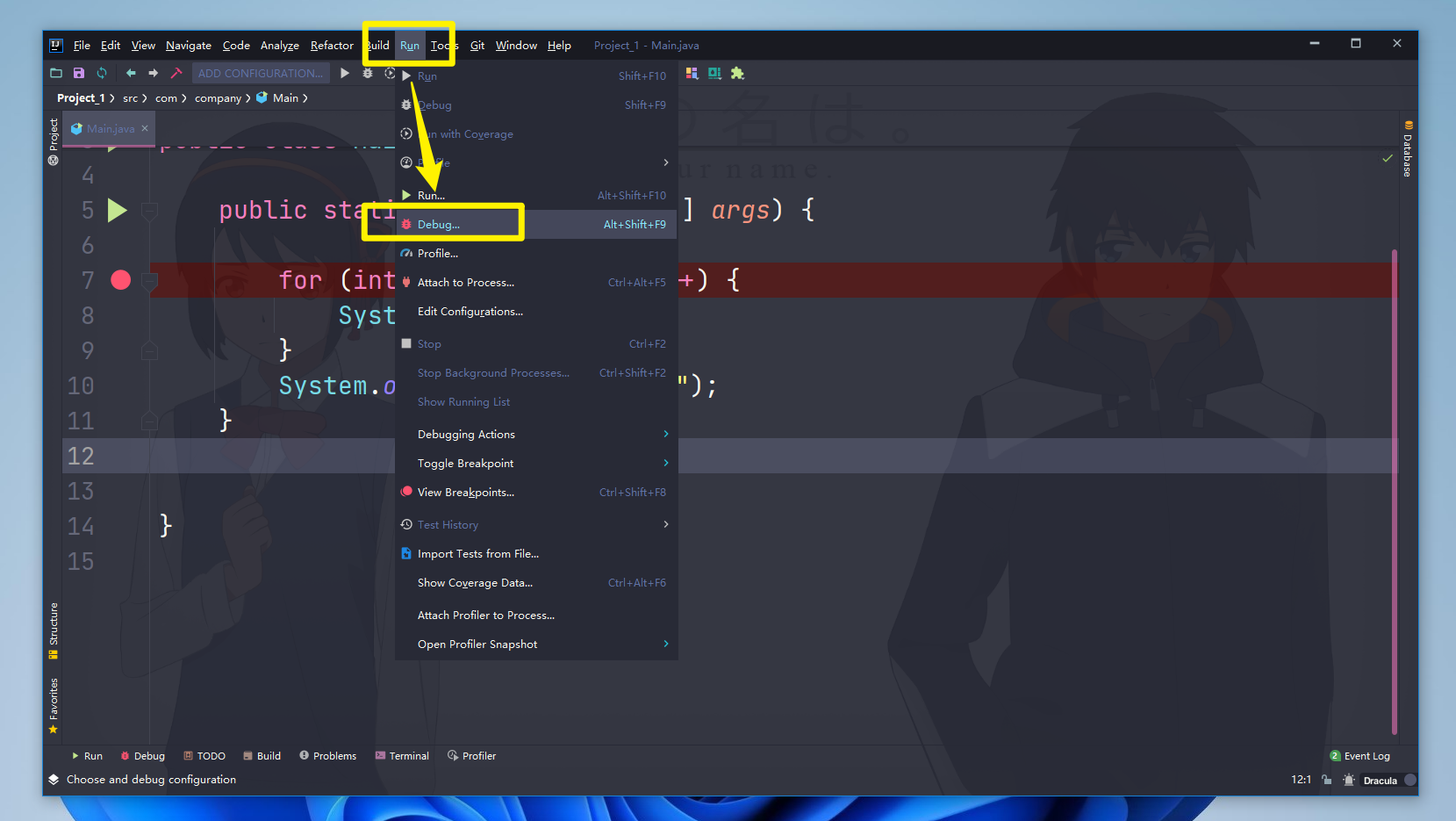
注意:如果是第一次运行调试该文件,那么你应该去执行菜单栏中的Run--->Debug命令
快捷键Alt + shift + F9
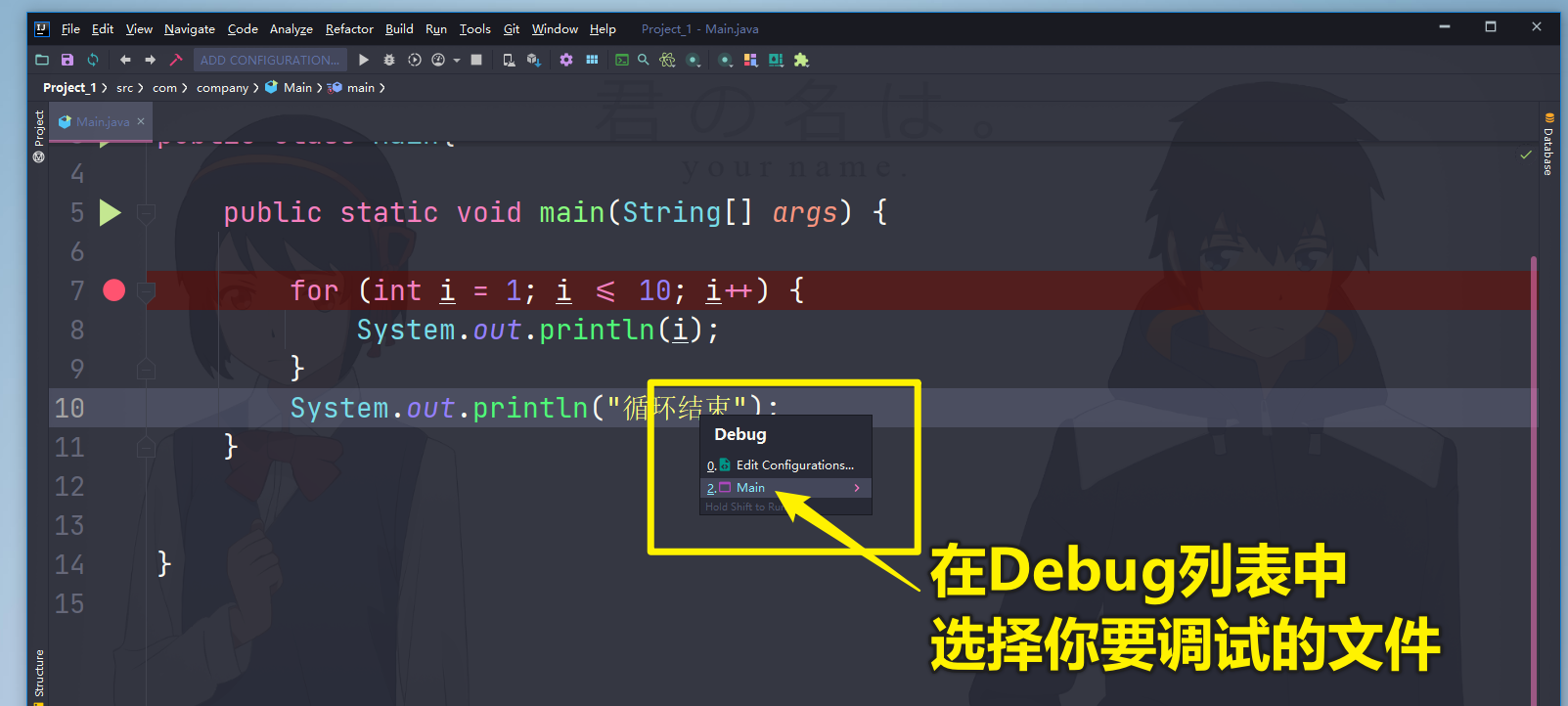
然后选择要调试的文件名称
如图
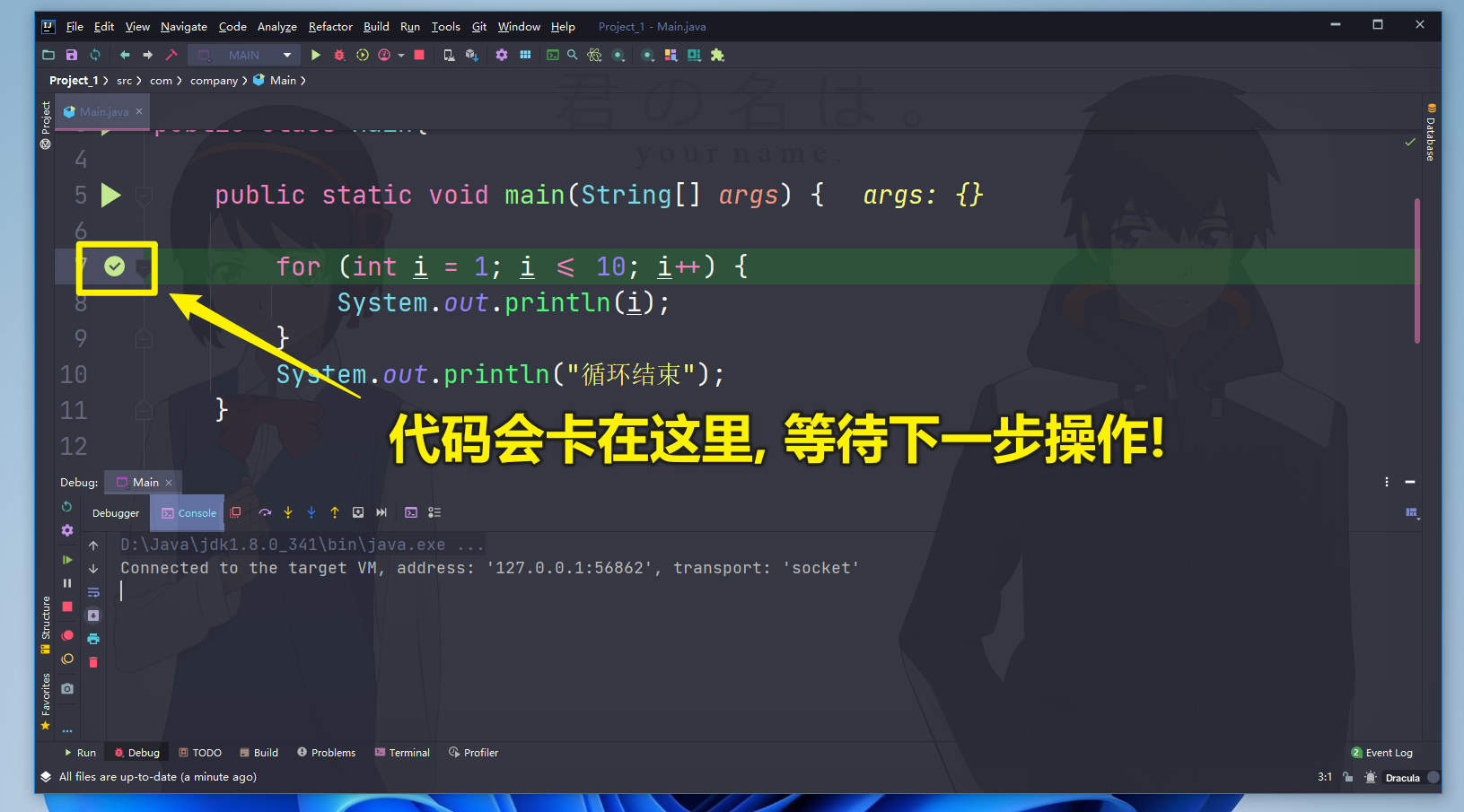
然后就会进入正式的调试阶段了, 并且代码会卡在断点位置,等待你的下一步操作!
如图
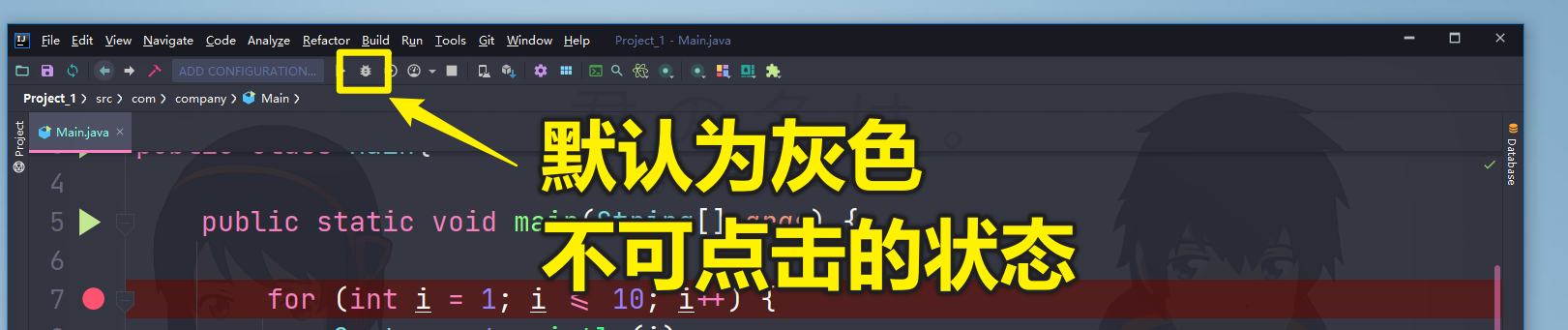
注意:没有执行过Debug的文件,工具栏上的小虫子默认是灰色不能点击的,当你执行过Run-->Debug命令之后,这个小虫子就会变成红色可点击状态了!
Connected to the target VM, address: '127.0.0.1:56862', transport: 'socket'
//这里的意思为设置`Debug`连接方式,默认是`Socket`  刚开始学习的朋友可以暂时忽略!
在我们运行了Debug之后,下方就会显示出一块调试工具按钮
接下来具体调试代码的时候就要借助到以下几个工具按钮了!
如图
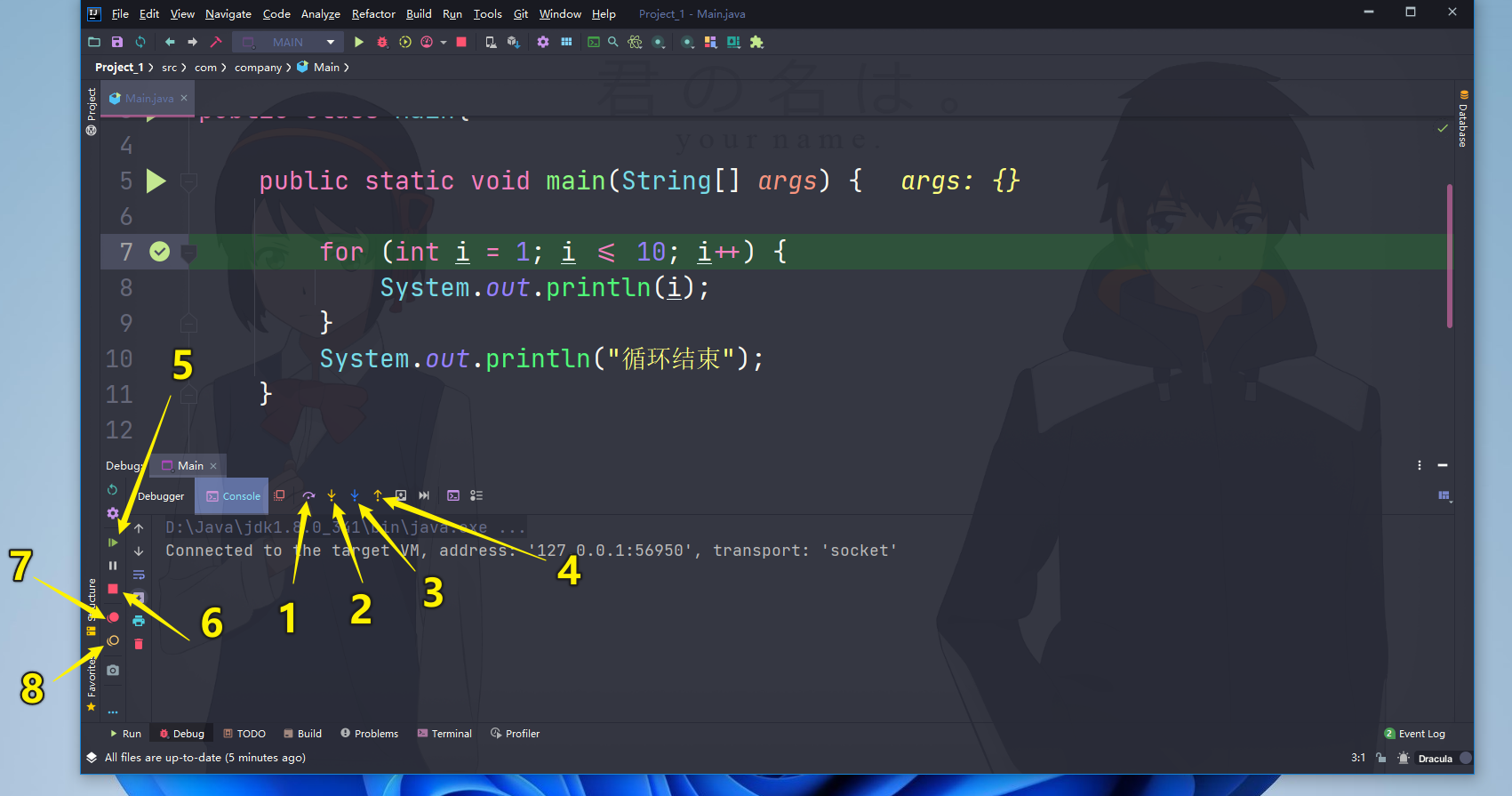
以上调试工具按钮的含义如下表:
| 编号 | 图标 | 名称 | 含义 |
|---|---|---|---|
| 1 |  |
step over |
进入下一步,如果当前断点是一个方法,则不进入当前方法体内! |
| 2 |  |
step into |
进入下一步,如果当前断点是一个方法,则进入当前方法体内 |
| 3 |  |
force step into |
进入下一步,如果当前断点是一个方法,则进入当前方法体内 |
| 4 |  |
step out |
跳出 |
| 5 |  |
Resume program |
恢复程序运行,但如果该断点下面代码还有断点则停在下一个断点上 |
| 6 |  |
stop |
停止 |
| 7 |  |
view breakpoints |
查看所有断点 |
| 8 |  |
mute breakpoints |
点中,使得所有的断点失效 |
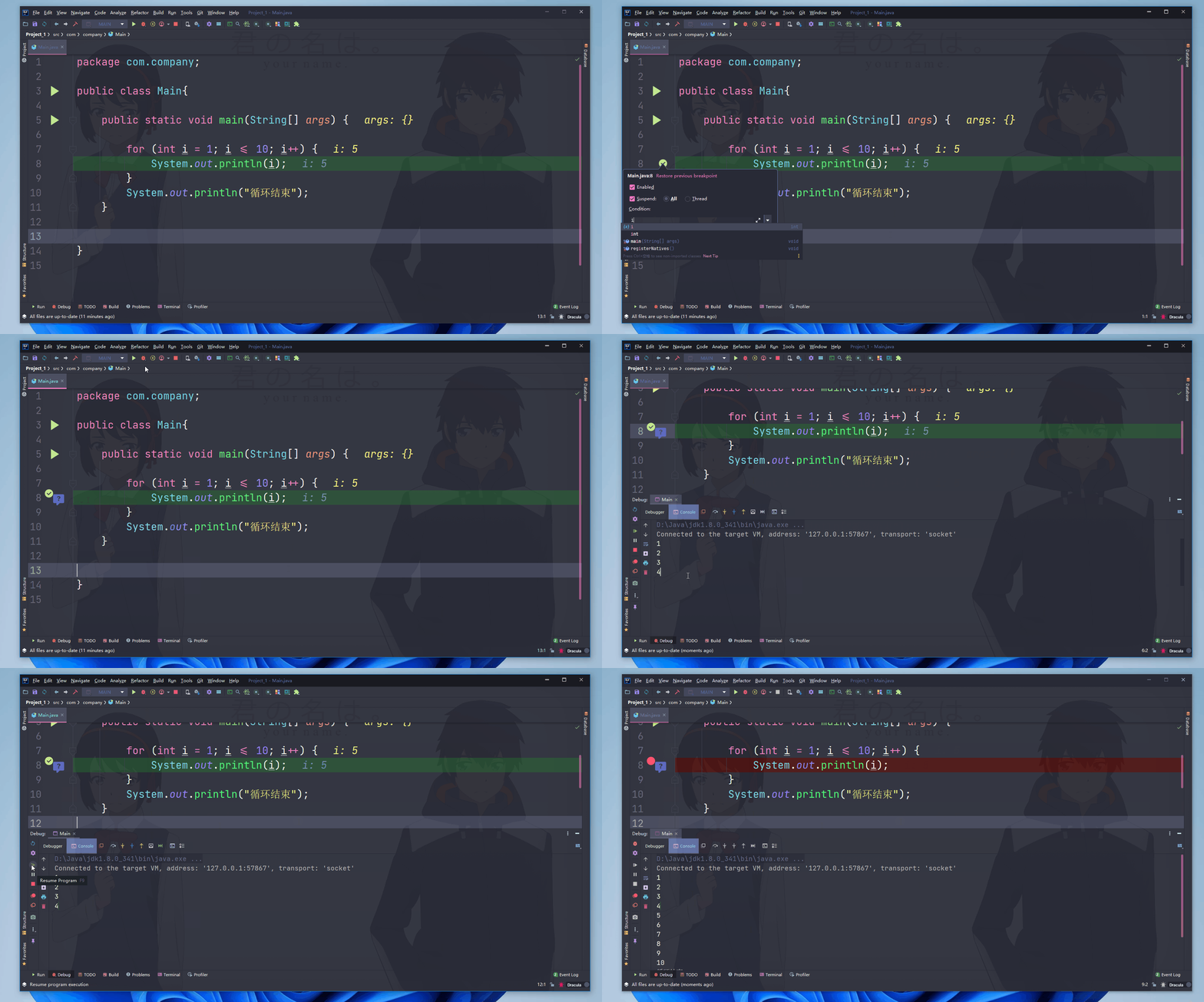
了解了一些工具之后, 我们可以来简单的尝试一下断点调试一个简单的for循环,让我们每次循环都知道变量i递增到哪里了!
如图

条件断点
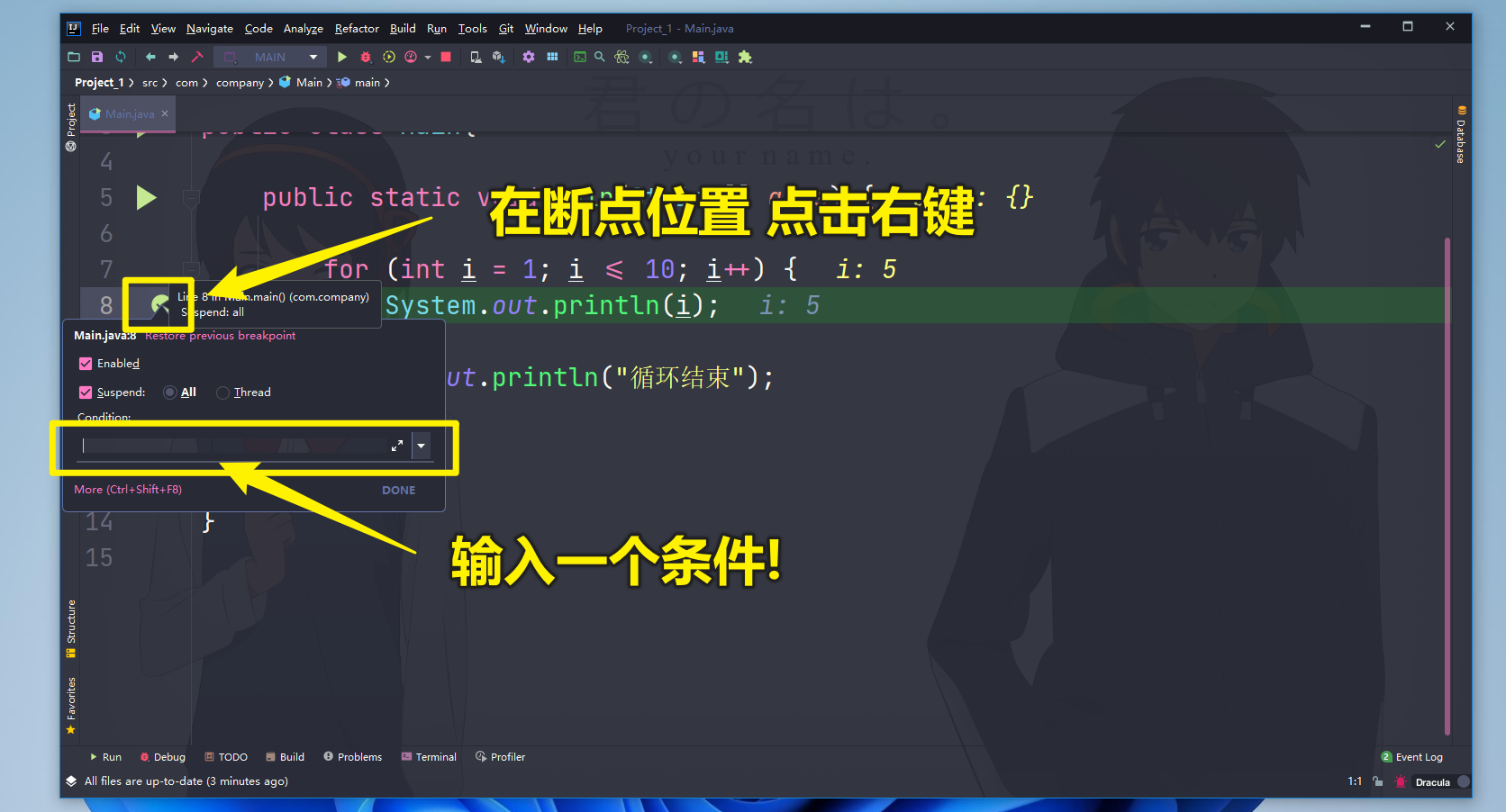
条件断点其实也就是当我们设置的条件满足之后,断点也就会自动卡主代码,在这之前,程序会正常执行的!
条件断点是在加了断点之后,再次鼠标左键点击相应位置,就会出现一个填写条件的对话框!
举个栗子
在for循环中i如果等于5就执行断点,在这之前正常输出!
如图
效果如下
IntelliJ IDEA 精选插件 🍎
Grep Console 日志显示插件 🍎🍋
概述
Grep Console它是一款强大的日志过滤管理工具, 它可以给给不同级别的日志或者给不同表达式的日志加上背景颜色与上层颜色, 有助于提高查看日志的效率!
当你安装好了Intellij IDEA以后我们可以选择在线地址进行安装
地址为: https://plugins.jetbrains.com/plugin/7125-grep-console
点击一下IntelliJ IDEA 2020.3.4就可以开始安装了, 安装完成之后重启一下IntelliJ IDEA
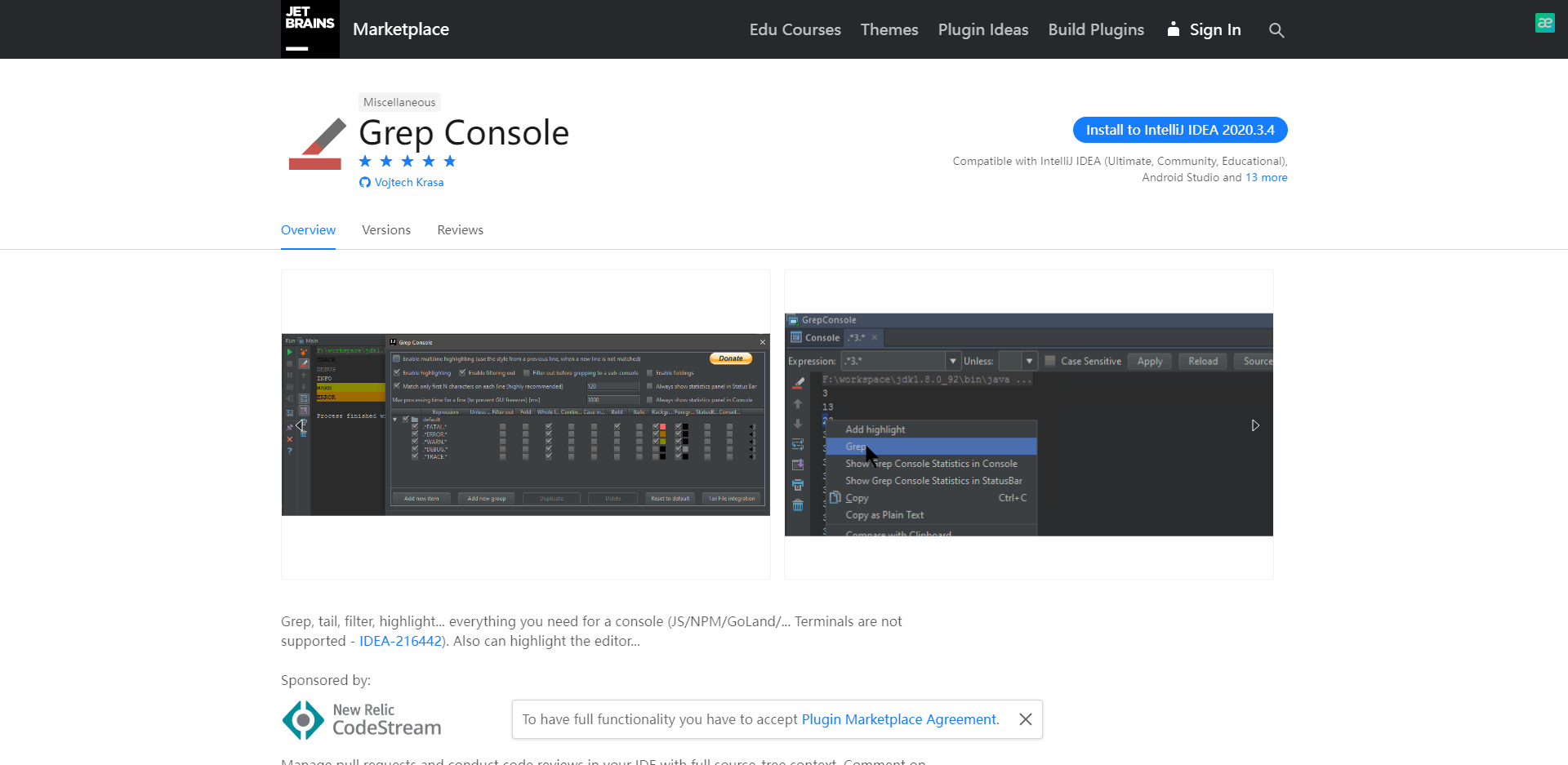
当然你也可以通过从Plugins去搜索这个插件名称进行安装! 也是可以的
CodeGlance 代码缩略图插件 🌾
概述
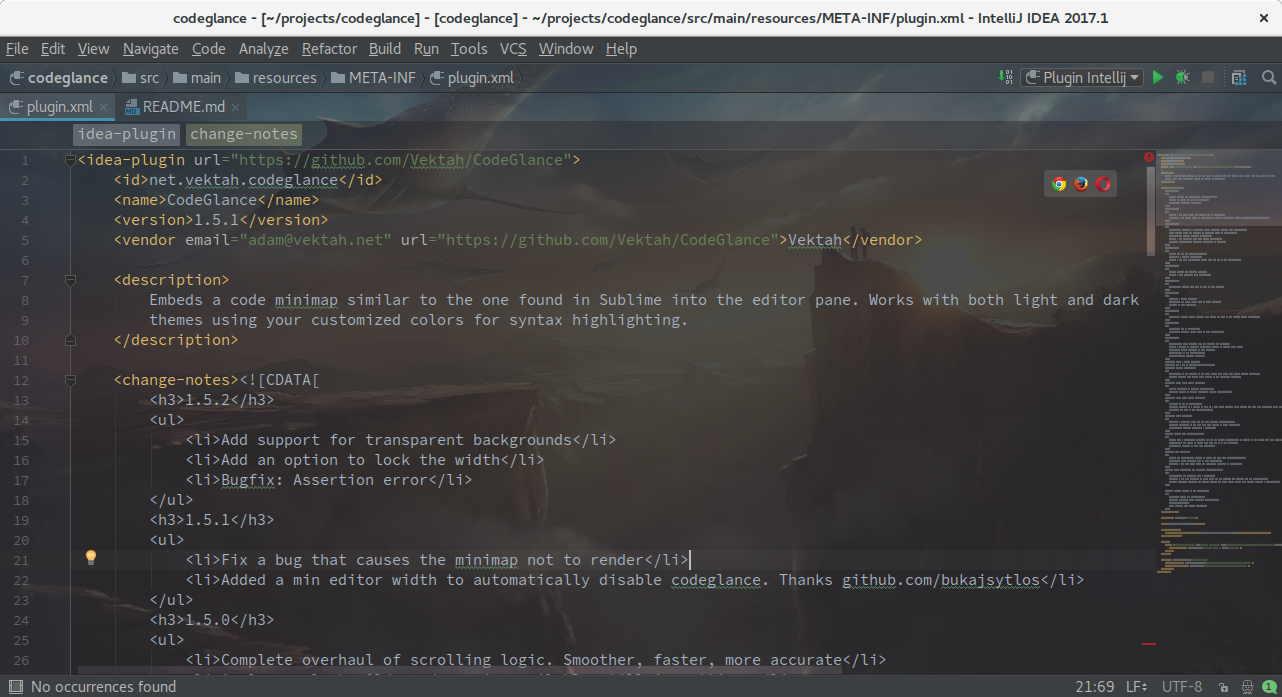
CodeGlance插件安装完之后会在代码编辑区的右侧显示一个缩小预览区域,我们称之为代码小地图
如果一个文件有上千行代码,可以直接在预览区里拖动快速定位到对应的代码行, 总之可以快速定位代码肯定比拖动滚动条方便多了!
我们可以通过Settings---->Plugins去搜索这款插件
如图

效果如下
Translation 翻译插件 📈
英语不好不能学编程?
代码有英文注释看不懂?
英文命名不知道含义?
那么这款Translation翻译插件帮你解决这些问题吧!
首先我们在插件市场中搜索安装一下Translation插件, 安装完成之后重启IDEA
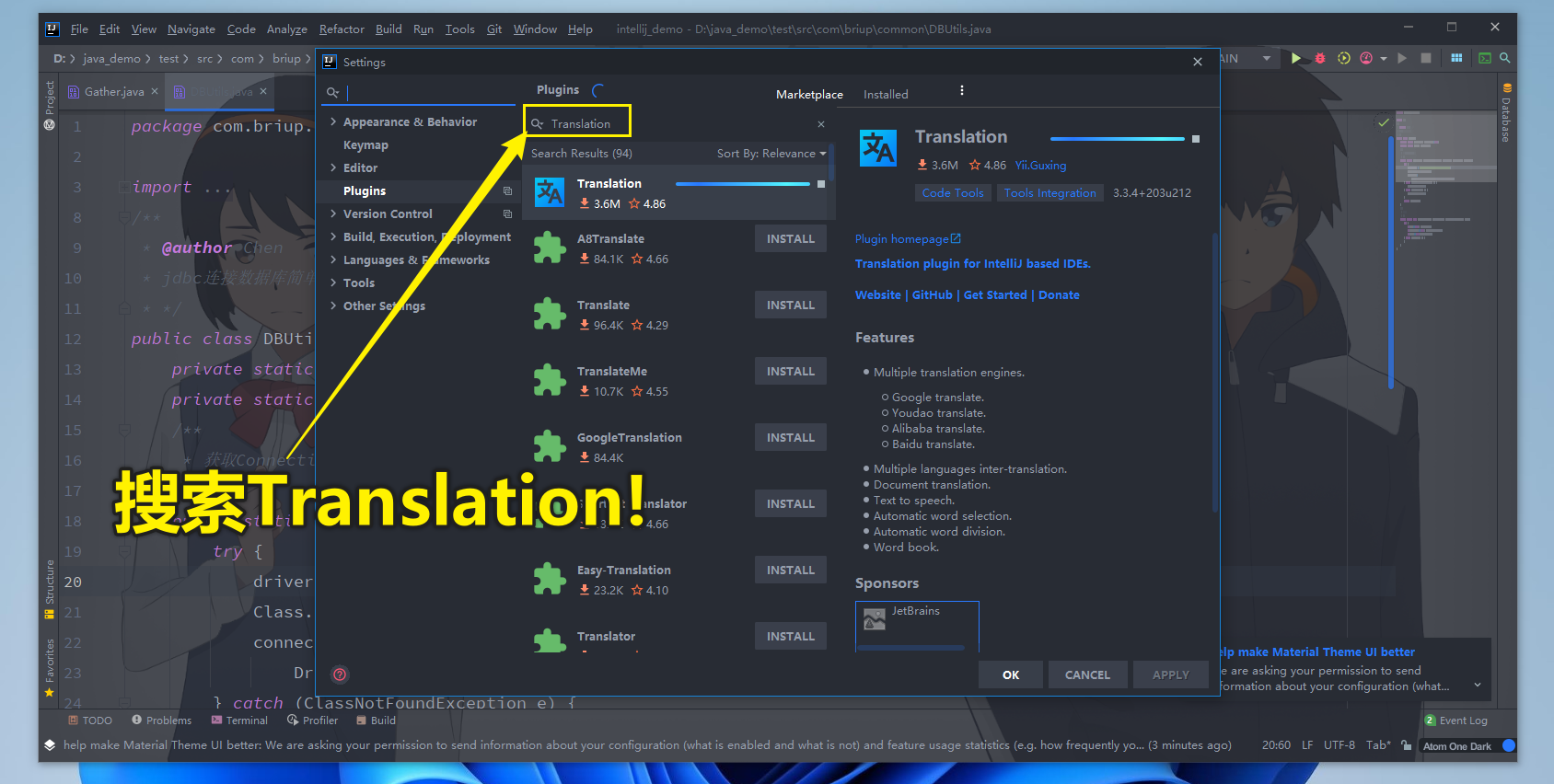
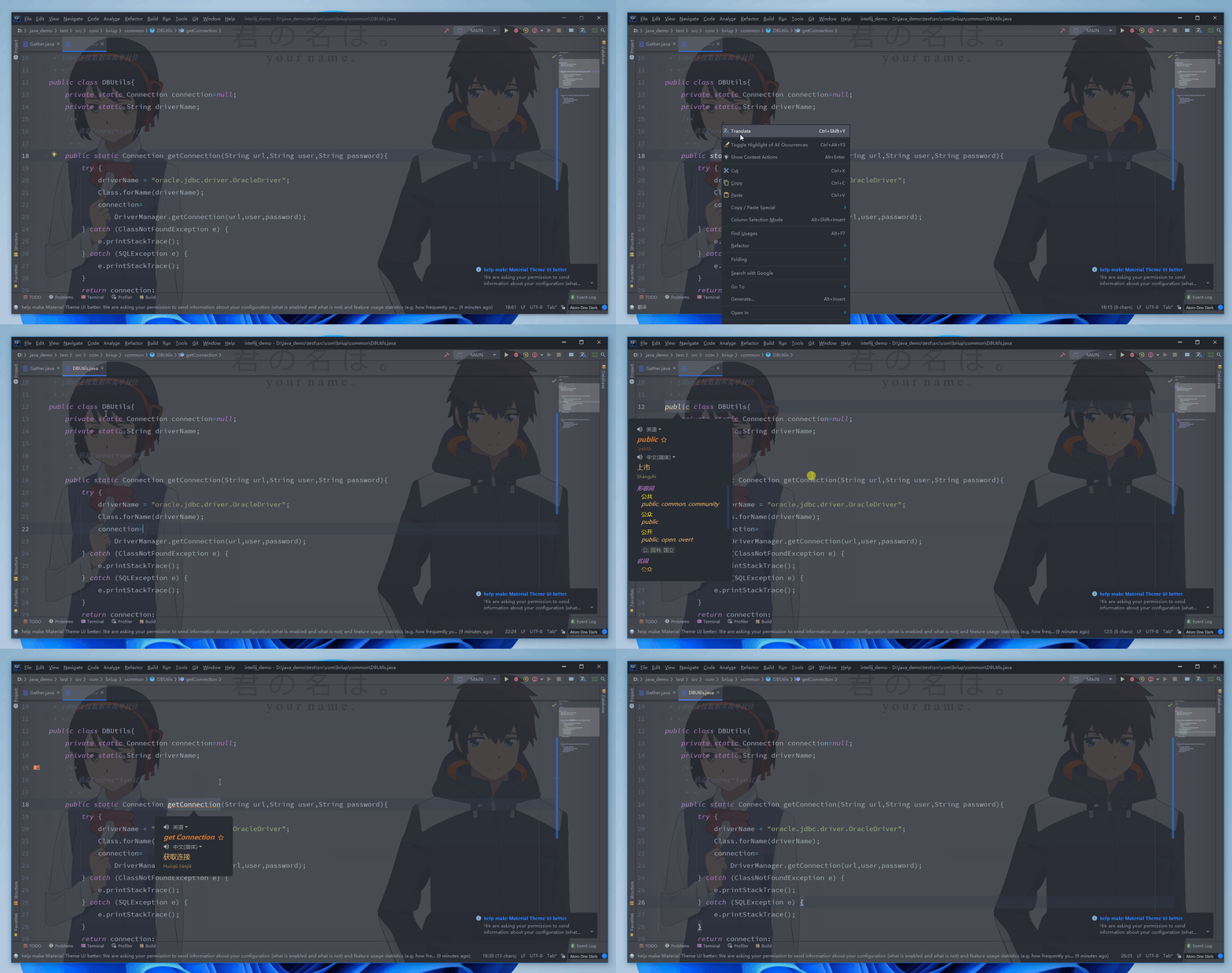
然后选中你看不懂需要翻译的单词或者代码 然后鼠标右键 选择Translation(翻译) 或者使用快捷键ctrl + shift + Y就可以显示出相应的中文意思了
如图
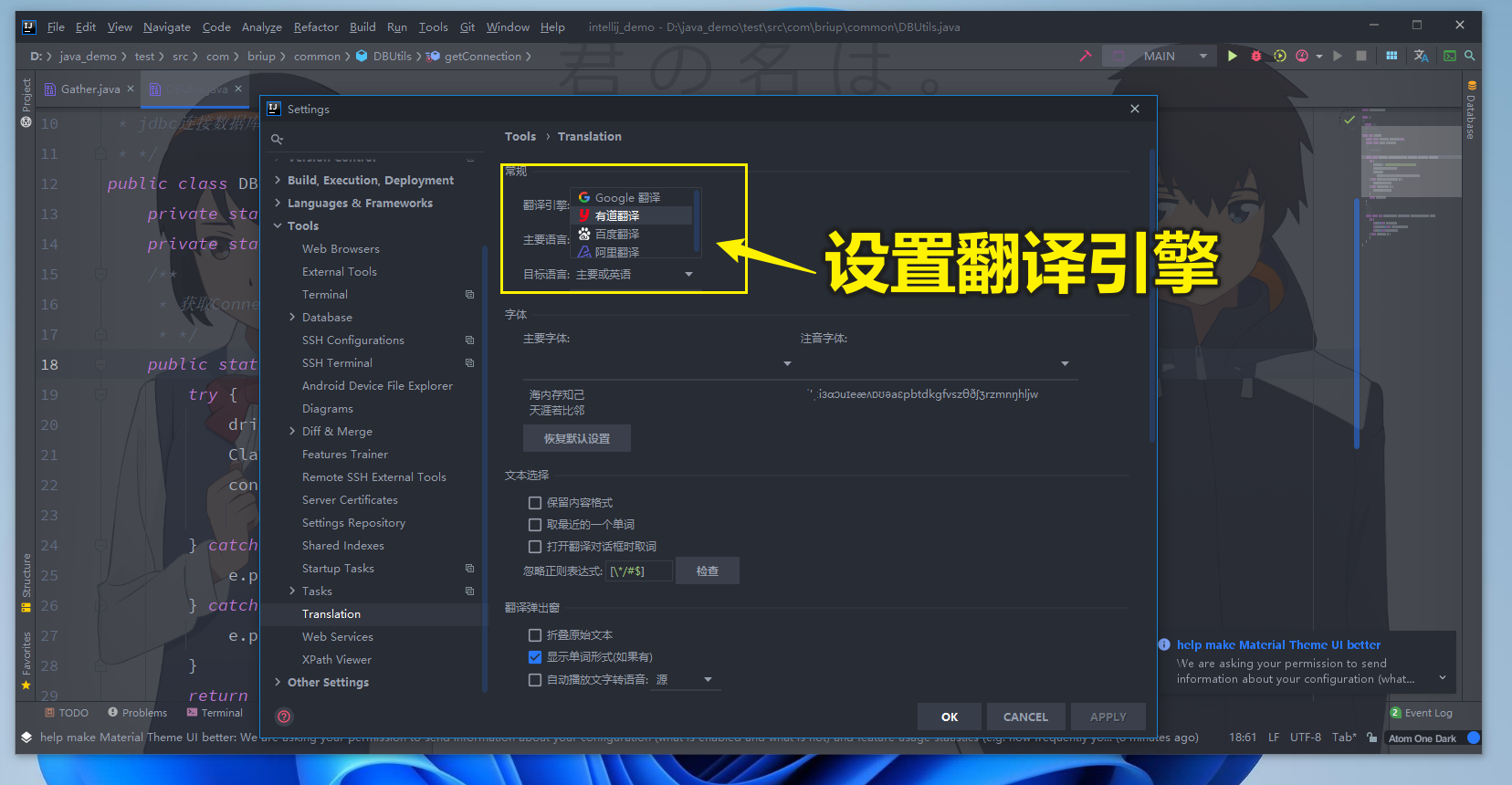
当然如果你对翻译的意思不怎么满意,你也可以对这个翻译插件进行一些设置!
依次展开:File--->Settings--->Tools--->Translation进行一些翻译引擎和方式的配置!
有了这些翻译插件,也许就能给你带来一些解决问题的小灵感也说不定哦 ...哇哈哈哈哈哈哈哈!
Codota AI Autocomplete for Java and JavaScript 代码智能补全 🥝
其实intelliJ IDEA自带的代码补全也已经很强大了,但是有了这个Codota AI代码自动补全插件之后,完全是如虎添翼,毕竟AI代码补全代码会更加强大!
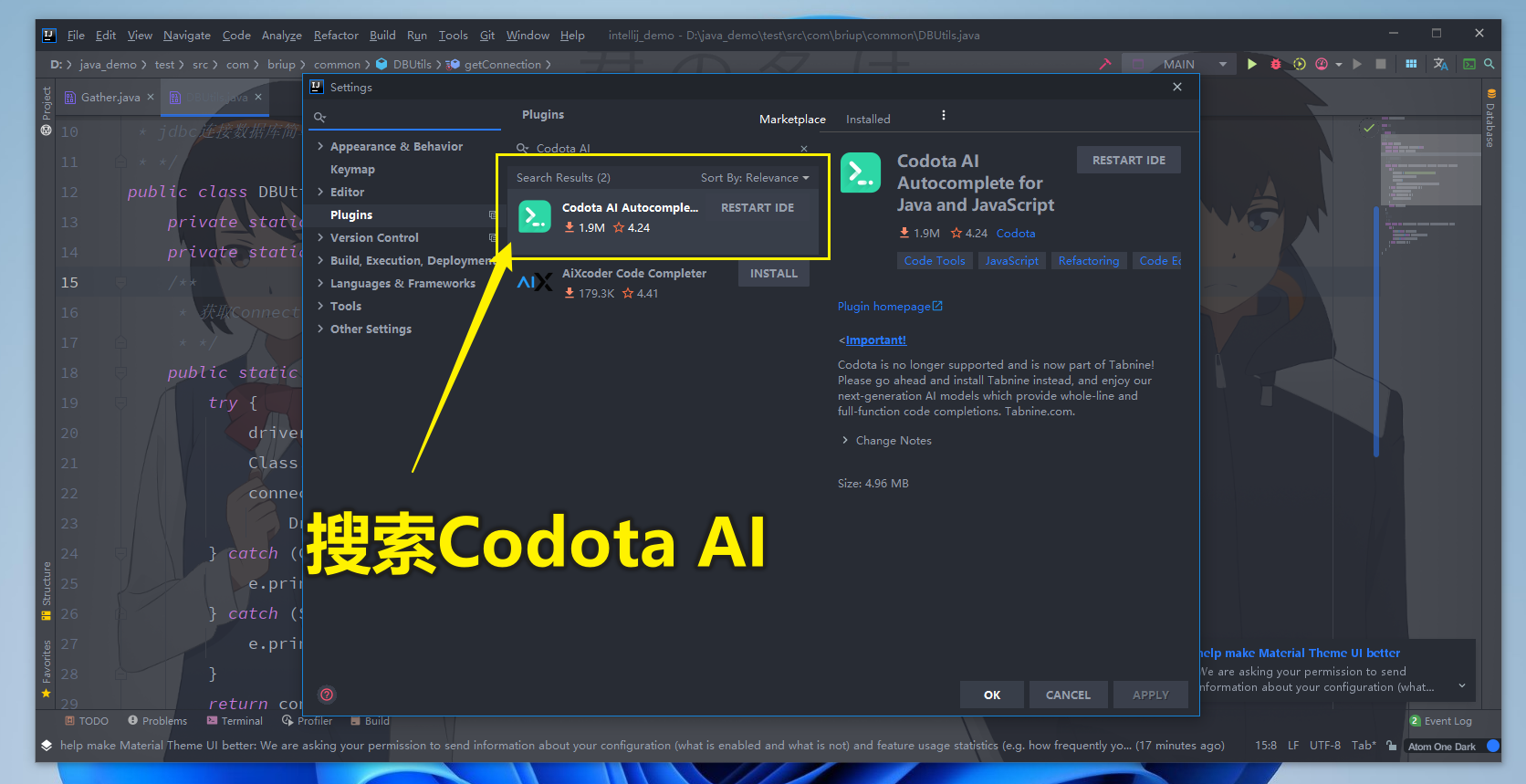
效果如下

SonarLint 代码问题监测插件 💎
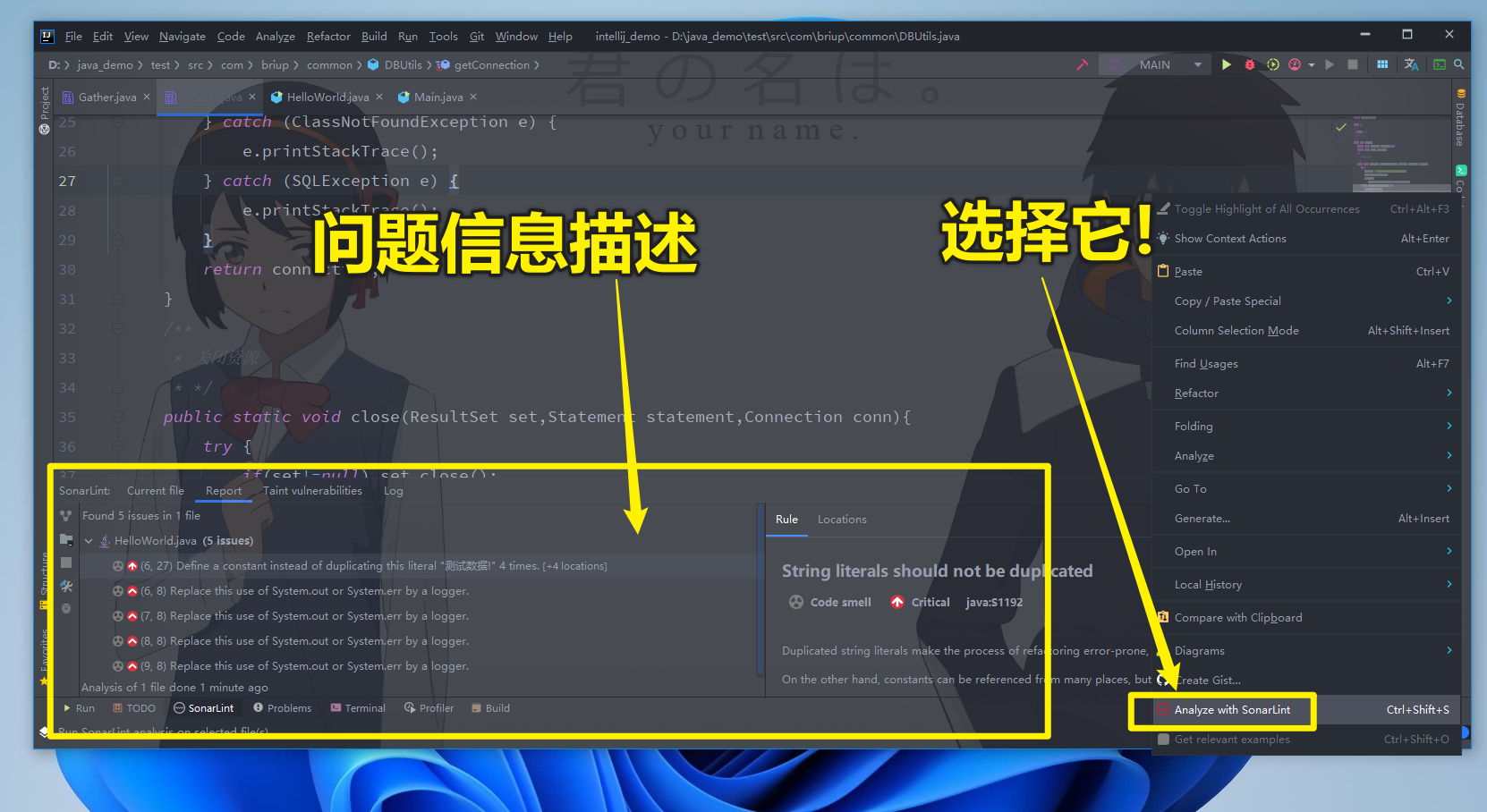
帮助你检查代码的问题,例如: 性能,安全、重复等问题, 看个人情况决定使用这款插件!
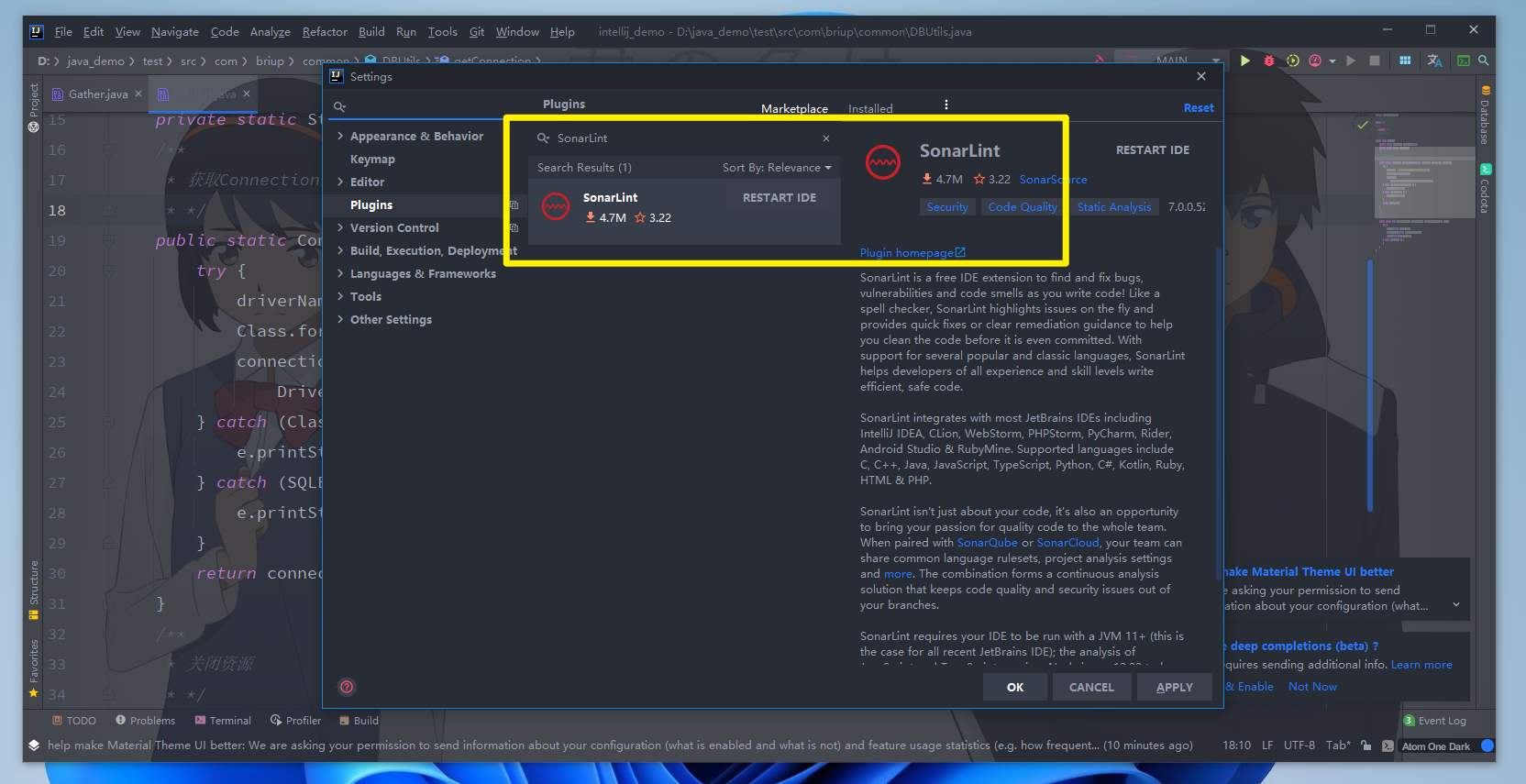
然后在要监测的页面上点击右键选择Analyze with SonarLint 或者直接按下Ctrl + shift + s进行监测就可以看到结果了!
如图
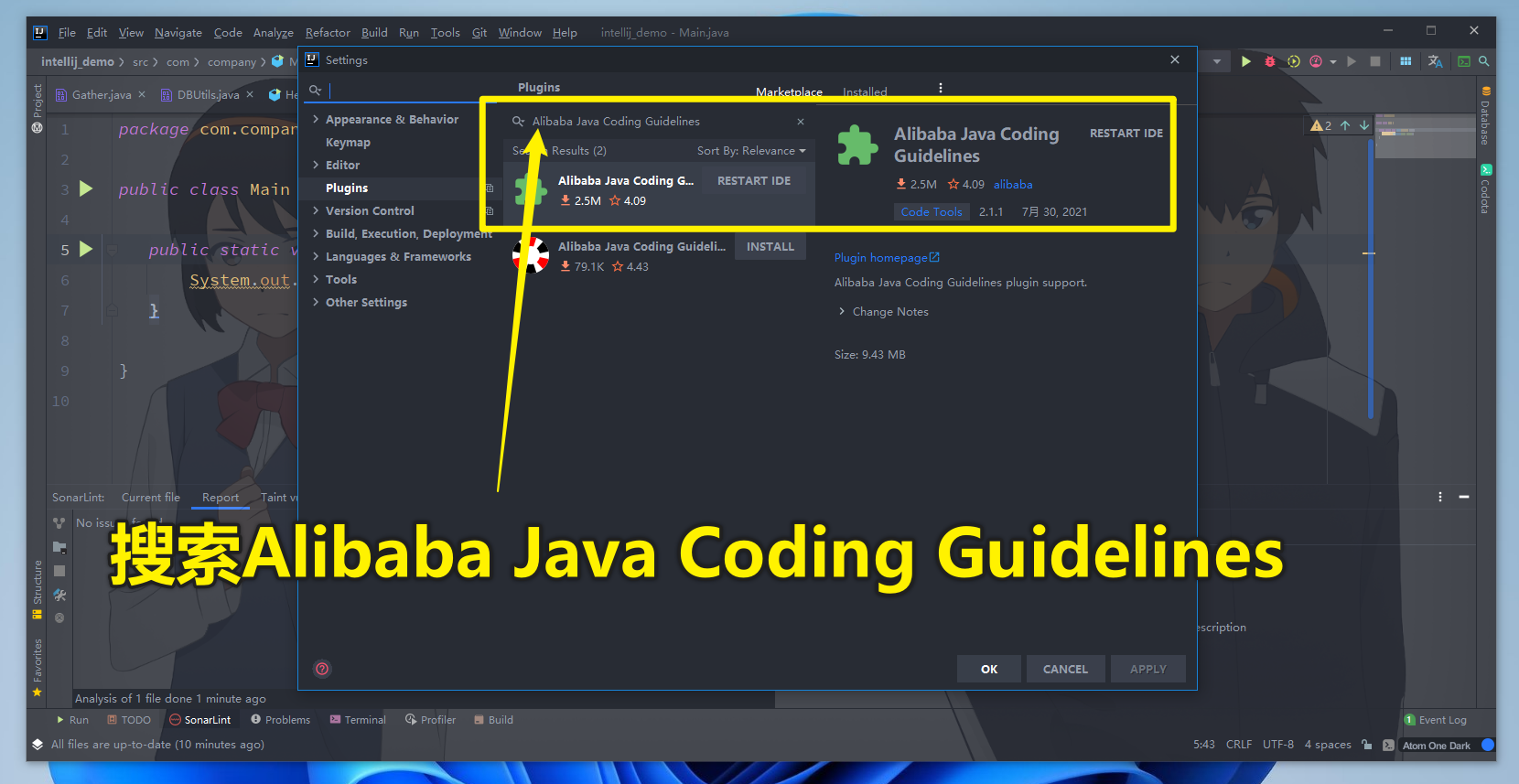
Alibaba Java Coding Guidelines 阿里巴巴编码规范检查插件 🧣
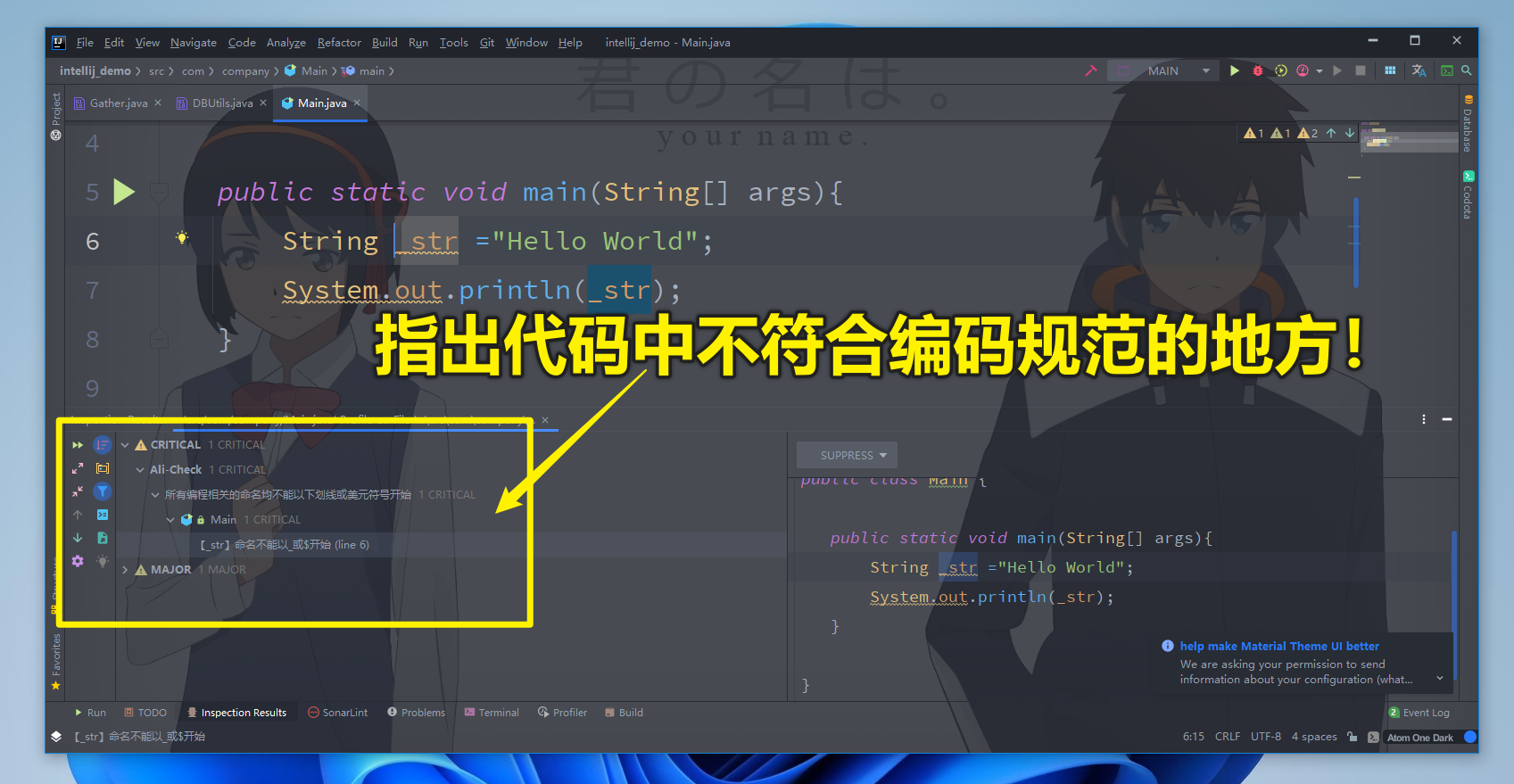
培养良好的编码规范,提高代码质量,这是必不可少的插件!
照着阿里巴巴Java开发手册在结合这个插件相信你很快就会把你的怪毛病改正好, 可以让自己写出易读性更高的代码,可以让团队代码风格尽量统一易于维护!
就从这里开始一步一步向着大厂前进吧!
效果如下
Statistic 代码统计插件 ⚡
故名意思 当然是用来统计代码量的插件啊, 就像是你要统计一下整个项目的代码量有多少!
比如:有多少源代码文件,总体有多少行代码,空行和注释行各有多少!
或者统计一下整个项目中各种类型的源代码分别有多少,比如 java、js 某个模块代码量有多少、有多少行代码,多少空行,多少注释行等等..这款插件都能满足你的要求!
这里我推荐使用官方在线安装方式来安装这款插件!
插件地址: https://plugins.jetbrains.com/plugin/4509-statistic
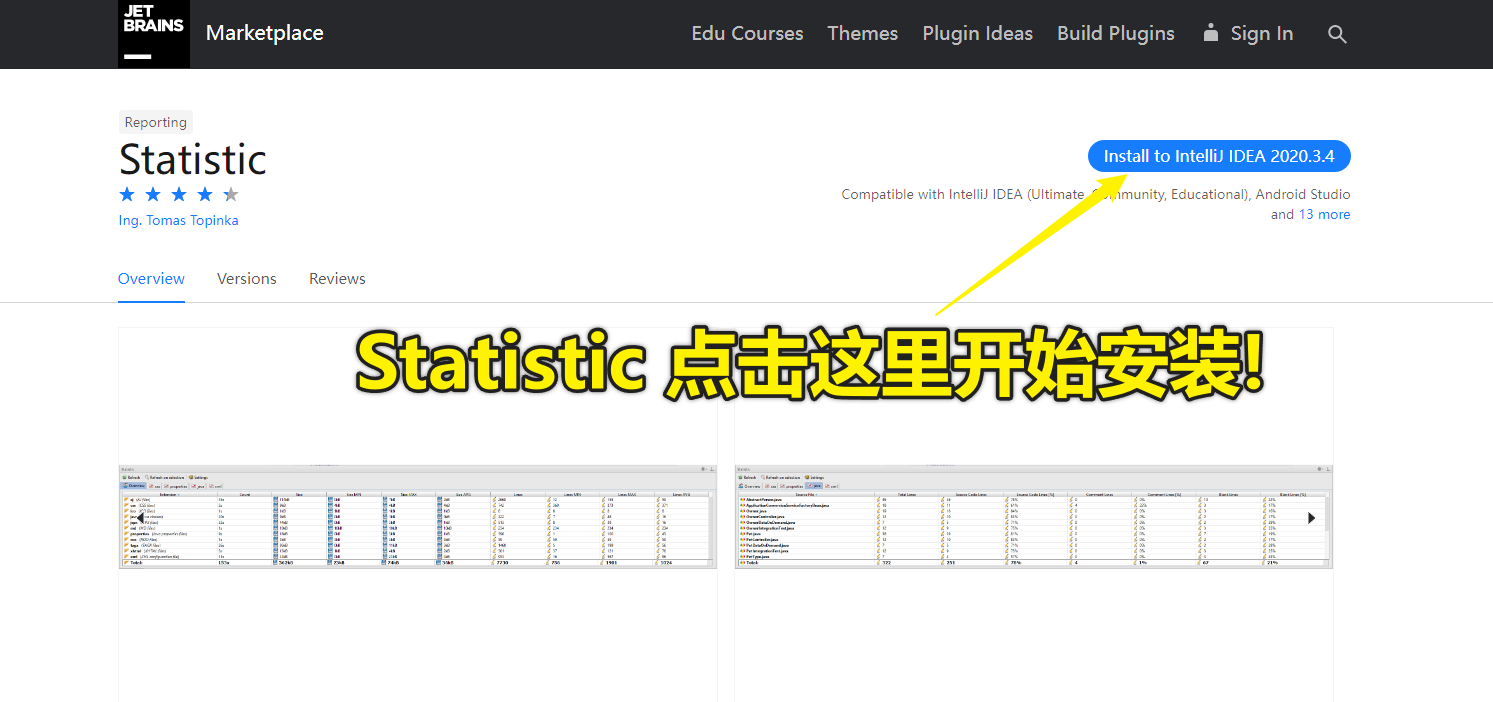
安装好之后 重启IDEA
然后在再次打开IDEA进行项目, 选择下面任务栏的Statistic标签,点击refesh就可以看到代码量统计结果了!
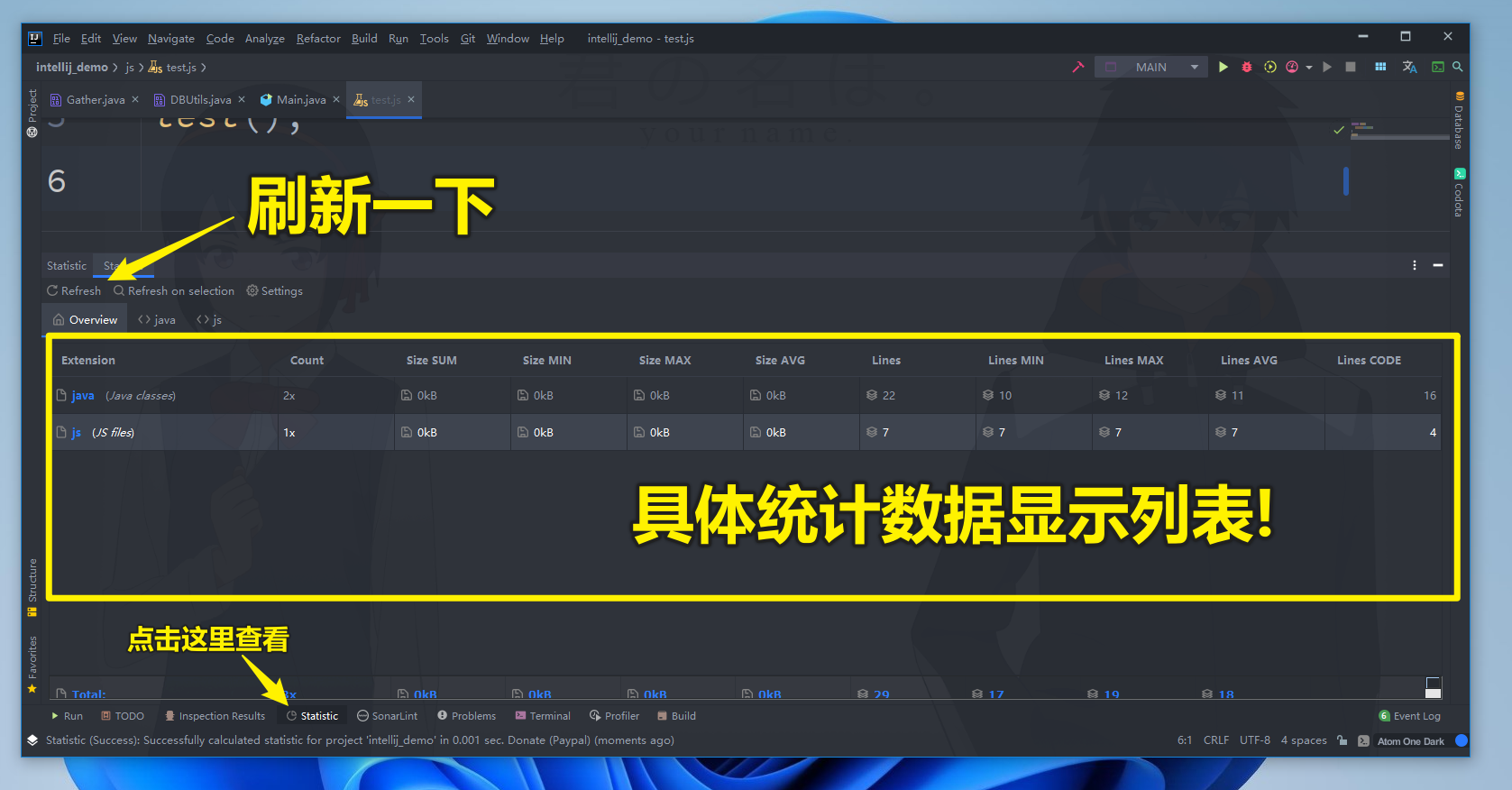
Overview 数据概况参数 说明如下表:
| 选项名称 | 描述 |
|---|---|
Count |
java文件的数量 |
Size SUM |
java所有文件总占用硬盘大小 |
Size MIN |
java文件的最小文件占用硬盘大小 |
Size MAX |
java文件的最大文件占用硬盘大小 |
Size AVG |
java文件的平均占用硬盘大小 |
Lines |
java文件的总行数 |
Lines MIN |
java文件的最小行数 |
Lines MAX |
java文件的最大行数 |
Lines AVG |
java文件的平均行数 |
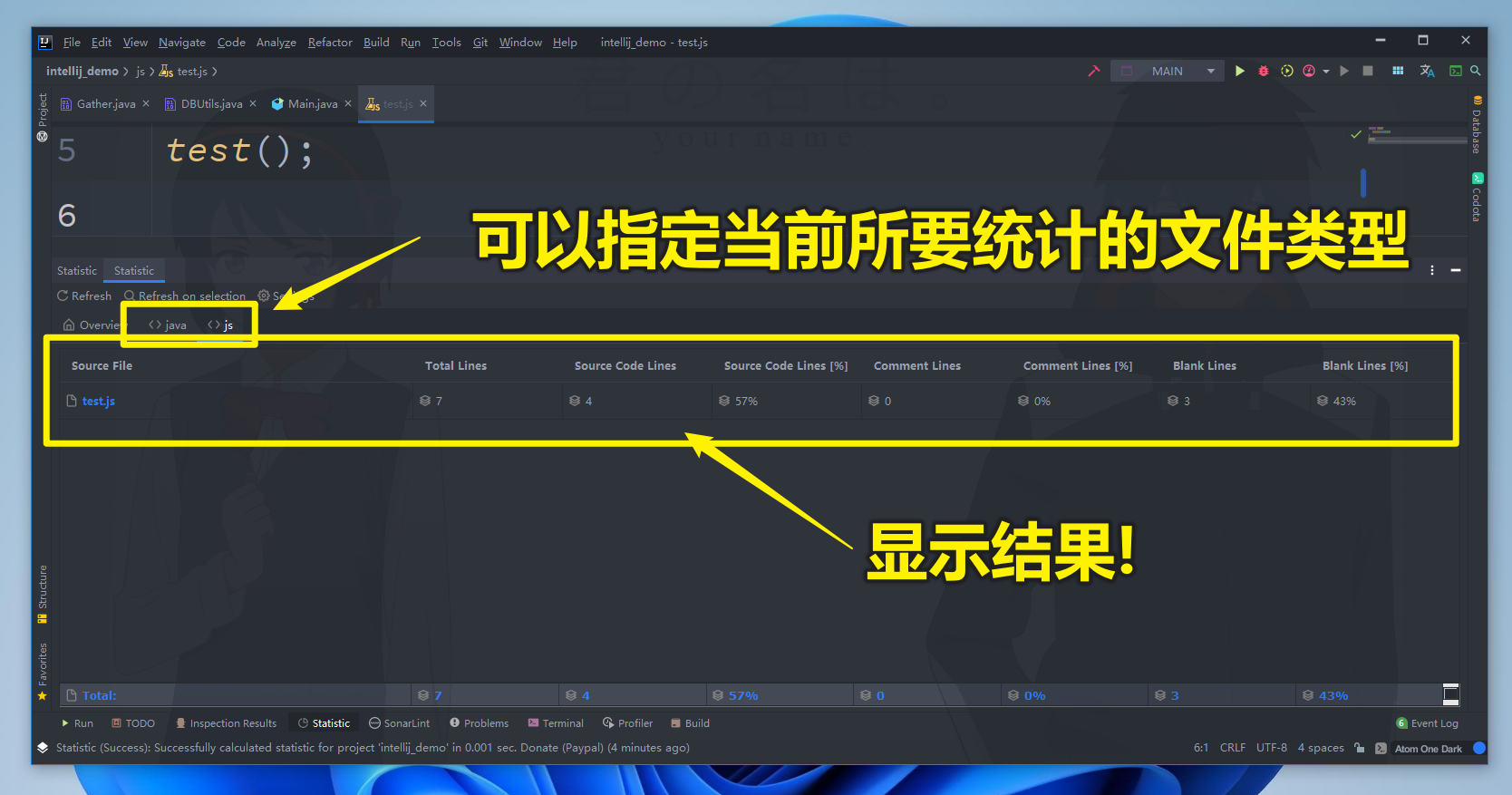
指定文件类型统计参数 说明如下表:
| 选项名称 | 描述 |
|---|---|
Total Lines |
代码总行数(包括注释和空行) |
Source Code Lines |
源代码行数(不包括注释,空行) |
Source Code Lines(%) |
源代码行数百分比(Source Code Lines/Total Lines) |
Comment Lines |
注释行数 |
Comment Lines(%) |
注释行数百分比(Comment Lines/Total Lines) |
Blank Lines |
空行数 |
Blank Lines(%) |
空行百分比(Blank Lines/Total Lines) |
Statistic插件安装完成后,会有一些默认的配置,如果默认配置无法满足实际情况,可以更改配置,添加自定义的规则!
依次展开File ---> Settings ---> Tool ---> Statistic
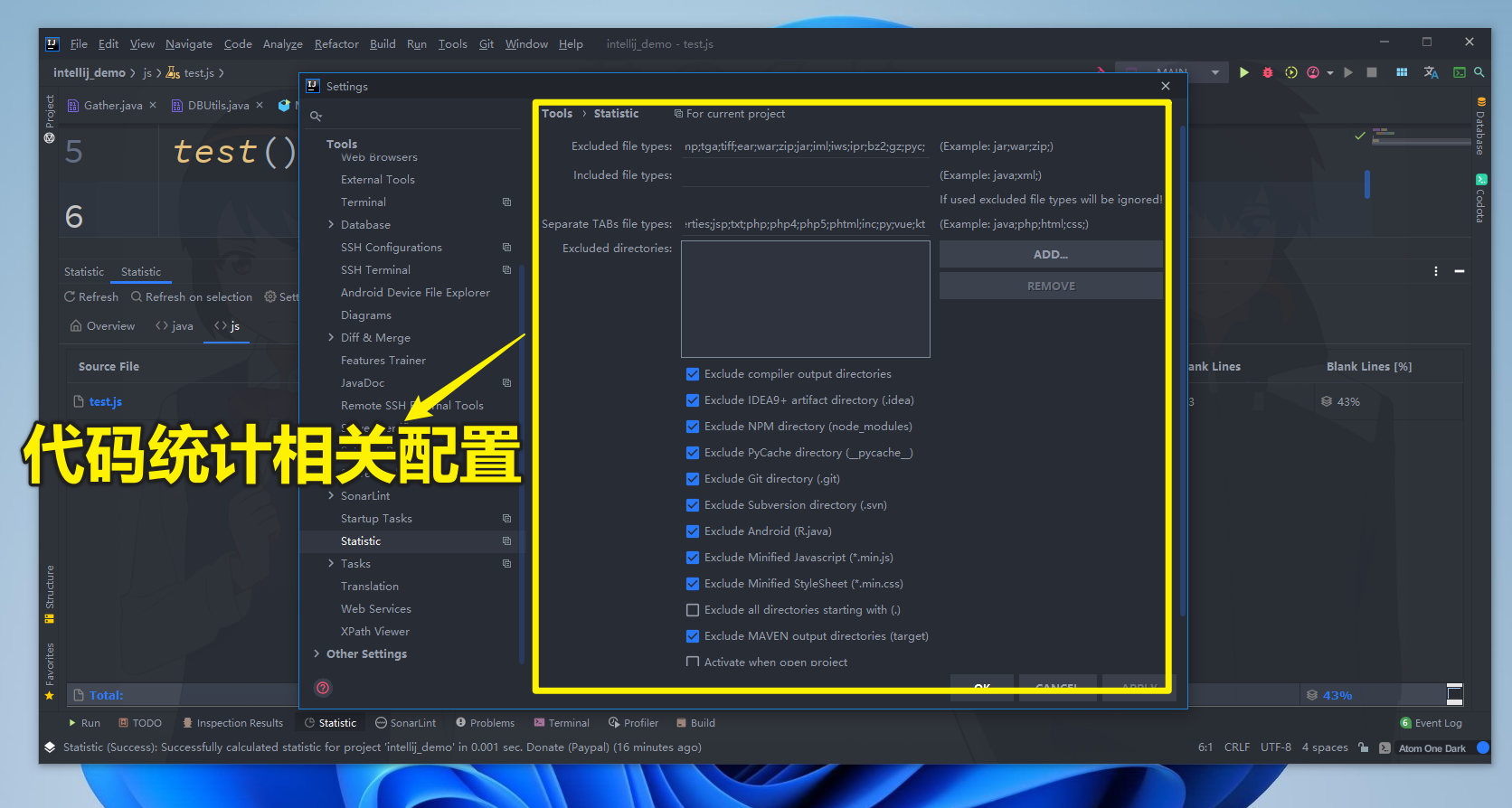
上图中的大致意思如下表:
| 选项 | 描述 |
|---|---|
Excluded file types |
默认排除的文件类型,你可以自己往里面继续添加 |
included file types |
包含的文件类型 |
Separate TABs file types |
按TAB进行分隔的文件类型 |
Excluded directories |
如果有其他的目录不需要进行统计,可以进行自定义 |
Exclude compiler output directories |
排除编译器的输出目录 |
Exclude IDEA9+ artifact directory(.idea) |
排除IDEA9+版本的.idea目录 |
Exclude NPM directory(node_modules) |
排除NPM的node_modules目录 |
Exclude Git directory(.git) |
排除.git目录 |
Exclude Subversion directory(.svn) |
排除.svn目录 |
Exclude MAVEN output directories(target) |
排除Maven的输出目录target |
Exclude all directories starting with (.) |
排除所有以.开头的目录 |
Activate when open project |
打开项目时,自动激活统计 |
Statistic插件使用起来还是非常方便的,可以满足开发过程中的一些基本统计需求!

 浙公网安备 33010602011771号