
IntelliJ IDEA 颜值爆改指南:给代码加分隔线、换主题、设背景,写代码像在逛美术馆!

方法之间添加分隔线
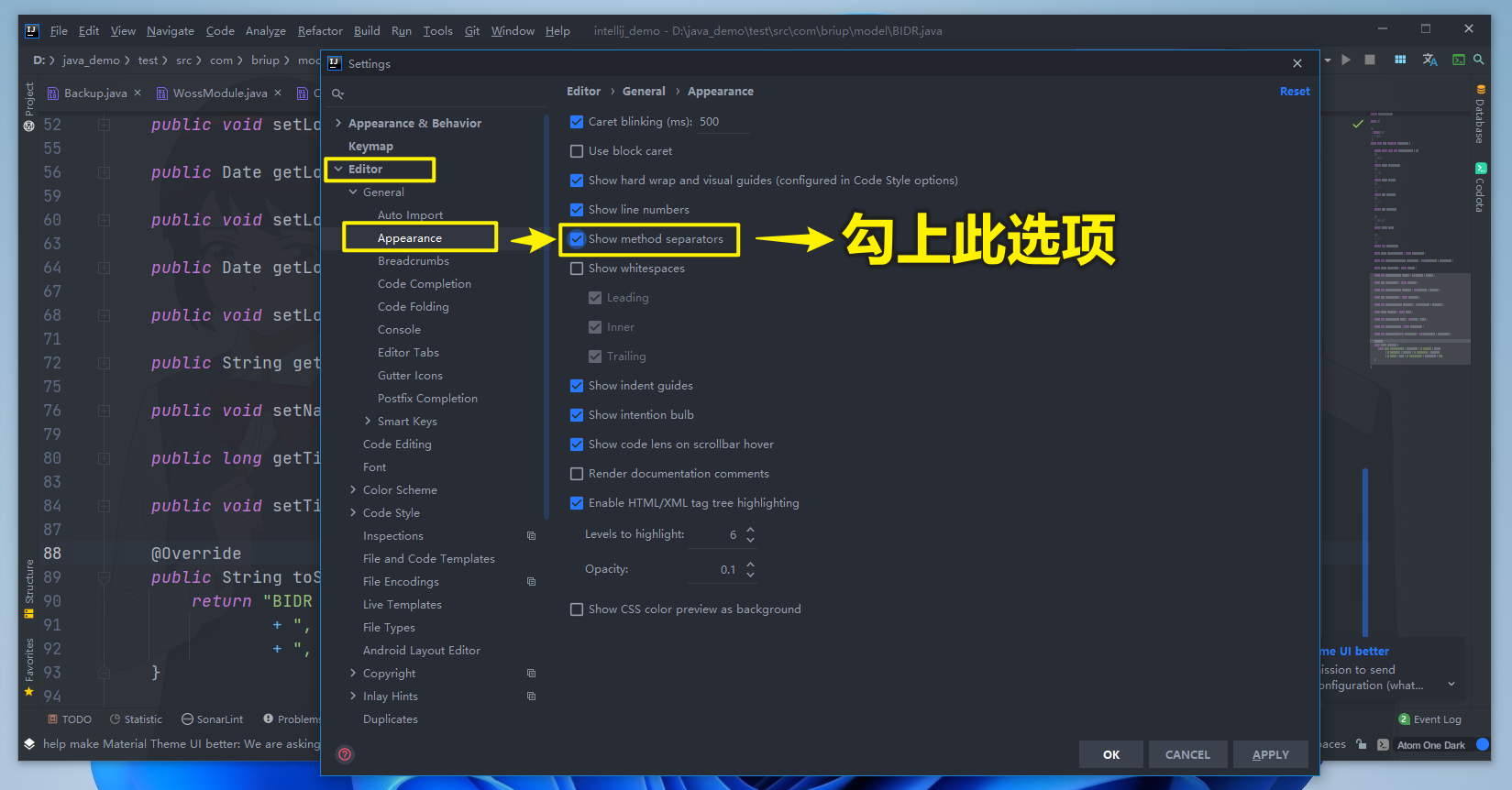
有时候方法太多会很容易混乱,所以可以在方法之间添加分隔线
找到File--->Settings--->Editor---->General---->Appearance,
将show method separators选项勾选上就可以了,可以根据自己的需求来选择是否勾选
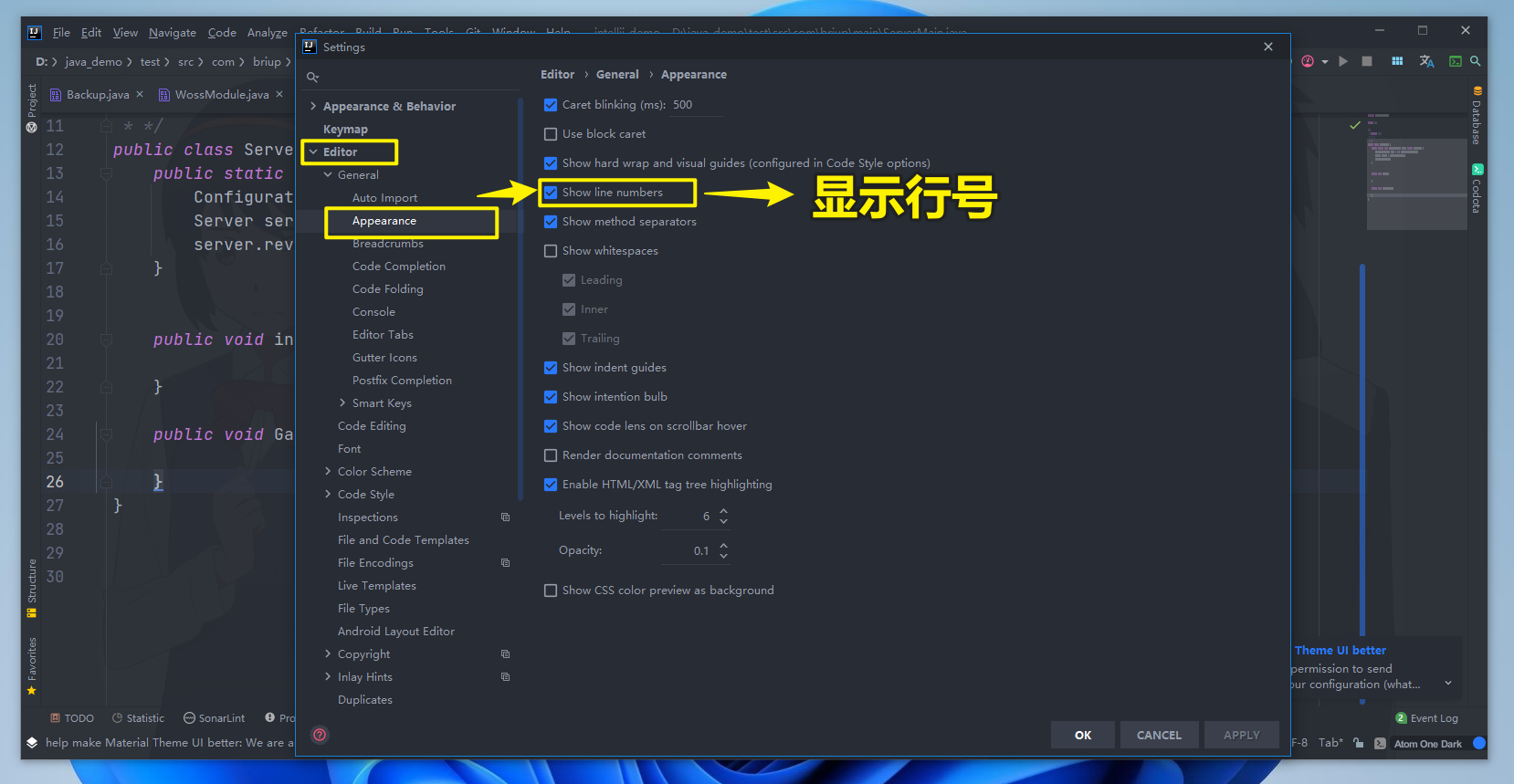
显示行号
找到File--->Settings--->Editor---->General---->Appearance,将show line numbers 选项勾选上就可以了,默认是勾选上的
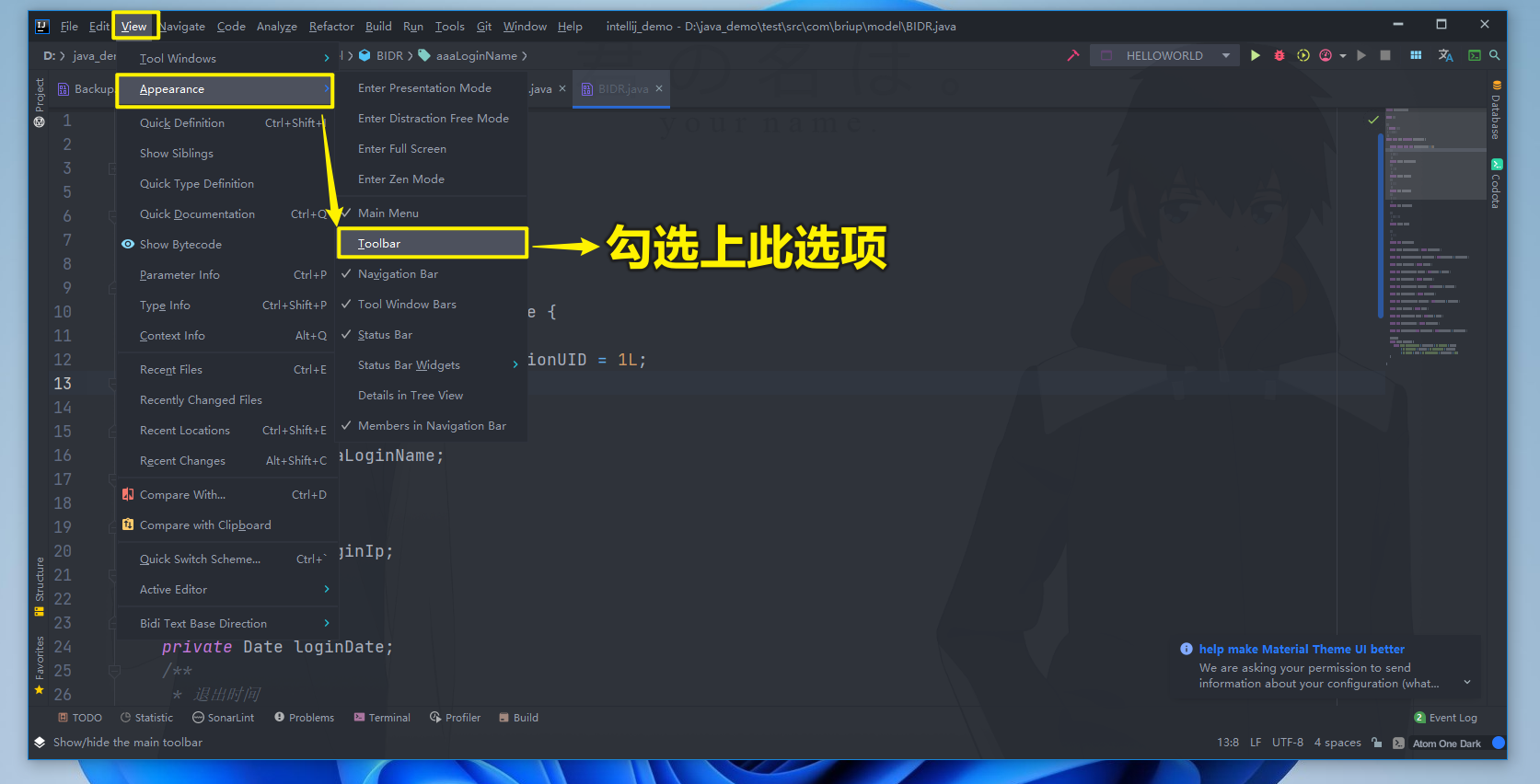
打开Toolbar工具
找到View---->Appearance,将Toolbar 选项勾选上就可以了
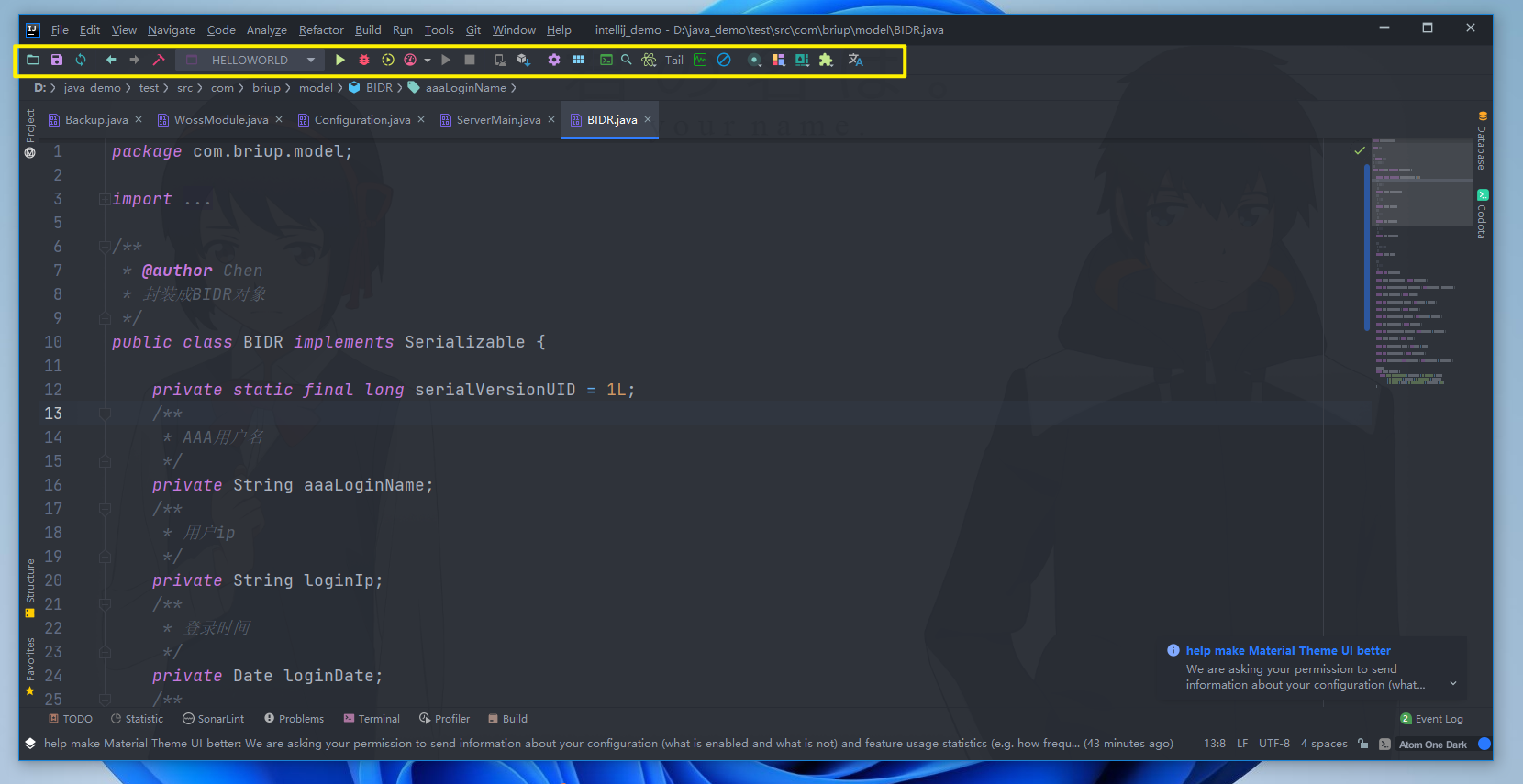
Toolbar 选项勾选上,在左上角就会出现工具栏了
主题安装美化与设置
拥有一个好看的主题 有助于提高代码对眼睛的观感!
IntelliJ IDEA其实也跟其他同类产品都是类似的, 安装主题皮肤也是有以下几种方式:
- 通过官方网站直接安装
- 另外一种是软件内部插件搜索方式进行安装!
- 通过直接下载
.icls文件进行安装
方式1 通过软件内部插件搜索方式进行主题的安装!
步骤1:打开IntelliJ IDEA之后,点击: File--->Settings--->Plugins搜索主题
这里个人建议直接搜索关键字Material
如下图
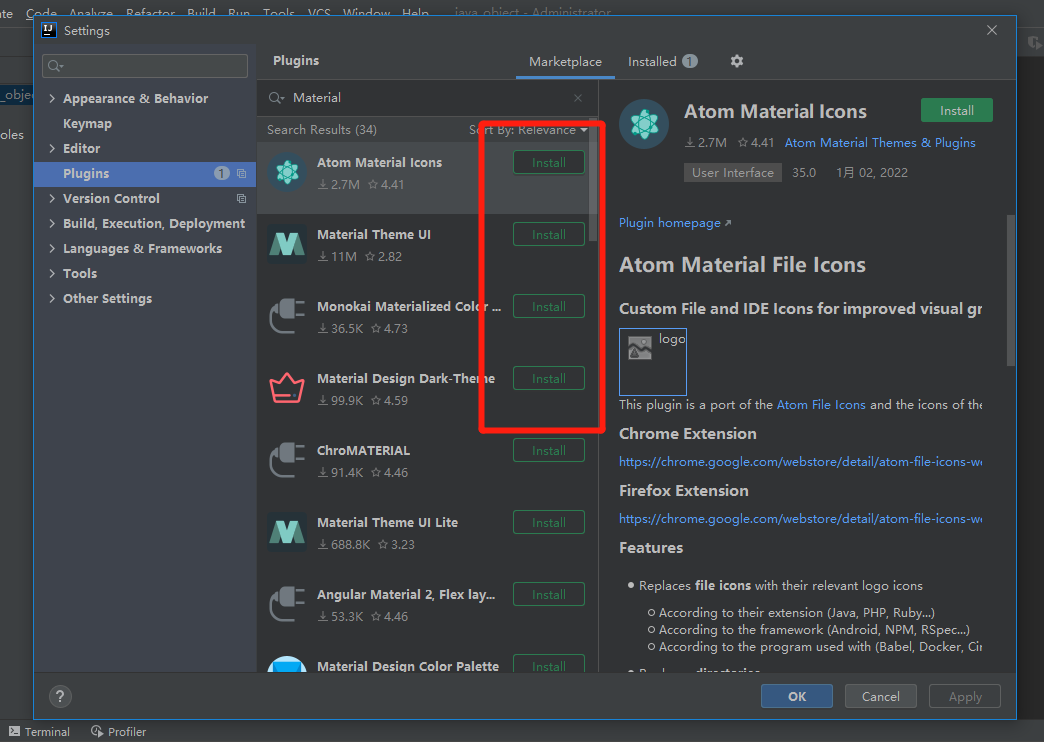
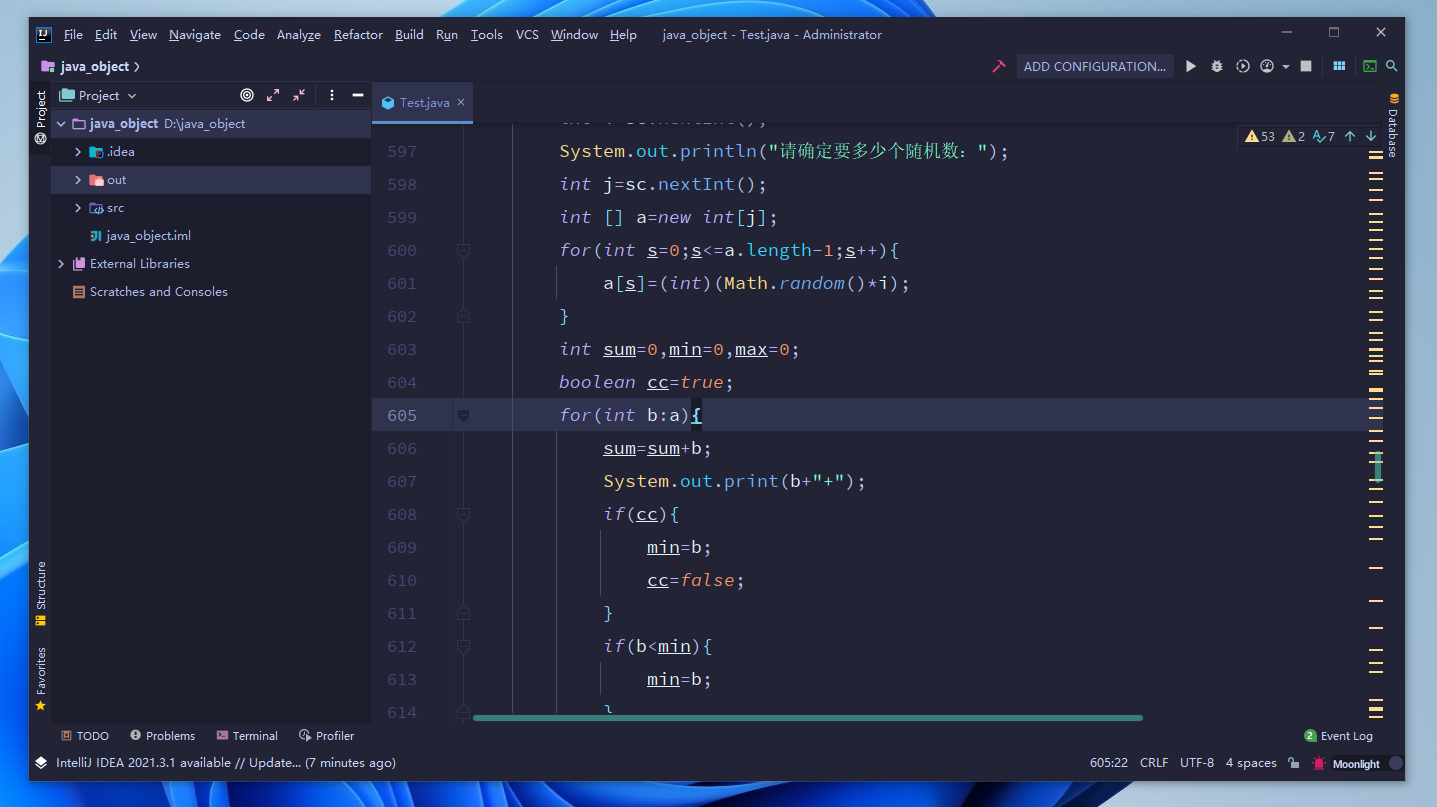
步骤2: 根据需求进行安装皮肤插件就可以了,然后重启IntelliJ之后就可以看到效果了!
我们其实可以直接在win10系统下把提前下载准备好的.icls主题包拷贝到下面的目录中就可以完成安装了~
例如
C:\Users\用户名\AppData\Roaming\JetBrains\IntelliJIdea2020.3\colors
我这里的地址为
C:\Users\Administrator\AppData\Roaming\JetBrains\IntelliJIdea2020.3\colors
如果没有colors目录我们就自己新建一个,把主题包复制到里面就可以了
我们把下载好的.icls主题包文件直接放入这个目录下就可以了!
个人建议这样安装最快速~
设置背景图片
在IntelliJ IDEA中设置编辑器的背景图片,其实也很简单,首先IntelliJ IDEA就自带有设置背景图片的功能,而且还很好用, 当然你也可以安装一些插件来设置背景图片的显示,也是可以的!
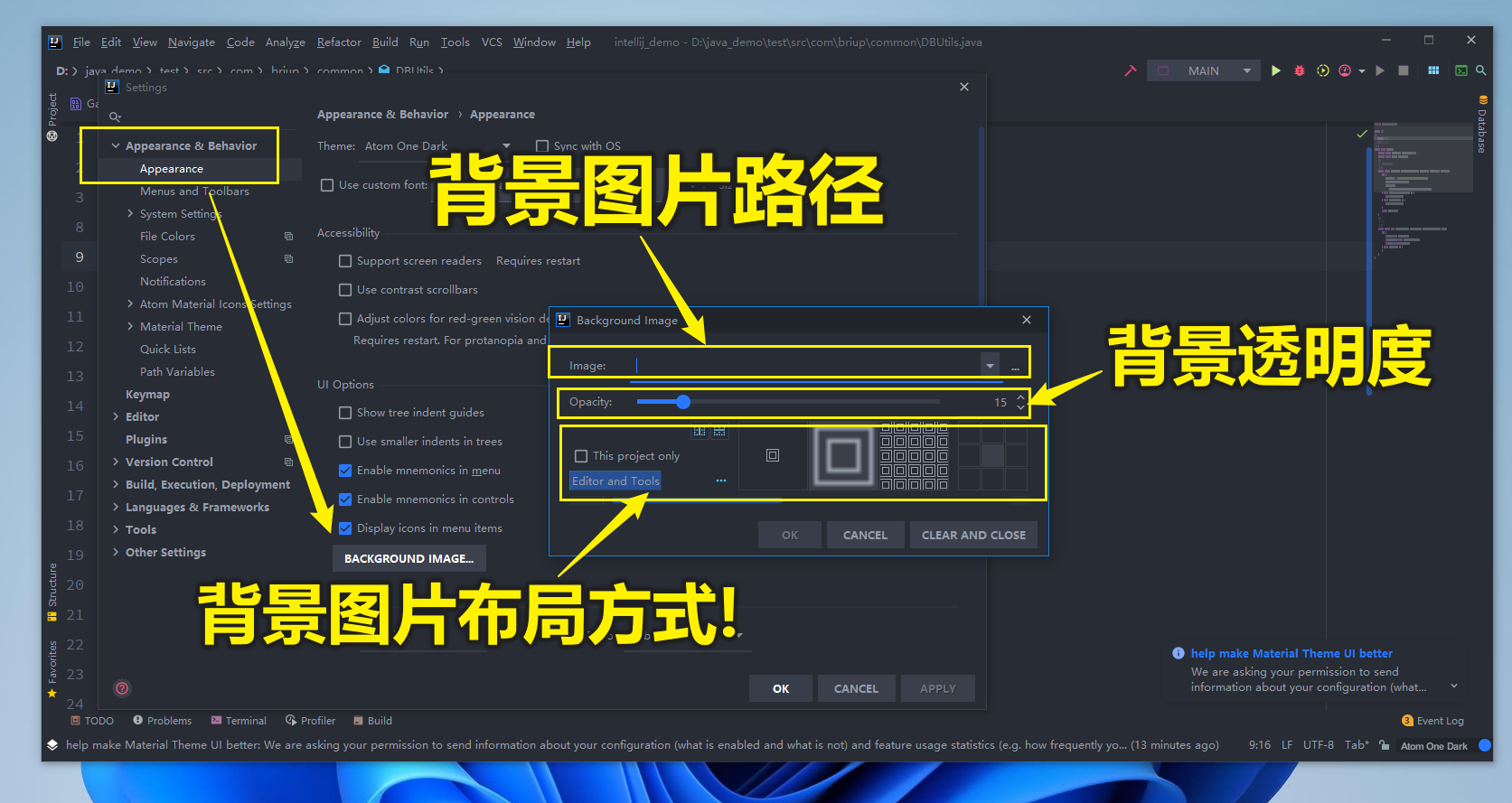
依次展开:File--->Settings--->Appearance & Behavior--->Appearance--->BackgoundImage
就可以设置背景图片了
如图
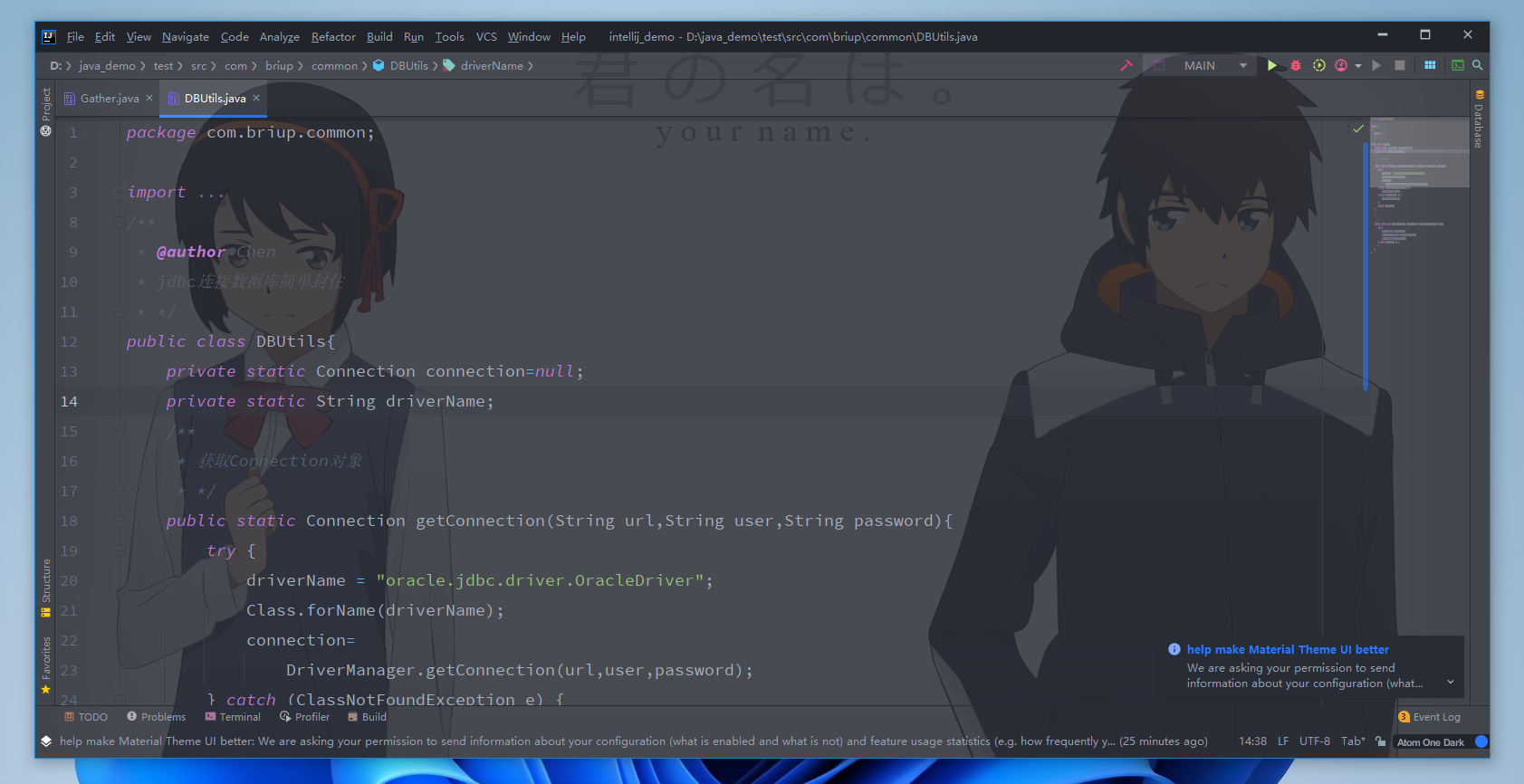
效果如下:

 浙公网安备 33010602011771号