
你每天用的IntelliJ IDEA,其实只发挥了10%的功力

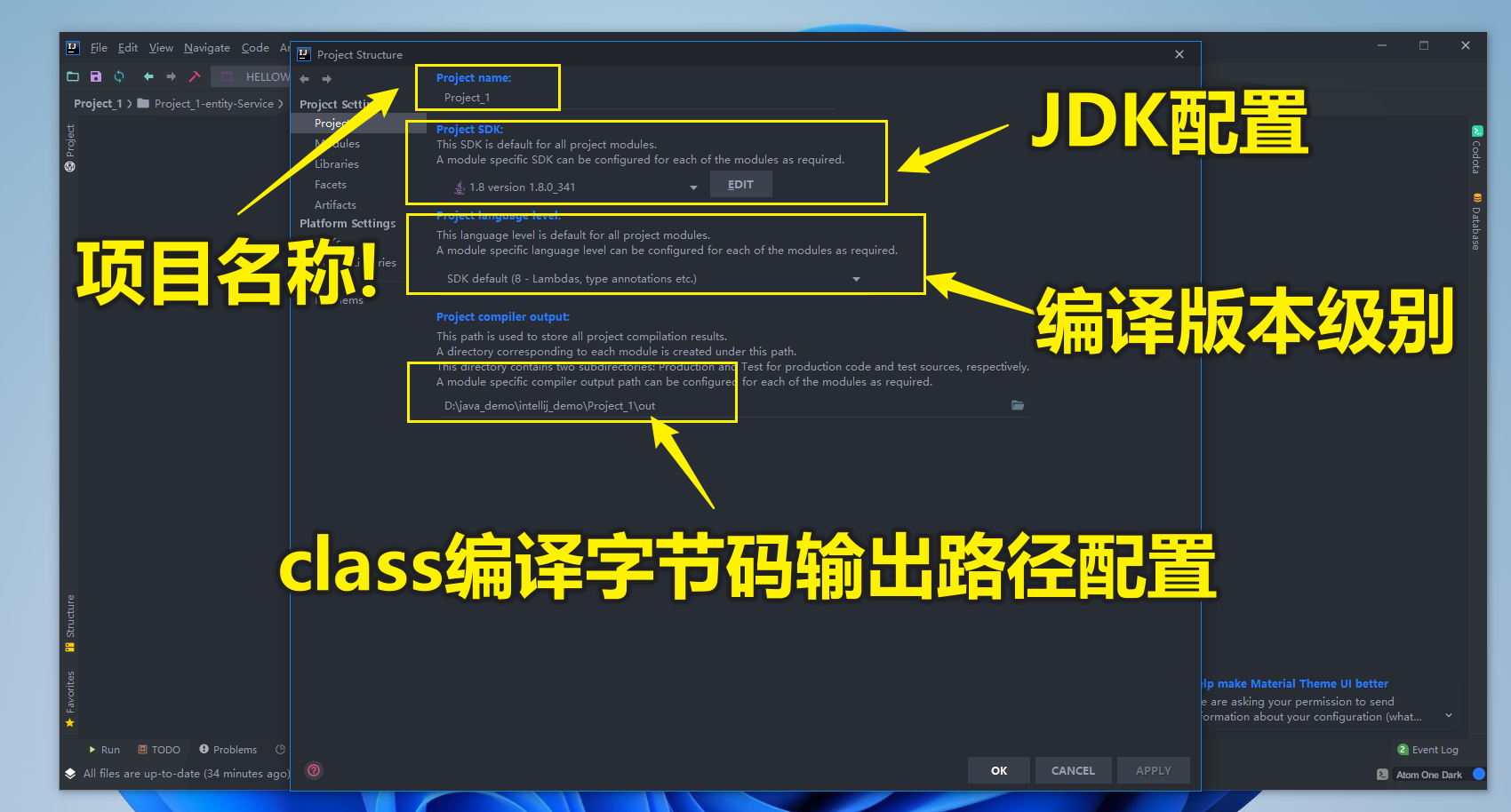
查看项目配置
依次展开File---->Project Stucture 然后再左侧选择Project 即可查看
如图
常用快捷键
概述
熟练的使用快捷键会让你的开发效率提升一个档次,加速项目开发进度!
这里我把我经常在使用的快捷键整理成了一个表提供给大家参考!
如下表
| 快捷键 | 描述 |
|---|---|
输入psvm + Tab 或者 main + Tab |
快速生成main方法 |
输入sout + Tab |
快速生成System.out.prinltn()打印语句 |
Alt + 右方向箭头 或 Alt + 左方向箭头 |
快速切换当前打开的java文件 |
Ctrl + D |
快速复制光标后的一行代码到下一行 |
Ctrl + Z |
撤销操作, 相当于退回上一步 |
Ctrl + Shift + Z |
取消撤销操作 |
Ctrl + shift +J |
将选中的代码行合并成一行显示! |
Ctrl + N |
在当前项目当中全面搜索并查找class类文件 |
Ctrl + F12 |
显示当前文件结构 |
Ctrl + Alt + F12 |
显示当前选中文件的路径 |
Ctrl + H |
显示当前类的继承层次 |
F2 |
定位至下一个错误 |
Shift + F2 |
定位到前一个错误 |
Ctrl + + |
展开选中的代码 |
Ctrl + - |
收缩选中的代码 |
Ctrl + C |
复制 |
Ctrl + X |
剪切 |
Ctrl + V |
粘贴 |
Ctrl + G |
在弹出的框中输入需要跳转的行数,点击确定即可跳转到相应的行数 |
Ctrl + Shift + / |
选中的行进行多行注释或取消多行注释 |
Ctrl + / |
选中的行进行单行注释或取消单行注释 |
Shift + F10 |
运行当前文件 |
Ctrl + End |
跳到文件尾部 |
Ctrl + Home |
跳到文件头部 |
Ctrl + Alt + L |
代码格式化,可能和QQ锁定冲突,更换为Ctrl + Shift + L |
Ctrl + R |
在当前文件进行文本替换 |
Ctrl + F8 |
选中的行打断点或取消断点 |
Shift + Alt + U |
代码转换大小写 |
Ctrl + F |
在当前文件进行文本查找 |
Ctrl + D |
复制光标所在行代码或者复制选中的行代码 |
Alt + Enter |
提示快速修复代码的选择(光标要放在错误上) |
F2 |
跳转到程序报错的位置 |
Alt + Insert |
生成代码,生成Getter、Setter、构造器等 |
Shift + Enter |
自动在当前光标位置下方开辟新的行 |
Tab |
缩进代码 |
Shift + Tab |
取消缩进 |
Ctrl + N |
根据指定的类名查找相关的类 |
Alt + 左右方向键 |
切换文件 |
Alt + 上下方向键 |
光标跳转到上一个方法处 |
Alt + Shift + 上下方向键 |
移动当前选择的代码 |
Ctrl + Shift + Enter |
自动在当前行末尾添加分号 |
双击Shift |
弹出搜索弹窗 |
总之: 快捷键使用得当,完全可以让你的编码效率提高几个档次,让你写代码的速度完全起飞!
自定义快捷键
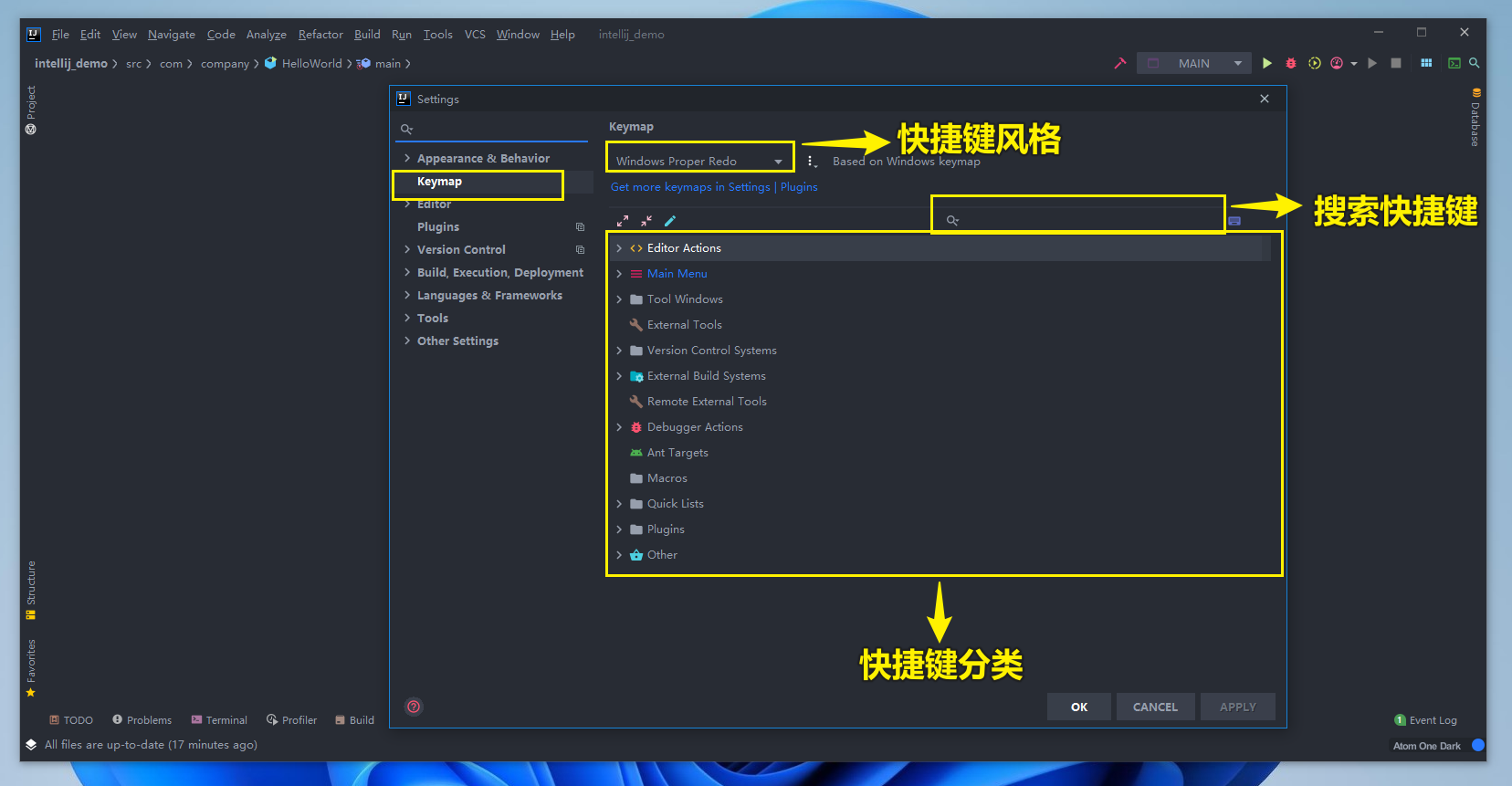
想要自定义快捷首先找到快捷键的设置界面,需要找到File->Setting->KeyMap界面,如下图:
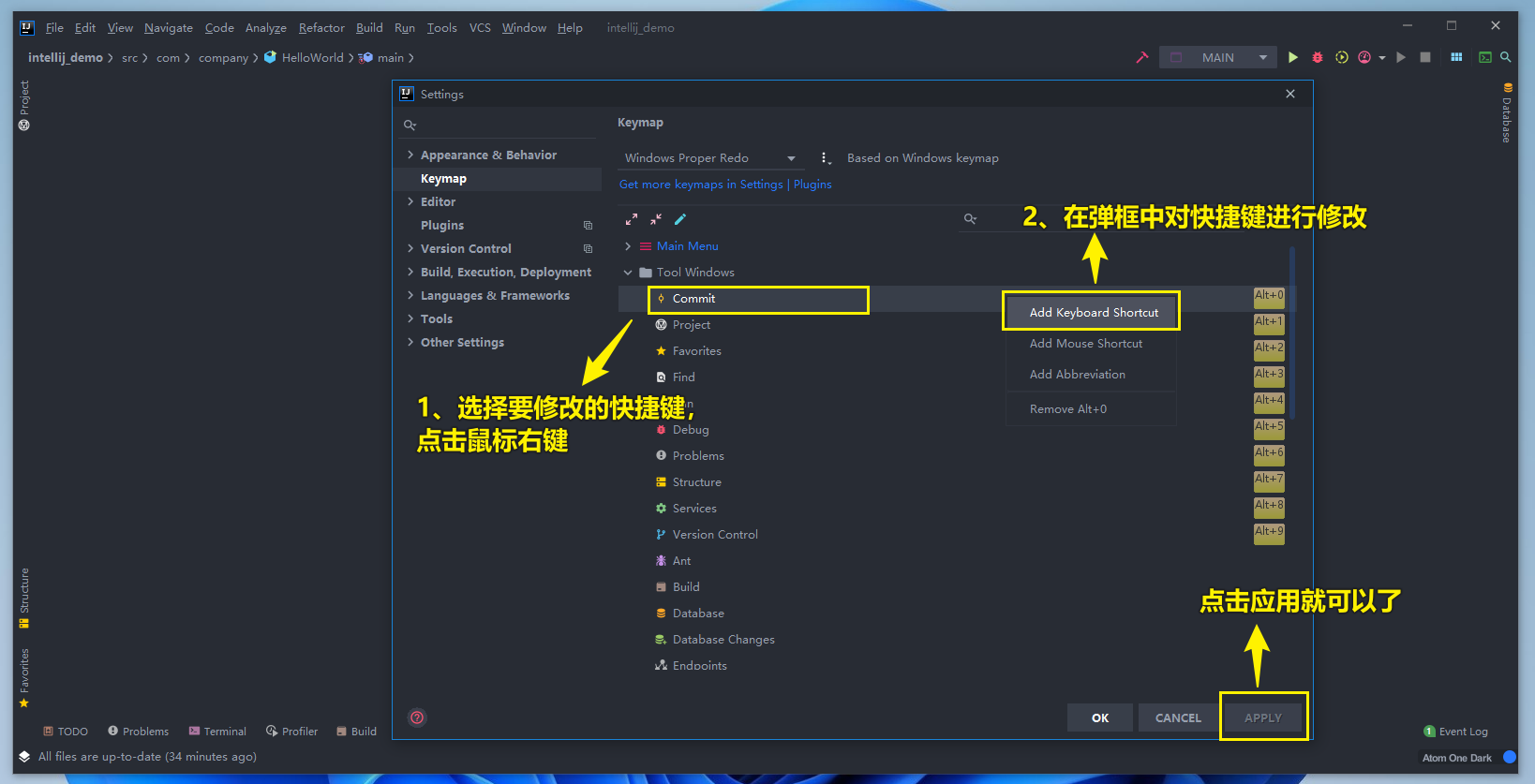
接下来就可以根据自己的需求进行快捷键的修改啦!!
代码字体设置
在IntelliJ IDEA中设置代码字体样式很简单,你可以根据你当前自己的主题来设置对应的字体样式!
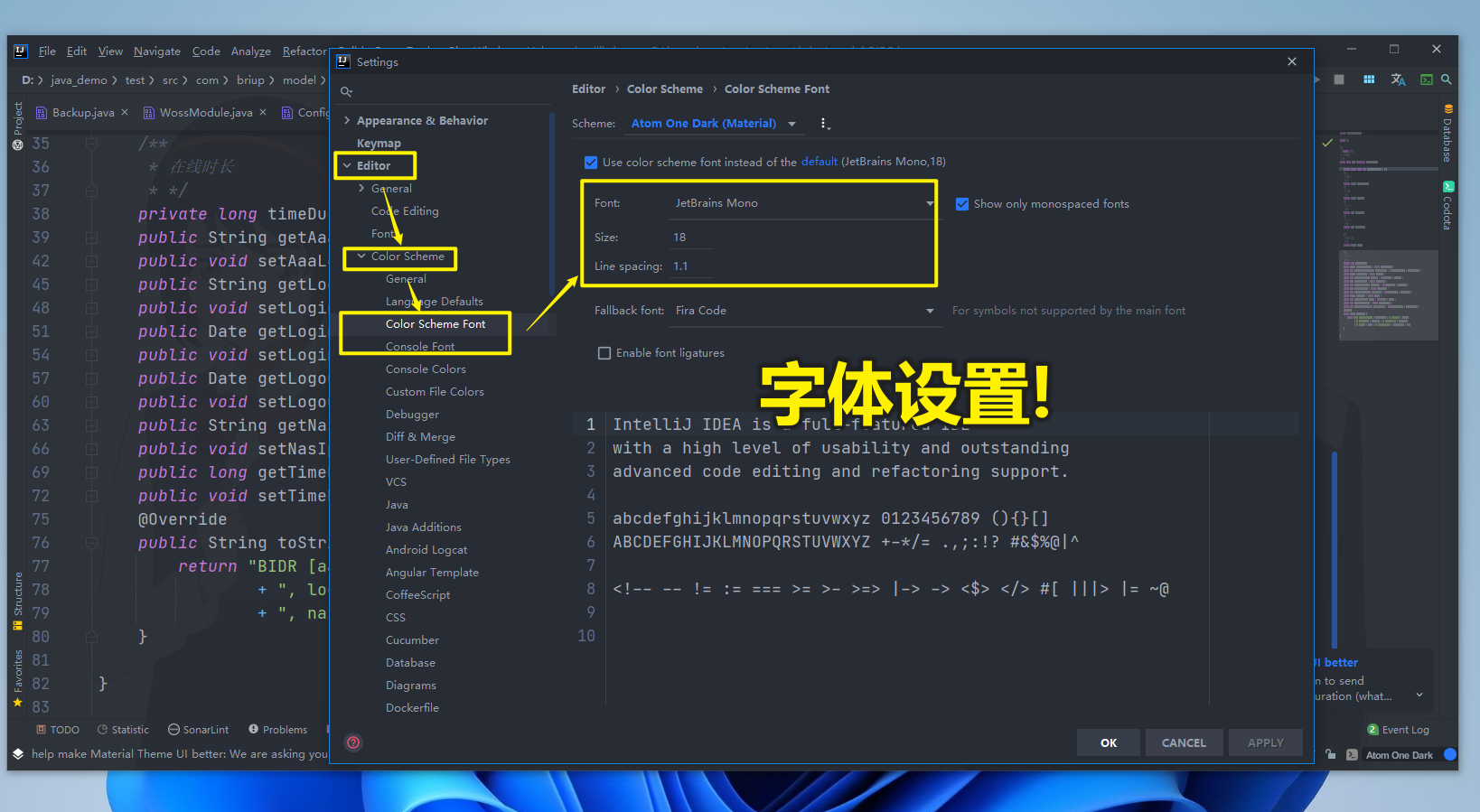
我们依次展开File--->Settings--->Editor---->Color Scheme
在这里依次找到Color Scheme Font(代码颜色方案字体)和console Font(控制台字体)
这两项的设置方案可以统一设置成一样就行了!
这里我个人推荐使用JetBrains Mono这个字体,非常不错!
如图
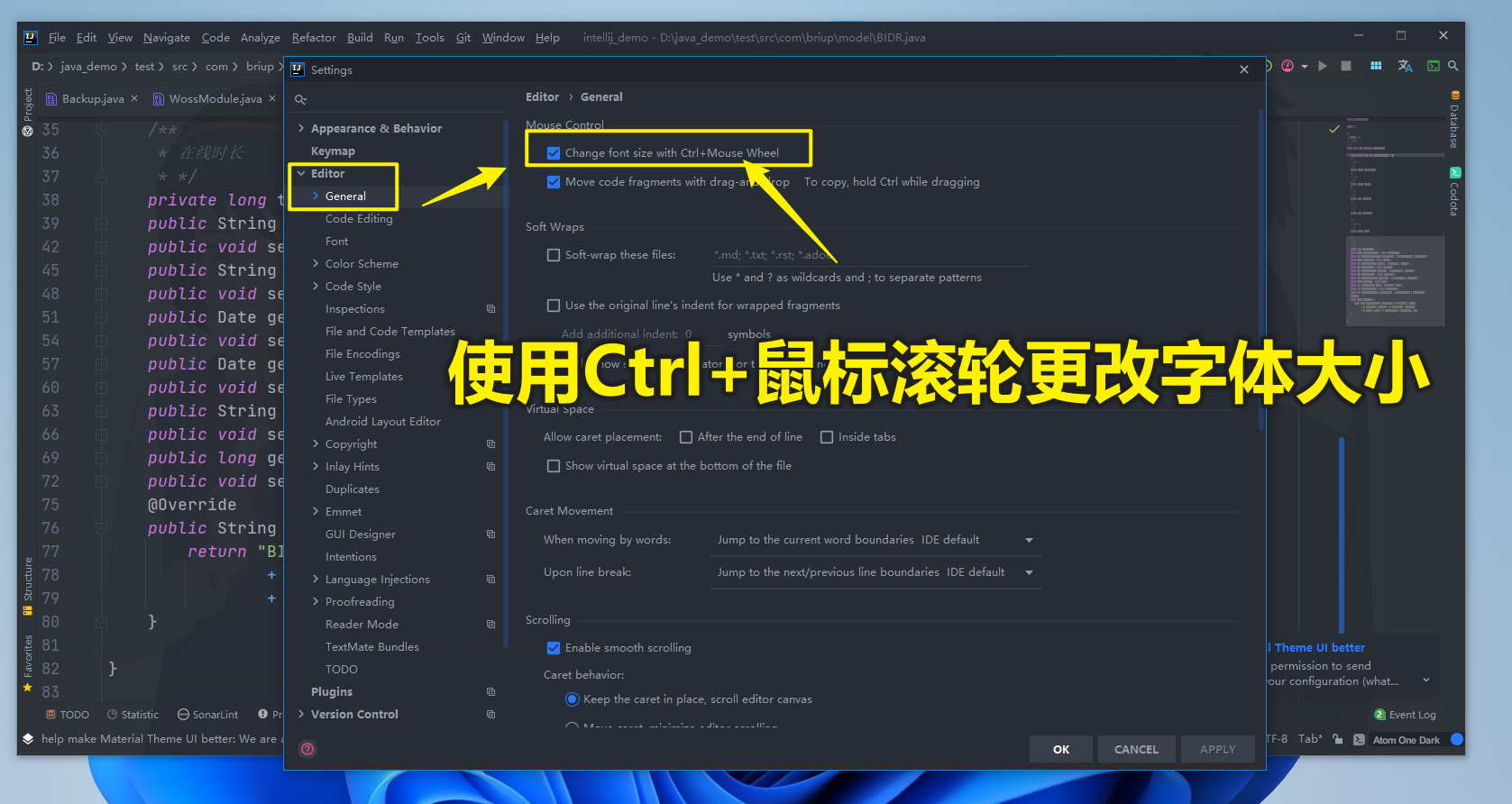
然后关于字体大小设置 ,这里有一个快捷方法: 设置利用⿏标滚轮调整字体大小, 用这种方式来调整字体大小比你每次去打开面板设置快多了!
依次展开File--->Settings--->Editor---->General
找到Change font size with Ctrl + Mouse Wheel(使用Ctrl+鼠标滚轮更改字体大小) 把这个选项勾选上就可以了!
修改注释风格和颜色
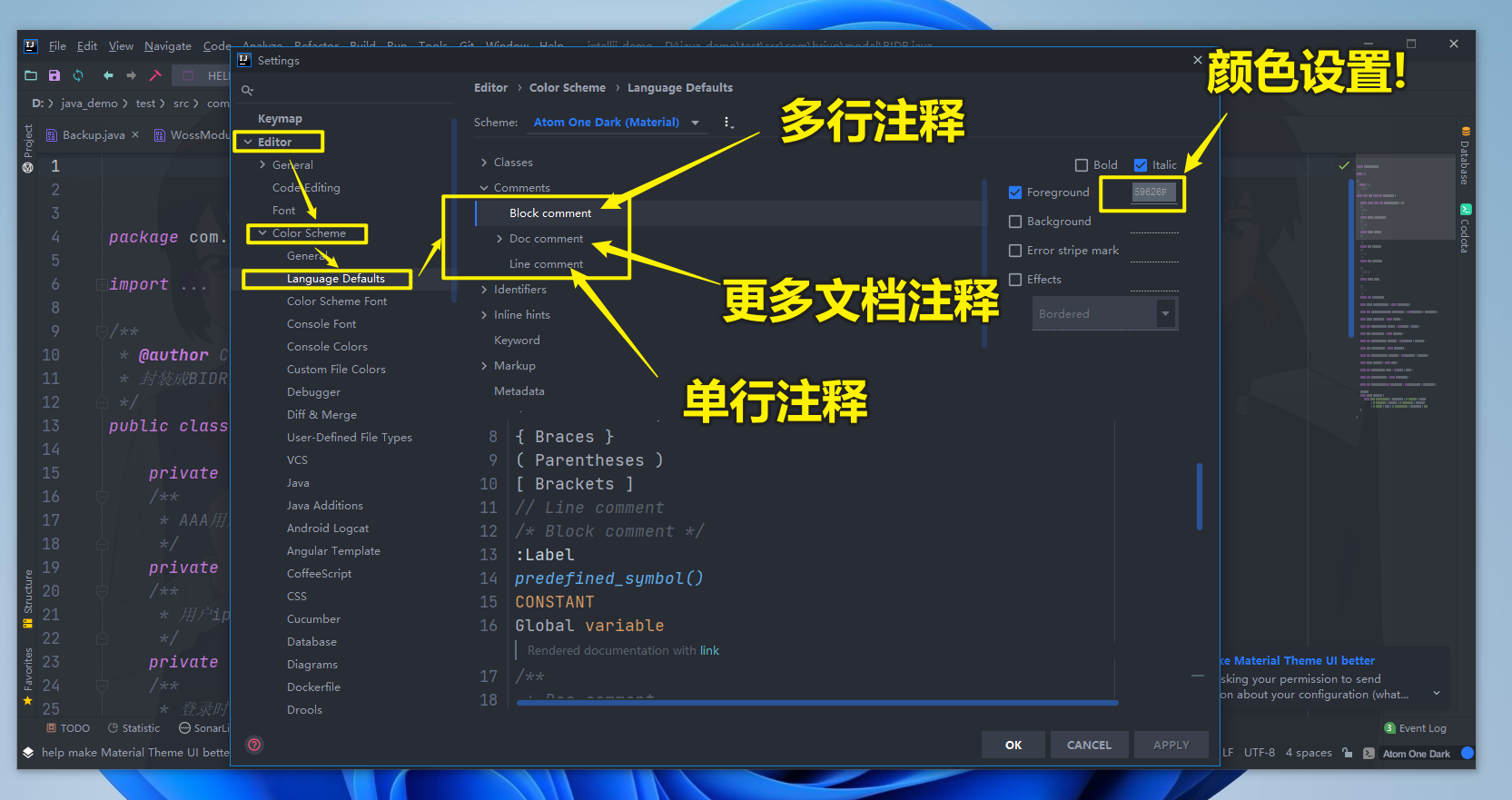
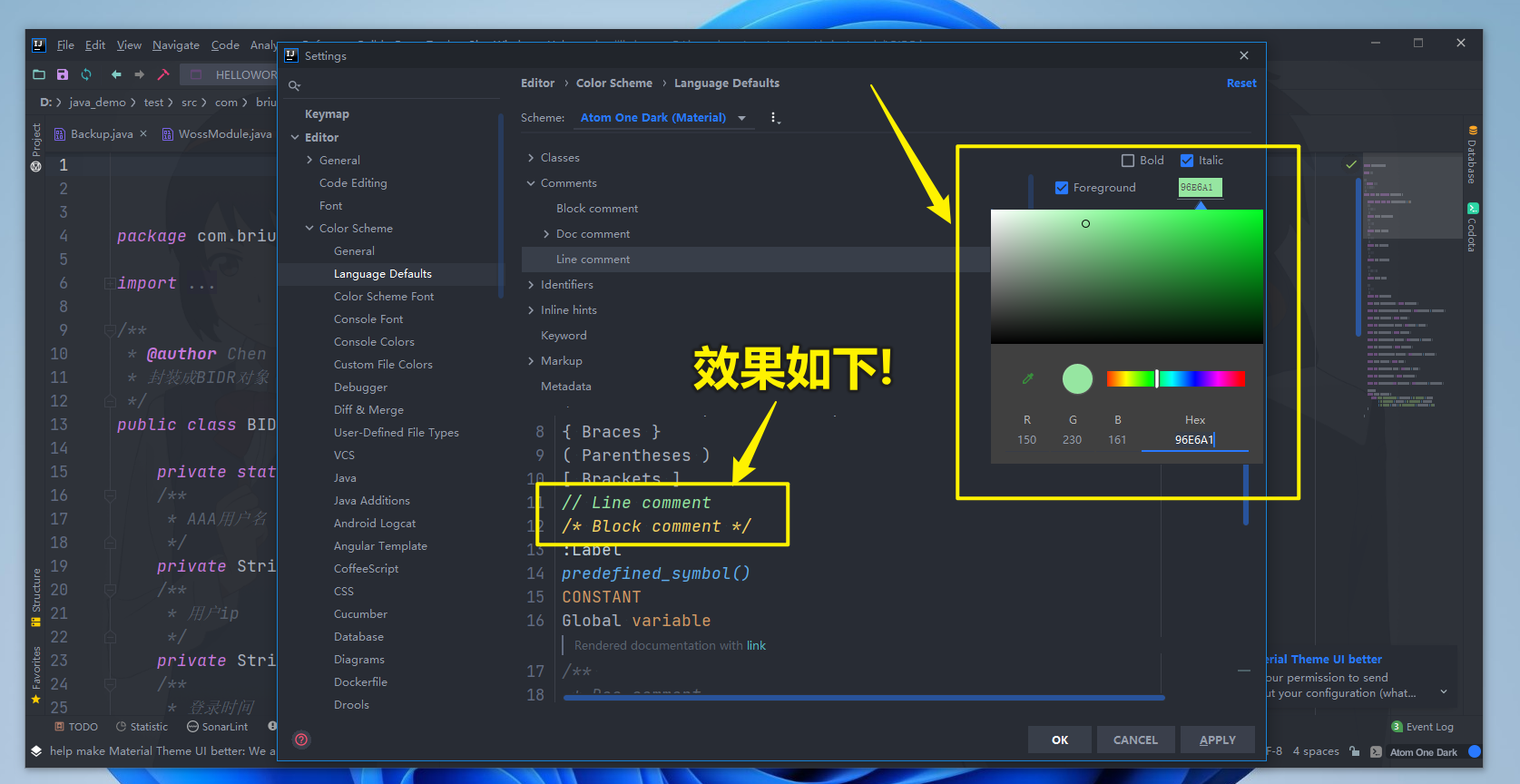
我们知道注释默认都是#59626F是灰色的,但是你也可以调得更好看一点,让颜色搭配更加适合你自己的风格!
依次展开File--->Settings--->Editor---->Color Scheme--->Language Defaults
找到里面的Comments就也设置了!
如图
效果如下:
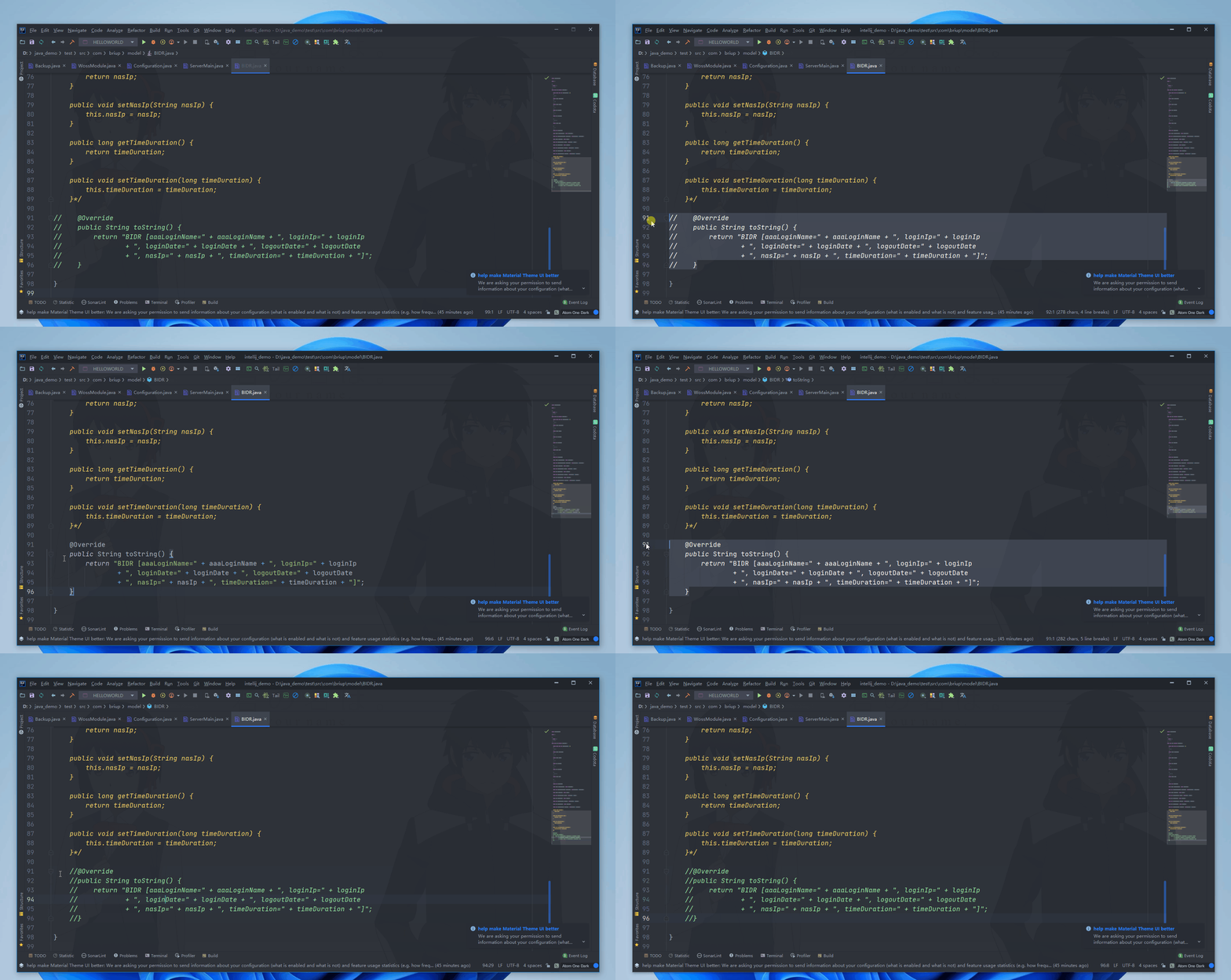
另外就是注释的风格一般默认是如下这样子的!
如图
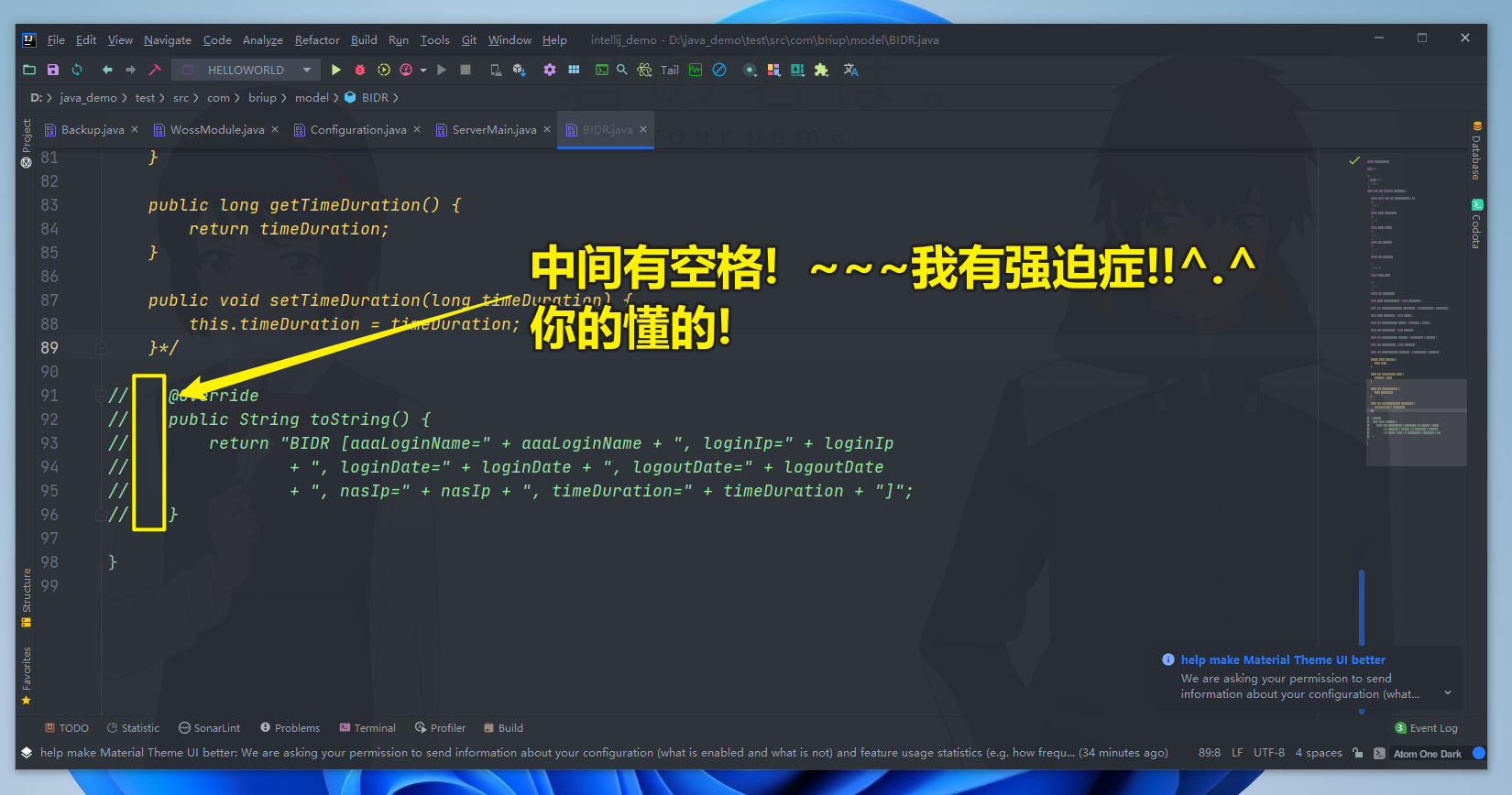
我们可以设置让注释生成的时候,就紧跟代码头,去掉中间多余的空格部分!
设置方式如下:
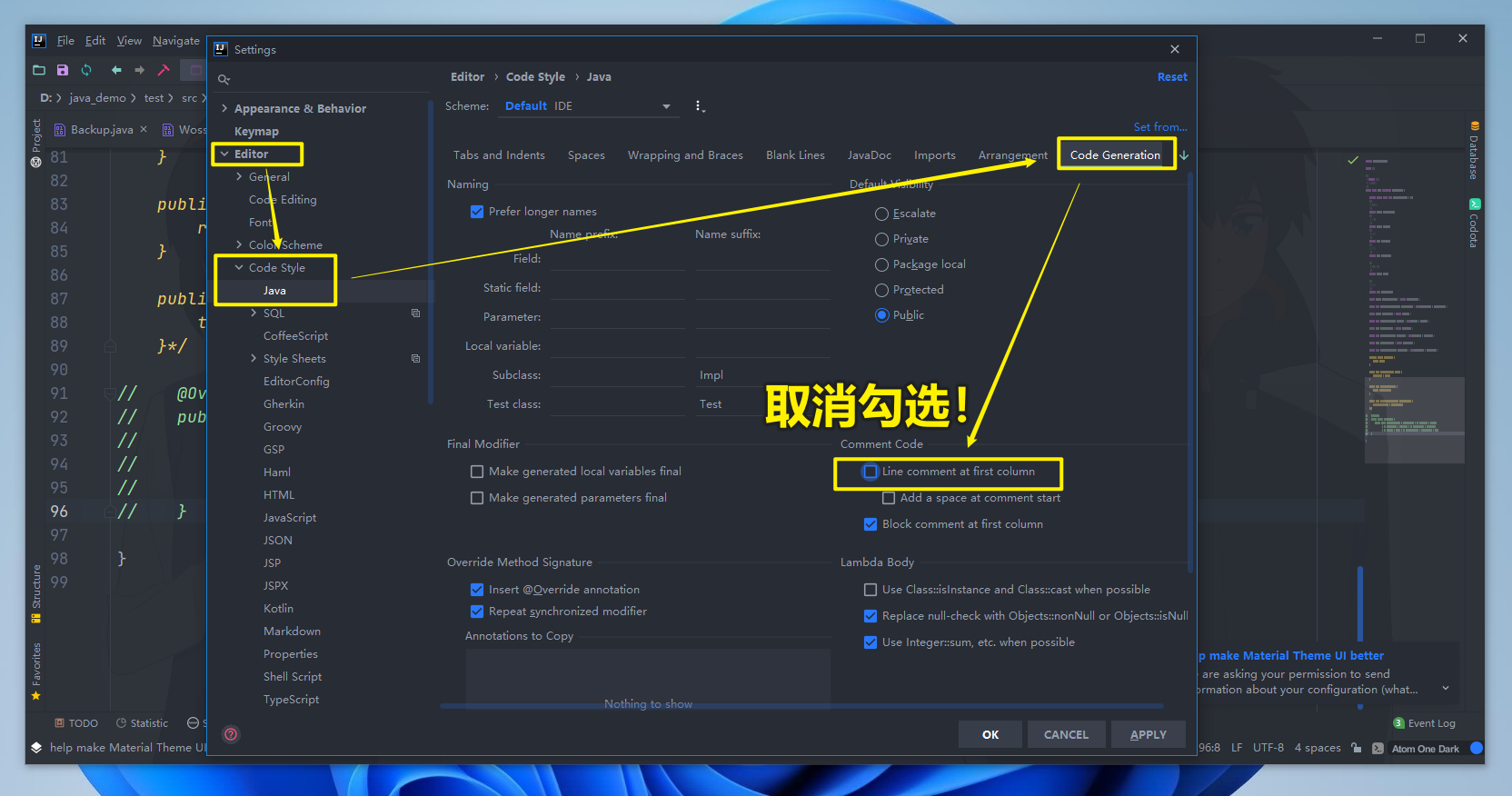
依次展开:File--->Settings--->Editor--->Code Style--->Java
在右侧找到Code Generation(代码生成)中的Comment Code
取消Line comment at first column(注释生成在第一列)的勾选即可!
如图
效果如下
ECMAScript(ES6)语法版本设置
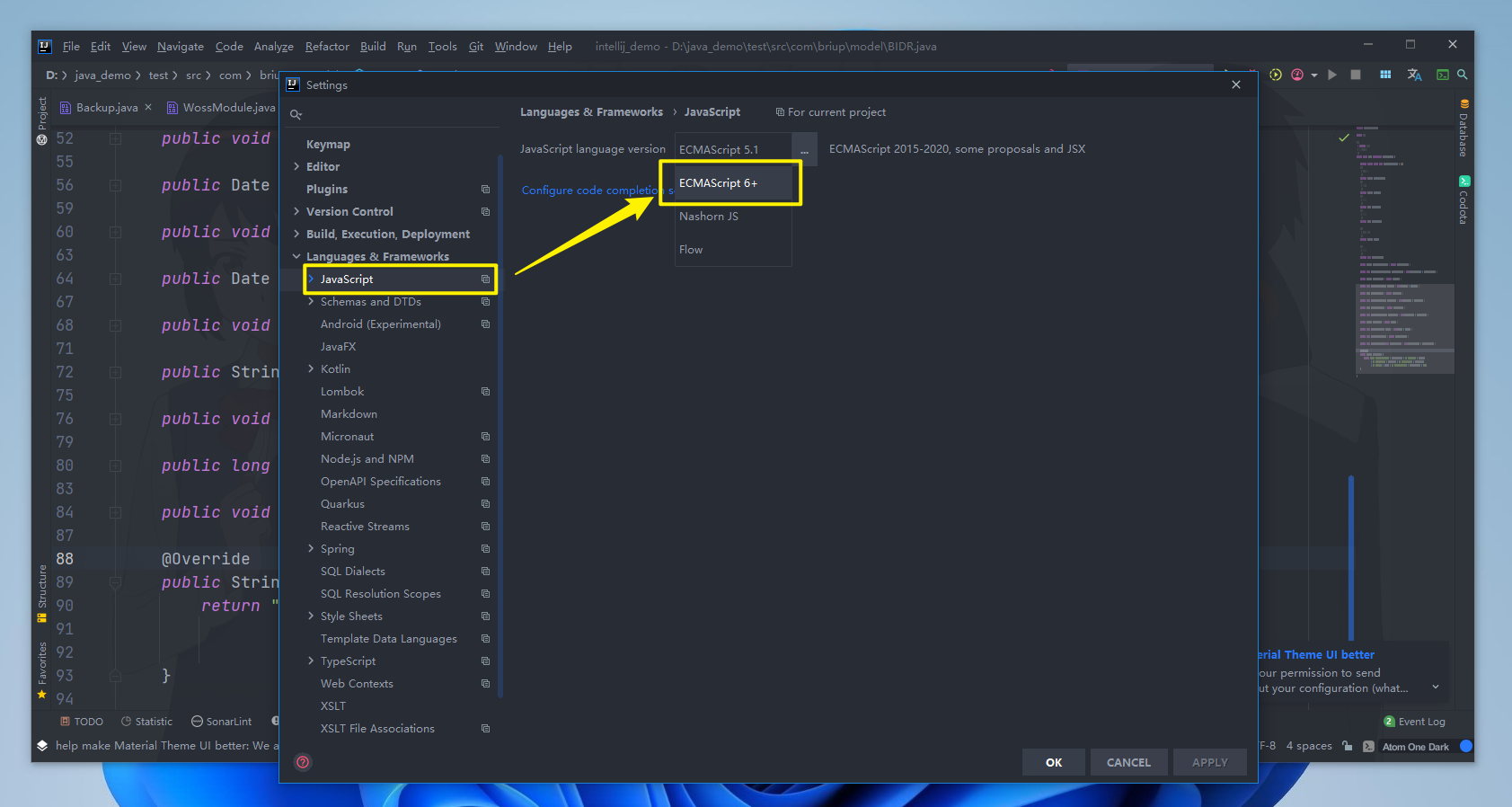
建议将JS语法版本统一更换为ES6,否则有很多JS语法不支持很麻烦
找到File--->Settings--->Languages & Frameworks---->Javascript,就可以修改JavaScript的版本了

 浙公网安备 33010602011771号