
Chrome浏览器自动拦截某些下载内容 解决方案

问题描述
你在使用Chrome浏览器的时候,有没有遇见这样的问题,就是下载的文件总是被阻止的情况~
如图
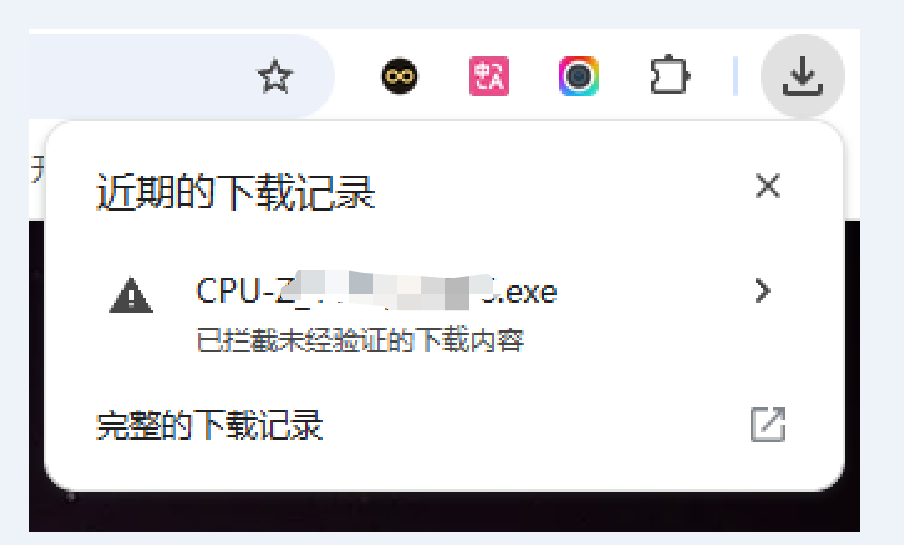
就像这个样子~
这是 Chrome 的安全检测机制判定该下载链接或文件存在风险,从而拦截了下载。
我们也可以到官网查看到有关这方面的官方说明
https://support.google.com/chrome/answer/6261569?hl=zh-Hans&ref_topic=7439644
如图
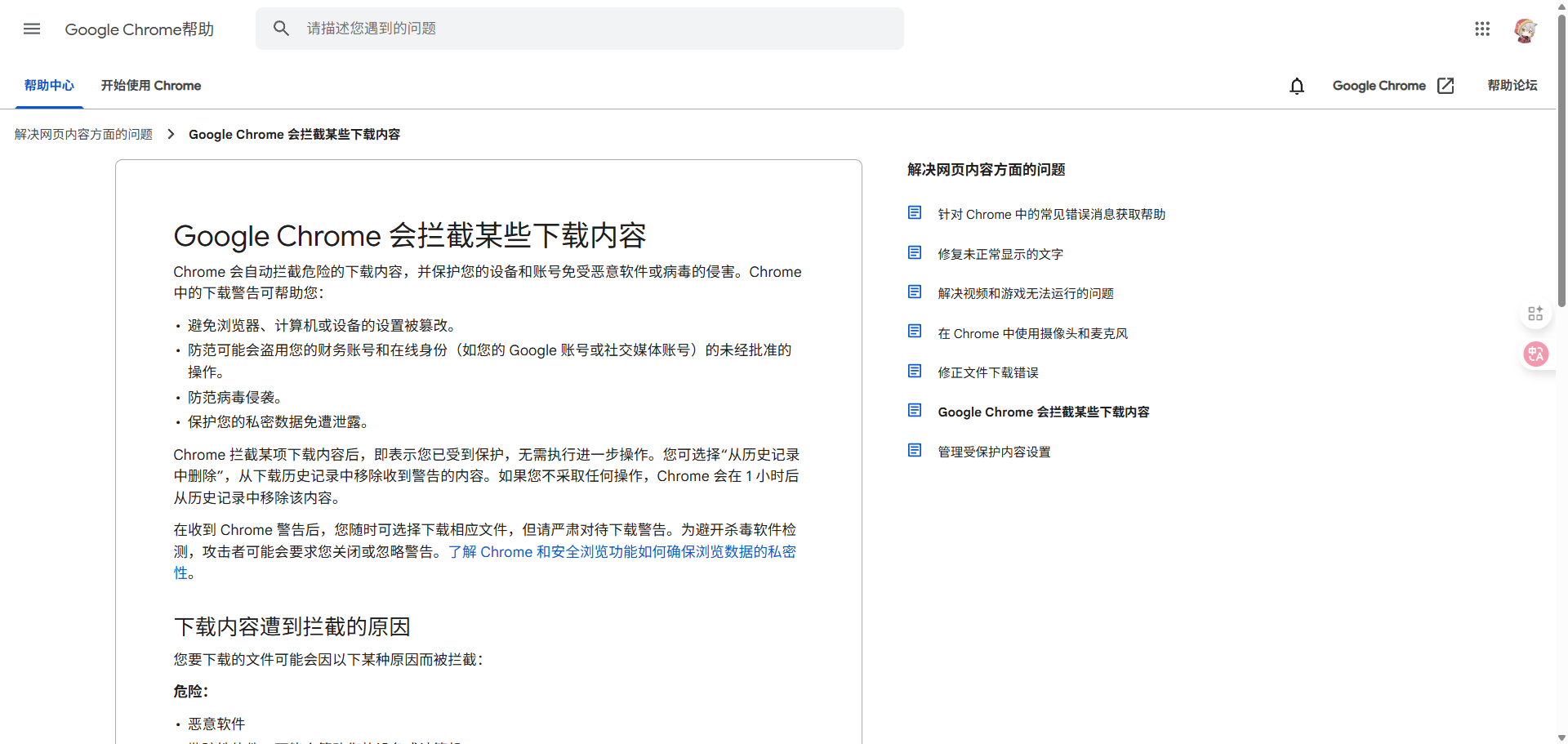
还有一定大家要注意一下 !
不是每个网站下载的内容都会拦截,主要取决于这个网站的安全证书、下载链接的可信度以及文件的检测结果。
解决方案
每次都要让你去动手点一下保存,也确实是有点麻烦,
如果你想下载文件的时候,直接保存文件其实也很简单,~
打开Chrome浏览器
在地址栏输入以下内容:
chrome://settings/content/insecureContent
找到允许显示不安全内容
如图
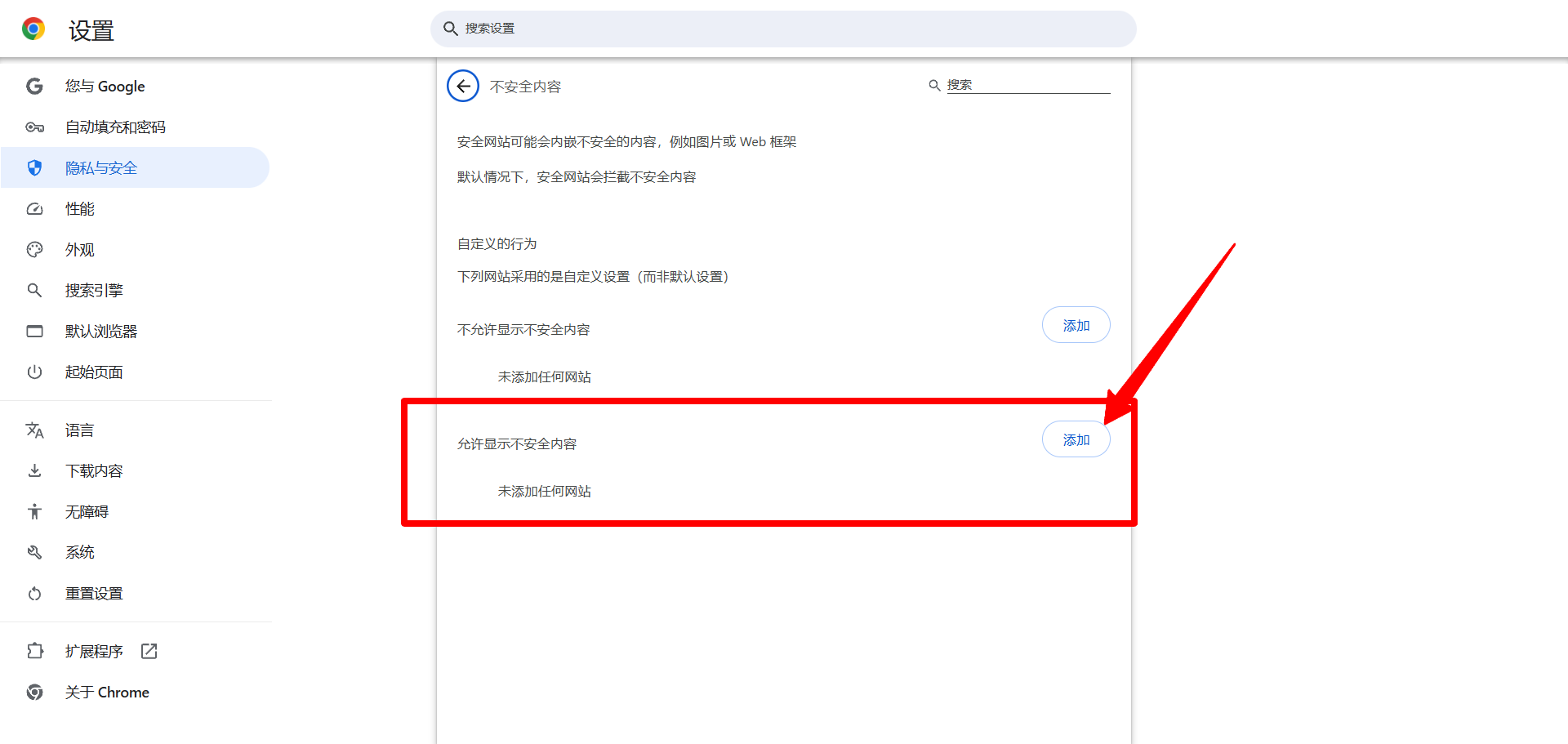
点击添加 然后输入: [*.]com
如图
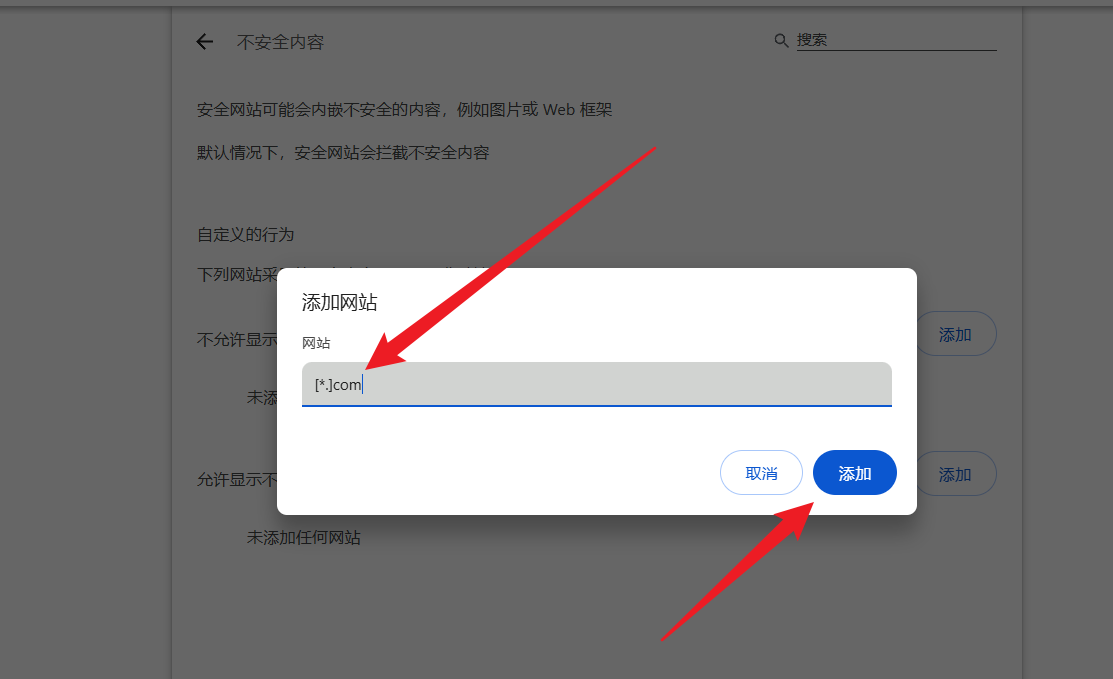
这样一来,我们在 .com 结尾的网站下载内容都不会被拦截!
如果访问的网站是.cn 结尾的,就添加 [*.]cn,以此类推~
如图
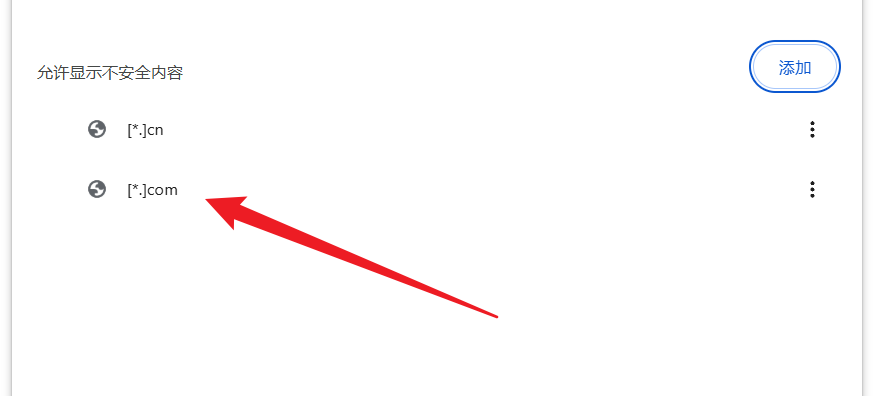
当然你也可以单独针对某一个网站 进行设置
例如 [*.]域名.com.cn 这样更加安全,最后在隐私与安全中 选择标准保护 就可以了
如图
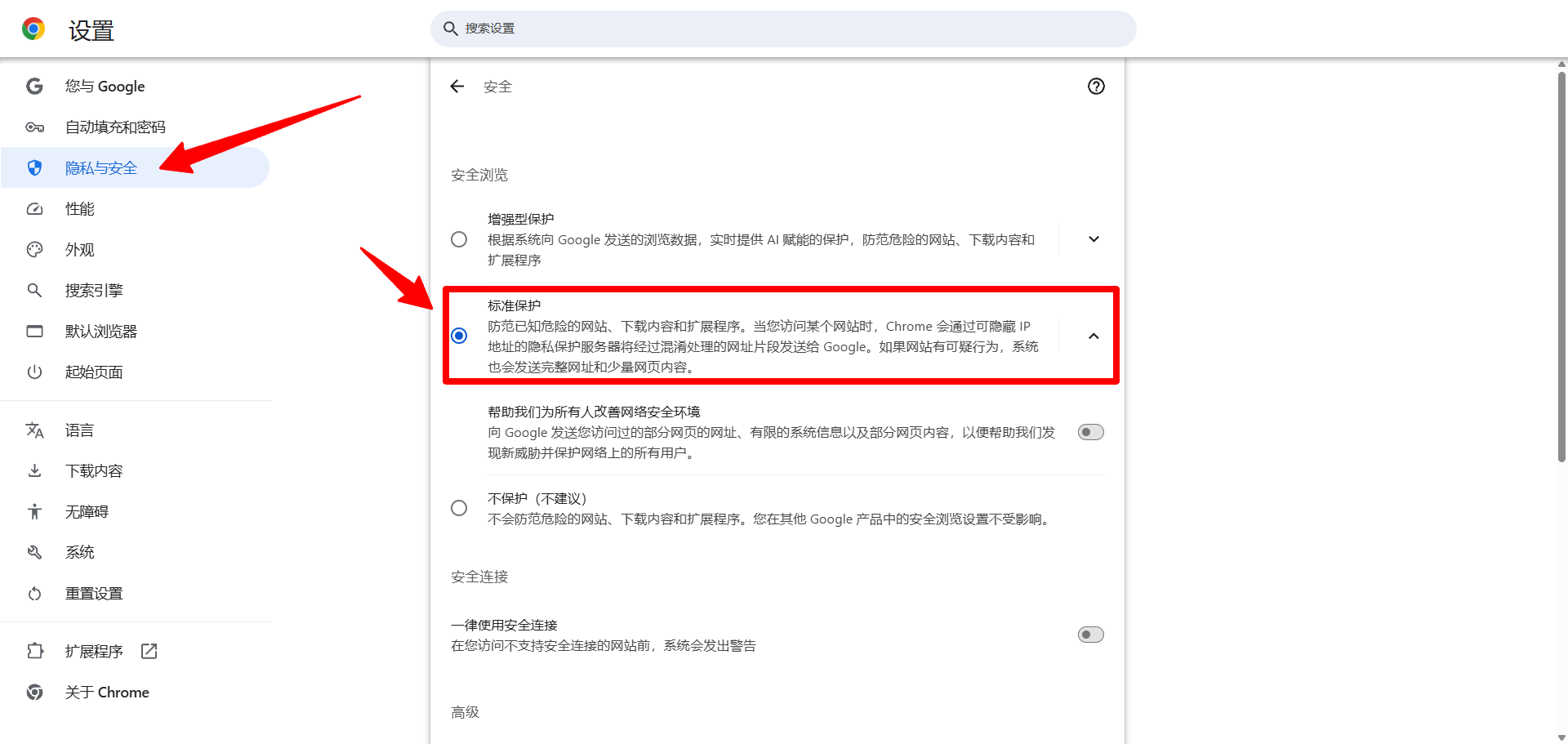
现在你应该能够正常的下载该网站的内容了!

 浙公网安备 33010602011771号