
快速而又详细的 VSCode 配置教程
本文原在 2024-12-01 20:16 发布于本人洛谷博客,于 2025-5 更新。
个人在中山纪中考 NOIP 中深受启发,想分享一下。
一、配置编译器
Windows 7 的部分差异请自行研究。
首先,你得解锁 cmd。(针对被机房小助手锁 cmd 的读者)
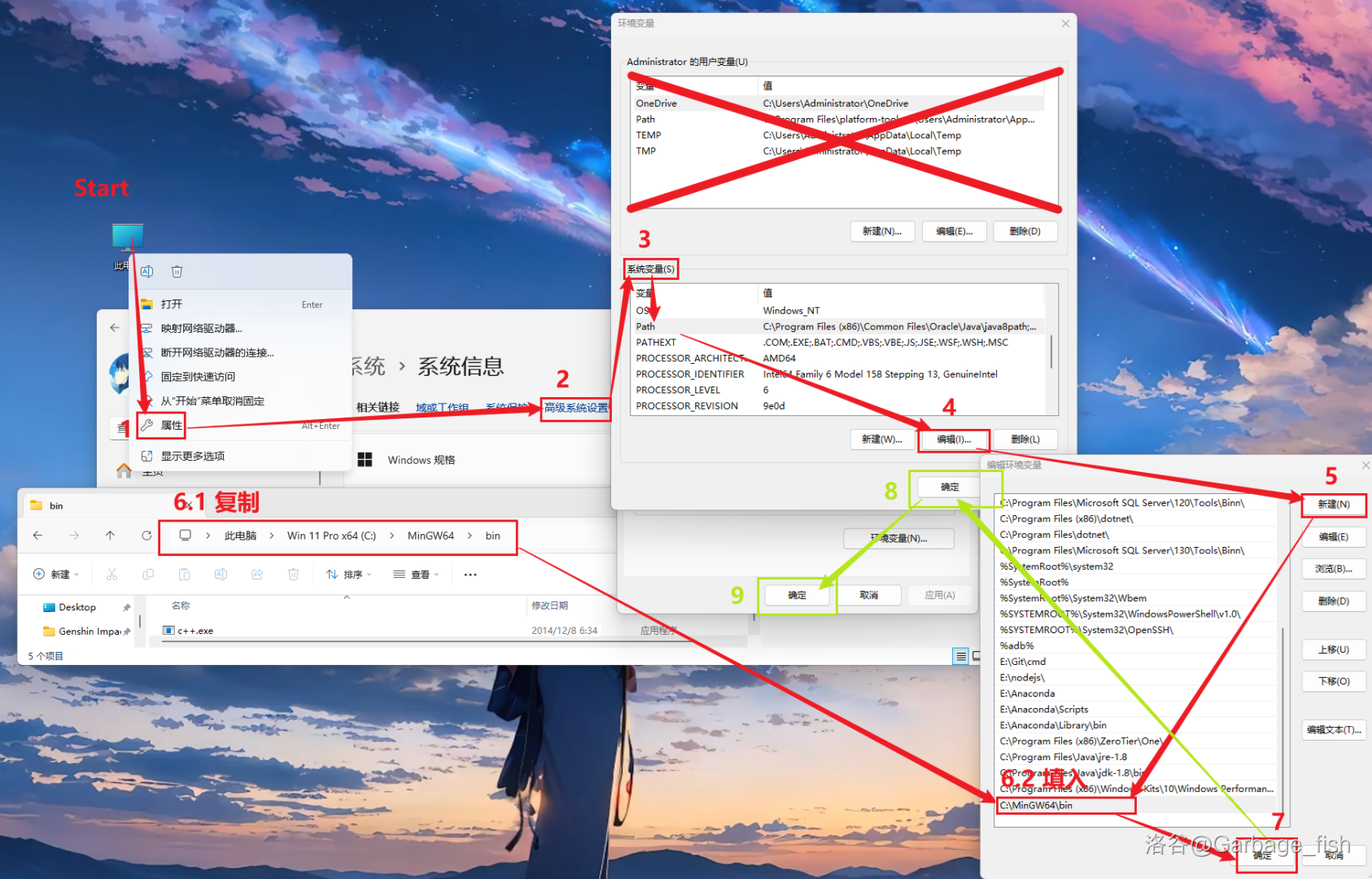
首先,你得在环境变量中配置好一个 g++。
具体的,你
或者直接偷 Dev C++ 的,将其的 bin 目录 添加 到环境变量的 系统变量 中的 Path 项中。
可以在新窗口中放大看大图。
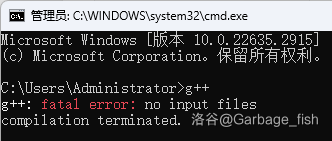
如果你能在 cmd 中使用 g++ 命令,则这一步完成。
二、下载扩展
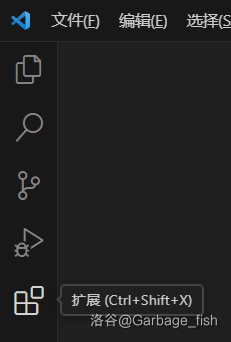
没啥好说的,打开 VSCode,点左边栏第五个或者直接 Ctrl+Shift+X。
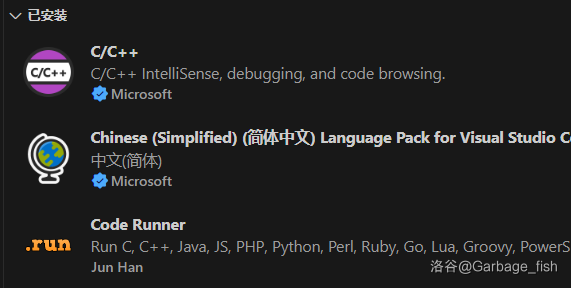
下载简体中文,Code Runner,C/C++ 三个就够用了。如果它后面问你是否要下载 C/C++ Extension 扩展包,记得选不要。里面的东西屁用没有还占用资源。
三、配置文件
你可以直接全局配置,在 %appdata%\Code\User 内打开或新建一个 settings.json 文件,填入配置。
这是我的配置,有注释可以自行参考,借鉴的哪篇文章忘了:
    /*clang-format*/
    "C_Cpp.clang_format_style": "{BasedOnStyle: Google,IndentWidth: 4,TabWidth: 4,NamespaceIndentation: All,FixNamespaceComments: false,ColumnLimit: 0,AllowShortIfStatementsOnASingleLine: Never,PointerAlignment: Right,ReferenceAlignment: Right}",
    //BasedOnStyle 的各种不同请自行搜索,具体格式设置百度搜 clang format,第一篇 CSDN 的有详细说明
    //不需要自动格式化的,删去上面的和第23~25行
    /*code-runner*/
    "code-runner.executorMap": {
        "cpp": "cd $dir && g++ $fileName -O2 -std=c++14 -static -Wl,--stack=2147483647 -o $fileNameWithoutExt.exe && $fileNameWithoutExt.exe", // CCF 的编译参数加开大栈空间,请不要创建带有空格的文件名,否则无法正常运行
    },
    "code-runner.ignoreSelection": true, //禁止“运行选中的代码”,防止生成垃圾文件
    "code-runner.respectShebang": false, //Windows系统不需要Shebang运行
    "code-runner.runInTerminal": true, //在控制台运行代码,防止乱码和不能输入
    "code-runner.saveFileBeforeRun": true, //运行前保存
    /*editor - 美观类*/
    "editor.cursorBlinking": "smooth", //使光标闪烁有呼吸感
    "editor.cursorSmoothCaretAnimation": "on", //使光标移动变平滑
    "editor.fontFamily": "'Consolas', '微软雅黑'", //字体设置
    "editor.smoothScrolling": true, //使编辑窗口滚动变平滑
    "editor.wordWrap": "on", //在文件内容溢出vscode显示区域时自动折行
    /*editor - 编辑类*/
    "editor.copyWithSyntaxHighlighting": false, //复制代码时复制纯文本而不是连语法高亮都复制了
    "editor.detectIndentation": false, //不基于文件内容选择缩进用制表符还是空格
    "editor.formatOnPaste": true, //粘贴时格式化
    "editor.formatOnSave": true, //保存格式化
    "editor.formatOnType": true, //按下分号格式化,以上三条有自己码风的选手可以删去
    "editor.stickyTabStops": true, //移动光标时,将四个空格看作一个Tab
    /*explorer*/
    "explorer.confirmDelete": false, //删除文件时不弹出确认弹窗
    "explorer.confirmDragAndDrop": false, //移动/复制时不弹出确认弹窗
    /*extensions*/
    "extensions.ignoreRecommendations": true, //禁止弹扩展推荐弹窗
    /*files*/
    "files.autoSave": "onFocusChange", //失焦时保存
    "files.exclude": { //隐藏一些碍眼的文件夹
        "**/.git": true,
        "**/.svn": true,
        "**/.hg": true,
        "**/CVS": true,
        "**/.DS_Store": true,
        "**/tmp": true,
        "**/node_modules": true,
        "**/bower_components": true
    },
    "files.watcherExclude": { //不索引一些不必要索引的大文件夹以减少内存和CPU消耗
        "**/.git/objects/**": true,
        "**/.git/subtree-cache/**": true,
        "**/node_modules/**": true,
        "**/tmp/**": true,
        "**/bower_components/**": true,
        "**/dist/**": true
    },
    /*search*/
    "search.followSymlinks": false, //据说可以减少vscode的CPU和内存占用
    /*terminal*/
    "terminal.integrated.cursorBlinking": true, //终端光标闪烁
    "terminal.integrated.defaultProfile.windows": "Command Prompt", //将终端设为cmd
    /*workbench*/
    "workbench.list.smoothScrolling": true, //使文件列表滚动变平滑
    "workbench.editor.enablePreview": false,
    "terminal.integrated.enableMultiLinePasteWarning": false,
    "markdown-pdf.format": "Legal",
    "workbench.editor.empty.hint": "hidden", //打开文件用新的标签页而不是覆盖原来的
}
四、开始使用
运行时,右键 -> Run Code 运行,这样才能运用上 Code Runner。
五、代码模板
按下 Ctrl + Shift + P,输入 >Snippets: Configure Snippets(注意默认其实已经有一个大于号)。
{
    "C++ main template": {
        "prefix": "oi", // 在程序界面输入什么生成模板
        "body": [
            "#include <bits/stdc++.h>",
            "#define int long long",
            "#define IOS ios::sync_with_stdio(0), cin.tie(0), cout.tie(0)",
            "using namespace std;",
            "${0}", // 这个是创建模板后,你的光标的位置
            "signed main() {",
            "    IOS;",
            "    return 0;",
            "}"
        ],
        "description": "Basic C++ main function template"
    }
}
六、Mac 相关
众所周知,自带的 clang g++ 很垃圾,可以使用 Homebrew 下载 g++-14,Homebrew 等的使用教程参见网络。
对于配置文件,不能使用 cmd 作为终端,删去即可;Code runner 运行命令也要改成,具体地,你下载的 g++ 叫“g++-14”,Mac 的分割多个命令不用 && 而用 ;,Mac 不用 a 而用 ./a 运行,Mac 没有 --Wl,-stack 等等,反正你就一直删,删到能运行为止。
遇到头文件程序界面报错,点红色波浪线,将默认编译器地址改为下载的 g++-14,终端使用 where g++-14 获得地址。
七、考场相关
没有下扩展就别用了。
你说你记不住 settings.json 的每个设置名称?其实在设置中改效果是一样的,只需要直接搜你记住的关键词即可,只是对于平时,直接改配置文件更方便。

 浙公网安备 33010602011771号