01 Tasking IDE软件安装及新建工程
1.Tasking简介
Tasking IDE是由Altium公司开发的一款专注于嵌入式系统开发的集成开发环境(IDE),特别适合于英飞凌(Infineon)微控制器的开发作。官方网址:https://www.tasking.com/support/tricore/。以下是Tasking IDE的主要特点和功能:
- 核心功能
- 高效的编译器:内置高性能C/C++编译器,能够生成高度优化的机器代码,提升程序运行效率。
- 强大的调试工具:支持实时调试、断点设置以及变量监控等功能,帮助开发者快速定位和解决问题。
- 代码分析与优化:提供静态代码分析工具,识别潜在的代码问题,并给出优化建议。
- 硬件仿真支持:通过集成的硬件仿真器,开发者可以在不依赖实际硬件的情况下测试和验证代码逻辑。
- 主要特点
- 支持多种微控制器架构:包括ARM Cortex-M系列和TriCore架构等。
- 集成开发环境(IDE):提供代码编辑、编译、调试和性能分析的全流程支持。
适用于汽车电子、工业自动化等领域。在这些领域中,Tasking IDE能够帮助开发者快速开发和调试控制单元软件。

2. 软件安装
注:个人使用学习可以使用爱国版,但是商业用途必须使用正版!正版!正版!
2-1.前期准备
注:如果使用Infineon miniWiggler进行调试,需要安装DAS:当前版本推荐使用6.0:DAS_v600.zip。如果按照有infineon的ads,他会自动按照das,应该先卸载后在按照该版本的das。

2-2.服务器屏蔽
C:\Windows\System32\drivers\etc\hosts 文件增加一下内容屏蔽服务器。

2-3.安装程序

2-4.安装软件

2-5.InstallShield Wizard


2-6. License Key
注:(单机版本 - 未安装TASKING)安装时选择License Key内容(此步骤需要断网或操作第一步)。

2-7. License Type

2-8. License File

2-9. Destination Path

2-10. Program Shortcut

2-11. Select Feature

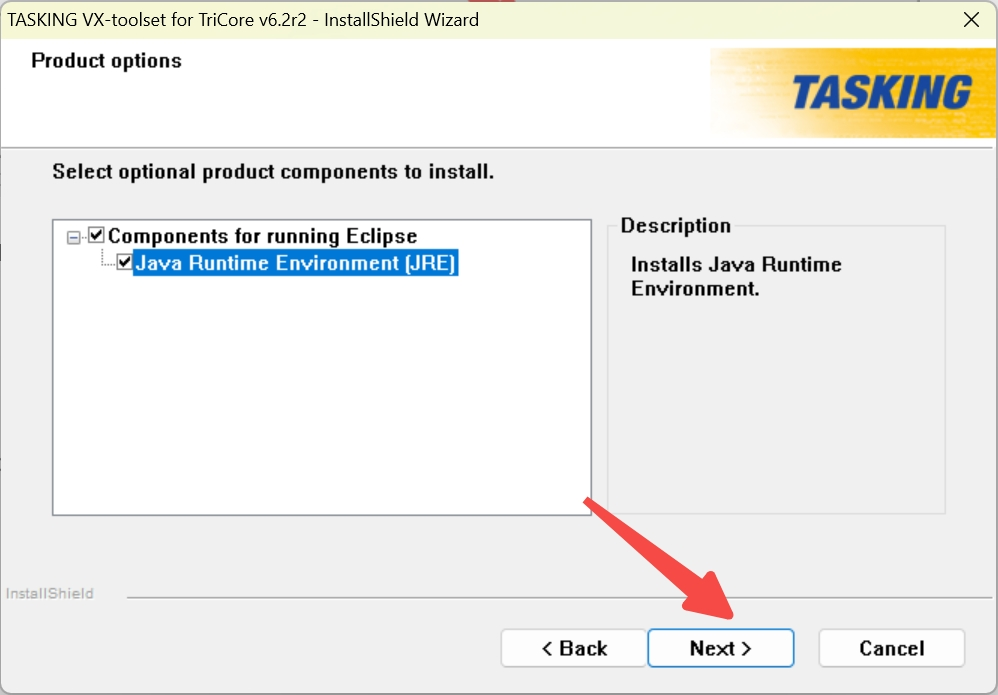
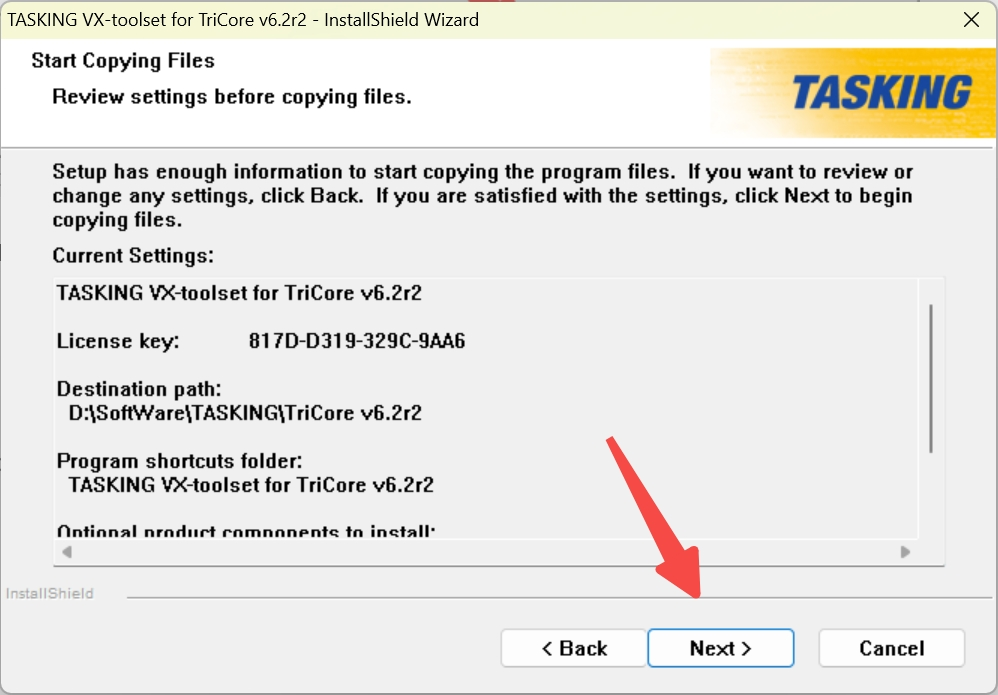
2-12.Setup Status

2-13.Finish It

2-14.Replace Crack File


2-15.Open Tasking IDE

3.新建工程
3-1.Workspace
Tasking软件打开后呈现如下图所示。这个弹出框的目的是让我们选择设置Workspace的位置,以便于保存Project文件。推荐开发人员设置并记录自己选择的Workspace位置,因为开发过程中难免机会到此目录下查看一些Project文件。如图所示,设置了Workspace的位置为电脑桌面上的HelloWorld文件夹。
注意:对于Workspace和Project的区别,可以理解为Workspace下可以创建多个Project。当然,开发人员也可以每创建一个Project时都选择先创建一个Workspace,但是不建议这样操作,Workspace的创建是根据开发人员的使用需求来创建的,选择上比较灵活。
对于图中Use this as the default and do not ask again选框,此选择框的意思是使用此次设置的路径作为默认Workspace,不再进行询问,不建议进行勾选,因为开发人员如果有多个Workspace时,一旦勾选了此选择框,在每次打开Tasking软件时,都会默认打开此次设置的Workspace,不再给予开发人员选择打开Workspace的机会。
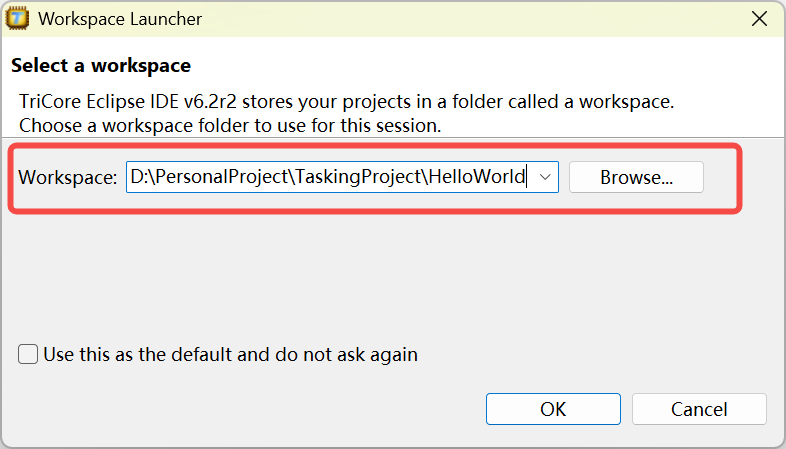
Workspace路径设置完成后,点击OK按键,打开Tasking软件,如下图所示:

3-2.Build Project
软件打开后,点击左上角File —> New —>TASKING TriCore C/C++ Project,打开Project创建窗口,如下图所示:


在Project name后面填写工程名称,选择需要创建的工程类型,此处我们以TASKING TriCore Application下的Hello World C Project选项为例创建工程,然后点击Next按键,进入芯片选择界面:

选中相应的芯片后,点击Finish按键,此处以我们使用的芯片TC39xB系列芯片为例。这样,Tasking Project创建就完成了,如下图所示,左侧显示的是工程的具体文件。

4.工程导入
下面以电脑桌面TestDemo工程为例,讲解Tasking导入工程的具体操作步骤。鼠标右键点击Tasking软件左侧的C/C++ Project界面的空白区域,然后点击弹出框中的Import…按键,打开工程导入界面,点击图中General左侧折叠符(>),展示下图所示界面:

鼠标左键双击Existing Projects into Workspace选项,打开Import Projects窗口:

点击图中Browse…按键,选择电脑桌面TestDemo文件夹。点击确定按键,会显示TestDemo文件夹下包含的所有工程,由于TestDemo文件夹中只包含了一个工程,所以此处只显示了一个工程:

选中我们想要导入的工程(选中的工程左侧方框中会显示√符号),点击Finish按键,完成工程导入。注意此界面中的Copy projects into workspace,建议开发人员选中此选项,这样在对工程文件进行修改时不会对原导入工程造成影响。即不会对电脑桌面的TestDemo文件夹中的工程造成改动。
5.工程编译与调试
鼠标右键点击TestDemo工程名称,在弹出框中鼠标左键点击Build Project选项,对工程进行编译,在Console界面中会显示编译结果,如若成功会显示生成.elf文件。

点击下图红色方框中所示图标右侧的倒三角按键,在弹出框中选中Debug Configurations…选项,此时,会弹出Debug Configurations界面:

鼠标左键双击界面左侧的Tasking C/C++ Debugger选项,会弹出TestDemo工程的调试选项界面,如下图所示:
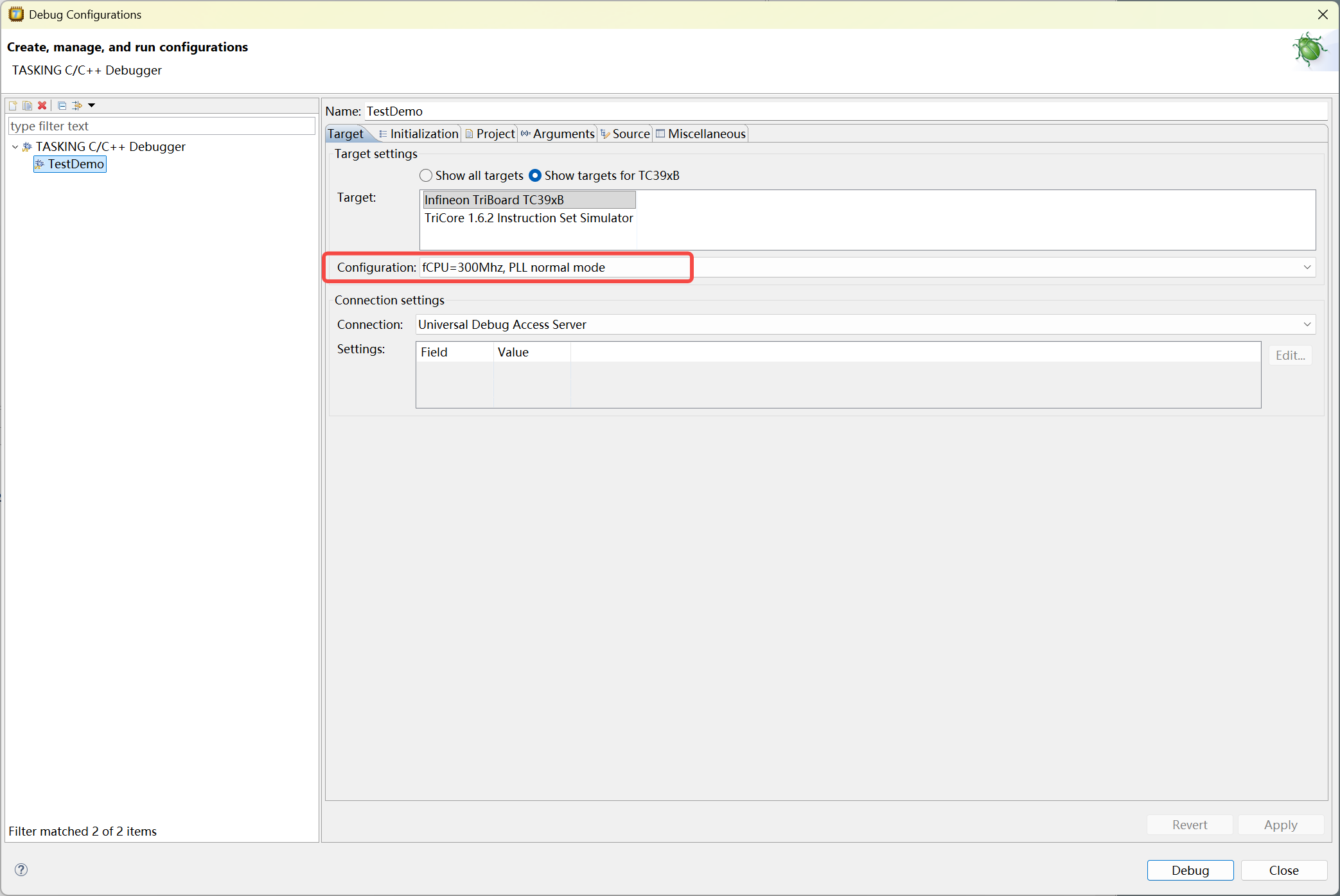
在Target选项中会根据工程给出默认的芯片型号,Configuration选项中会显示调试器的模式,如上图红色框图中给出的是默认选项,点击下拉框会显示其他选项,如下图所示,开发人员可根据需要选择相应的模式设置。

一般采用默认的设置便可进行工程的调试,此处我们不做任何修改,遵循默认模式,点击Debug按键开始调试工程,程序烧录过程中如下图所示:

烧录完成后显示如下界面:

此处让选择是否进入到工程Debug界面,为防止以后每次工程调试都出现此选项框,我们可以选中Remember my decision选项,然后点击Yes按键,进入工程调试模式。

在此界面下我们可以进行熟悉的调试操作,调试图标如上图中红色方框所示,说明如下:

6.Hex文件
点击Project->Properties选项,进入到工程设置界面,如下图所示:
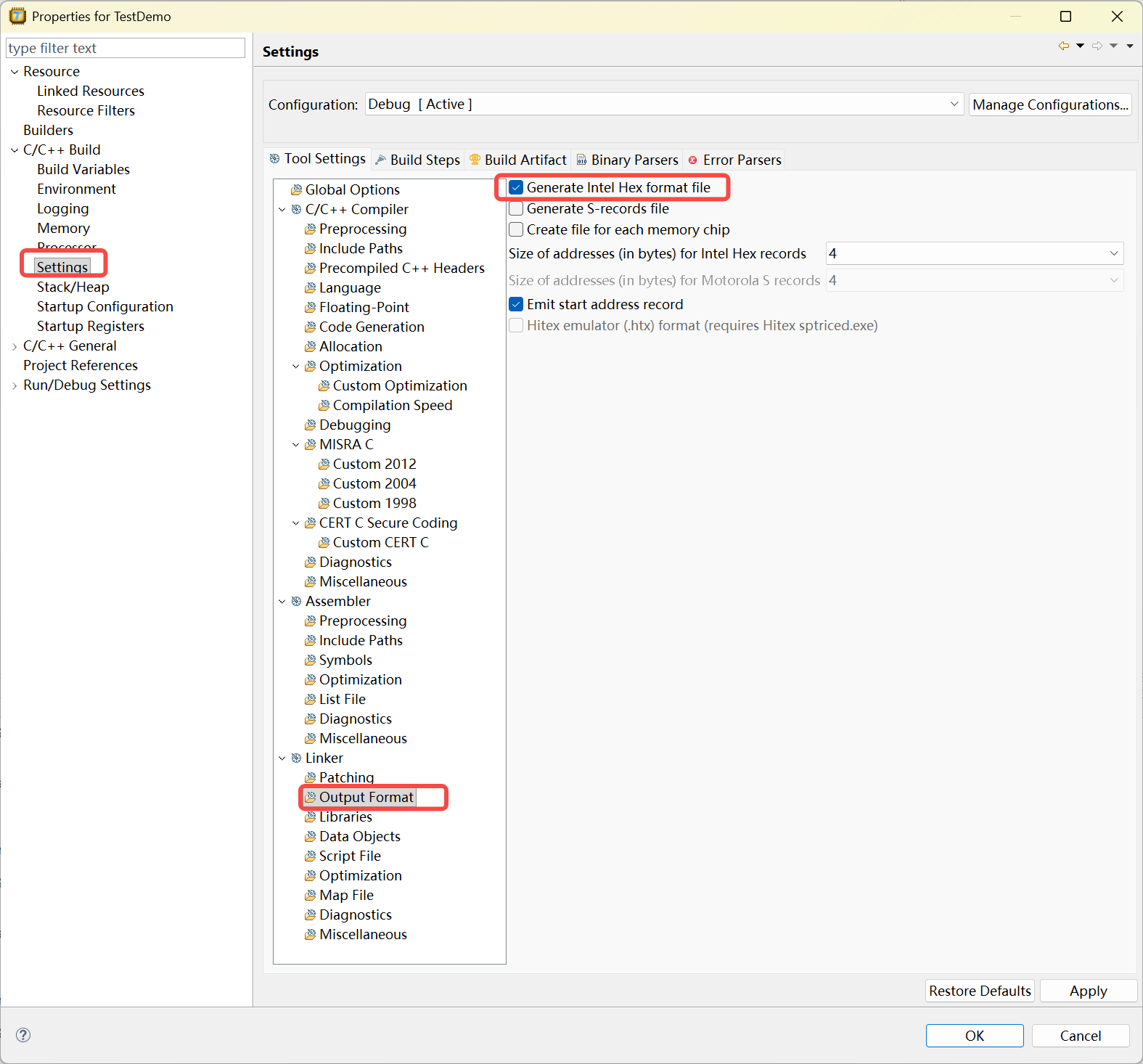
点击Linker选项下的Output Format选项后,选中如上图中红色方框中的选项,然后点击右下角OK选项,以后再编译工程即会在工程目录文件夹下的Debug文件夹中生成hex文件。
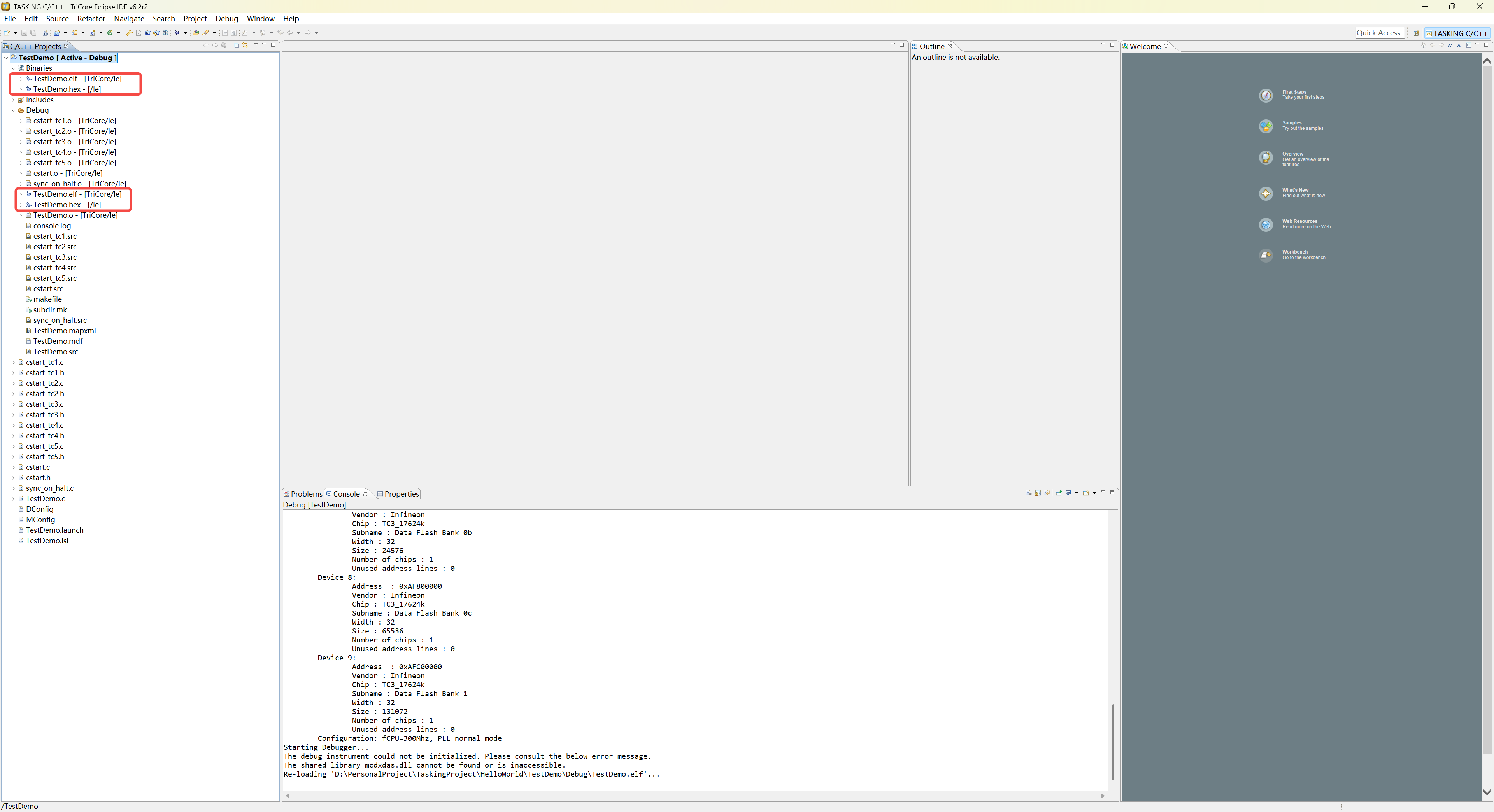
7.操作指南
7-1.显示程序行数
在编写程序界面左侧蓝色工具条处右键选中show line number即可显示如图所示:

7-2.一键注释代码
对于多行的代码我们如果需要一键注释,可以使用Ctrl加上/键进行一键注释,再次使用即可取消一键注释。
7-3.字体/字号更改
实现对字体的更改需要在菜单栏中找到window->preference,然后在弹出的界面中General子菜单中找到appearance的菜单找到colors and fonts可以按照自己的需求选择分类对所需要更改界面的字体和字号进行更改。
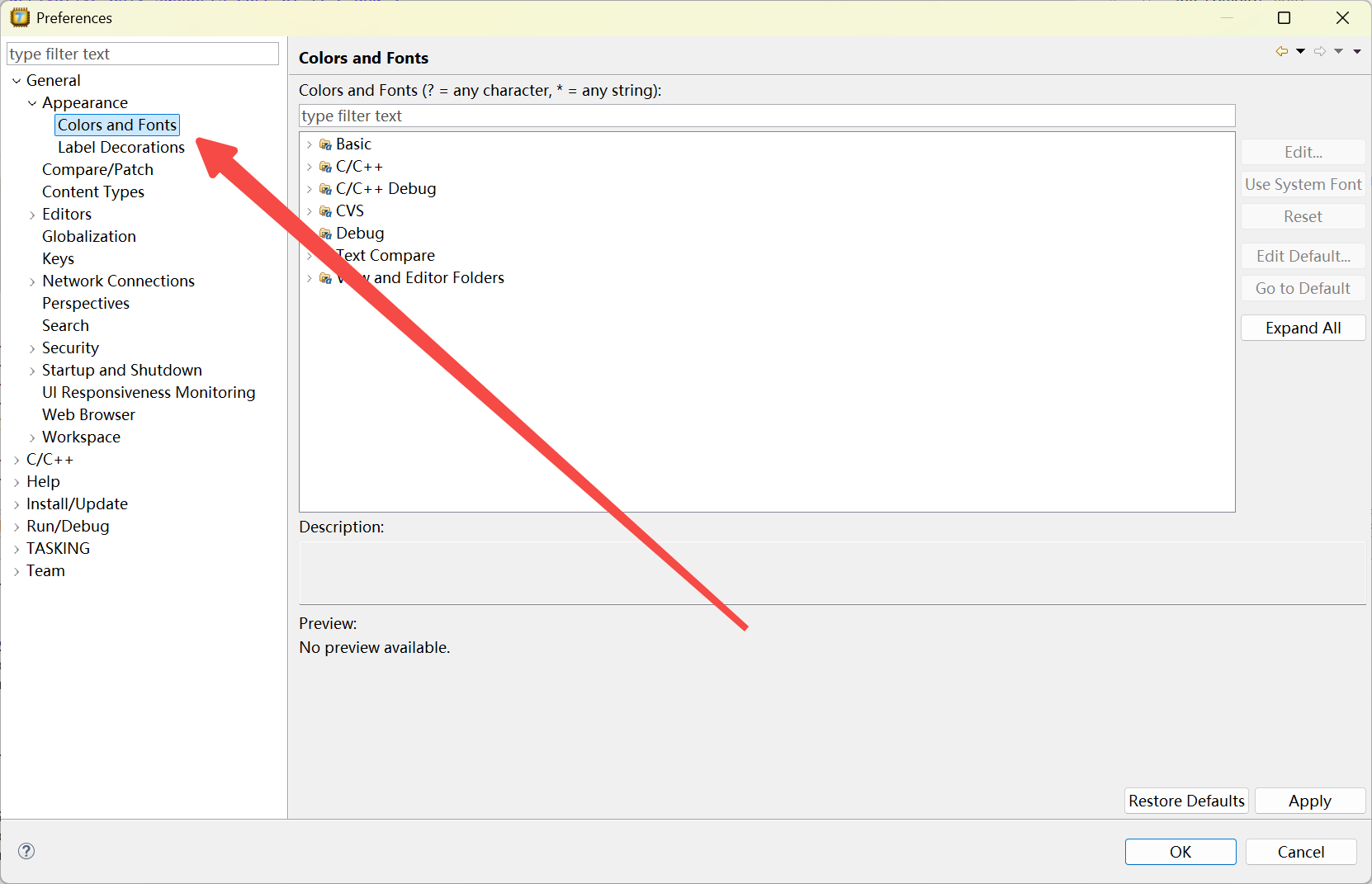
例如对程序编写界面进行更改:
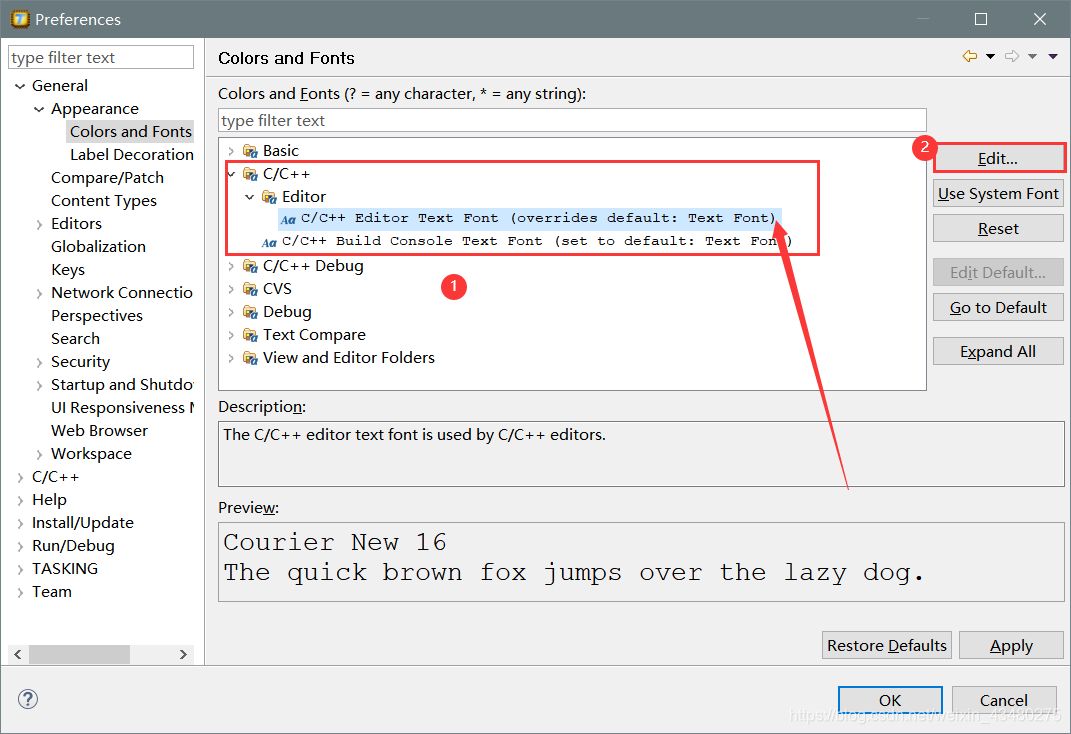
选择edit之后就可以看到更改界面了。同时在这里我们不仅可以更改字体和字号,也可以更改各个窗口的背景色,操作完全相同,这里不在进行介绍。
注:对于其他的一些常规操作可以使用help直接搜索或者在菜单栏中选择help->tips and tricks进行查看。
posted on 2025-09-22 21:23 GalaxySinCos 阅读(1866) 评论(0) 收藏 举报


 浙公网安备 33010602011771号