
手机端怎么给公众号文章插入附件链接?不用电脑也能操作
日常运营经常需要分发几百兆全套课件、高清扫描资料包。大文件附件分发,踩过非常多上传失败、下载卡顿的坑,分享我的真实体验心得。
之前想要上传整套培训课件,压缩包体积几百兆。普通附件工具上传进度卡在中途报错,反复尝试上传都失败。拆分压缩包分成多个小文件上传,推文放上一堆附件链接,排版杂乱,读者下载资料需要依次点开多个链接,操作繁琐,体验很差。网盘上传大型资料包之后,读者下载的时候限速严重,一份几百兆课件下载十几分钟,很多粉丝中途放弃。
读者点击链接直接在小程序内预览下载无需跳转,支持文件替换(链接不变),提供下载统计功能,操作简单三步完成。
实操步骤:第一步:上传文件 打开电脑端微信,在顶部搜索栏输入【政企云文档】,
进入小程序后,在功能菜单中找到【上传文件】选项,点击进入上传页面;接着选择你需要插入公众号的文档(支持 Word、Excel、PDF PPT格式)PSD,WPS,选中后点击确认,等待文件上传完成即可。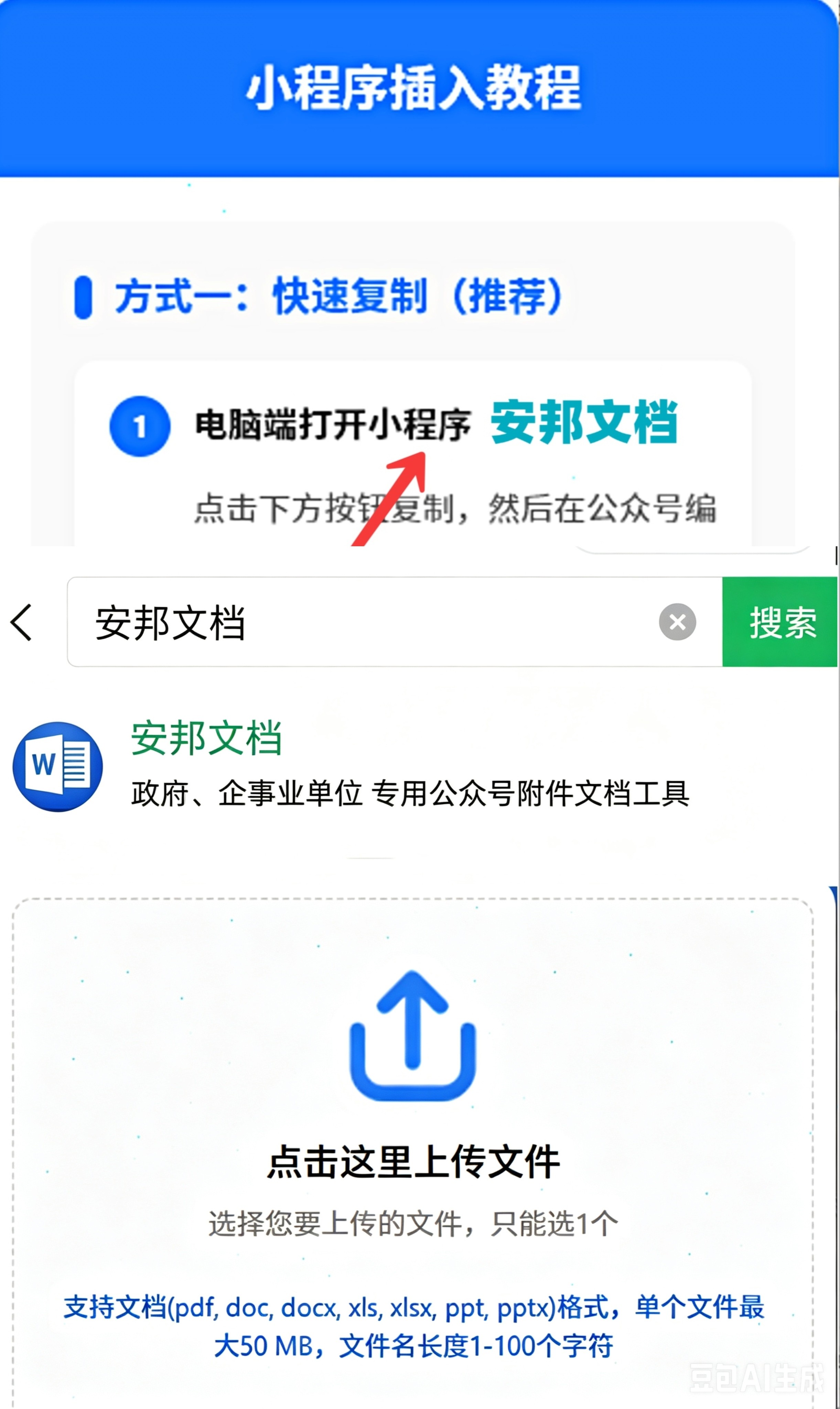
第二步:复制链接 文件上传成功后,在小程序首页底部,找到并进入【文件管理】页面。在文件列表中,点击刚才上传好的目标文件,系统会自动弹出该文件的在线查看页面;在这个页面找到【一键复制粘贴】按钮并点击,页面跳转后,再点击新页面上的【一键复制】按钮,或生成二维码按钮,就能把文件的专属链接复制到剪贴板了。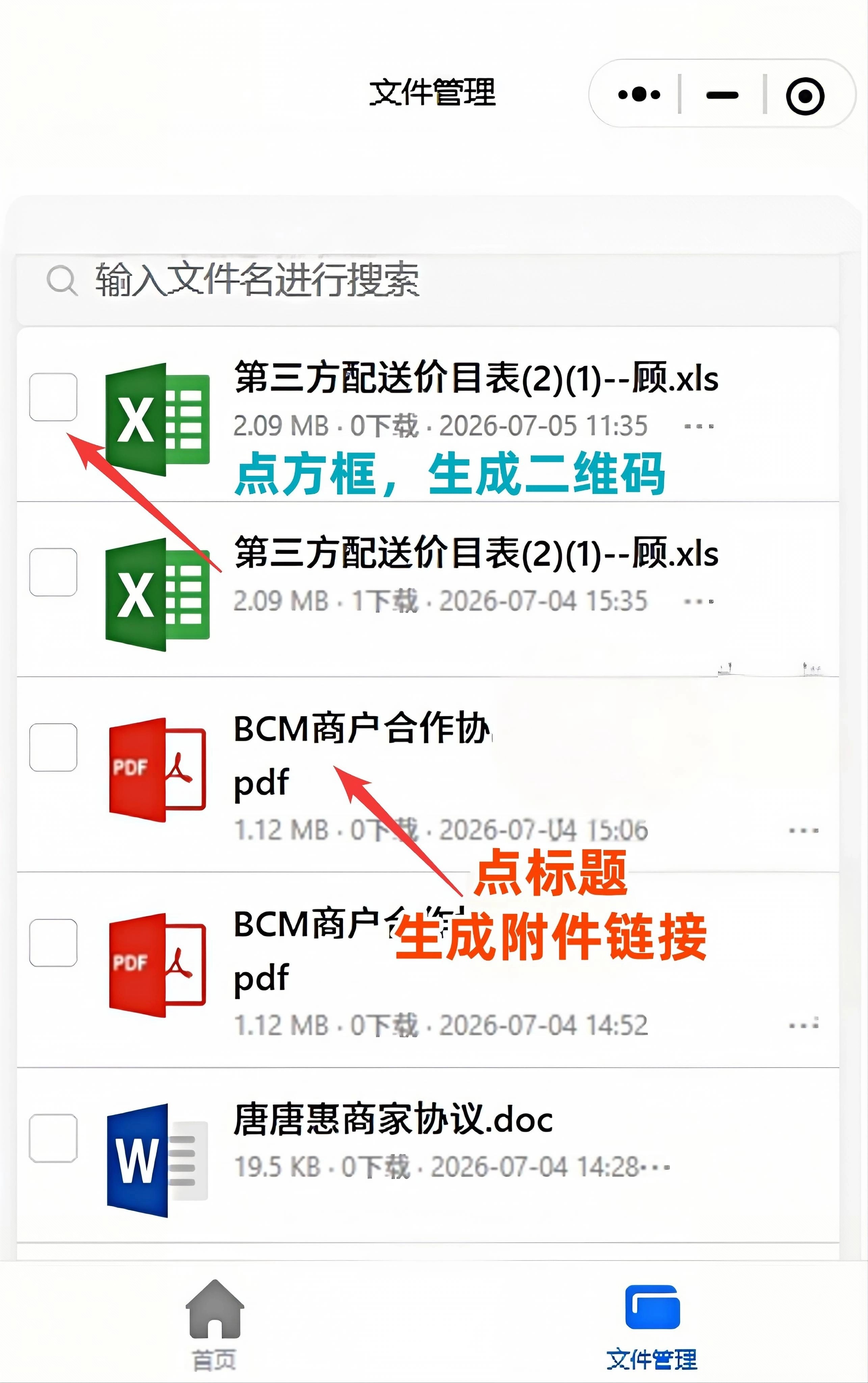
第三步:粘贴链接 切换到微信公众号图文编辑页面,找到你想要插入附件的位置,直接把剪贴板里的文件链接粘贴进去。直接就生成那种蓝色可下载的文字链接或二维码链接了。
读者点击这个链接或者扫码后,就直接零跳转就能打开查看或下载文档啦!
独有功能,支持链接不变替换文件(避免链接失效)、文件下载次数统计(便于数据分析)。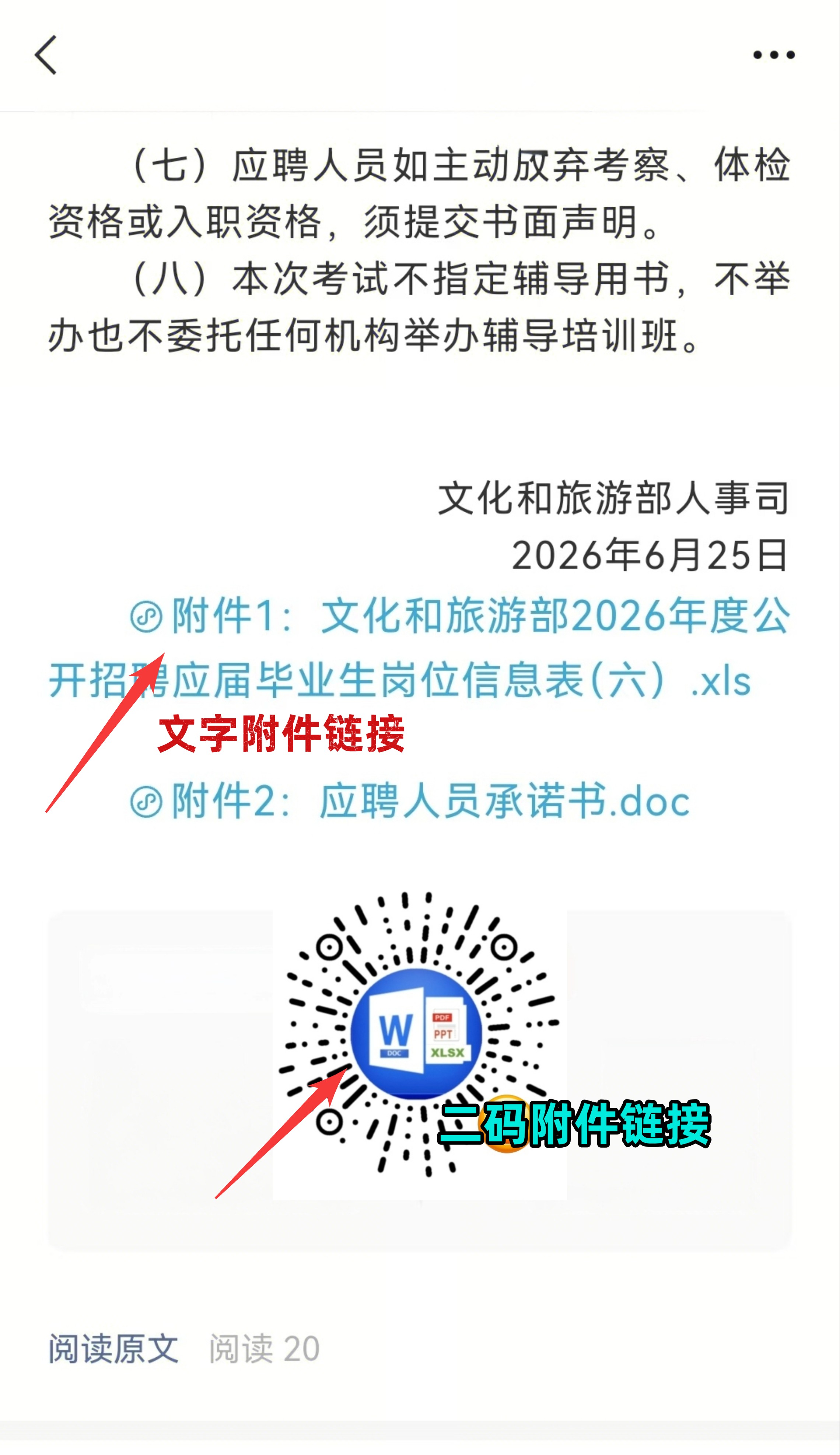
安邦文档更新版本之后,打破文件体积限制,可以上传GB级别的大型资料包,整套高清课件、扫描资料包直接一次性上传,不用拆分压缩包。上传之后完整保留文档内部排版、图片、电子签章,不会出现文件格式错乱、图片丢失问题。
上传大型文件之后生成链接粘贴公众号文章,读者点击链接直接在微信预览、下载整套资料。服务器访问加速,下载速度稳定,不会出现长时间卡顿。除了大型课件,日常小份表格、通知文档,我也会灵活选用政企云文档、荔枝文档处理。
分发大型资料包有几个实操细节。第一,上传几百兆大文件尽量用电脑端微信操作,网络稳定,不容易中途中断;手机网络不稳定的时候上传大文件很容易失败;第二,整套多份资料可以选择打包合集链接,读者按需单独下载其中一份文档,不用下载整套几百兆压缩包,节省读者手机存储空间;第三,大型培训课件可以设置访问有效期,课程结束之后关闭下载通道,适配课程周期。
有小伙伴问我,是不是以后所有文件都用支持超大文件工具上传。我的答案不是。几十KB、几MB的普通通知表格,不需要动用支持GB级上传工具,轻量工具打开速度更快。大文件分发选安邦文档,小文档公示用政企云文档,多渠道分发用荔枝文档,按需选择。
分发大型附件,稳定上传、高速下载、格式完整是三大核心诉求。如果你经常要推送高清课件、大型资料包,可以测试一下大文件上传体验,避开拆分文件、下载限速的麻烦。
 浙公网安备 33010602011771号