【MySQL安装及环境配置】MySQL安装及环境配置全过程详细教程及常见问题的解决

@

一、MySQL的安装

下载链接:https://dev.mysql.com/downloads/mysql/
![在这里插入图片描述]( https://img-blog.csdnimg.cn/54020eb54d7244439bf6bbd4f7a77473.png?x-oss-process=image/watermark ,type_ZHJvaWRzYW5zZmFsbGJhY2s,shadow_50,text_Q1NETiBAR0NUVFRUVFQ=,size_20,color_FFFFFF,t_70,g_se,x_16)
点No,thanks直接下载
![在这里插入图片描述]( https://img-blog.csdnimg.cn/05d5837a62df44cd9a82a2b2e22cd476.png?x-oss-process=image/watermark ,type_ZHJvaWRzYW5zZmFsbGJhY2s,shadow_50,text_Q1NETiBAR0NUVFRUVFQ=,size_20,color_FFFFFF,t_70,g_se,x_16)

官网下载过慢问题解决:
下载迅雷后再下载
具体步骤参考:https://blog.csdn.net/qq_35207917/article/details/104250143

二、安装配置

1、解压安装包

2.编写MySQL配置文件:在解压目录下新建my.ini文件

3.将以下文本复制粘贴到my.ini文件

[mysqld]
# 设置3306端口
port=3306
# 设置mysql的安装目录   ----------是你的文件路径-------------
basedir=D:\MySQL_Navicat\mysql-8.0.27-winx64
# 设置mysql数据库的数据的存放目录  ---------是你的文件路径data文件夹自行创建
# 设置 mysql数据库的数据的存放目录,MySQL 8+ 不需要以下配置,系统自己生成即可,否则有可能报错
#datadir=D:\Mysql\mysql\data
# 允许最大连接数
max_connections=200
# 允许连接失败的次数。
max_connect_errors=10
# 服务端使用的字符集默认为utf8mb4
character-set-server=utf8mb4
# 创建新表时将使用的默认存储引擎
default-storage-engine=INNODB
# 默认使用“mysql_native_password”插件认证
#mysql_native_password
default_authentication_plugin=mysql_native_password
[mysql]
# 设置mysql客户端默认字符集
default-character-set=utf8mb4
[client]
# 设置mysql客户端连接服务端时默认使用的端口
port=3306
default-character-set=utf8mb4

注意里面的basedir处地址要与安装文件的地址相对应
![在这里插入图片描述]( https://img-blog.csdnimg.cn/ab9c6f9f8d9d4ac3b0d6a34a0ff5e8d6.png?x-oss-process=image/watermark ,type_ZHJvaWRzYW5zZmFsbGJhY2s,shadow_50,text_Q1NETiBAR0NUVFRUVFQ=,size_20,color_FFFFFF,t_70,g_se,x_16)

新建配置文件方法:右键新建txt文件,编写配置内容后选择另存为按下图设置,注意保存类型与编码的设置。
在这里插入图片描述
点击保存后即可得到配置文件在这里插入图片描述

4、初始化MySQL数据库

以管理员身份打开命令提示符
点击目录栏的搜索,搜索cmd后右键单击以管理员身份运行![在这里插入图片描述]( https://img-blog.csdnimg.cn/37f4b5216a49498b8678f314c36171f5.png?x-oss-process=image/watermark ,type_ZHJvaWRzYW5zZmFsbGJhY2s,shadow_50,text_Q1NETiBAR0NUVFRUVFQ=,size_20,color_FFFFFF,t_70,g_se,x_16)
进入后页面:
![在这里插入图片描述]( https://img-blog.csdnimg.cn/fc65642edb8d4287b1d552067db8481d.png?x-oss-process=image/watermark ,type_ZHJvaWRzYW5zZmFsbGJhY2s,shadow_50,text_Q1NETiBAR0NUVFRUVFQ=,size_20,color_FFFFFF,t_70,g_se,x_16)

切换到bin目录下:

d:
cd D:\MySQL_Navicat\mysql-8.0.27-winx64\bin
//地址可在文件夹地址栏中复制

![在这里插入图片描述]( https://img-blog.csdnimg.cn/bdb8a79e35dc43d58e74443f90fe41f5.png?x-oss-process=image/watermark ,type_ZHJvaWRzYW5zZmFsbGJhY2s,shadow_50,text_Q1NETiBAR0NUVFRUVFQ=,size_20,color_FFFFFF,t_70,g_se,x_16)
在MySQL目录下的bin目录下执行命令:

mysqld --initialize --console

![在这里插入图片描述]( https://img-blog.csdnimg.cn/7503ef7d8cde4e57be1fc3b0e00eb94a.png?x-oss-process=image/watermark ,type_ZHJvaWRzYW5zZmFsbGJhY2s,shadow_50,text_Q1NETiBAR0NUVFRUVFQ=,size_20,color_FFFFFF,t_70,g_se,x_16)
记住红框中的随机初始密码

常见问题及解决:
若误关了cmd或其他原因没记住密码,再次进入后重复以上操作,出现以下报错:![在这里插入图片描述]( https://img-blog.csdnimg.cn/6654e4c0005c4d9cbb308f229d1fcf07.png?x-oss-process=image/watermark ,type_ZHJvaWRzYW5zZmFsbGJhY2s,shadow_50,text_Q1NETiBAR0NUVFRUVFQ=,size_20,color_FFFFFF,t_70,g_se,x_16)
是因为之前已经初始化过一次,若想重新初始化,需将文件夹中的data文件夹删除掉后再重复以上操作即可
![在这里插入图片描述]( https://img-blog.csdnimg.cn/1cc185bf4687480ea1e3848d1ed53c45.png?x-oss-process=image/watermark ,type_ZHJvaWRzYW5zZmFsbGJhY2s,shadow_50,text_Q1NETiBAR0NUVFRUVFQ=,size_20,color_FFFFFF,t_70,g_se,x_16)

5、安装mysql服务并启动

mysqld --install mysql

未安装过的会显示:

在这里插入图片描述

安装过的会显示:
在这里插入图片描述

6、启动MySQL服务

net start mysql

在这里插入图片描述

7、连接MySQL

mysql -uroot -p

在这里插入图片描述
输入刚刚获得的随机密码
![在这里插入图片描述]( https://img-blog.csdnimg.cn/2a508ee42eb7490daad98c513f7b44fa.png?x-oss-process=image/watermark ,type_ZHJvaWRzYW5zZmFsbGJhY2s,shadow_50,text_Q1NETiBAR0NUVFRUVFQ=,size_20,color_FFFFFF,t_70,g_se,x_16)

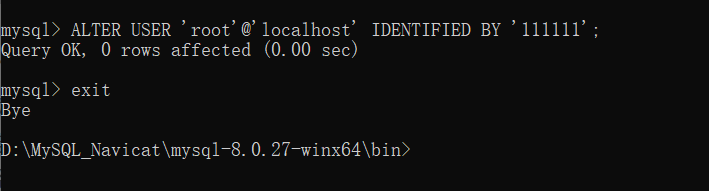
8、修改密码

ALTER USER 'root'@'localhost' IDENTIFIED BY '111111';

![在这里插入图片描述]( https://img-blog.csdnimg.cn/89351f80865c4fc5b095c65260118828.png?x-oss-process=image/watermark ,type_ZHJvaWRzYW5zZmFsbGJhY2s,shadow_50,text_Q1NETiBAR0NUVFRUVFQ=,size_20,color_FFFFFF,t_70,g_se,x_16)
然后密码就变成111111了,以后登录时就用自己修改后的密码

9、退出

可以输入quit或者exit都可以退出

quit
exit
在这里插入图片描述

下次登录时就可以直接用mysql -uroot -p登录了

三、配置环境变量

打开此电脑(可用搜索打开)在这里插入图片描述

打开后右键此电脑打开属性
在属性中找到高级系统设置![在这里插入图片描述]( https://img-blog.csdnimg.cn/376ac9ad4f3f4001bb55eba382585075.png?x-oss-process=image/watermark ,type_ZHJvaWRzYW5zZmFsbGJhY2s,shadow_50,text_Q1NETiBAR0NUVFRUVFQ=,size_10,color_FFFFFF,t_70,g_se,x_16)
点击环境变量![在这里插入图片描述]( https://img-blog.csdnimg.cn/7969517f22c34be6b938bd901889cbe6.png?x-oss-process=image/watermark ,type_ZHJvaWRzYW5zZmFsbGJhY2s,shadow_50,text_Q1NETiBAR0NUVFRUVFQ=,size_20,color_FFFFFF,t_70,g_se,x_16)
在系统变量处点击新建
![在这里插入图片描述]( https://img-blog.csdnimg.cn/e95e5cf5197f46f89e16018ec3ca4ae5.png?x-oss-process=image/watermark ,type_ZHJvaWRzYW5zZmFsbGJhY2s,shadow_50,text_Q1NETiBAR0NUVFRUVFQ=,size_20,color_FFFFFF,t_70,g_se,x_16)
在系统变量中新建
变量名:MYSQL_HOME
变量值:MySQL的目录
![在这里插入图片描述]( https://img-blog.csdnimg.cn/515baed848354c6580fc843f48f05d91.png?x-oss-process=image/watermark ,type_ZHJvaWRzYW5zZmFsbGJhY2s,shadow_50,text_Q1NETiBAR0NUVFRUVFQ=,size_20,color_FFFFFF,t_70,g_se,x_16)
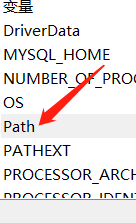
然后在系统变量里面找到path变量
在这里插入图片描述
添加%MYSQL_HOME%\bin
![在这里插入图片描述]( https://img-blog.csdnimg.cn/4a9b0f49f85f4a9c860c8e8b2f64ab36.png?x-oss-process=image/watermark ,type_ZHJvaWRzYW5zZmFsbGJhY2s,shadow_50,text_Q1NETiBAR0NUVFRUVFQ=,size_20,color_FFFFFF,t_70,g_se,x_16)
点击确定即可完成环境配置

然后右键此电脑->管理->服务与应用程序->服务
找到MySQL

在这里插入图片描述
找到mysql后将启动类型改为手动
![在这里插入图片描述]( https://img-blog.csdnimg.cn/c17d9e60872c43a4886612d00f8d62c6.png?x-oss-process=image/watermark ,type_ZHJvaWRzYW5zZmFsbGJhY2s,shadow_50,text_Q1NETiBAR0NUVFRUVFQ=,size_19,color_FFFFFF,t_70,g_se,x_16)
可防止电脑启动变慢

ps: 遇到其他报错考虑:
首先,zip安装需要64位的系统,自己看电脑是不是32位的。
然后看看路径名称是否规范
路径不要有中文,不要有中文,不要有中文!!!
名字也不要不要带空格,不要带空格,不要带空格!!!计算机会把空格前的名字默认为一个目录,可以用引号引起来!
打开cmd需要管理员身份!!!

还有其他的报错可参考一下:
https://www.bilibili.com/read/cv6948567/
https://blog.csdn.net/universsky2015/article/details/83593397

posted @ 2023-04-15 15:12  GCTTTTTT  阅读(5490)  评论(0)    收藏  举报