
【教程】VSCode连接远程服务器
✨安装扩展 Remote - SSH
安装扩展 Remote - SSH
会同时安装扩展包中扩展
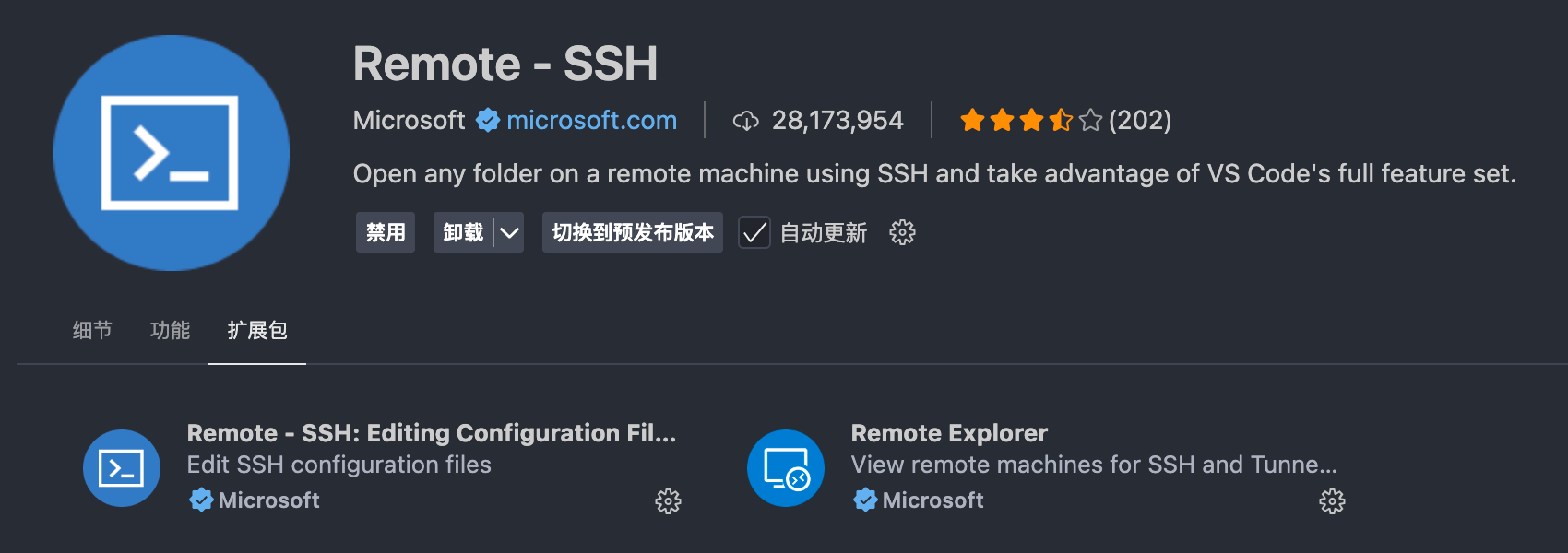
下面为该扩展官方演示GIF

✨配置SSH公钥与私钥
新建SSH Session前请先配置公钥与私钥
新建SSH Session前请先配置公钥与私钥
新建SSH Session前请先配置公钥与私钥
以下命令行适用于macOS / Linux
关于Windows平台配置
详情可参考:https://www.cnblogs.com/Flat-White/p/17065331.html
先使用如下命令行生成ssh公钥与私钥(Windows平台操作类似)
较新版本的ssh-keygen命令不使用-t rsa参数时默认使用 ed25519 加密算法
mkdir ~/.ssh && cd ~/.ssh
ssh-keygen -f jumpserver_id_ed25519
生成了jumpserver_id_ed25519.pub(公钥)和jumpserver_id_ed25519(私钥)
使用cat命令查看公钥或者直接用文本编辑器打开
上传公钥到服务器平台
使用如下命令行新建ssh配置
vim ~/.ssh/config
在config中写入以下内容(${username}和${Port}请根据实际情况替换)
Host jump.server
HostName jump.server
Port ${Port}
User ${username}
IdentityFile ~/.ssh/jumpserver_id_ed25519
然后使用如下命令验证ssh配置
ssh -T username@server.com
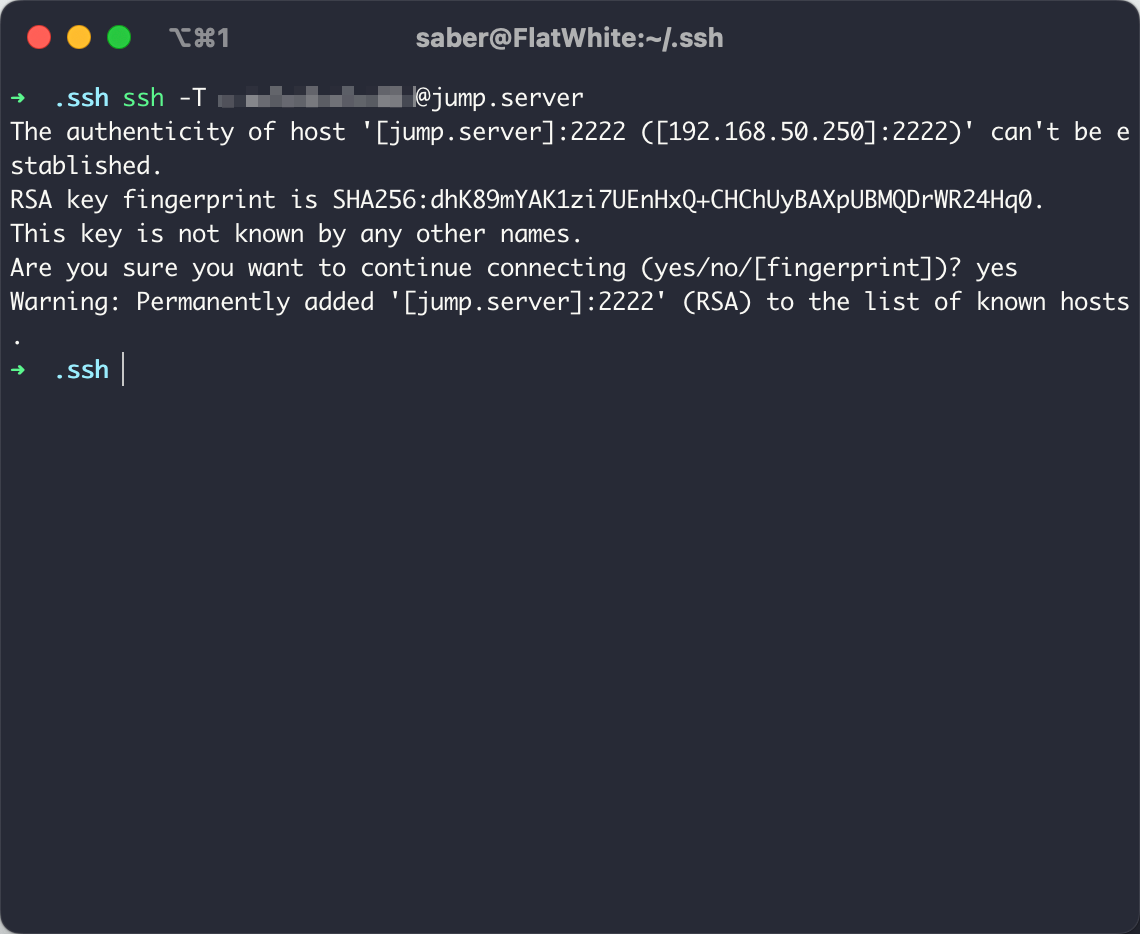
✨VSCode导入SSH配置
打开VSCode
点击左下角的图标
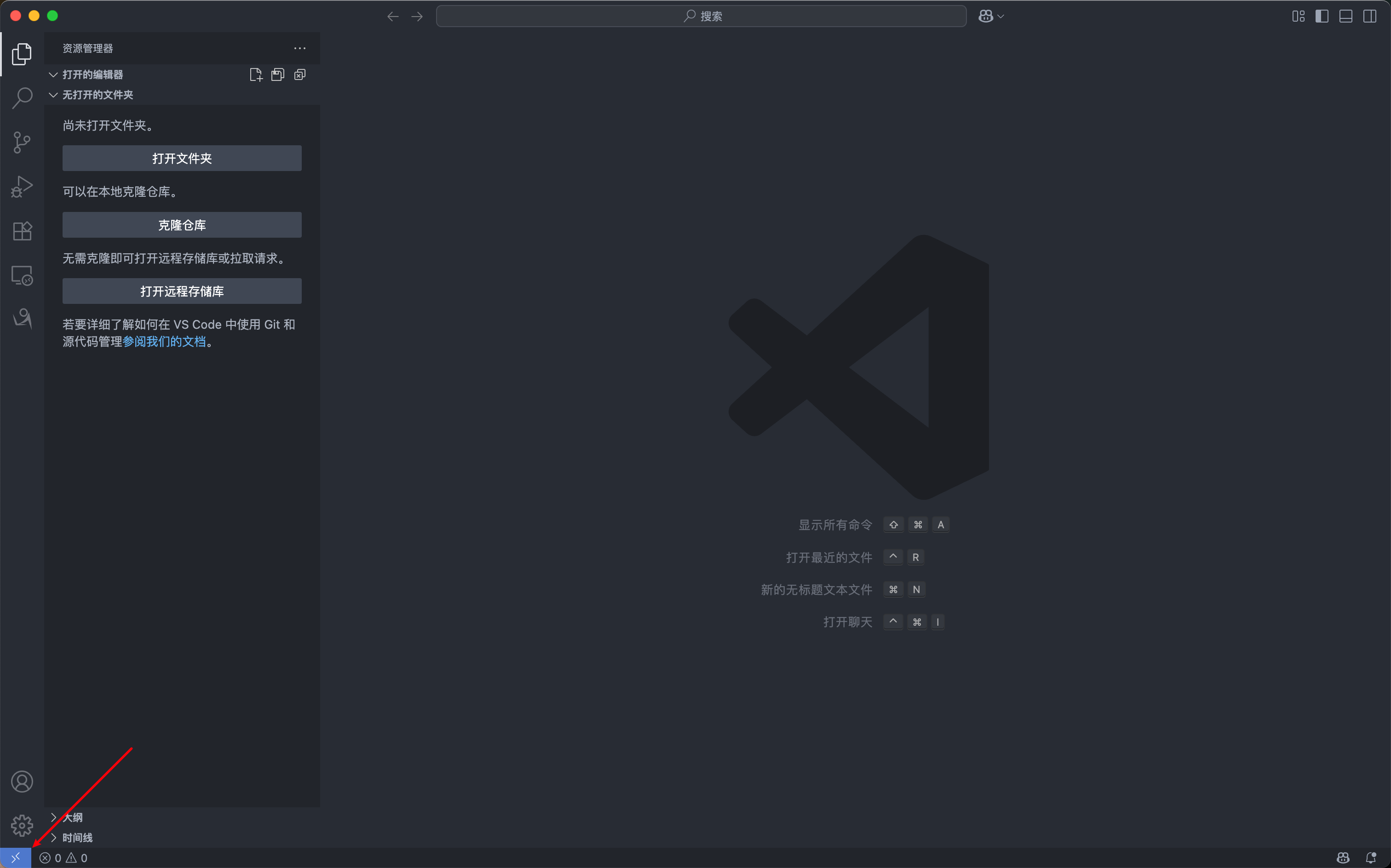
点击连接到主机
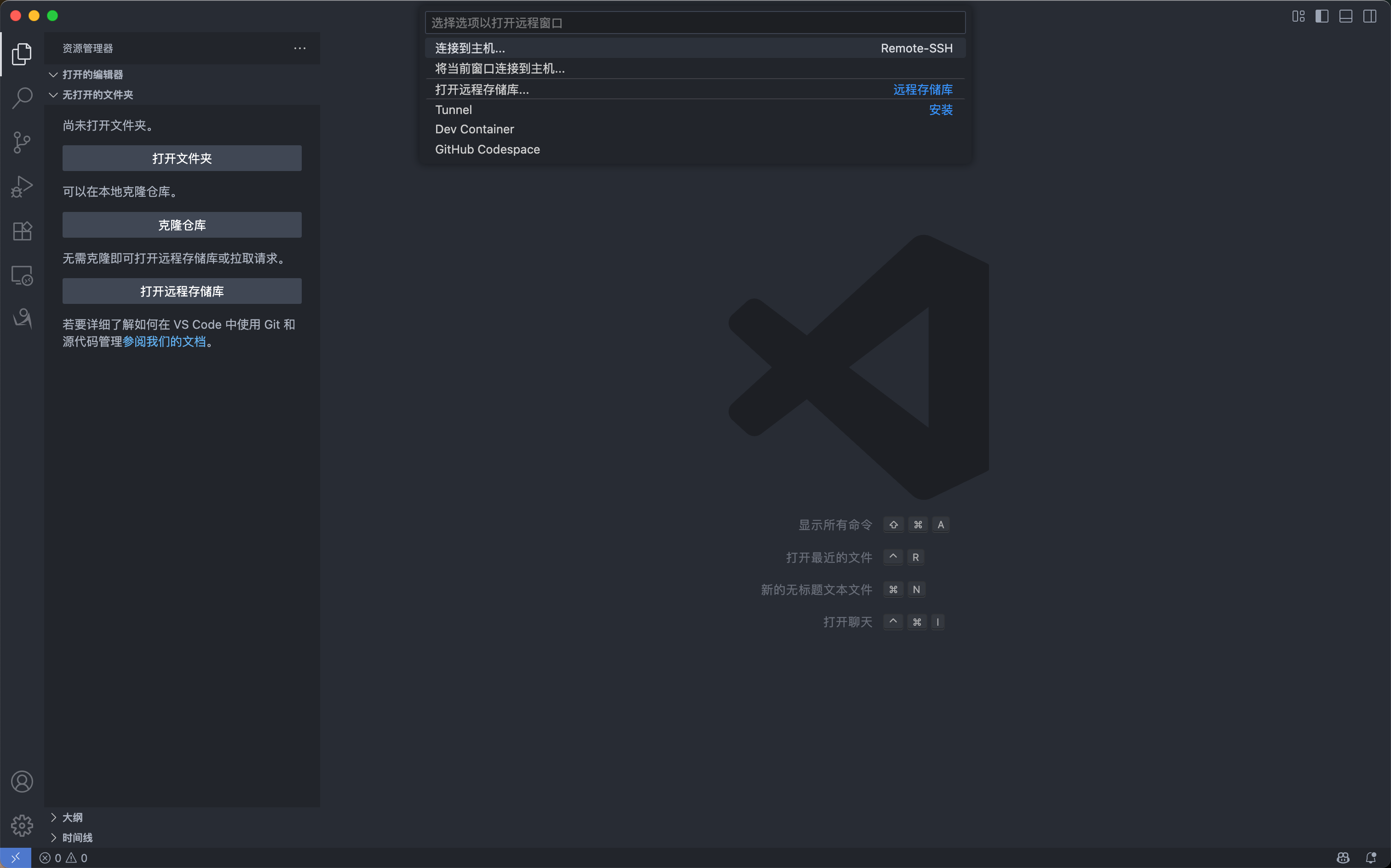
点击配置 SSH 主机
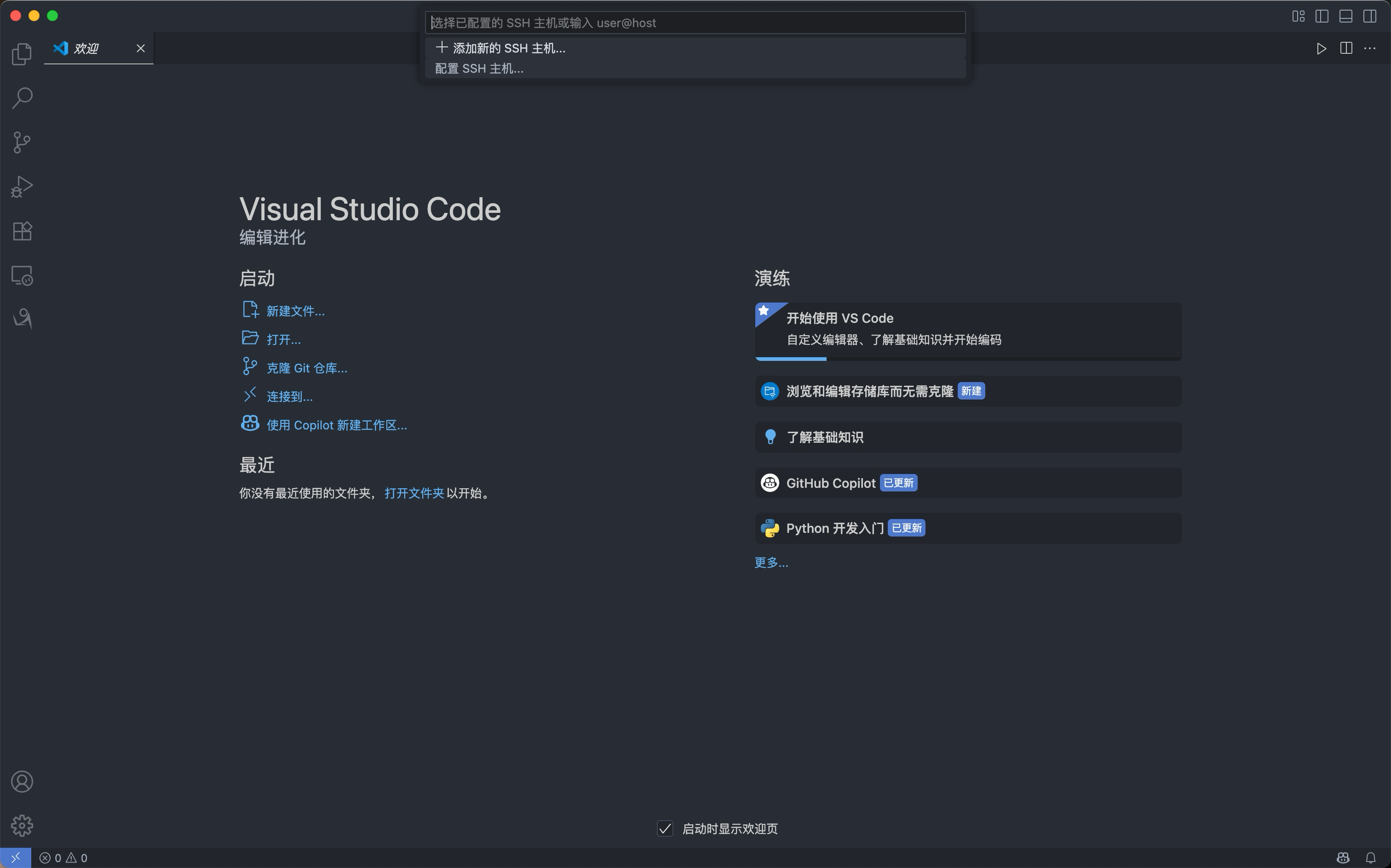
点击之前配置好的SSH文件
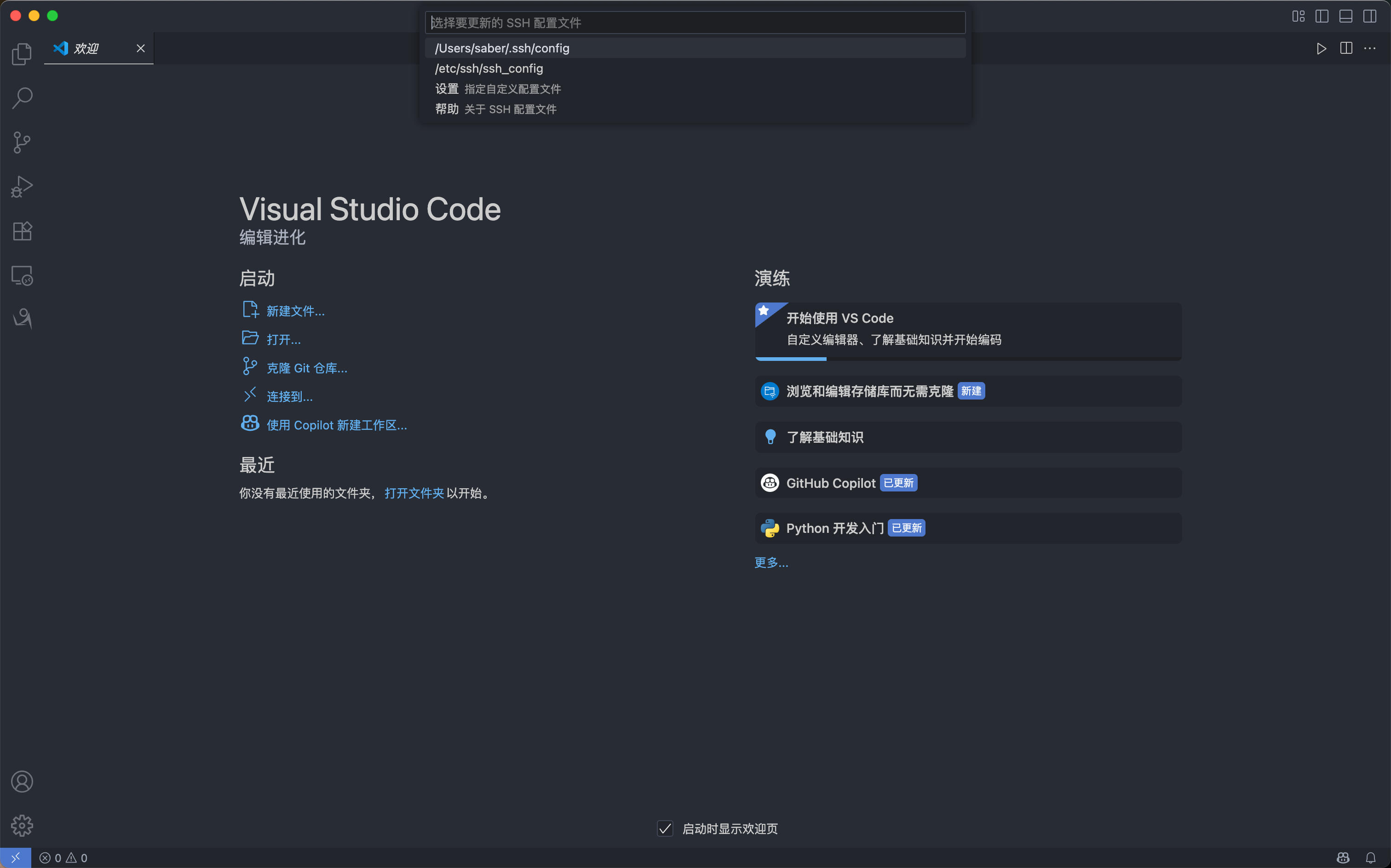
✨新建SSH Session
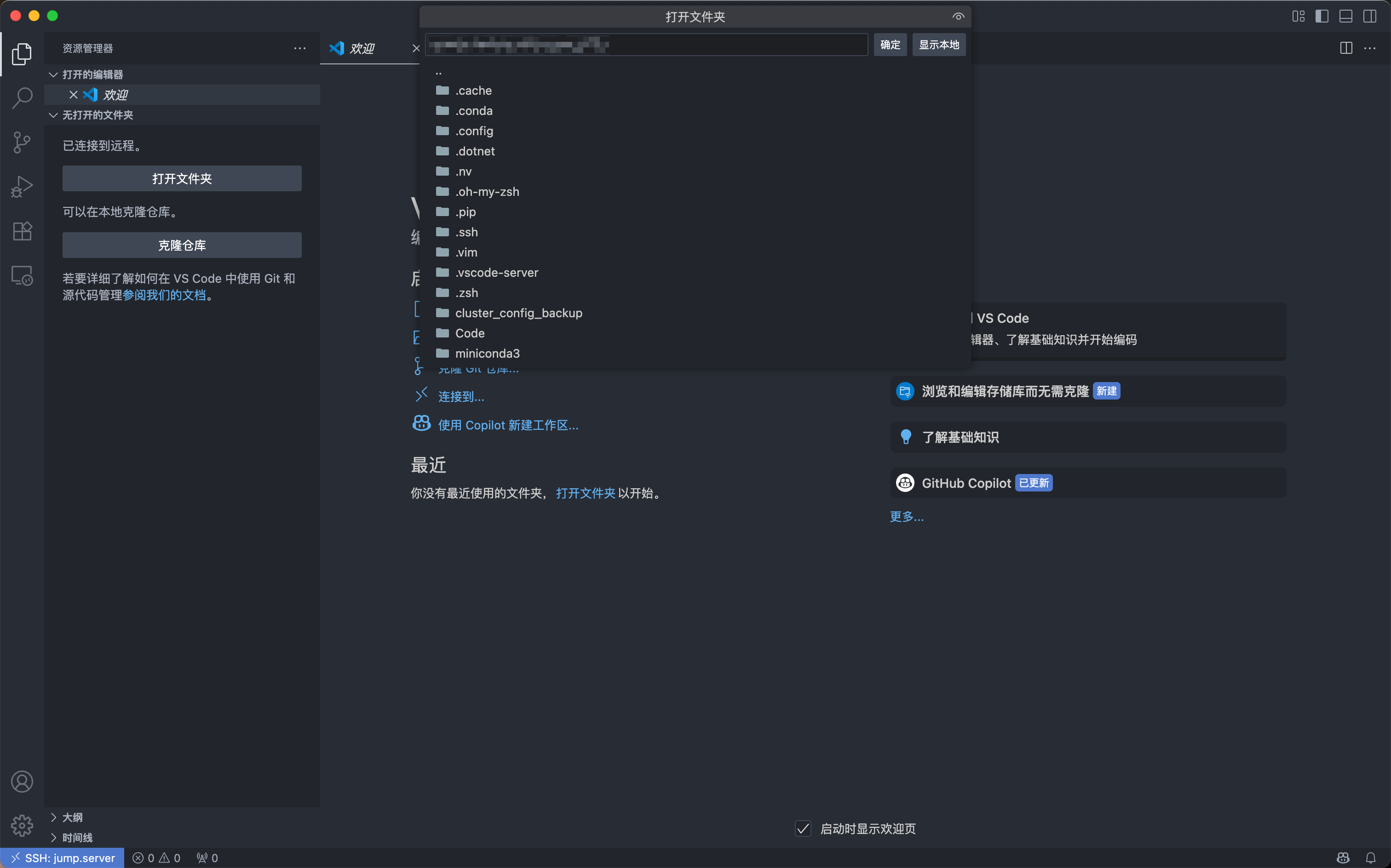
此后每次需要连接远程服务器时
只需点击VSCode左下角图标选择需要连接主机即可
由于安装Remote - SSH时同时安装了Remote Explorer扩展
点击打开文件夹 可以直接打开服务器上的文件
⭐转载请注明出处
本文作者:双份浓缩馥芮白
原文链接:https://www.cnblogs.com/Flat-White/p/18994267
版权所有,如需转载请注明出处。

 浙公网安备 33010602011771号