
【macOS】macOS备忘录本地存储路径 & 使用时间机器恢复备忘录
✨macOS备忘录本地存储路径
Terminal运行以下命令(${username}替换为用户名)
cd ~/Library/Group\ Containers && open .
如果不想使用如上命令 也可以在Finder中手动寻找到该目录
其中Library在Finder中显示为资源库
默认情况下隐藏
可以使用快捷键 Command + Shift + 。显示隐藏文件
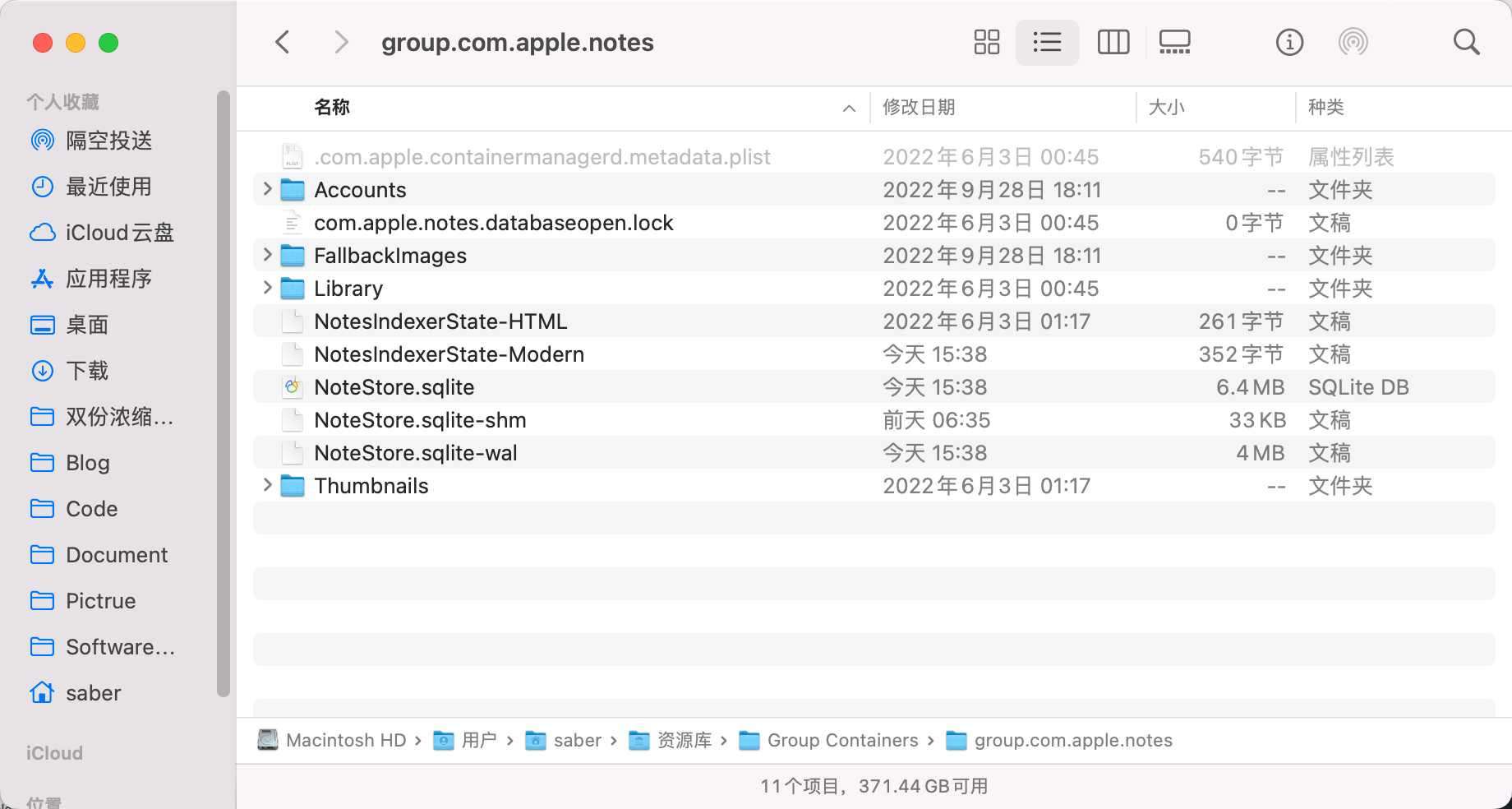
备忘录存储在以下两个文件夹中
group.com.apple.notes、group.com.apple.notes.import

进入group.com.apple.notes目录推测备忘录使用SQLite存储
✨使用时间机器恢复备忘录
首先介绍惨痛的亲身经历
如果在iCloud云上贵州删除了备忘录
联系Apple客服并没有任何方法恢复备忘录
(iCloud云上贵州的客服无法恢复,其他区的iCloud也许可以)
此时应立即将其他iCloud设备断网
避免其他设备中的备忘录依照云端清空
如果不幸所有设备备忘录都被清空
希望您有使用时间机器备份Mac(下文将介绍恢复方法)
不然没有任何恢复的可能性
如果没有使用时间机器备份macOS,目前暂无其他方法
我知道看到这里你很伤心,但是笔者可以感同身受
首先我们发现iCloud备忘录在macOS上通过SQLite存储
但是不建议通过直接修改数据库的方式
给出一点可行的恢复思路
可能比较混乱但之前笔者安装该方法恢复成功
首先将Mac断网
其次打开时间机器
找到同目录下的备忘录文件夹
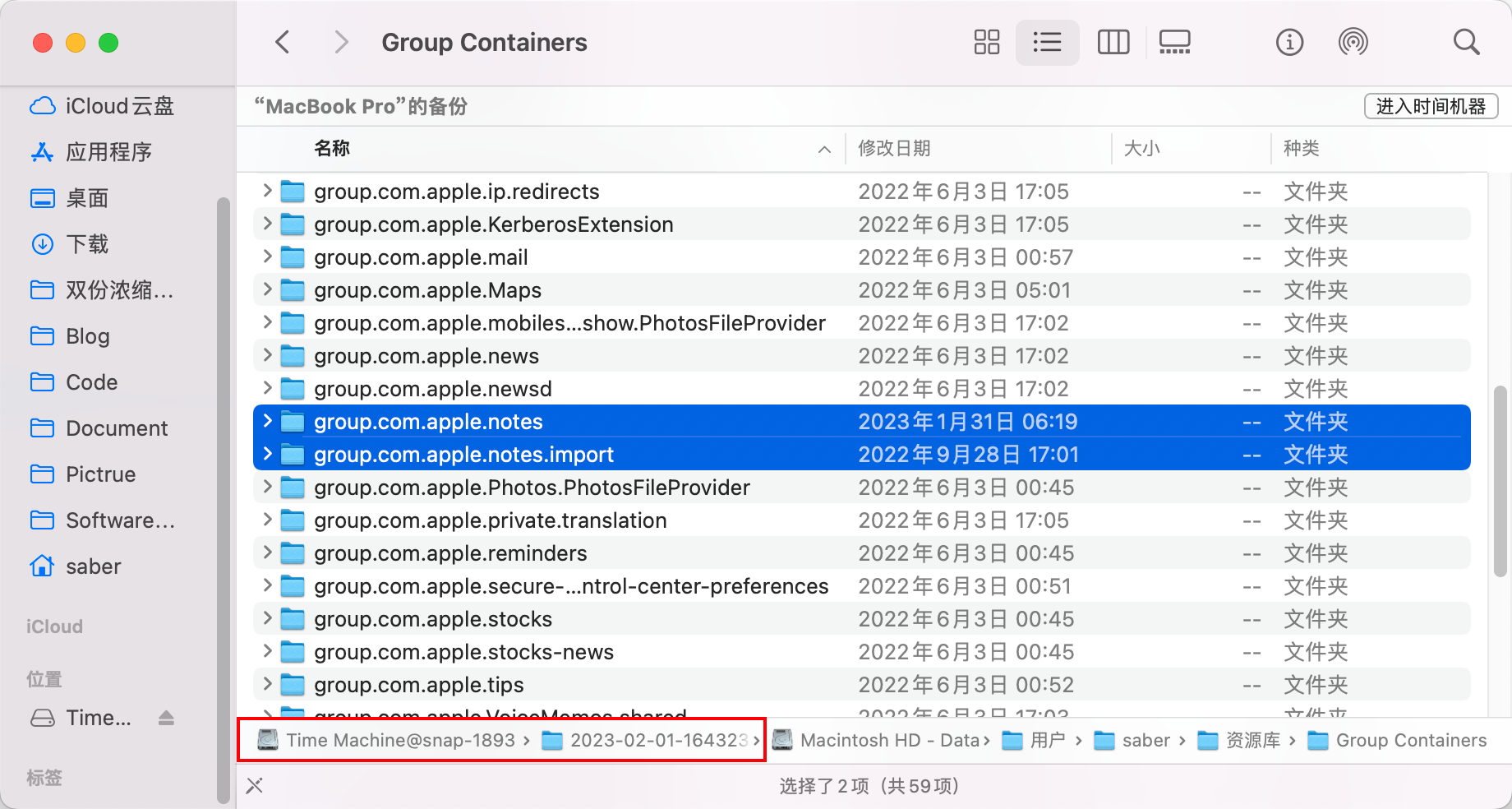
在断网情况下直接将备忘录替换到本地备忘录文件夹
再打开备忘录将显示之前备份在时间机器的备忘录
但是此时将macOS联网
iCloud会误认为此设备的备忘录没有删除
会立即进行删除
因此我们需要做的是就是骗过云端备份
在联网后让iCloud云端误以为此设备本地备忘录比之前被云端删除的更新
这里提供一点思路
- 关闭备忘录iCloud同步后续再打开
- 断网后将本地打开备忘录应用程序
- 为之前的各个备忘录文件夹新建其他名称的文件夹
- 复制备忘录到新建的文件夹(!不要移动,实测没有那么容易骗过iCloud)
- 此时云端仍然有可能认为本地备忘录与云端不一致,联网后立即进行删除
- 不嫌麻烦的话可以手动复制备份后的备忘录,一条一条新建(或者结合以上方法慢慢折腾)
不要试图妄想轻松骗过iCloud
不要试图妄想轻松骗过iCloud
不要试图妄想轻松骗过iCloud
请结合以上方法多次试验,具体暂无稳定恢复操作,但笔者结合以上方法成(zhe)功(teng)恢复了备忘录
✨使用时间机器备份备忘录
经过之前的惨痛经历
笔者一般使用时间机器备份了macOS后
会进入时间机器的备忘录存储目录
将group.com.apple.notes、group.com.apple.notes.import文件夹压缩提取保存到其他地方
方便需要时查看之前版本的备忘录
只能不联网替换文件到本地备忘录存储目录然后查看
或者完全不使用iCloud同步备忘录
⭐转载请注明出处
本文作者:双份浓缩馥芮白
原文链接:https://www.cnblogs.com/Flat-White/p/17095718.html
版权所有,如需转载请注明出处。

 浙公网安备 33010602011771号