appium server与inspector安装
前置条件!
要让 Appium 正常工作,尤其是进行 Android 自动化,你必须正确配置以下两个环境:
1. 安装和配置 Java JDK
-
安装:运行安装程序,记住安装路径(例如
C:\Program Files\Java\jdk-11.0.15)。 -
配置环境变量:
-
右键点击“此电脑” -> “属性” -> “高级系统设置” -> “环境变量”。
-
在 系统变量 中:
-
新建变量
JAVA_HOME,值为你的 JDK 安装路径(例如C:\Program Files\Java\jdk-11.0.15)。 -
找到
Path变量,双击编辑,新建一项,输入%JAVA_HOME%\bin。
-
-
2. 安装和配置 Android SDK (通过 Android Studio)
-
下载 Android Studio:从 Android Developer 官网 下载并安装。
-
安装 SDK 工具:打开 Android Studio,在欢迎界面选择 "More Actions" -> "SDK Manager"。
-
确保安装了以下内容:
-
Android SDK Platform-Tools
-
Android SDK Build-Tools (最新版本)
-
你打算测试的 Android 版本的 SDK Platform (例如 Android 13, API 33)
-
Android Emulator (如果你要用模拟器)
-
-
-
配置环境变量:
-
在 系统变量 中:
-
新建变量
ANDROID_HOME,值为你的 Android SDK 路径(通常在C:\Users\[你的用户名]\AppData\Local\Android\Sdk)。 -
编辑
Path变量,新建以下三条:-
%ANDROID_HOME%\platform-tools -
%ANDROID_HOME%\tools -
%ANDROID_HOME%\build-tools\[版本号](例如%ANDROID_HOME%\build-tools\33.0.0)
-
-
-
重要:完成所有环境变量配置后,务必重新打开一个新的命令提示符/PowerShell窗口,才能使配置生效。然后再次运行 appium-doctor 进行检查,直到所有必需项都通过。
一、安装appium server
方法一:通过 Node.js 和 npm 安装(推荐)
这是官方推荐的方式,可以让你安装最新版本的 Appium Server。
步骤 1:安装前置软件 - Node.js
-
访问下载:打开 Node.js 官方网站。
-
选择版本:建议下载 LTS(长期支持版本),因为它更稳定。点击 Windows Installer (.msi) 进行下载。
-
安装 Node.js:
-
运行下载的
.msi安装文件。 -
跟随安装向导,全部使用默认设置即可(安装过程会自动将 Node.js 和 npm 添加到你的系统环境变量 PATH 中)。
-
-
验证安装:
-
打开 命令提示符 (cmd) 或 PowerShell。
-
输入以下命令,分别检查 Node.js 和 npm 的版本。如果成功显示版本号,则表示安装成功。
node -v npm -v -
步骤 2:安装 Appium Server
-
通过 npm 安装:
-
在刚才打开的命令提示符或 PowerShell 中,输入以下命令并回车:
npm install -g appium -
-g参数表示全局安装,这样你可以在任何路径下启动 Appium。 -
这个过程会从网络下载 Appium 及其所有依赖,可能需要几分钟,请耐心等待。
-
-
验证 Appium 安装:
-
安装完成后,输入以下命令来检查 Appium 是否安装成功:
appium -v -
如果成功显示 Appium 的版本号,恭喜你,核心部分已经安装完成。
-
步骤 3:安装 Appium Doctor(强烈推荐)
Appium Doctor 是一个非常有用的工具,它可以检查你的系统环境是否满足了 Appium 运行的所有必要条件(如 Android SDK、JAVA_HOME 等)。
-
安装 Appium Doctor:
-
在命令提示符或 PowerShell 中,输入:
npm install -g appium-doctor
-
-
运行 Appium Doctor:
-
安装完成后,输入:
appium-doctor
-
它会逐一检查所有依赖项。对于 Windows 上的 Android 自动化,你需要确保所有带有 ✔ 的必需项都通过检查。
-
如果出现 ✖ 的红色错误,你需要根据它的提示去安装和配置相应的软件(最常见的是 Android SDK 和 Java JDK)。
-
步骤 4:安装和配置必要的驱动
从 Appium 2.0 开始,它采用了插件化架构。你需要为你想要自动化的平台(如 Android, iOS)单独安装驱动。
-
安装 Android 驱动 (UiAutomator2):
-
在命令提示符或 PowerShell 中,输入:
appium driver install uiautomator2
-
-
安装 iOS 驱动 (XCUITest):
-
注意:在纯 Windows 环境下无法进行 iOS 真机测试,因为需要 Xcode。此步骤通常只在 macOS 上执行。
-
如果需要,命令是:
appium driver install xcuitest
-
步骤 5:启动 Appium Server
现在,所有准备工作都已完成,你可以启动 Appium Server 了。
-
启动默认服务:
-
在命令提示符或 PowerShell 中,直接输入:
appium
-
-
观察输出:
-
如果看到类似
[Appium] Welcome to Appium v2.x.x和[Appium] Appium REST http interface listener started on 0.0.0.0:4723的信息,说明 Server 已经成功启动并在默认的 4723 端口上监听。 -
保持这个窗口开启,你的客户端(测试脚本)才能连接到它。
-
方法二:直接下载 Appium Desktop 图形界面客户端
对于初学者,或者不想使用命令行的用户,Appium Desktop 是一个很好的选择。它集成了 Server 和 Inspector 工具。
-
访问下载:打开 Appium Desktop 的 GitHub Releases 页面。
-
选择版本:在最新的发布版本下,找到名为
Appium-Server-GUI-...-win32-x64.zip或类似名称的 Assets,点击下载。 -
解压运行:
-
将下载的 zip 文件解压到你喜欢的目录(例如
C:\Appium)。 -
进入解压后的文件夹,双击
Appium Server.exe文件。
-
-
启动 Server:
-
图形界面打开后,通常保持默认的主机地址和端口(
0.0.0.0和4723)即可。 -
点击 Start Server 按钮。
-
你将看到下方的日志窗口开始滚动,显示 Server 已启动
-
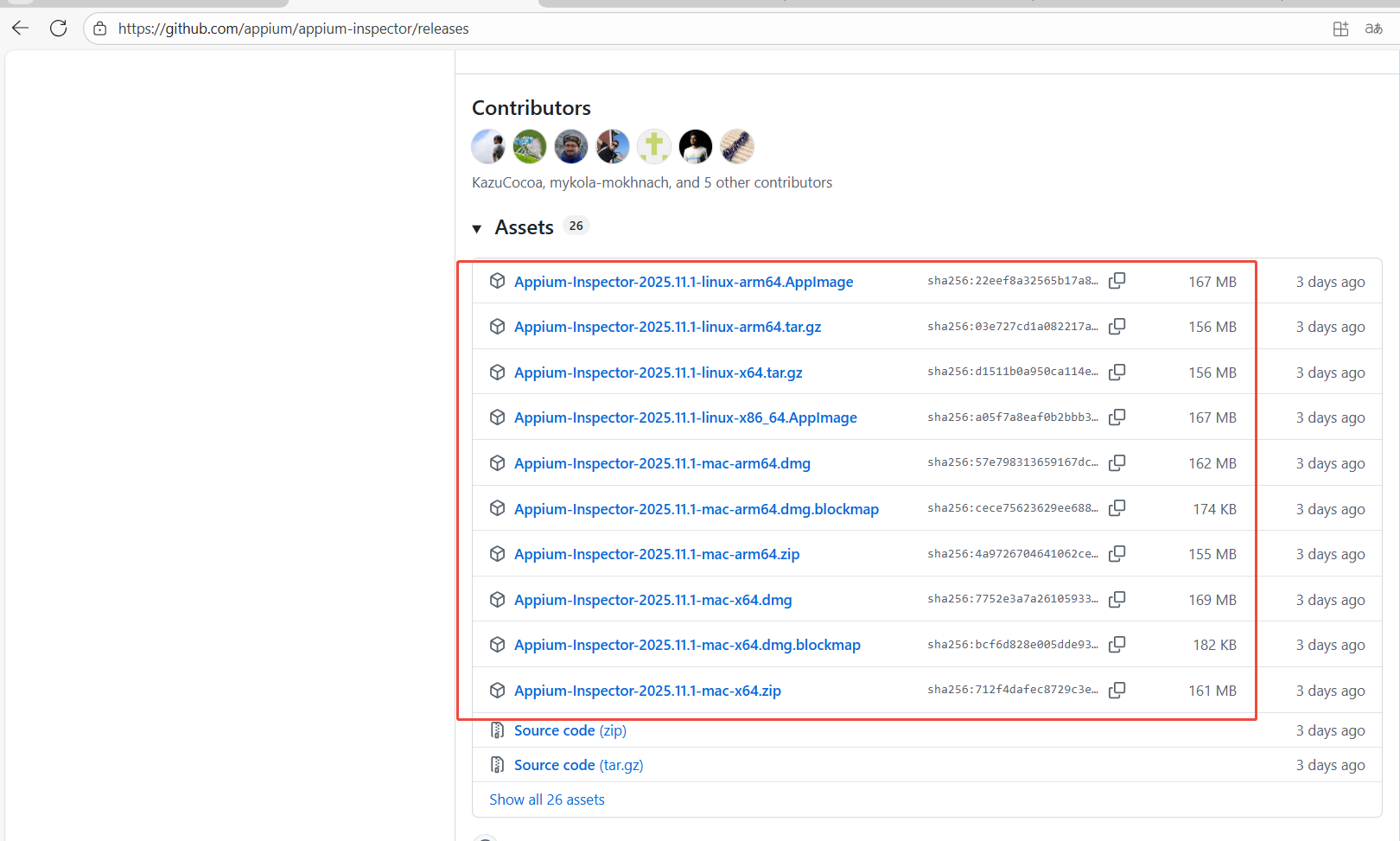
二、安装appium inspector
根据自己电脑操作系统下载 appium inspector

 浙公网安备 33010602011771号