
Adobe Lightroom Classic(LRC2024)面图像编辑和管理软件WIN/MAC软件下载和快捷键的使用
一、Adobe LRC软件简介
Adobe LRC全称“Adobe Lightroom Classic”,是一款专业的桌面图像编辑和管理软件,主要面向数码摄影师、图形设计等专业人士及高端用户,同时也适合所有喜欢拍照、需要照片处理的用户。LRC支持各种RAW图像相机配置和HDR全景图像,主要用于数码相片的导入整理、编辑处理、后期打印等制作流程。LRC不仅能帮助用户高效管理照片,还提供了强大的批量调色、裁剪等修图功能,让用户轻松创建美丽照片,并提升摄影技艺。

二、安装步骤
1. 下载安装包
https://pan.baidu.com/s/1wrI8MWQeZ8Ot9PKSEVI-8A?pwd=vm0g
下载并解压:下载后,使用解压工具解压安装包到指定文件夹。
2. 安装软件
- 运行安装程序:双击解压后的“Set-up.exe”或“autoplay.exe”文件,以管理员身份运行。
- 选择安装语言:在弹出的安装界面中,选择简体中文作为安装语言。
- 自定义安装:自定义安装路径(注意避免中文或特殊符号),并点击“继续”进行安装。
3. 完成安装
- 等待安装:安装过程中请耐心等待,不要中断安装过程。
- 安装成功:安装完成后,点击“关闭”退出安装程序。
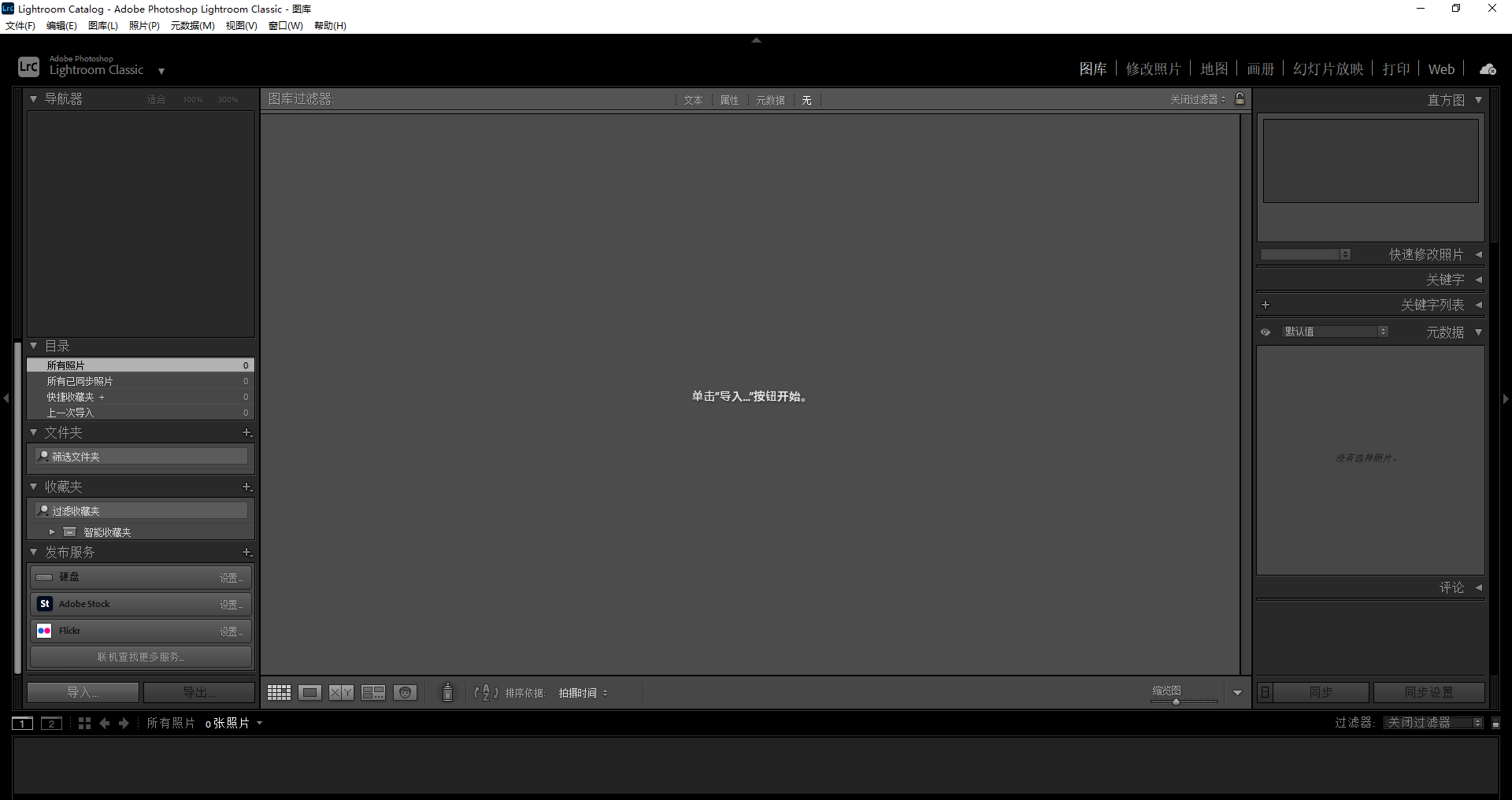
- 生成快捷方式:在开始菜单中找到Adobe Lightroom Classic,拖动到桌面生成快捷方式。
![image]()
三、常用快捷键
1. 基础操作
- 新建文件:oCtrl + N
- 打开文件:oCtrl + O
- 保存文件:oCtrl + S
- 关闭文件:oCtrl + W
2. 编辑功能
- 撤销操作:oCtrl + Z
- 重做操作:oCtrl + Shift + Z
- 剪切:oCtrl + X
- 复制:oCtrl + C
- 粘贴:oCtrl + V
3. 导航与选择
- 放大视图:oCtrl + +
- 缩小视图:oCtrl + -
- 适合视图大小:oCtrl + 0
- 抓手工具:空格键(临时使用)
- 选择多张图片:Shift + 点击 或 oCtrl + 点击
四、界面简介
1. 菜单栏
- 文件:包含新建、打开、保存、导入、导出等文件操作。
- 编辑:包含撤销、重做、剪切、复制、粘贴等编辑功能。
- 图库:用于浏览和管理照片库。
- 修改照片:提供照片编辑和调整工具。
2. 工作区
- 图库模块:展示照片的缩略图,可进行分类、搜索、排序等。
- 修改照片模块:提供详细的照片编辑功能,如曝光、色彩、锐化等调整。
- 地图模块:根据照片的地理位置进行标记和查看。
3. 工具面板
- 导航器:显示当前图片的缩略图,便于快速定位和浏览。
- 直方图:显示照片的亮度分布,帮助用户判断曝光情况。
- 工具条:包含各种编辑工具,如裁剪工具、渐变工具、画笔工具等。

 浙公网安备 33010602011771号