
vlookup的终结者splookup,9个案例讲透查询问题
案例一、根据姓名查找对应的班级(一对一查询)

操作步骤:
- 输入splookup函数;
- 第一参数选择标题,绝对引用(按F4键);
- 第二参数选择条件区域,也就是查询的姓名;
- 第三参数选择数据区域,绝对引用,也就是查询区域;
- 第四参数输入分隔符代码1(代码1,2,3分隔符分别为逗号“,”分号“;”短横线"-");
- 第五参数输入false(可以省略)。按回车键,向下拖动函数,完成。
动图演示:

使用splookup函数时,第一参数和必须和第三参数中的对应标题完全一样,特需要注意标题有没有多空格等。
案例二、根据姓名查找对应的其他信息(一对多查询)

操作步骤:
- 先将条件列 姓名移动到最左边;
- 框选结果区域,输入splookup函数;
- 第一参数选择标题区域;
- 第二参数选择条件区域;
- 第三参数选择数据区域;
- 第四参数输入分隔符代码1;
- 第五参数输入false。同时按下回车键,上档键和Ctrl键,完成。
动图演示:

使用splookup函数时,条件列必须在最左边。
案例三、根据姓名查找对应的其他信息(一对多查询 多行标题)

操作步骤:
- 先将条件列 姓名移动到最左边;
- 框选结果区域,输入splookup函数;
- 第一参数选择标题区域;
- 第二参数选择条件区域;
- 第三参数选择数据区域;
- 第四参数输入分隔符代码1;
- 第五参数输入false。同时按下回车键,上档键和Ctrl键,完成。
动图演示:

标题为多行时,只能用精确查询,不能用模糊查询。
案例四、根据职位查找人物(一对多查询)
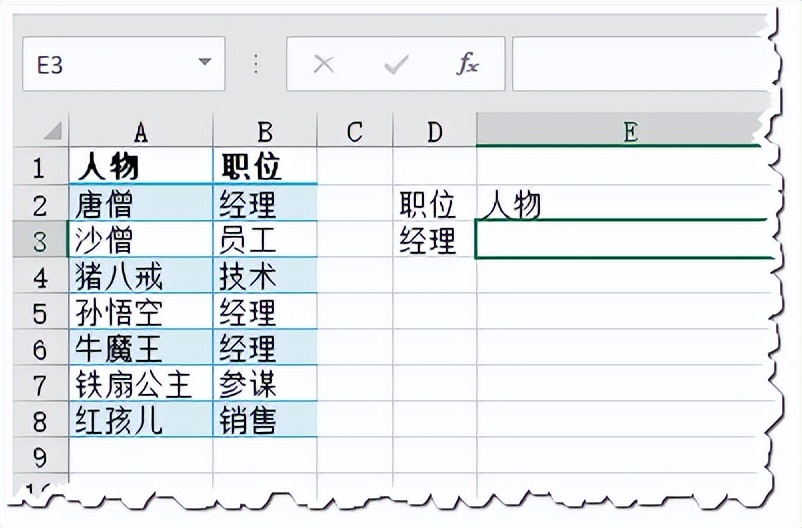
操作步骤:
- 输入sp lookup函数;
- 第一参数选择标题区域;
- 第二参数选择条件区域;
- 第三参数选择数据区域;
- 第四参数输入分隔符代码1;
- 第五参数输入false。按回车键,完成。
动图演示:

如果将第四参数改为2,结果之间用分号间隔。
案例五、根据金额查找对应的客户和城市(一对多逆向查询)

操作步骤:
- 框选结果区域,输入splookup函数;
- 第一参数选择标题区域;
- 第二参数选择条件区域;
- 第三参数选择数据区域;
- 第四参数输入分隔符代码1;
- 第五参数输入false。同时按下回车键,上档键和Ctrl键,完成。
动图演示:

案例六、根据类别和出版社找对应的书名和库存(多对多查询)

操作步骤:
- 框选结果区域,输入splookup函数;
- 第一参数选择标题区域;
- 第二参数选择条件区域;
- 第三参数选择数据区域;
- 第四参数输入分隔符代码1;
- 第五参数输入false。同时按下回车键,上档键和Ctrl键,完成。
动图演示:

案例七、根据部门和入职年份查找对应的姓名(多对一逆向查询)

操作步骤:
- 输入splookup函数;
- 第一参数选择标题区域;
- 第二参数选择条件区域;
- 第三参数选择数据区域;
- 第四参数输入分隔符代码3;
- 第五参数输入false。按回车键,完成。
动图演示:

由于分隔符代码为3,所以姓名之间用短横线链接。
案例八、根据公司简称匹配公司全称(模糊查询)

操作步骤:
- 先复制一列公司全称,标题改成一样的;
- 输入splookup函数;
- 第一参数选择标题,绝对引用,
- 第二参数选择条件区域,也就是公司简称;
- 第三参数选择数据区域,绝对引用,也就是查询区域;
- 第四参数输入分隔符代码1;
- 第五参数输入true,按回车键,双击填充公式,完成。
动图演示:

第五参数为true,表示模糊查询;使用模糊查询,条件区域必须为单列数据。
案例九、根据成绩评议(模糊查询)

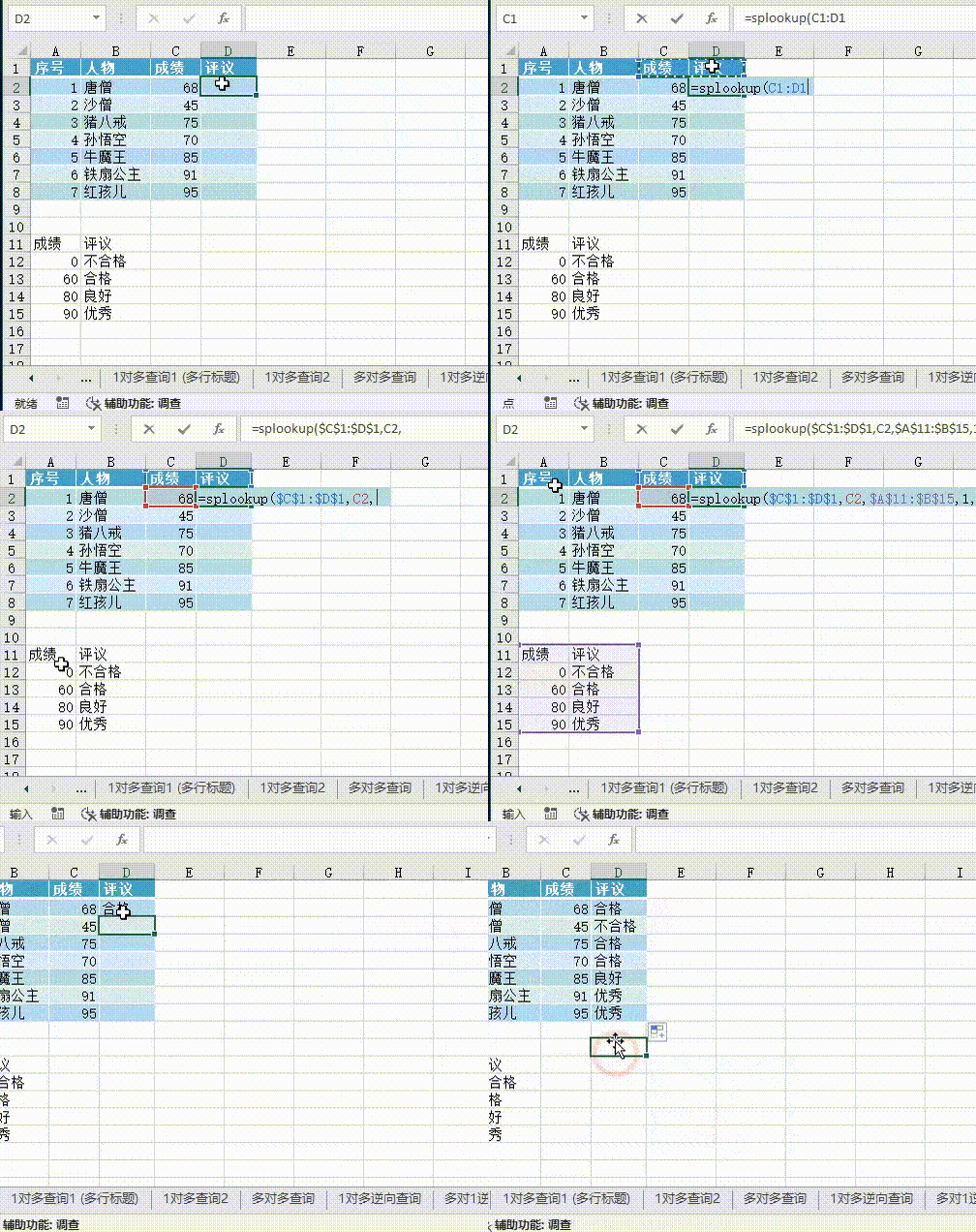
操作步骤:
- 输入sp lookup函数;
- 第一参数选择标题区域,绝对引用;
- 第二参数选择条件区域;
- 第三参数选择数据区域,绝对引用;
- 第四参数输入分隔符代码1;
- 第五参数输入true。按回车键,双击填充公式,完成。
动图演示:
splookup函数简介:
超级查询函数 splookup,亦被称作万能查询函数 wnlookup,此二者实乃完全相同的函数。
splookup 具备极为广泛的适用性,基本能契合所有的查询情形。其中涵盖了一对一查询、一对多查询、多对多查询这些不同的对应关系查询;也包含精确查询与模糊查询这类精准度各异的查询方式;还囊括正向查询与反向查询这类查询方向有别的操作,以及多标题查询等。
splookup 不仅操作简便,而且使用便捷,在很大程度上基本能够替代 vlookup 和 xlookup 这两个常用函数。
splookup函数视频教程及安装包下载地址:
https://wws.lanzoux.com/b01nmcdgd
搜索《Excel超级处理器》

 浙公网安备 33010602011771号