
群晖 DSM 7.3 超详细安装配置手册|从零开始手把手教程(新手一次成功)
群晖 DSM 7.3 超详细安装配置手册|从零开始手把手教程(新手一次成功)
适用机型:全系列群晖NAS
目录
- 安装前准备
- 硬件安装与接线
- DSM系统安装
- 首次系统初始化配置
- 创建存储池与共享文件夹
- 创建用户账号与权限分配
- 访问测试与完工验证
- 常见问题与注意事项
1. 安装前准备(必看)
1.1 所需硬件
- 群晖NAS主机
- NAS专用硬盘(群晖 / 希捷酷狼 / 西数红盘 / 企业盘)
- 千兆网线 ×1
- 电源插座
- 同一局域网电脑一台
1.2 所需软件
- 系统镜像
在群晖官网中下载,群晖官网:https://www.synology.cn/zh-cn
在浏览器输入群晖官网地址 根据步骤下载系统镜像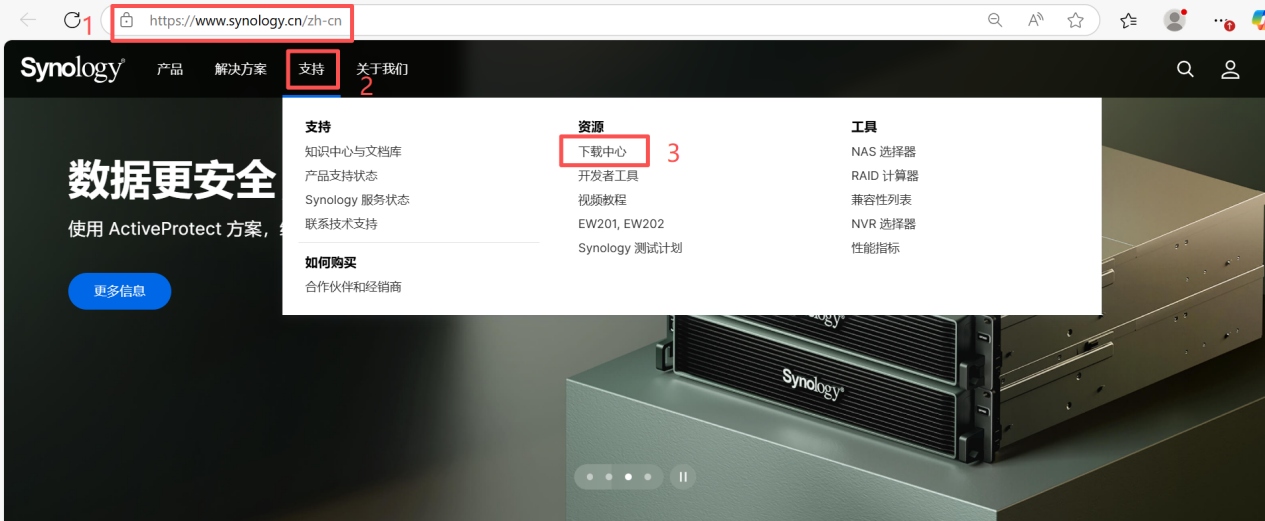
本次安装的机器为群晖DS925+(输入自己NAS的型号,下载自己机器型号所对应的镜像即可)
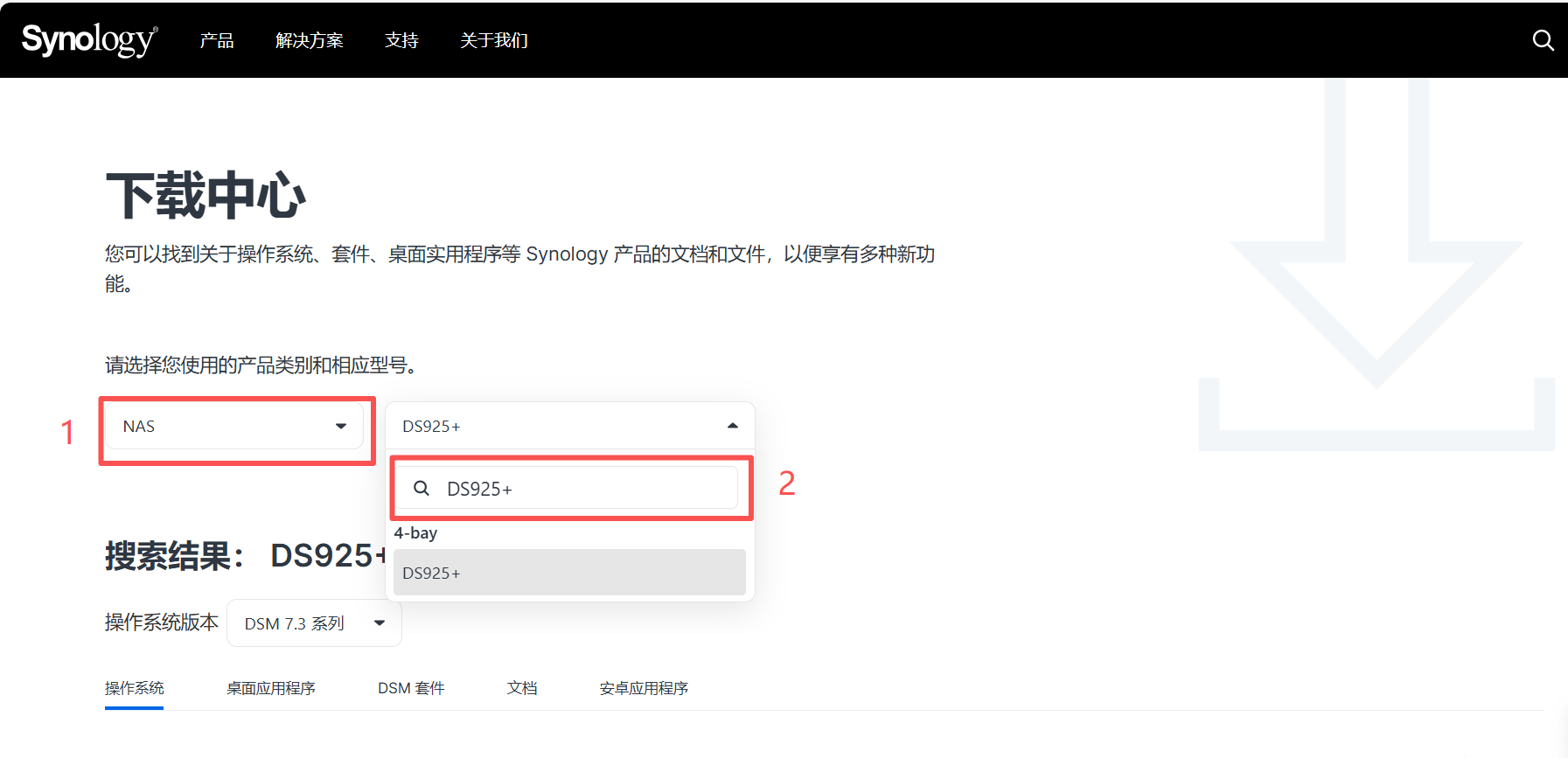
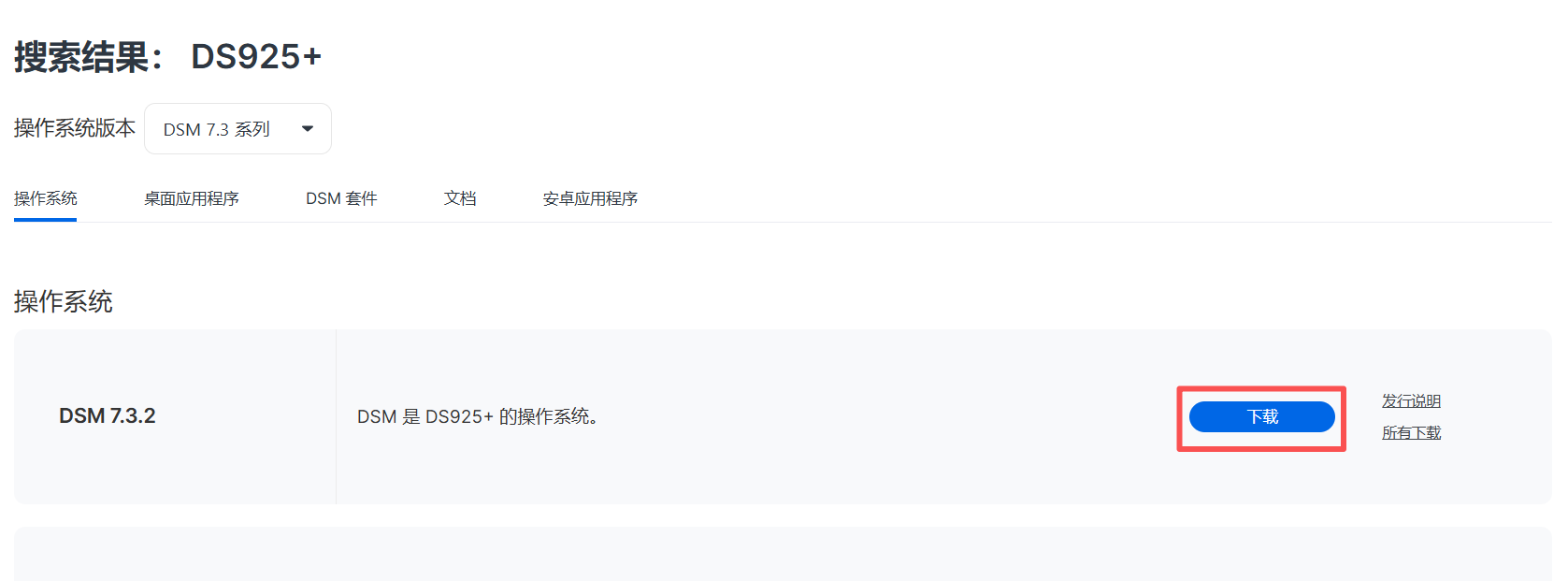
下载镜像文件保存至文件夹
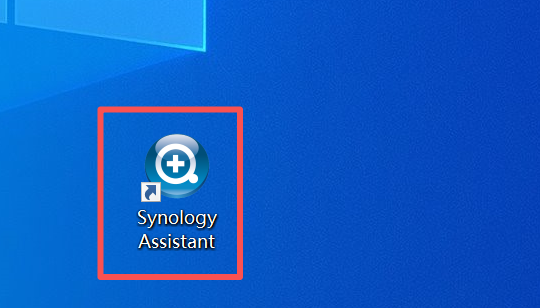
- synology assistant软件
Synology Assistant是一款用于管理和配置Synology NAS设备的工具,能够帮助用户轻松发现、设置和管理网络存储设备。根据自己准备好的电脑系统下载对应的软件。
Windows电脑下载:https://cndl.synology.cn/download/Utility/Assistant/7.0.6-50085/Windows/synology-assistant-7.0.6-50085.exe
下载完成,安装,一路允许,接受即可,安装完成后桌面出现这个图标。
1.3 重要提醒
- 新装系统会清空硬盘所有数据,请提前备份。
- 电脑与NAS必须在同一路由器、同一网段。
- 推荐安装最新版本DSM 7.3(稳定、安全、兼容性最佳)。
- 提前关闭电脑的防火墙跟杀毒软件。不会见教程:https://www.cnblogs.com/king0207/p/14360946.html
- 确认电脑是DHCP自动获取IP地址,不会见教程:
https://www.cnblogs.com/xinyu602/p/15232525.html
2. 硬件安装与接线
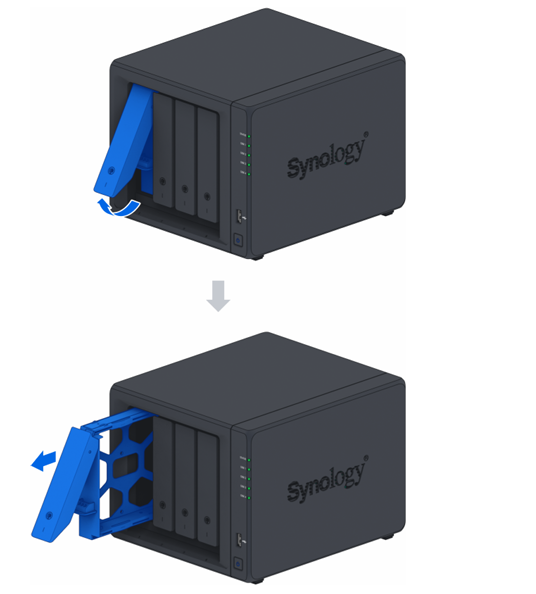
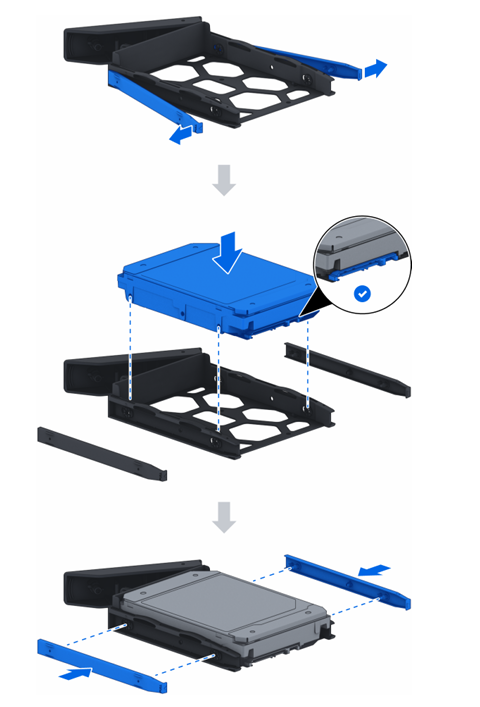
2.1 安装硬盘
- 拔出NAS前面板硬盘托盘。
- 3.5英寸硬盘直接卡扣固定;2.5英寸硬盘用螺丝固定。
- 将托盘推回NAS,听到“咔嗒”即到位。
![在这里插入图片描述]()
![在这里插入图片描述]()
2.2 接线
-
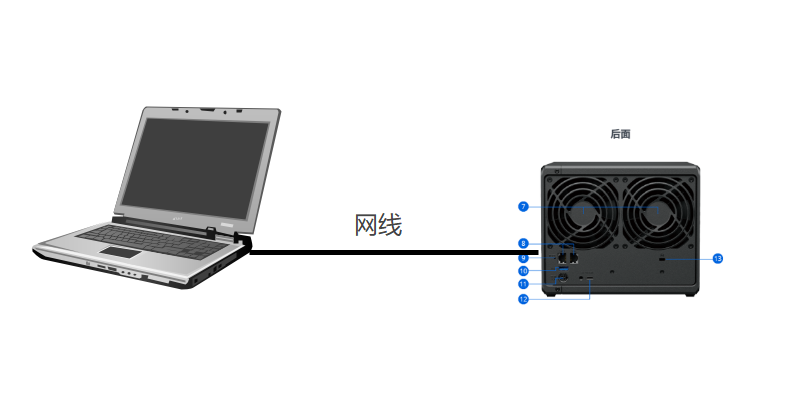
网线:NAS 网口 ↔ 电脑网口(本次采用电脑直接连接群晖NAS的方式安装)
![在这里插入图片描述]()
-
电源线接好
2.3 开机
按下电源键,指示灯亮、风扇转、硬盘启动即为正常。
3. 安装DSM系统
-
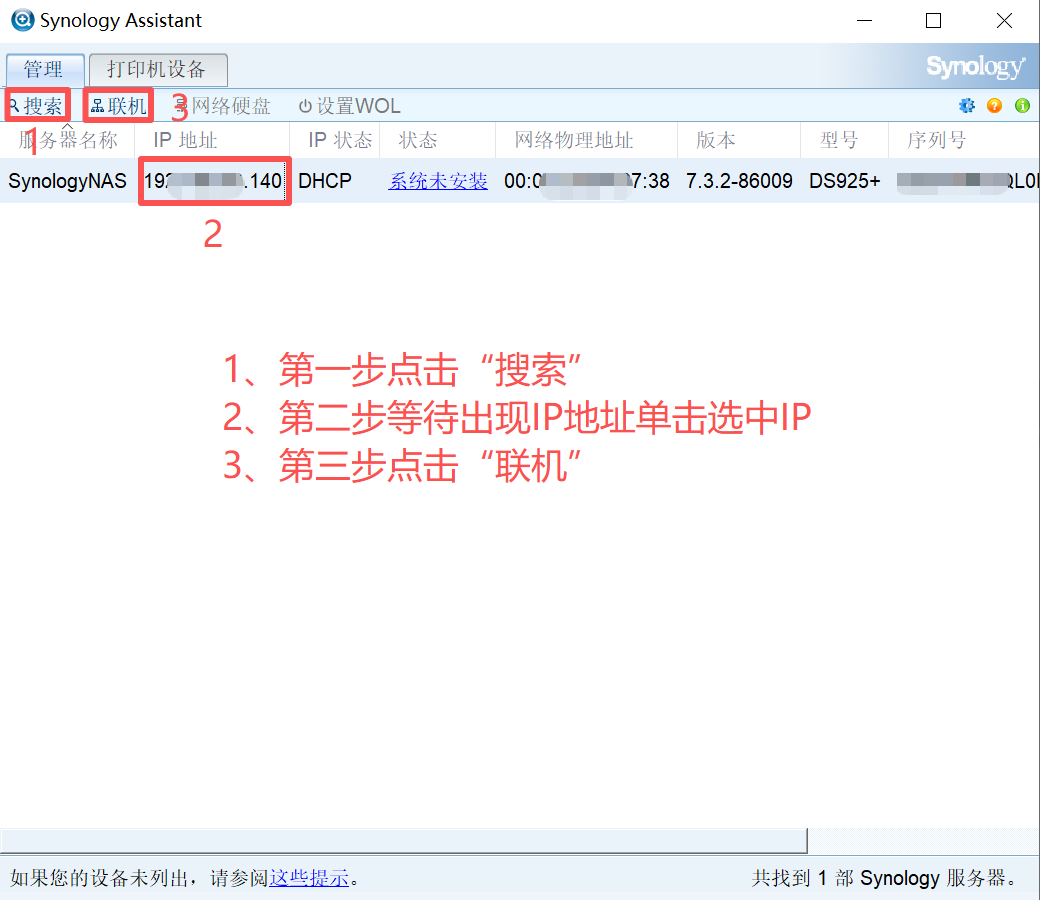
电脑打开:
synology assistant软件 -
页面自动搜索到未安装系统的NAS。
![在这里插入图片描述]()
-
点击 联机 → 安装。
![在这里插入图片描述]()
-
选择 从计算机手动上传.pat文件。选择之前下载好的最新系统镜像
![在这里插入图片描述]()
-
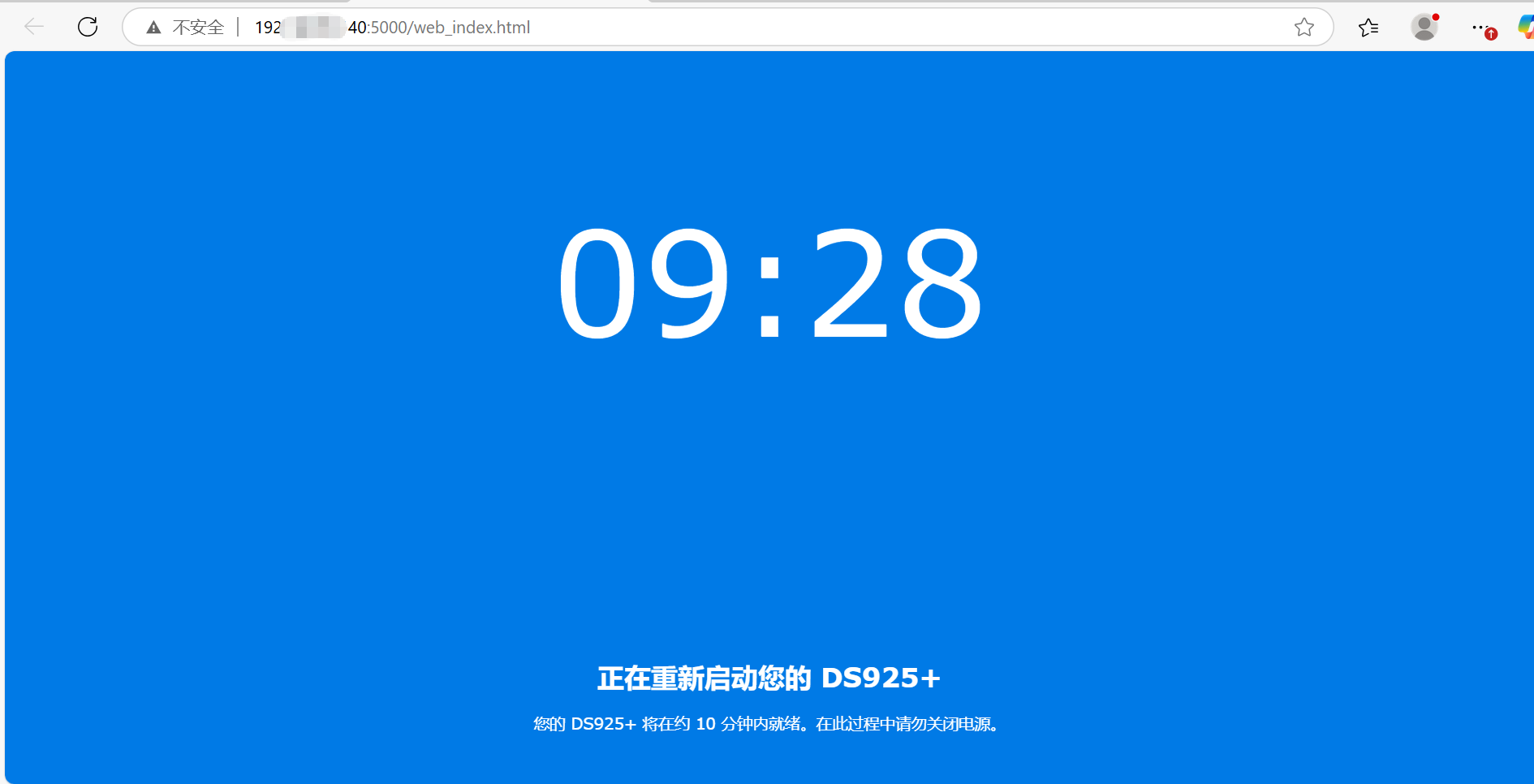
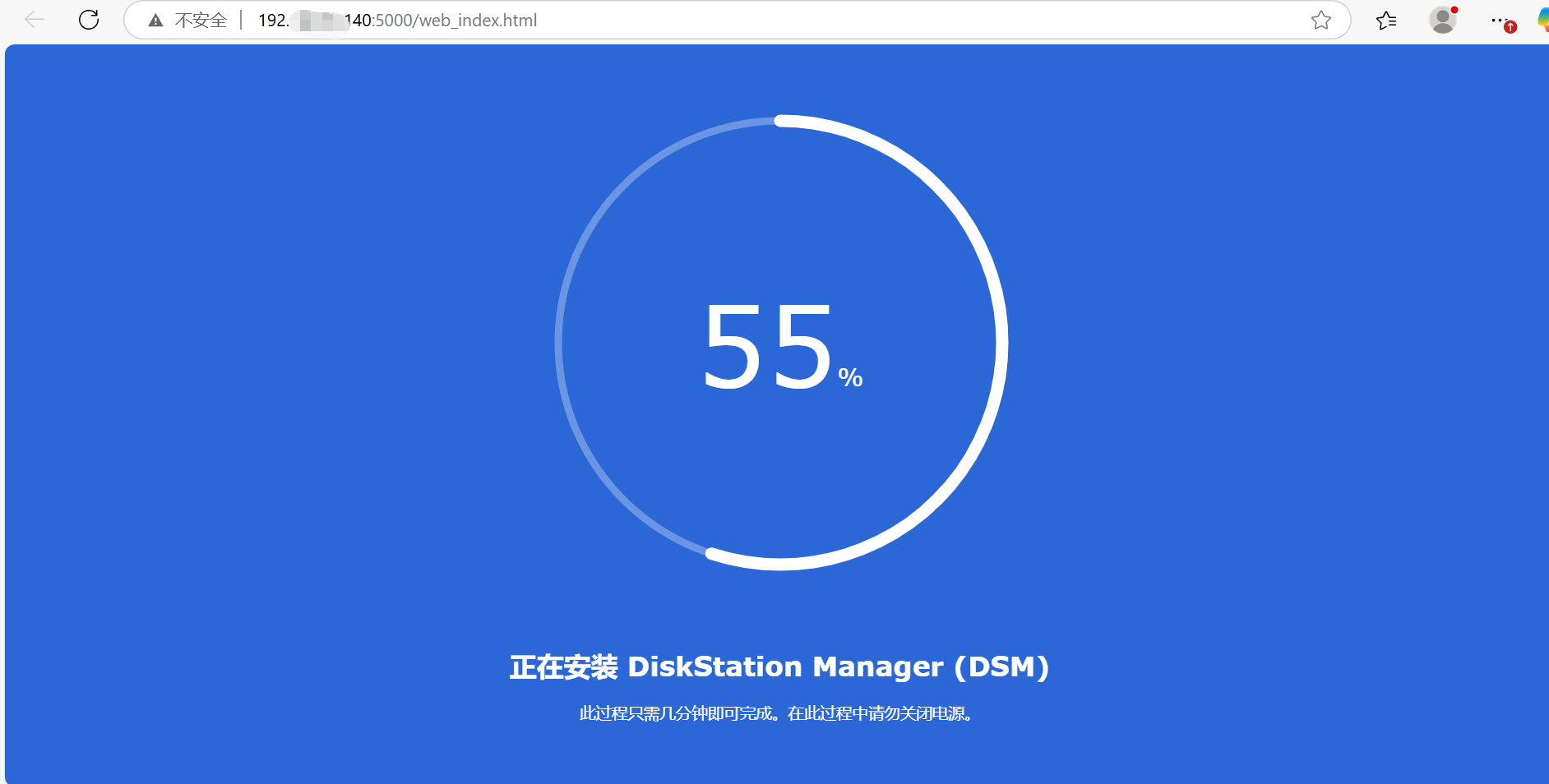
确认清除数据,等待 10–15分钟,NAS自动重启。
![在这里插入图片描述]()
![在这里插入图片描述]()
![在这里插入图片描述]()
![在这里插入图片描述]()
![在这里插入图片描述]()
✅ 安装期间不要断电。
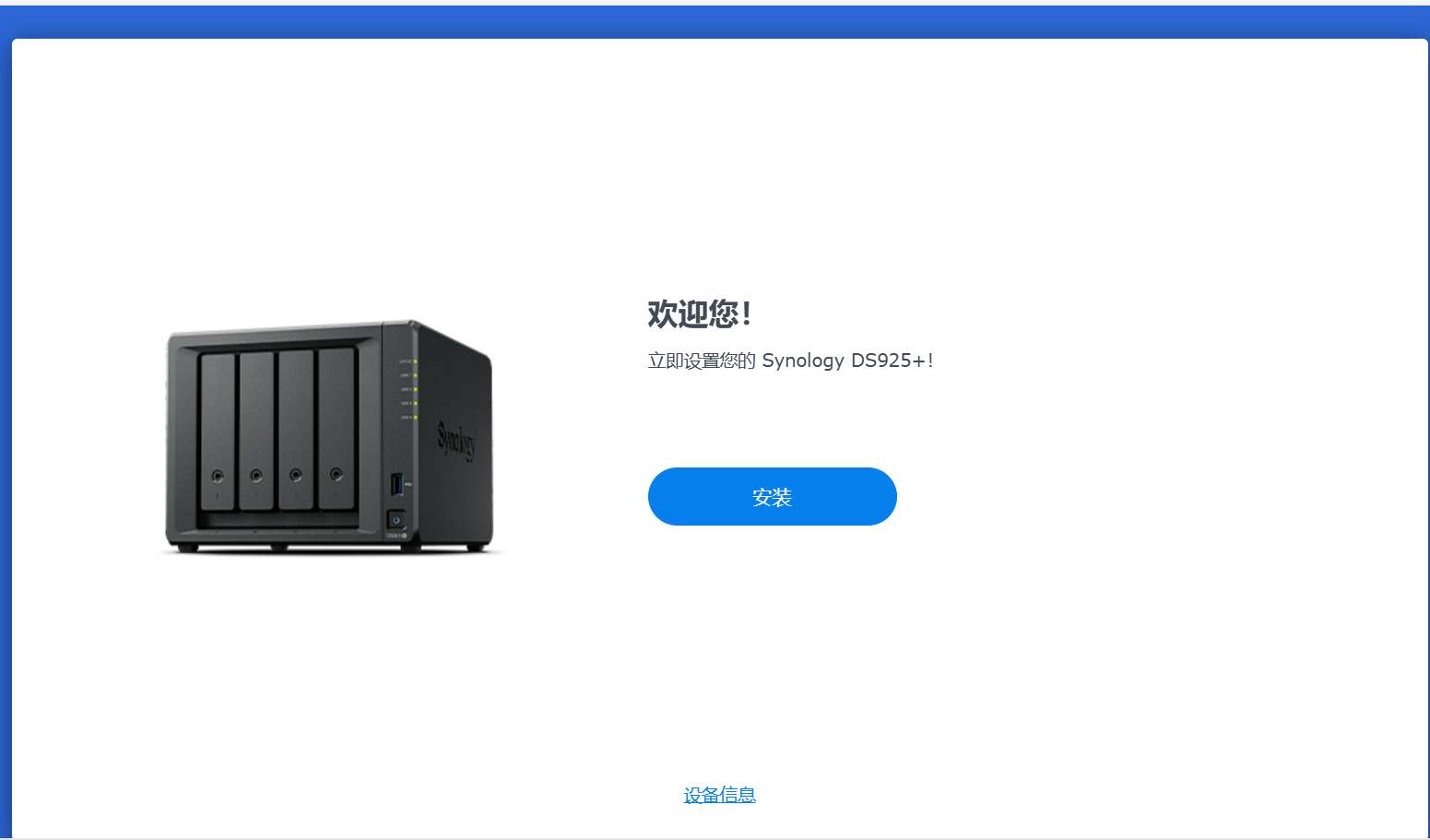
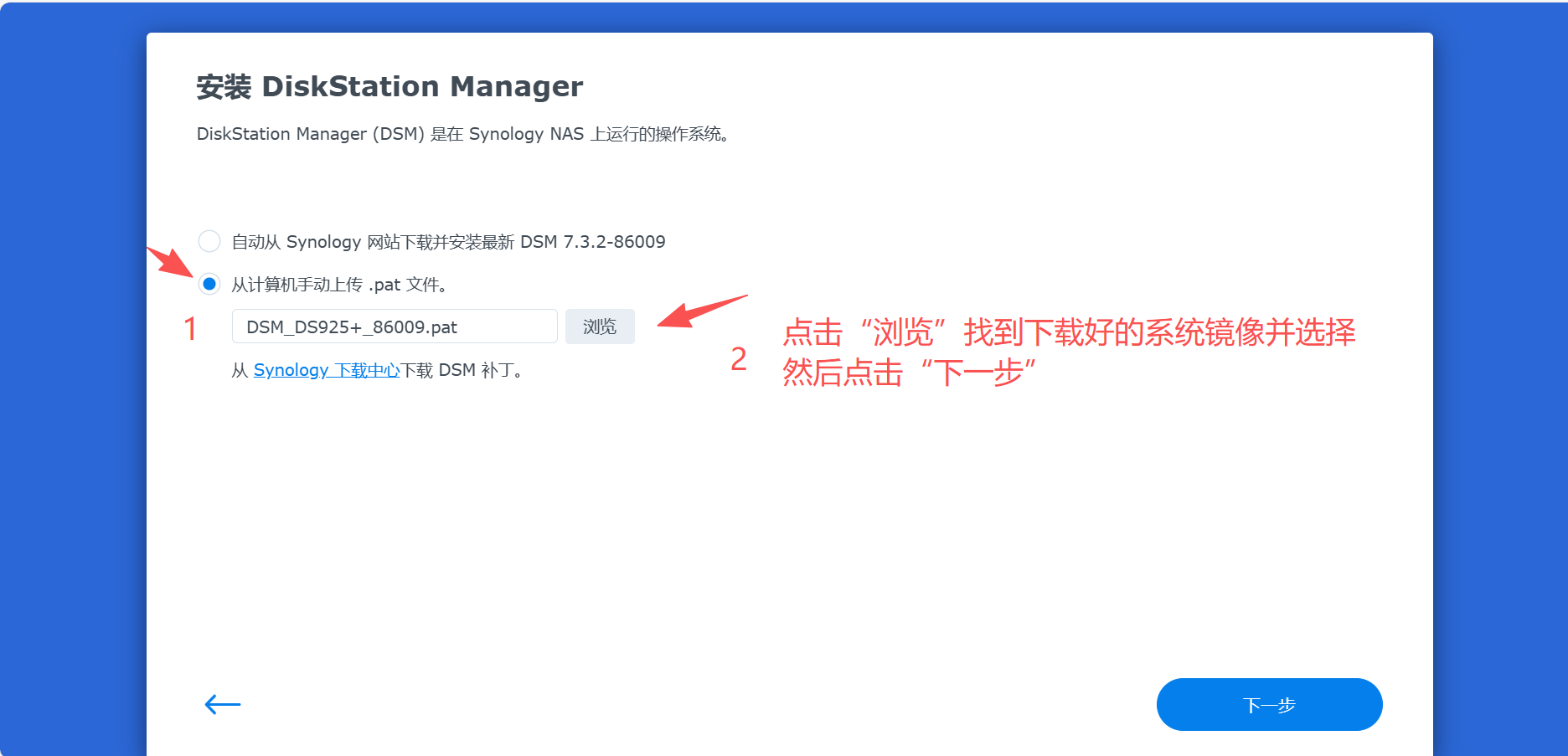
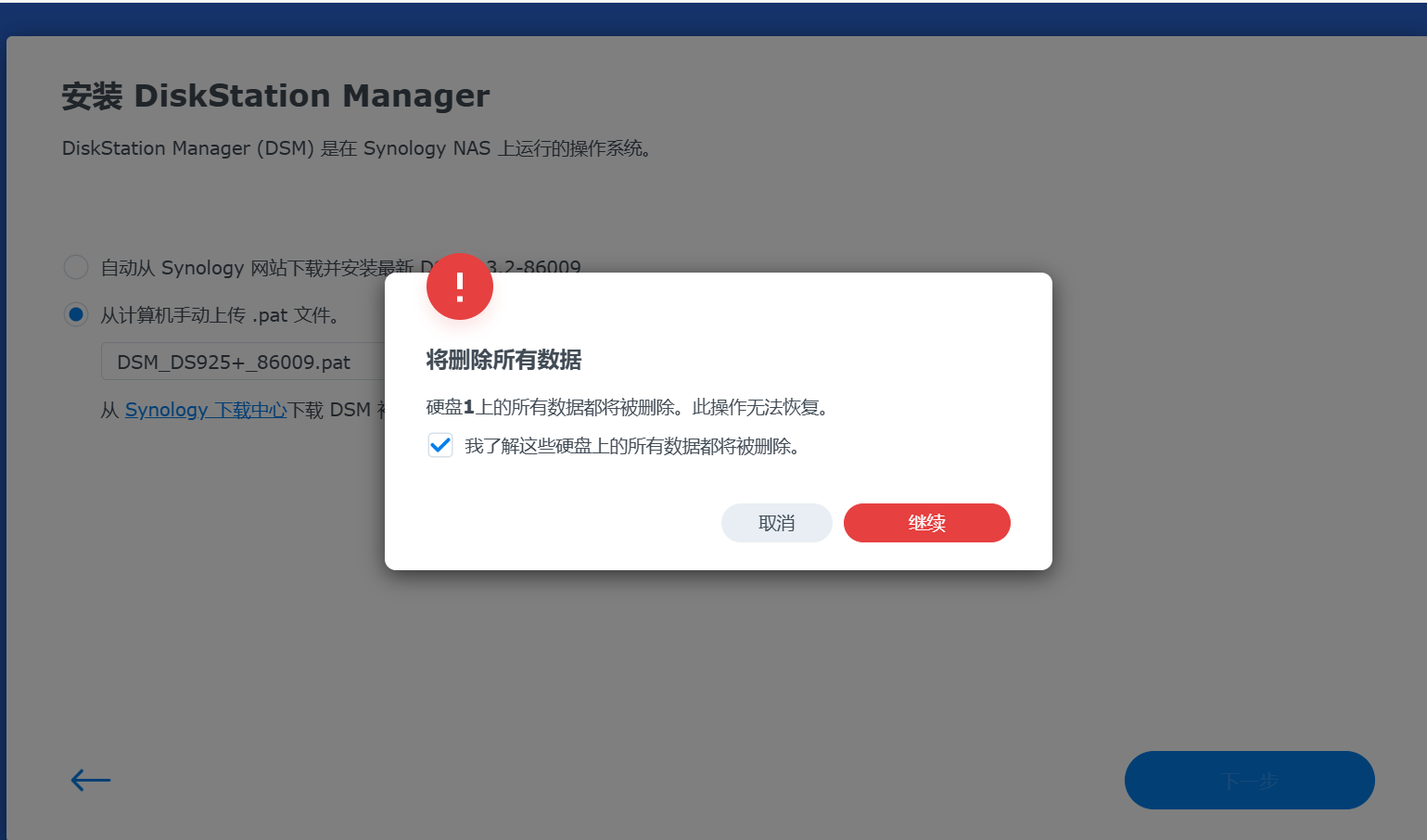
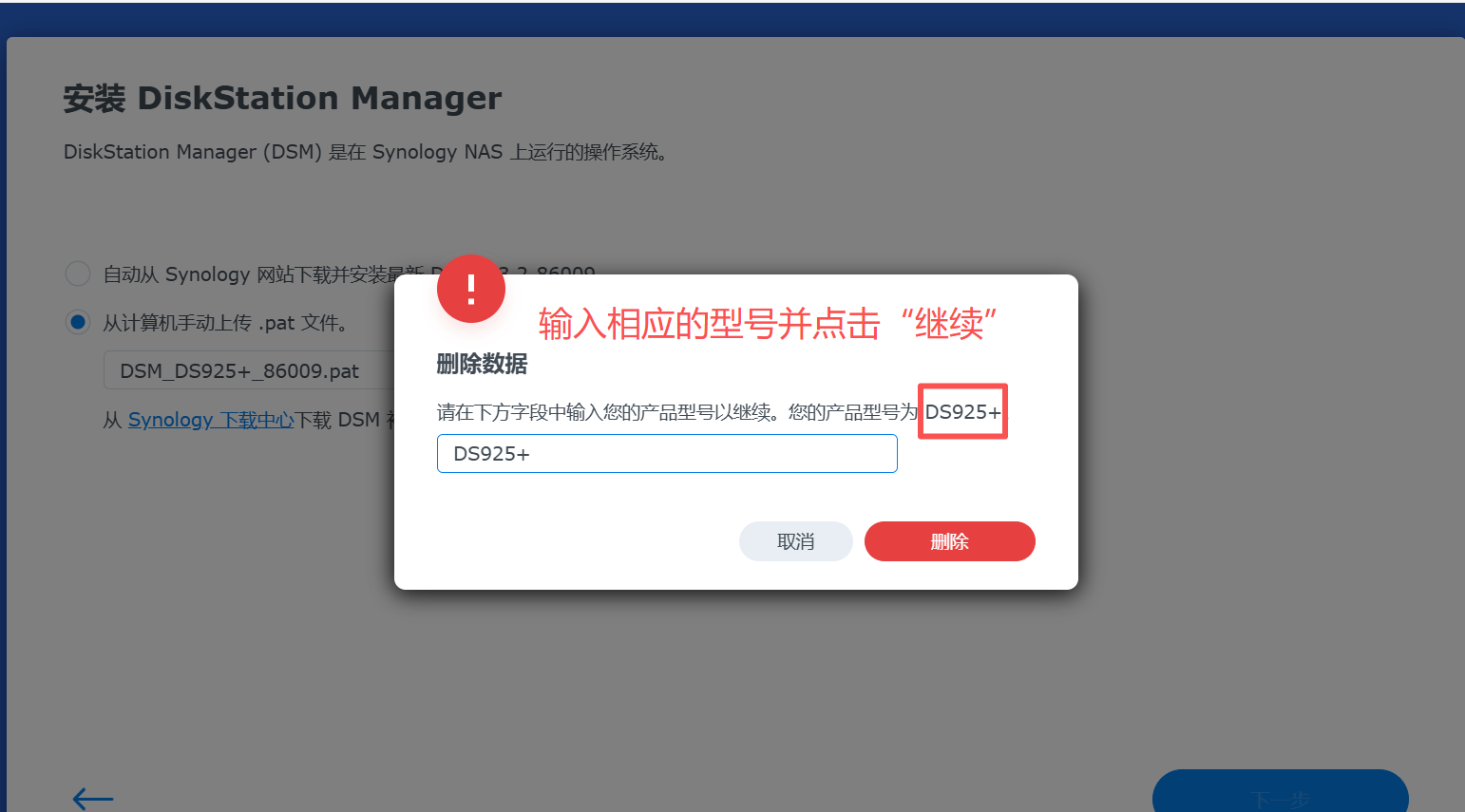
4. 首次系统初始化配置
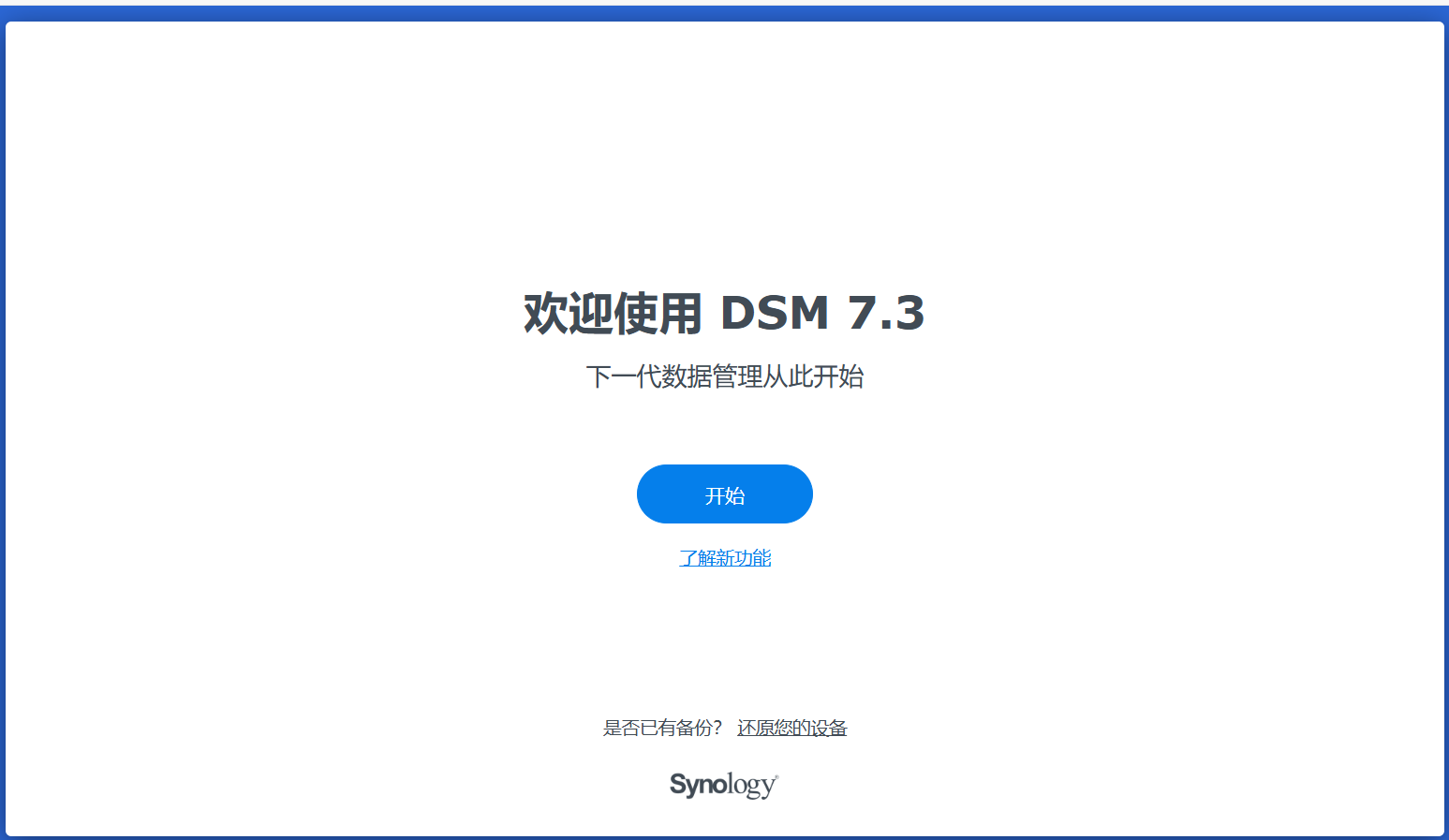
重启后进入初始化界面:
-
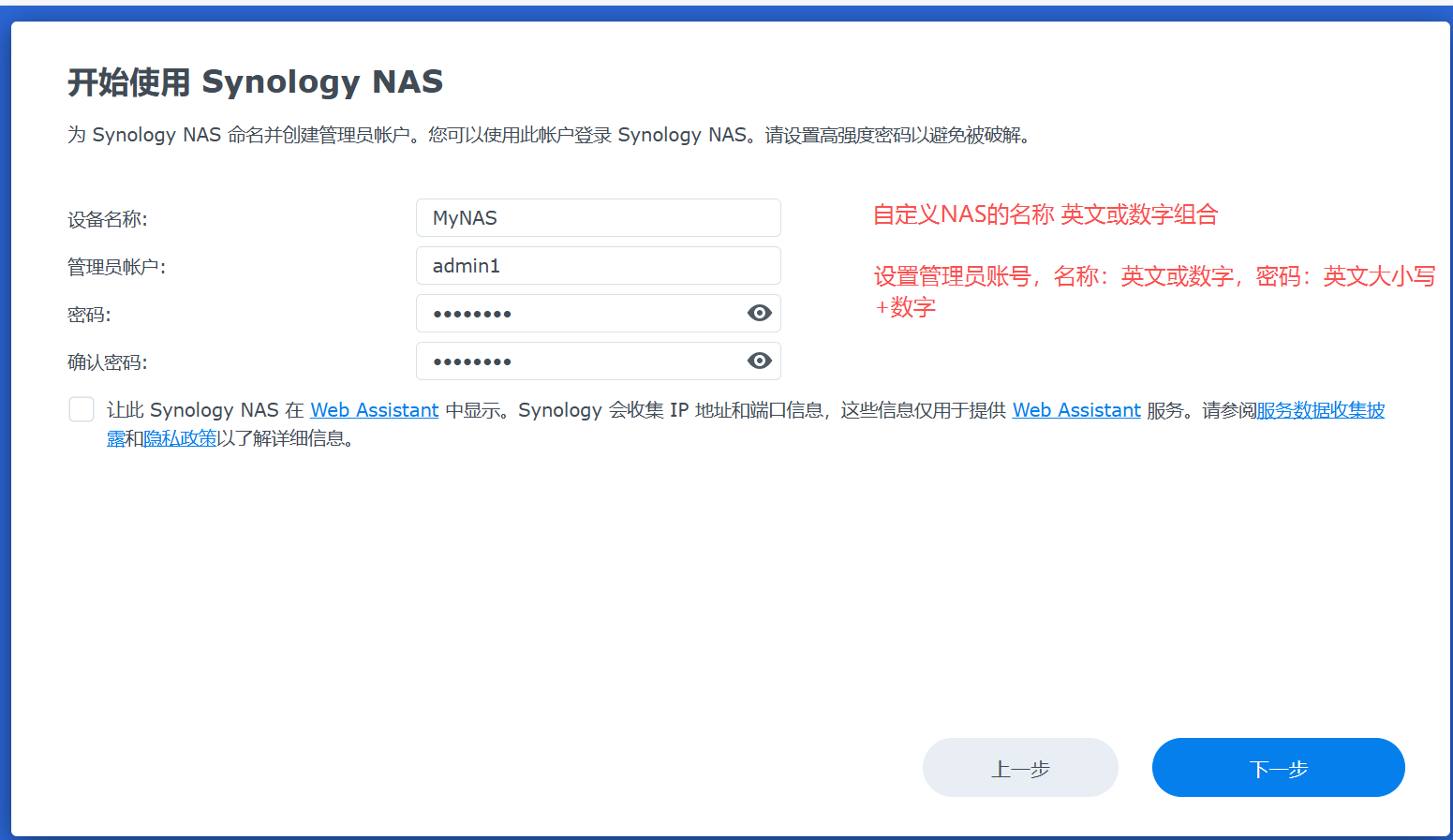
设置NAS名称(如 MyNAS、HomeNAS、OfficeNAS)
-
创建管理员账号
- 用户名:不要用 admin/root
- 密码:大小写+数字+符号,强密码
![在这里插入图片描述]()
-
选择手动更新DSM到最新版 接下来就是一路提交跟跳过安装暂用不上的插件
![在这里插入图片描述]()
![在这里插入图片描述]()
![在这里插入图片描述]()
![在这里插入图片描述]()
![在这里插入图片描述]()
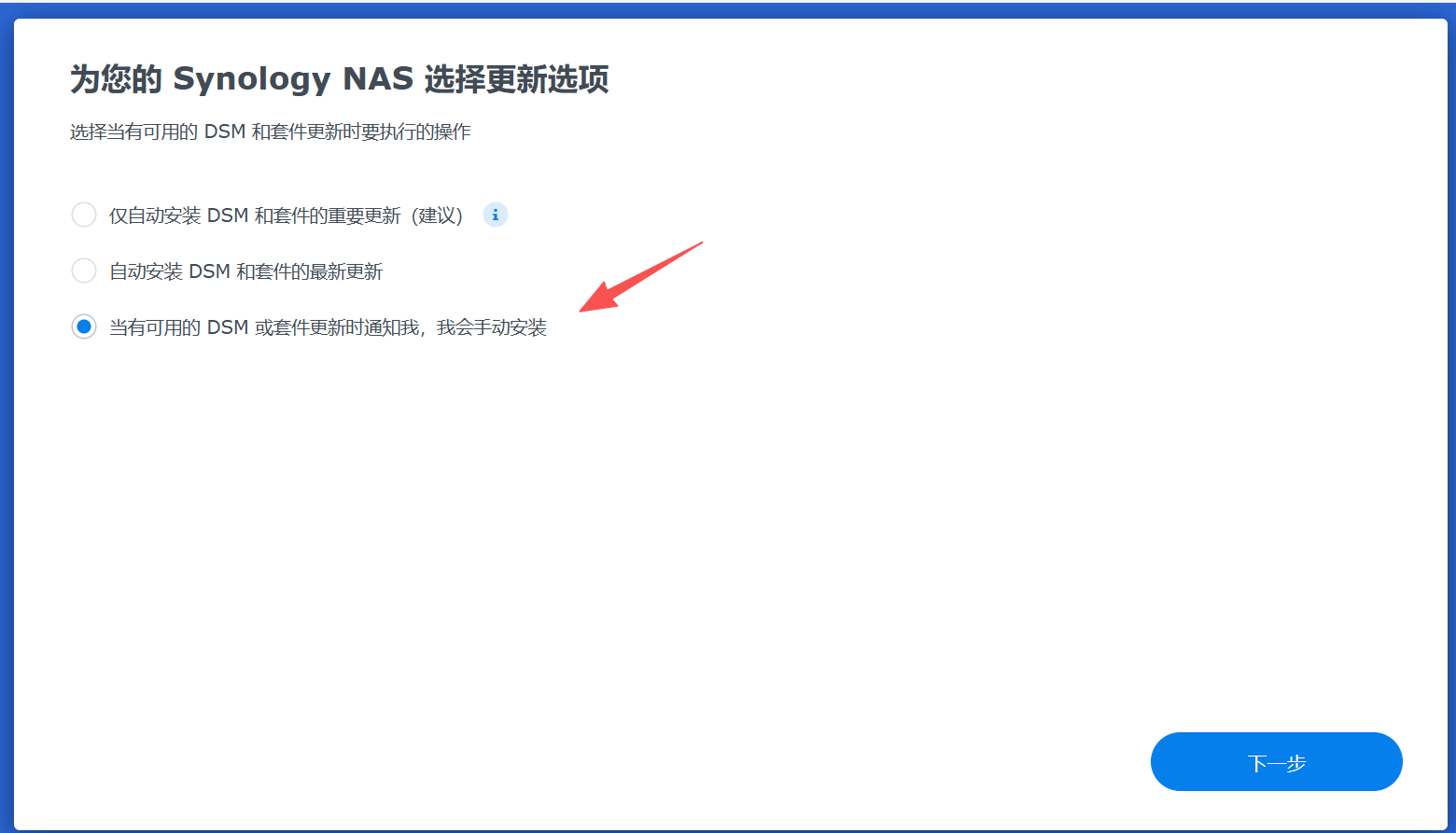
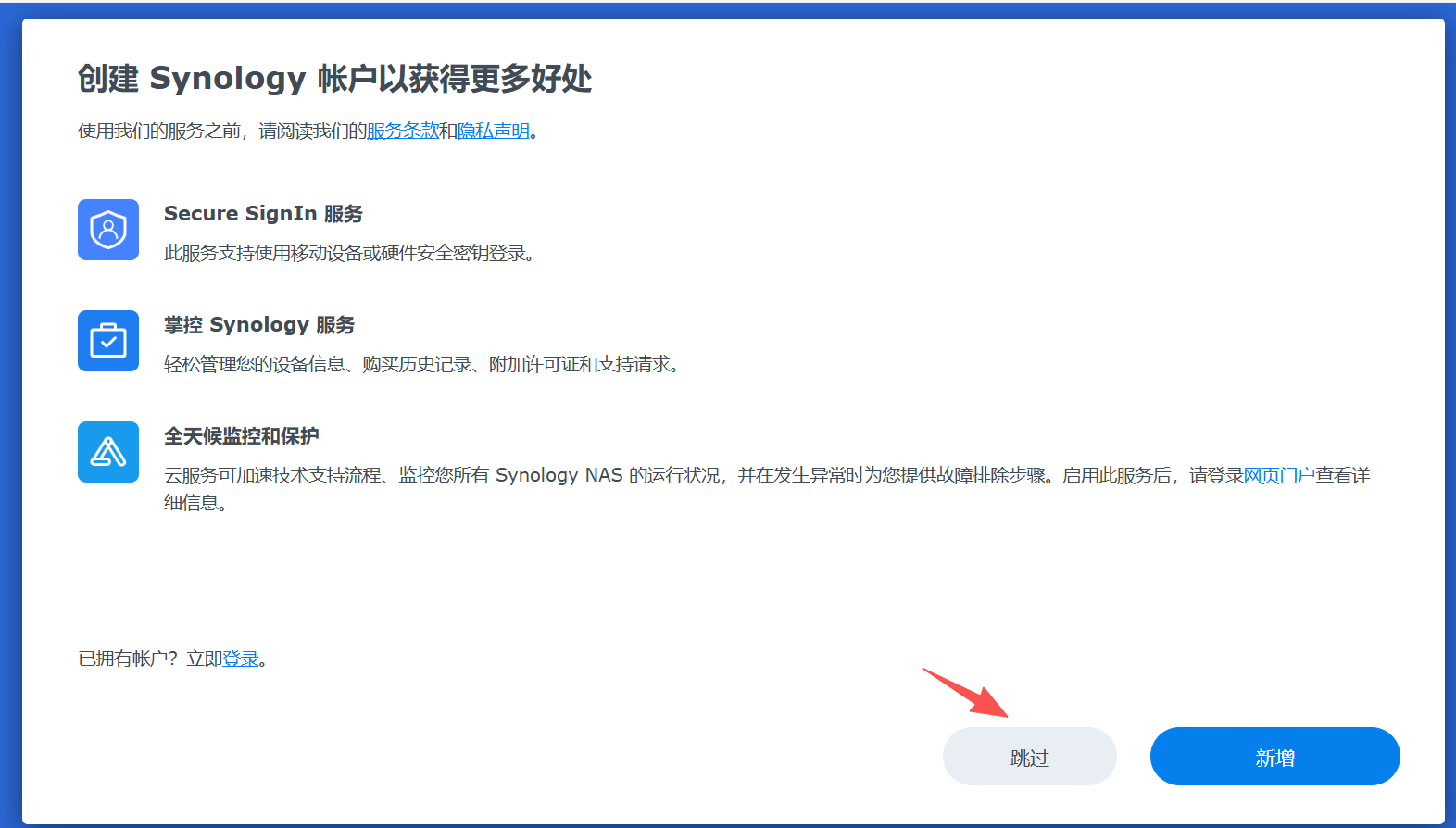
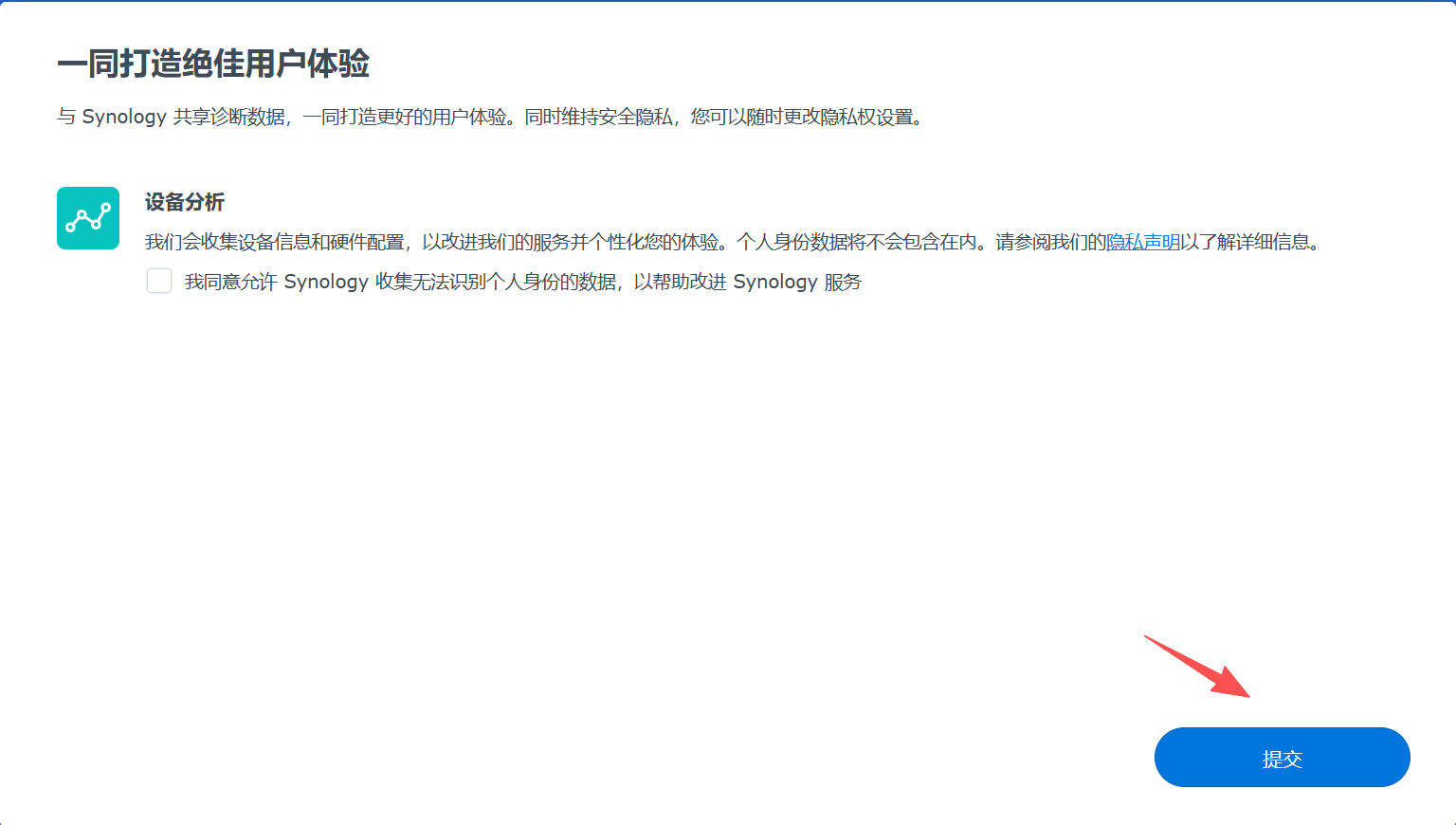
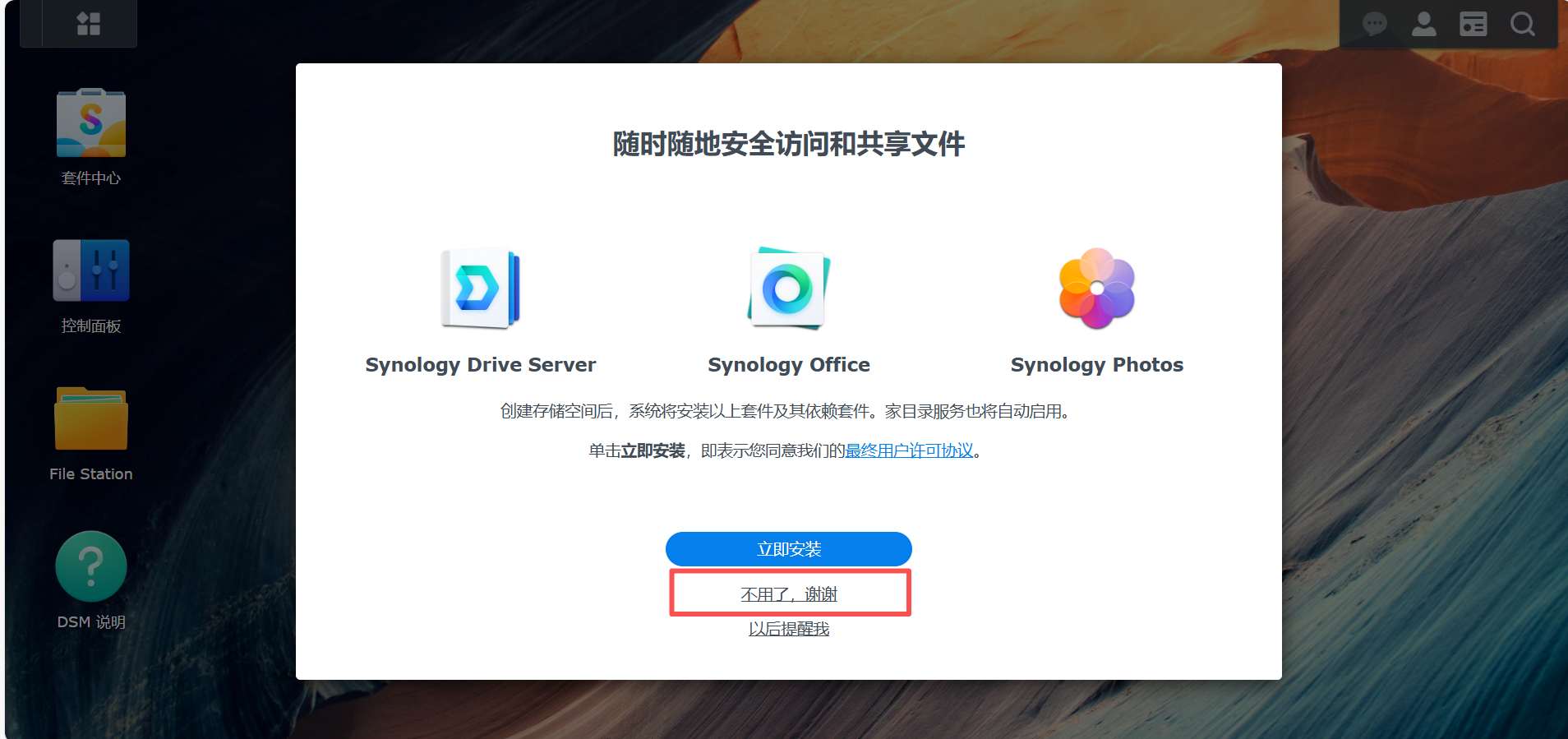
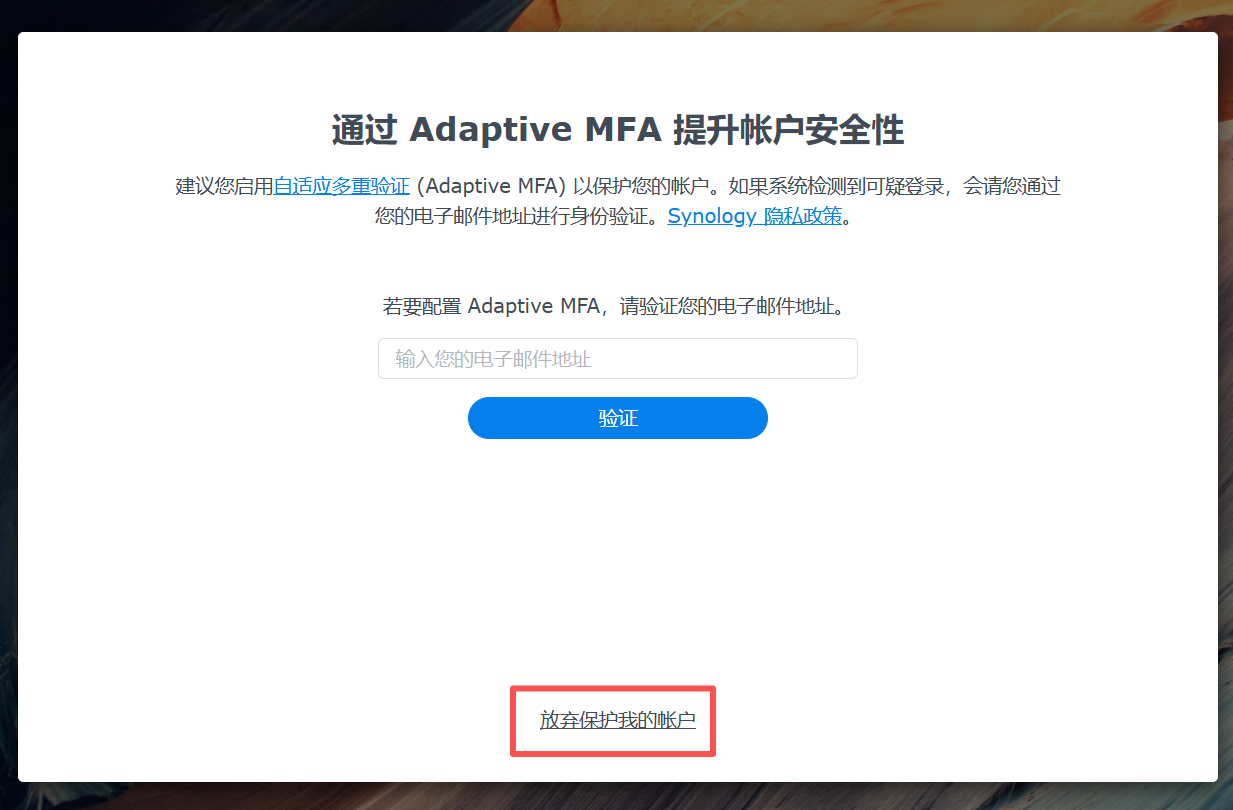
5. 创建存储池与共享文件夹
5.1 创建存储池
-
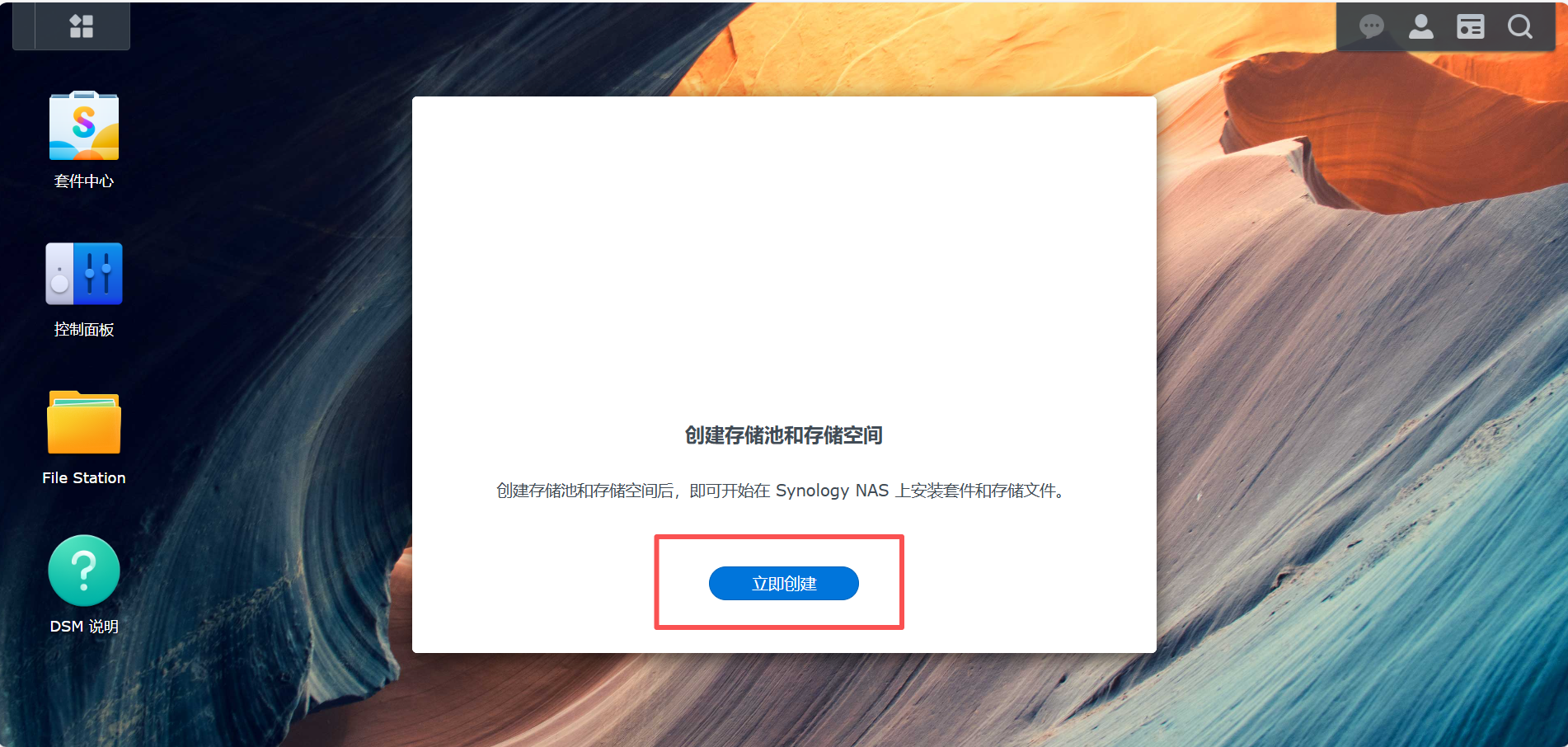
点击 立即创建
![在这里插入图片描述]()
-
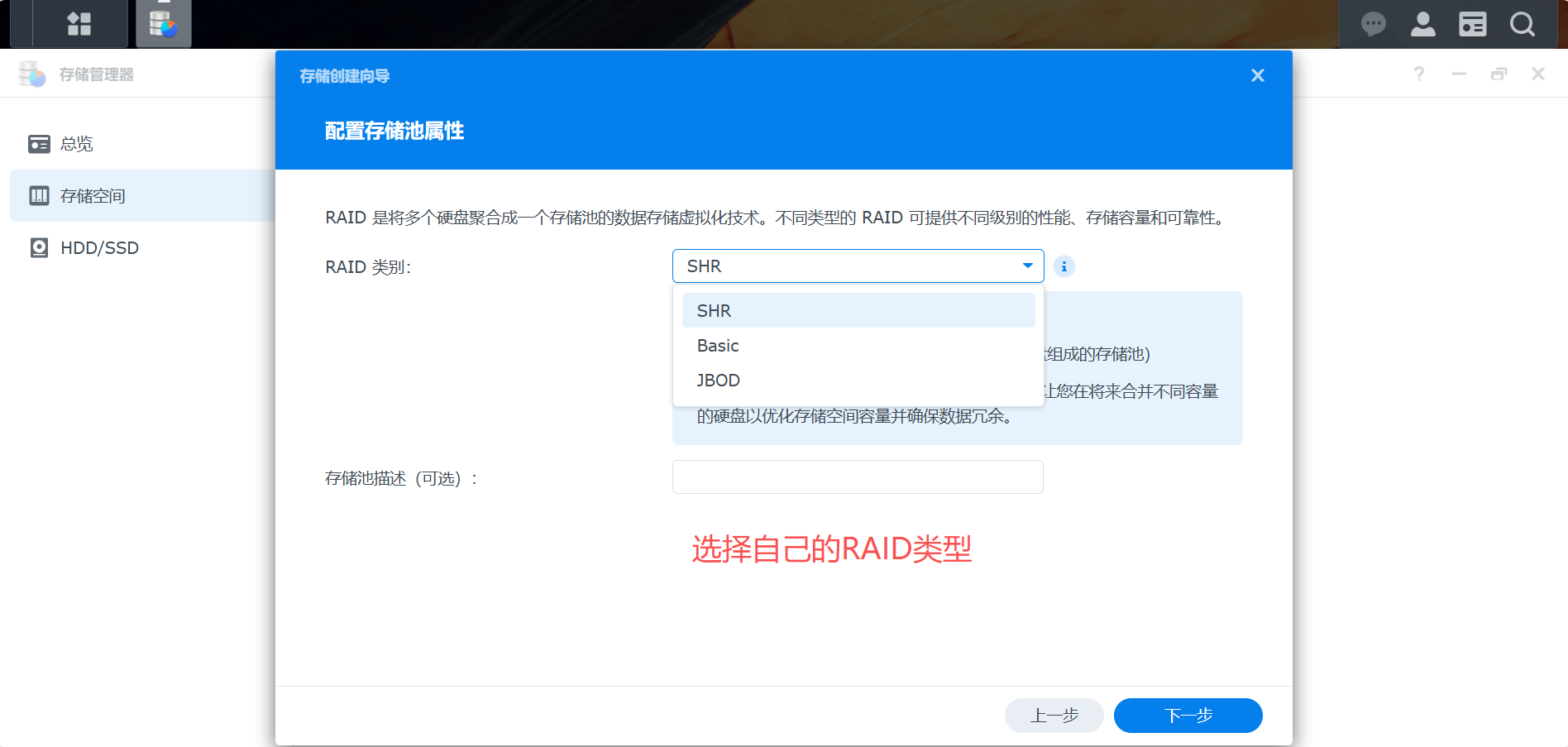
阵列类型:
- 家用/新手推荐:SHR(群晖混合阵列)
- 企业推荐:RAID1 / RAID5 / RAID6
-
RAID0、RAID1、RAID5、RAID6 对比表
| RAID模式 | 核心介绍 | 核心优缺点 | 最多允许损坏硬盘数 | 最低所需硬盘数 |
|---|---|---|---|---|
| RAID0 | 采用条带化技术,将数据拆分后同时写入多块硬盘,无校验和冗余 | 优点:读写速度最快,空间利用率100%;缺点:无任何冗余,单块硬盘损坏则全部数据丢失 | 0块(任意一块损坏即丢数据) | 2块 |
| RAID1 | 采用镜像技术,每块硬盘都存储完整的相同数据,相当于实时完整备份 | 优点:数据安全性最高,单块硬盘损坏不影响数据使用;缺点:空间利用率仅50%,成本较高 | 1块 | 2块 |
| RAID5 | 采用分布式校验技术,数据与校验信息分散存储在所有硬盘中,校验信息可用于恢复数据 | 优点:兼顾读写速度、数据安全和空间利用率(利用率=(n-1)/n,n为硬盘数);缺点:单块硬盘损坏时,读写速度会下降 | 1块 | 3块 |
| RAID6 | 在RAID5基础上增加第二份校验信息,双校验机制提升数据安全性 | 优点:企业级安全,可抵御多块硬盘同时损坏,空间利用率=(n-2)/n;缺点:读写速度略低于RAID5,成本更高 | 2块 | 4块 |
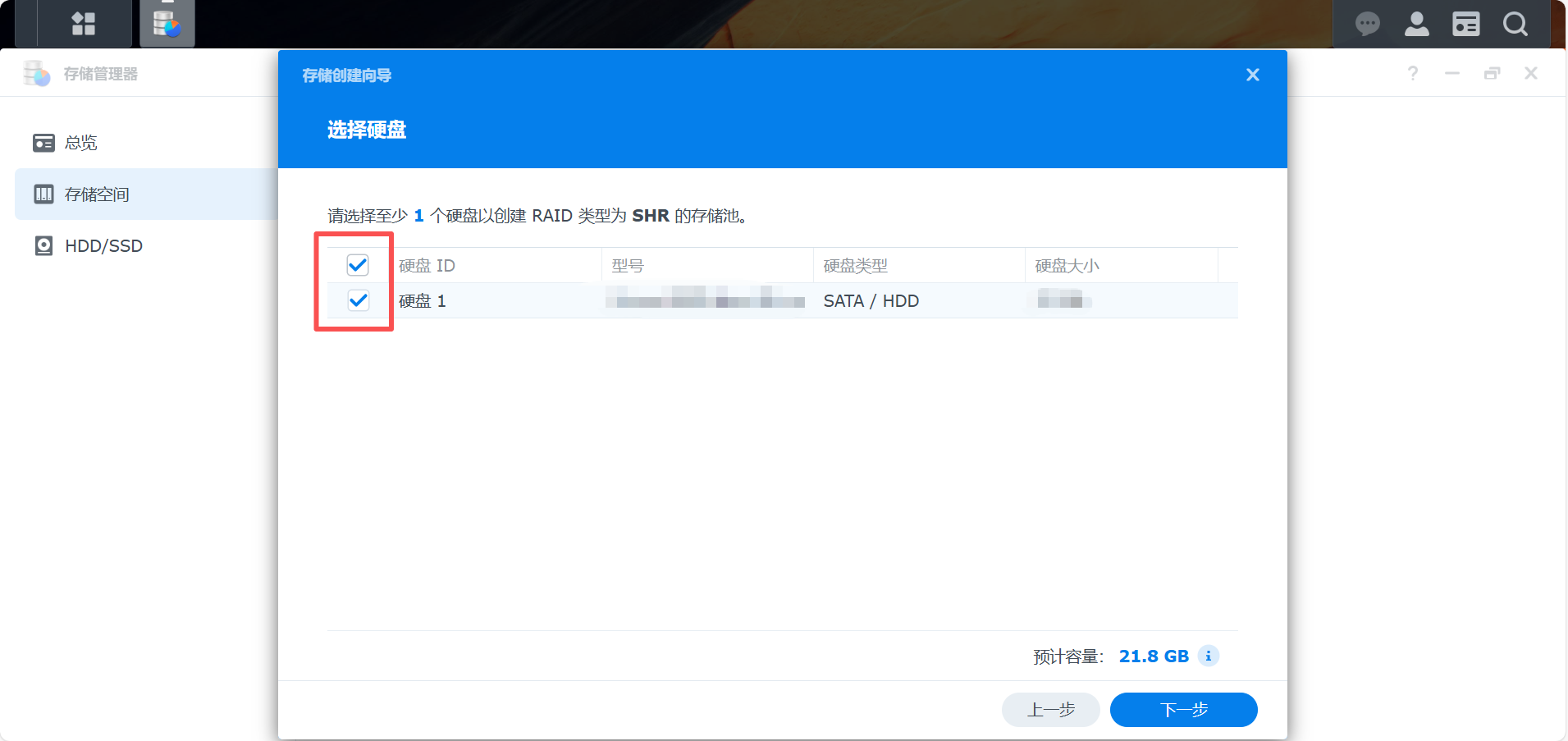
勾选构建存储池的硬盘
下一步
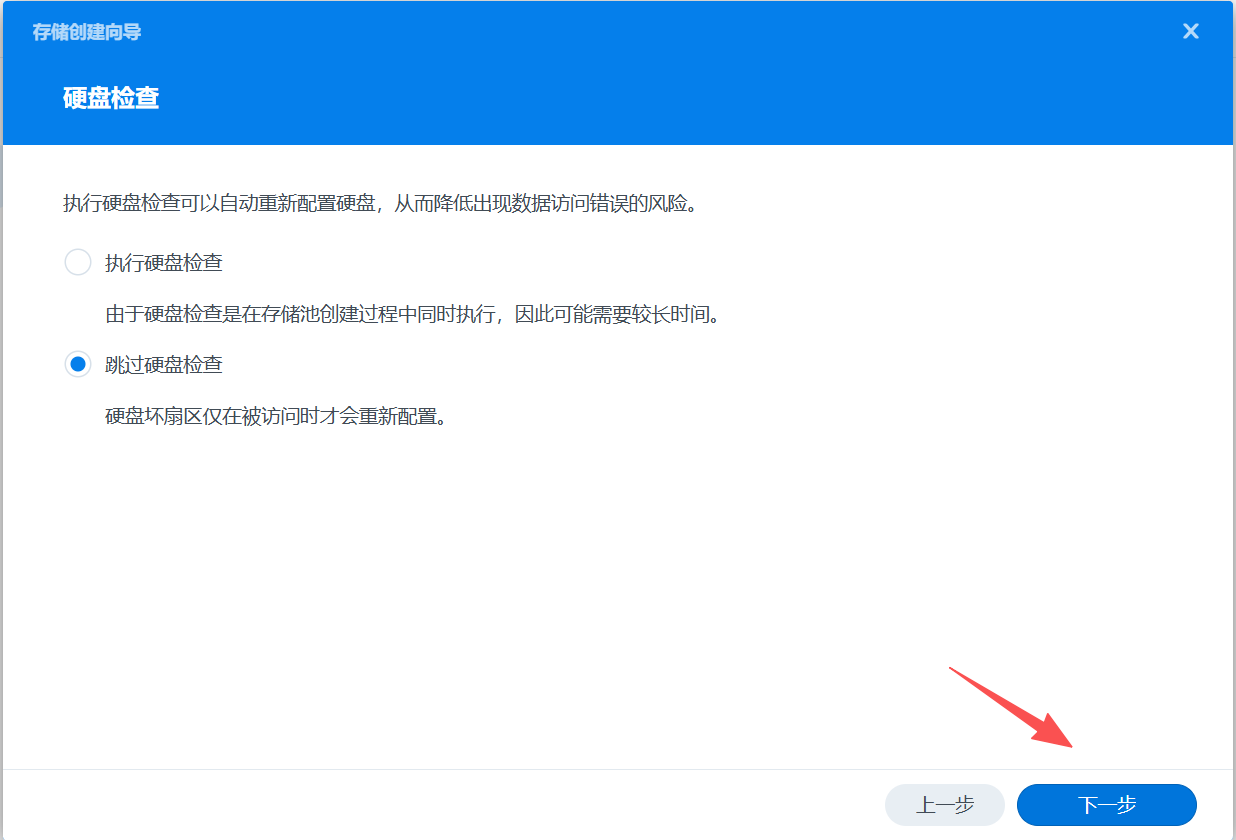
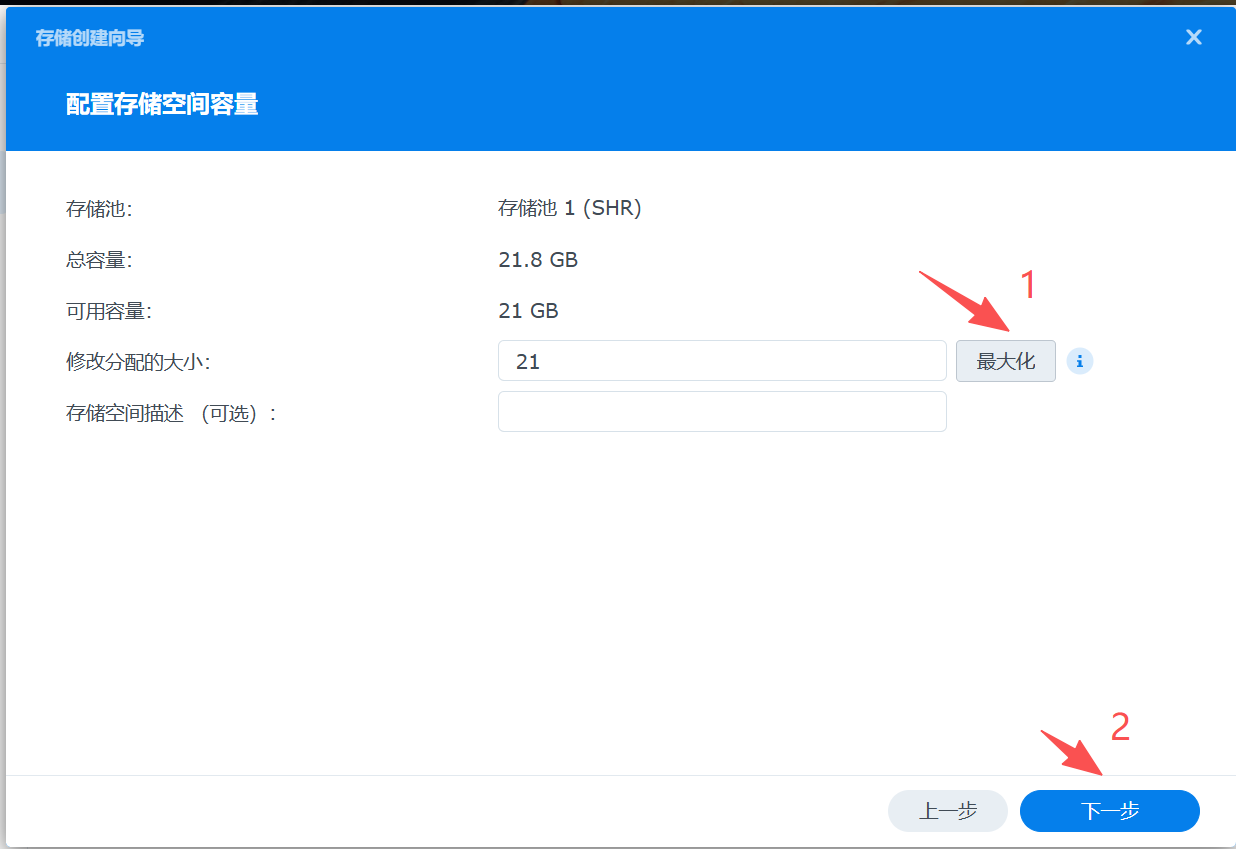
点击 最大化 然后一直下一步就行
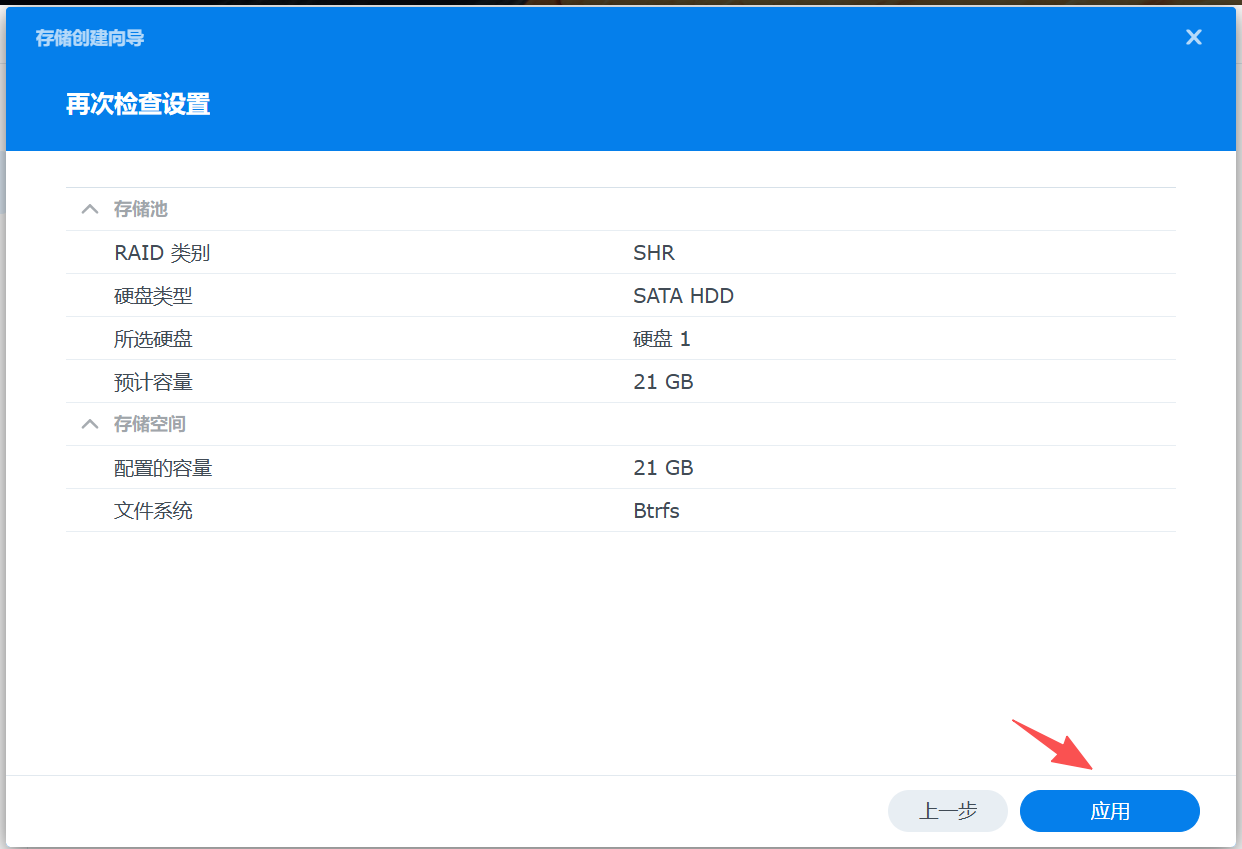
检查存储池信息,没问题点击 应用 ,然后删除数据
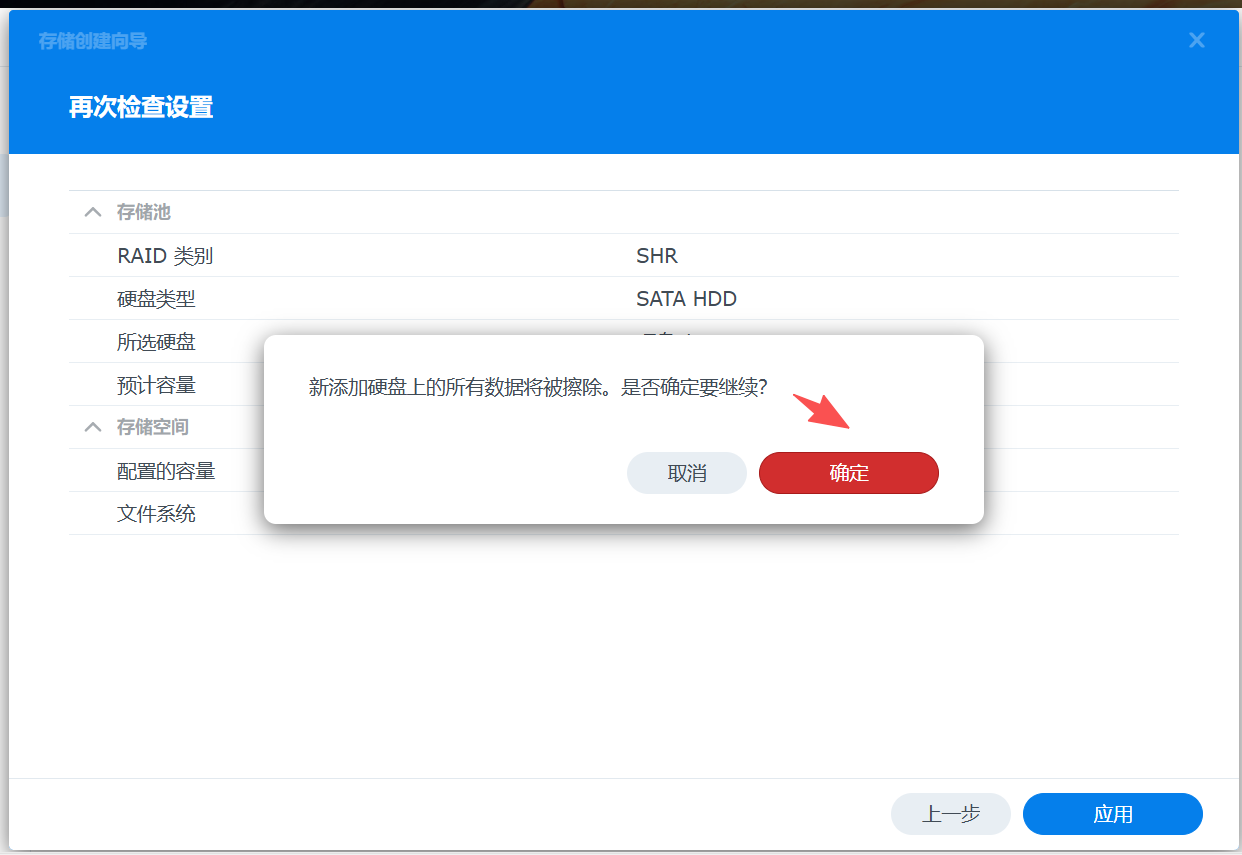
- 等待创建完成
5.2 创建共享文件夹
-
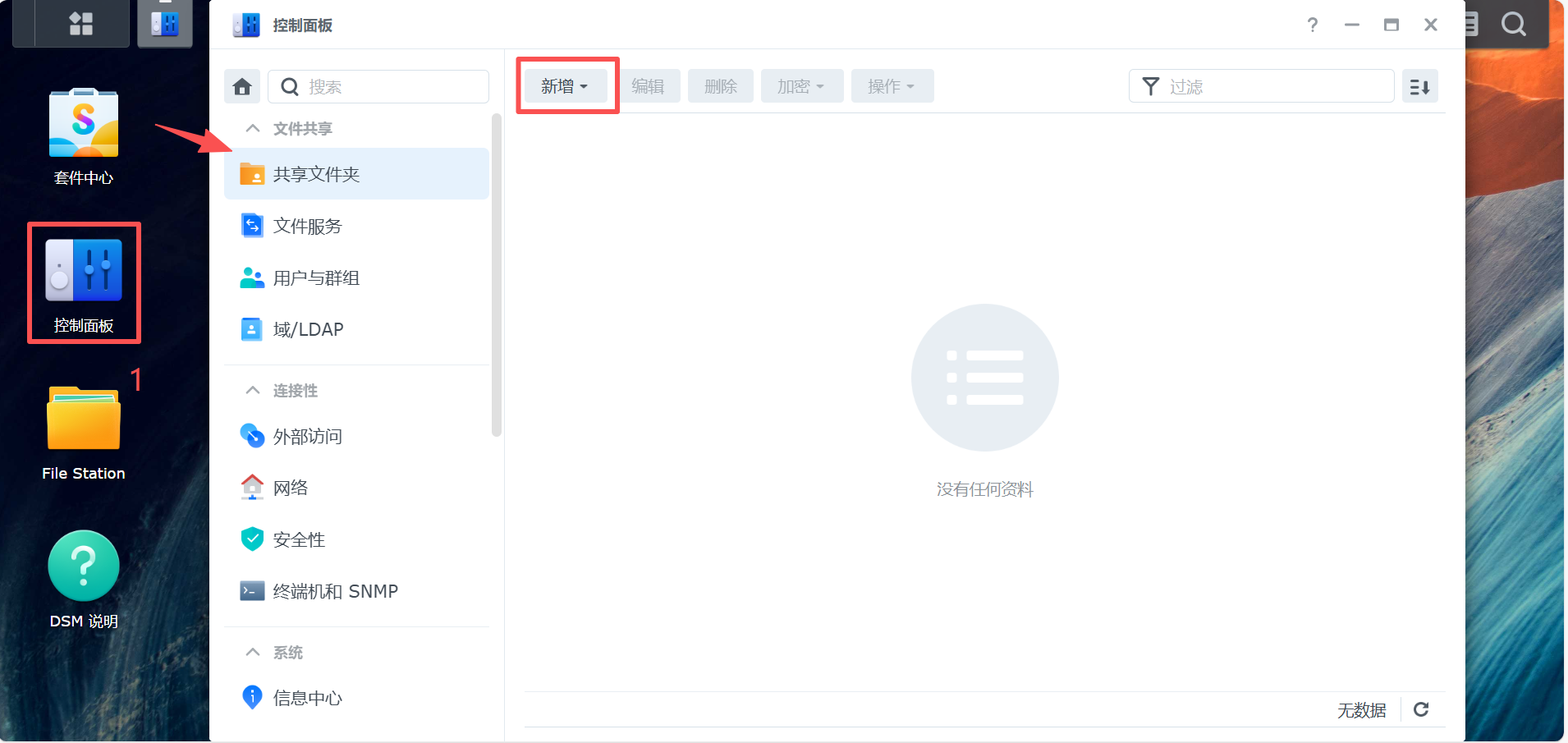
控制面板 → 共享文件夹 → 新增
![在这里插入图片描述]()
-
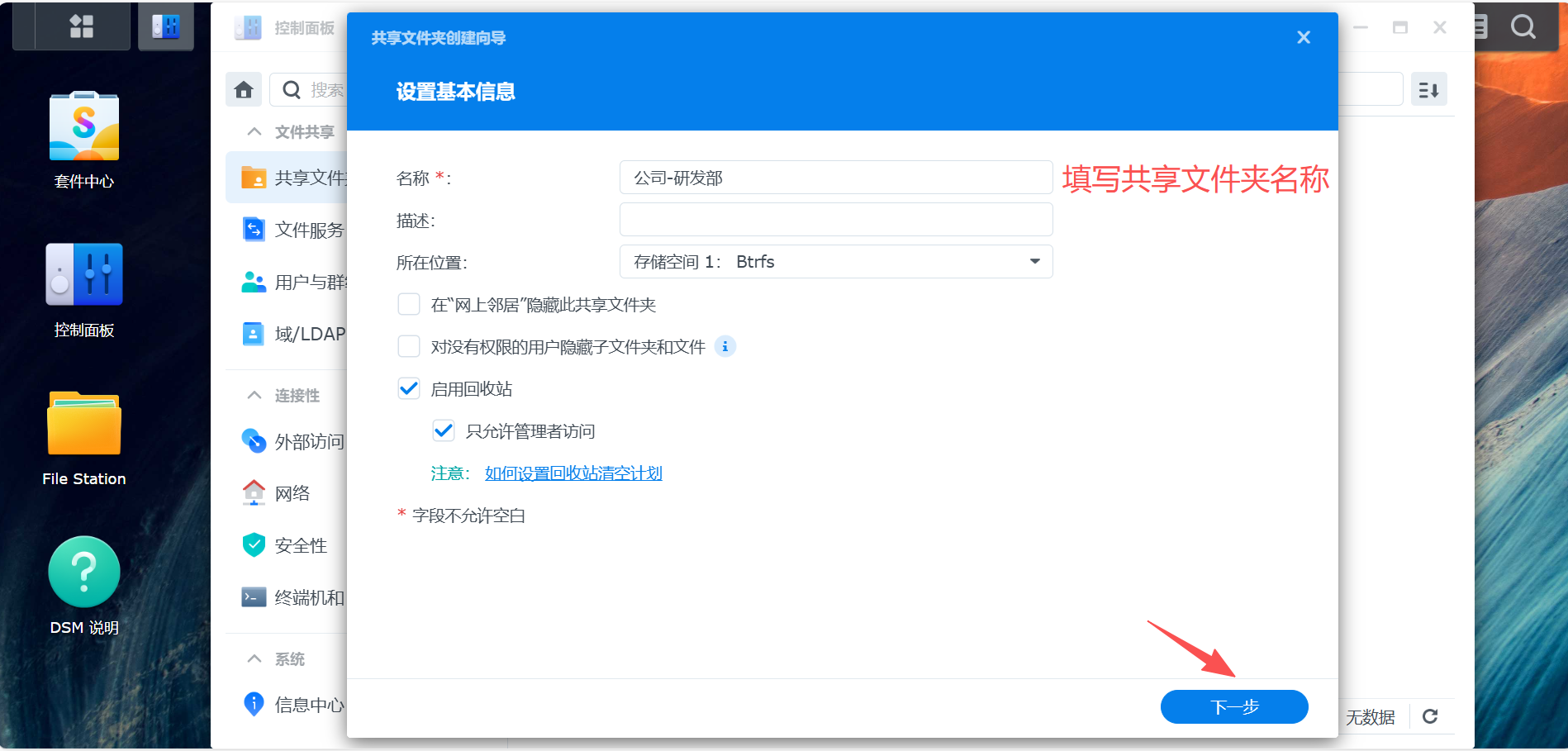
常用文件夹名称:
- Photo(照片)
- File(文件)
- Backup(备份)
- Movie(影视)
- 建议开启 回收站
- 默认管理员可读写
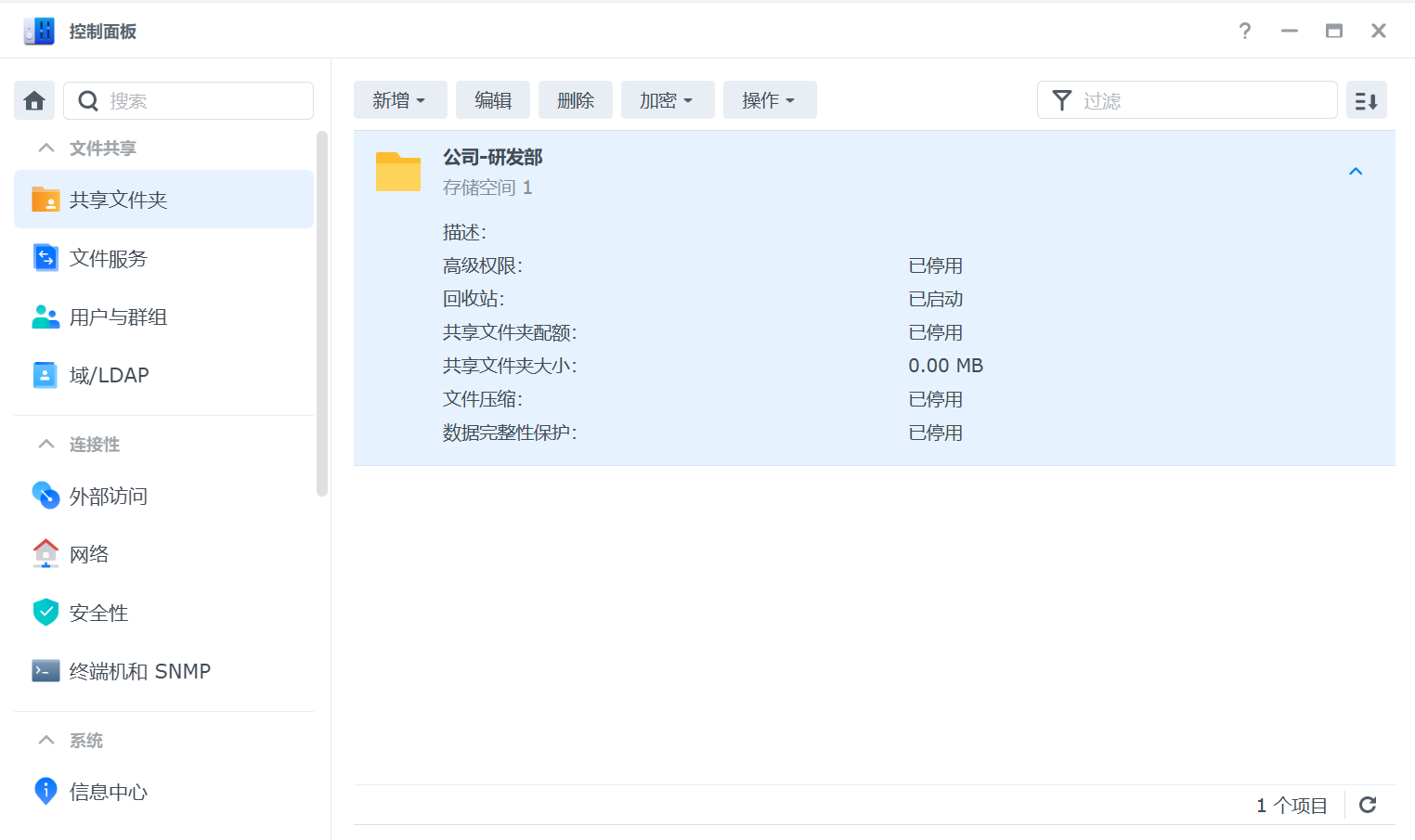
一直下一步即可
![在这里插入图片描述]()
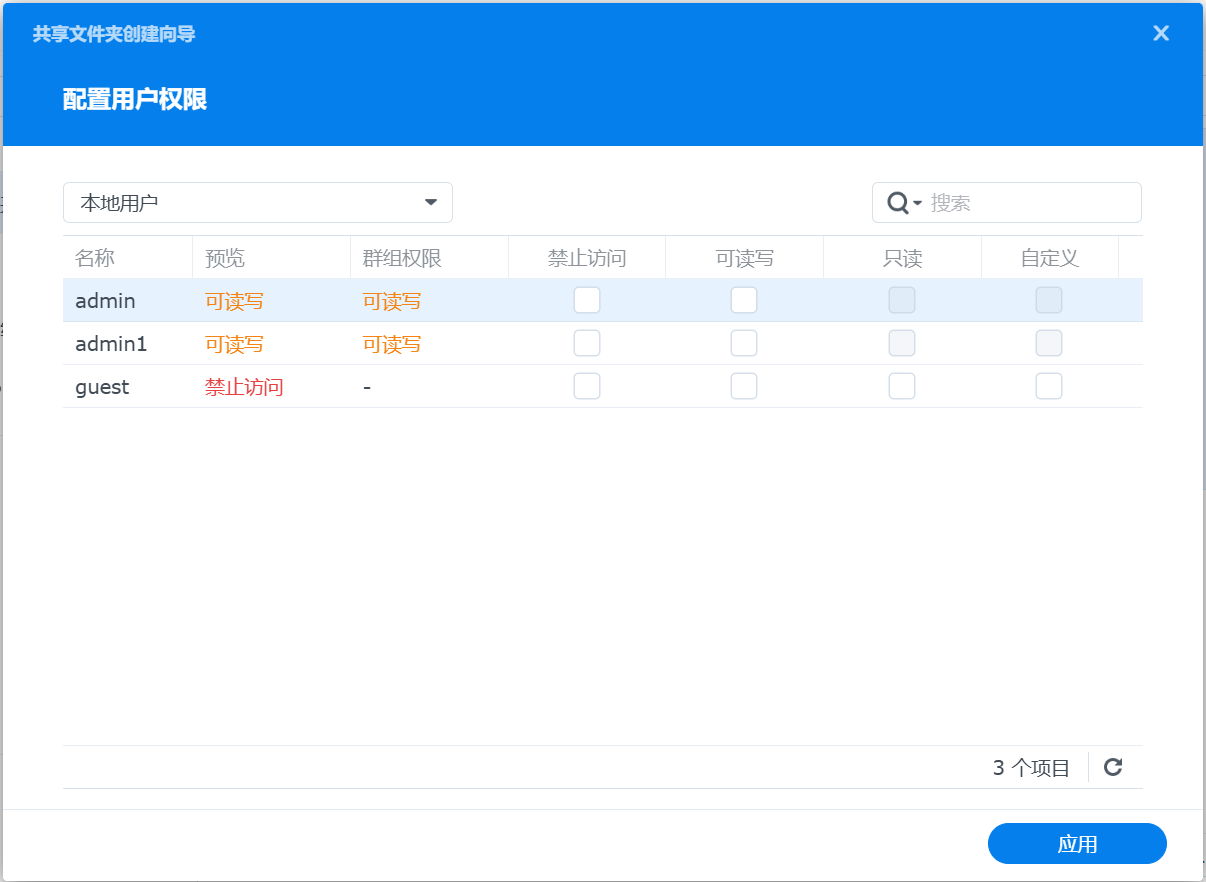
配置共享文件用户访问权限,对账号勾选相应权限,点击应用即可。
![在这里插入图片描述]()
![在这里插入图片描述]()
6. 创建用户账号与权限
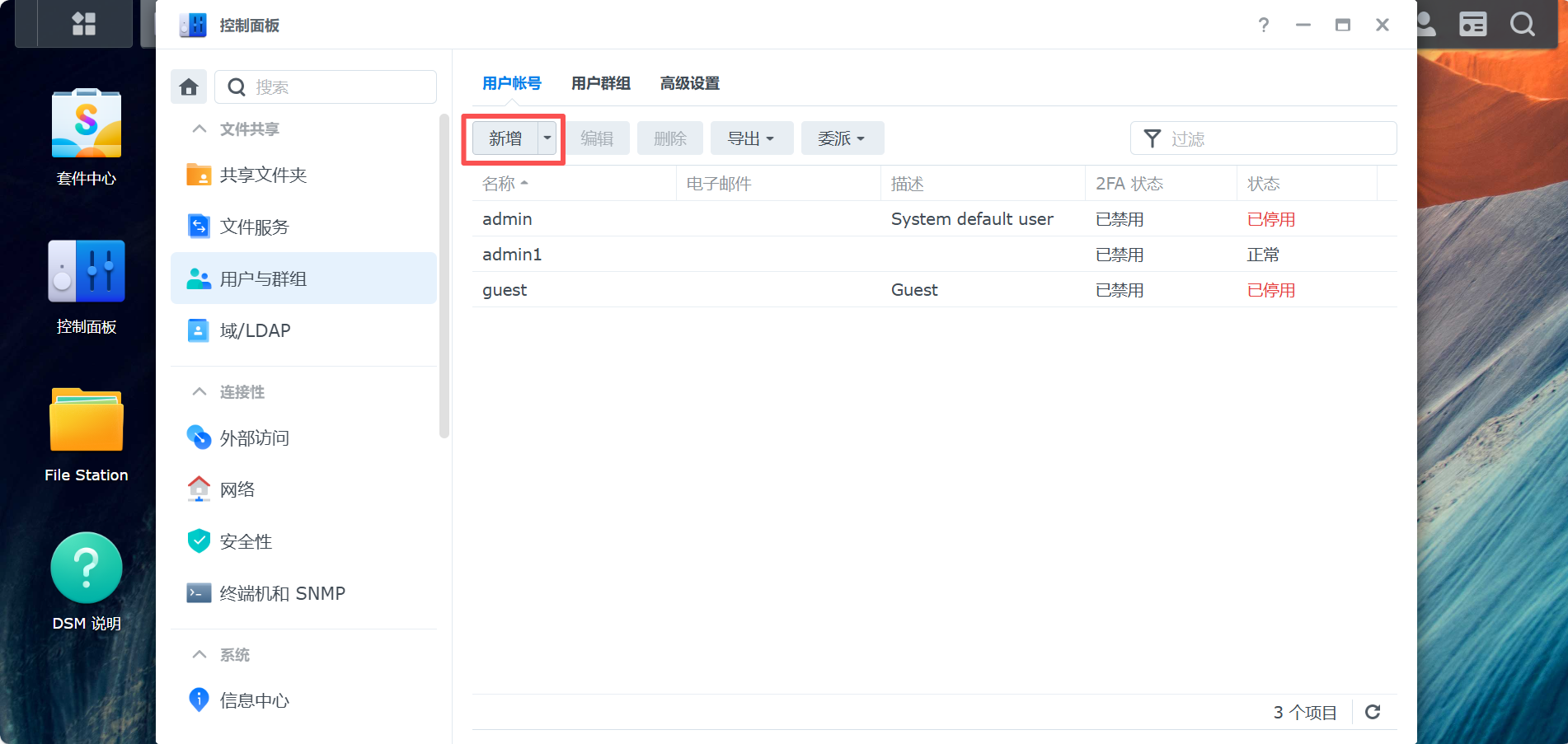
6.1 新增用户
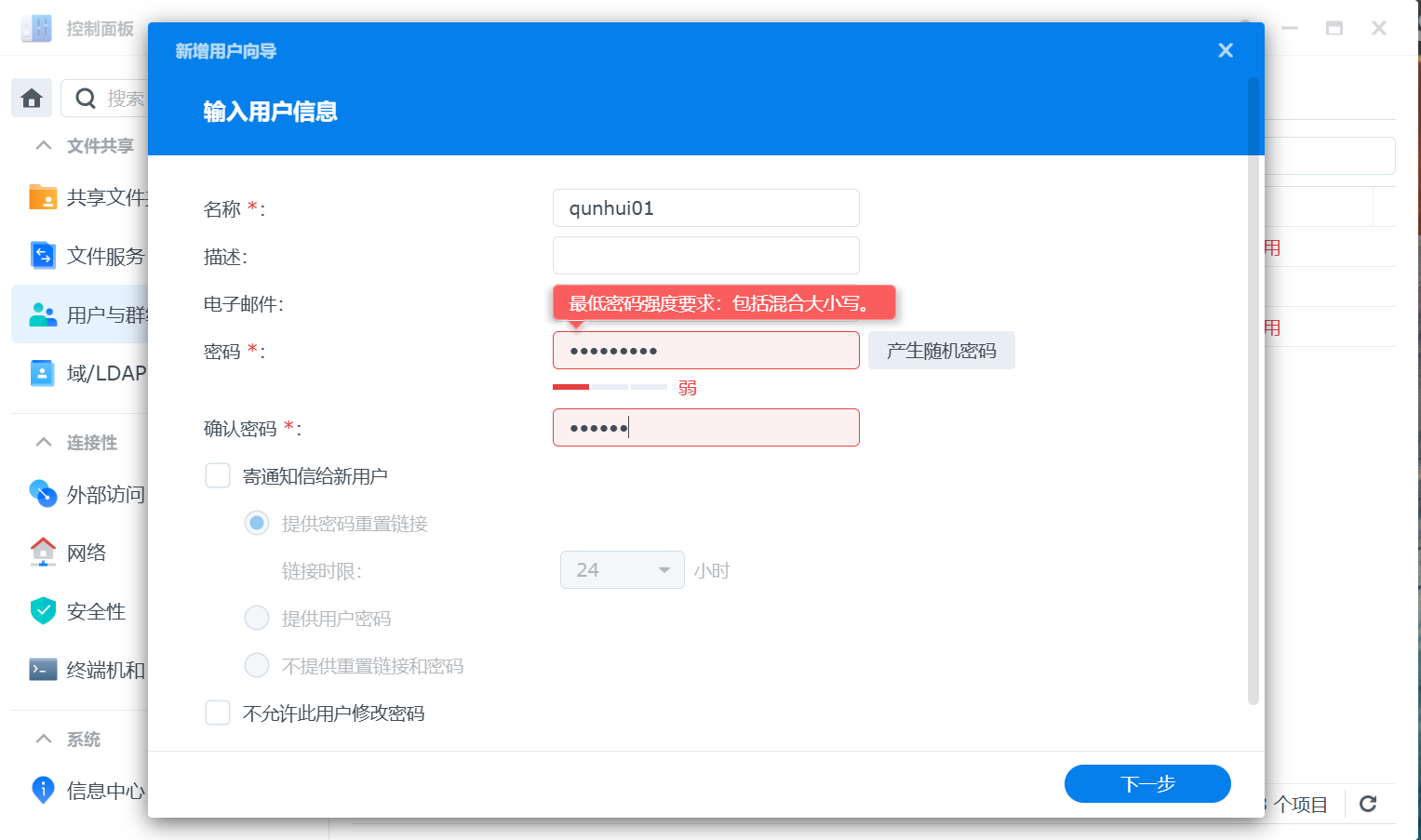
- 控制面板 → 用户账号 → 新增
填写用户名、密码、邮箱
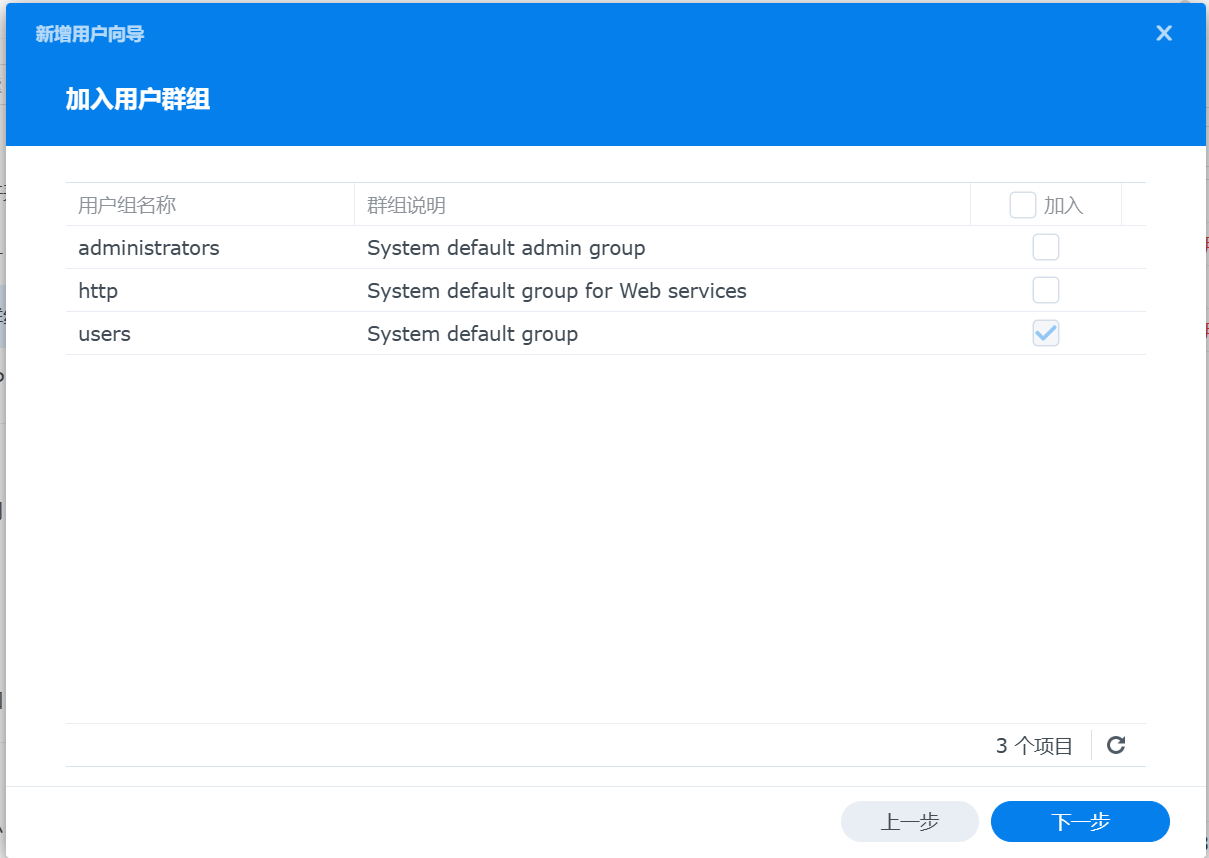
用户组默认 users
![在这里插入图片描述]()
![在这里插入图片描述]()
![在这里插入图片描述]()
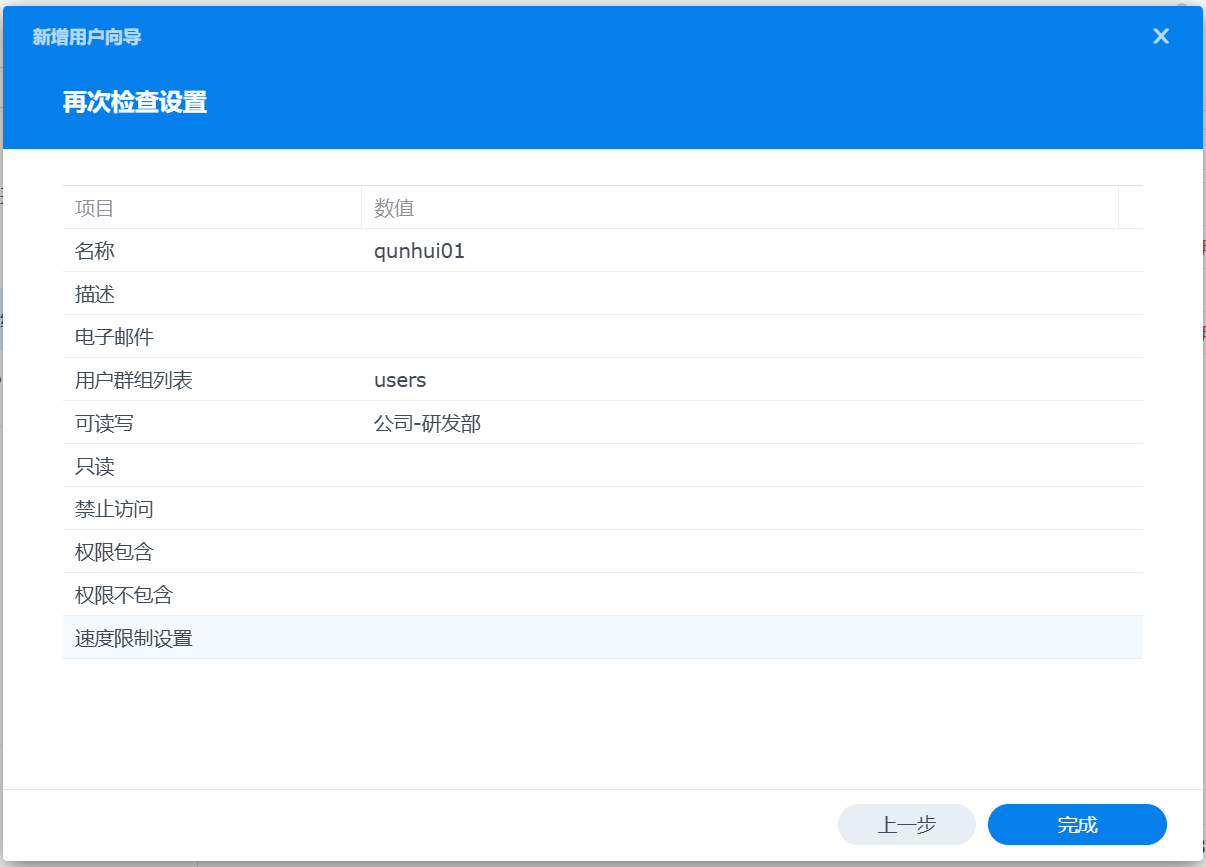
6.2 分配权限
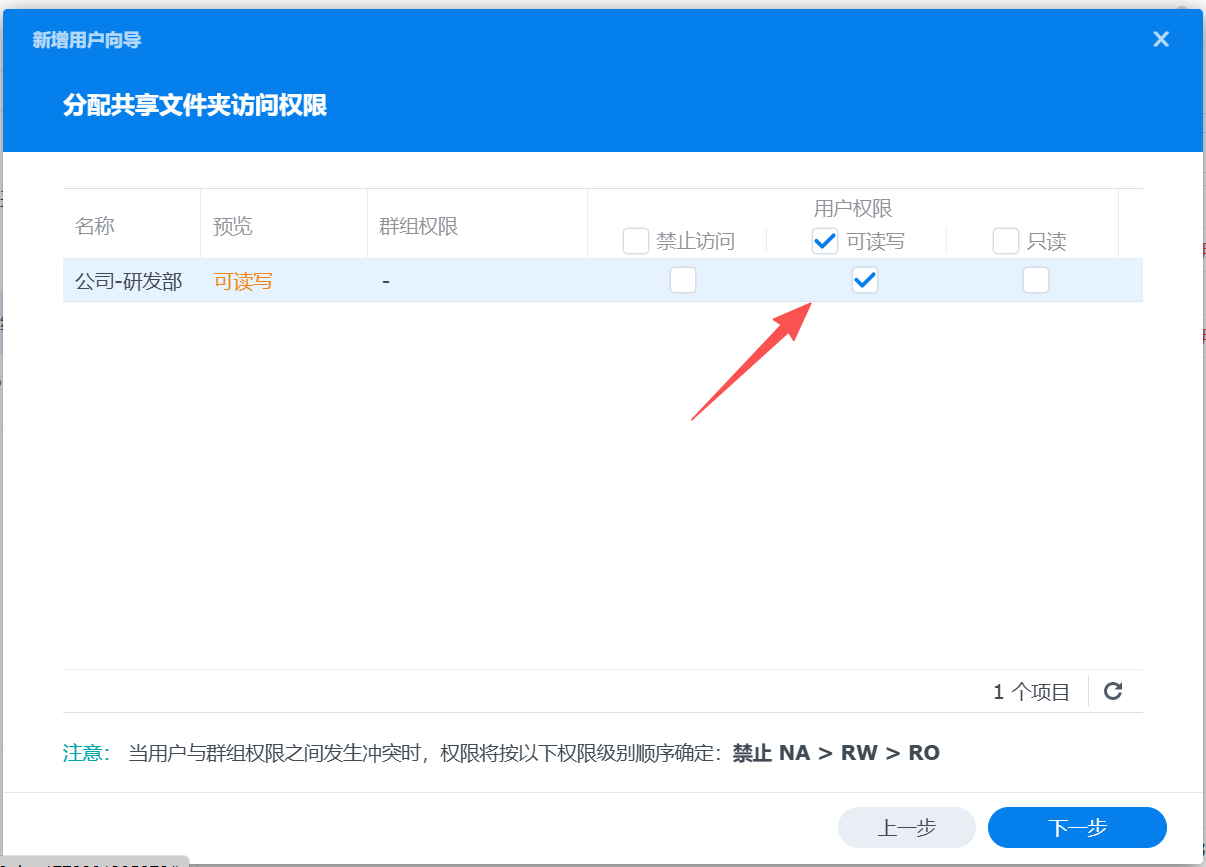
- 只读
- 可读写
- 禁止访问
✅ 普通用户不授予管理员权限
下一步
![在这里插入图片描述]()
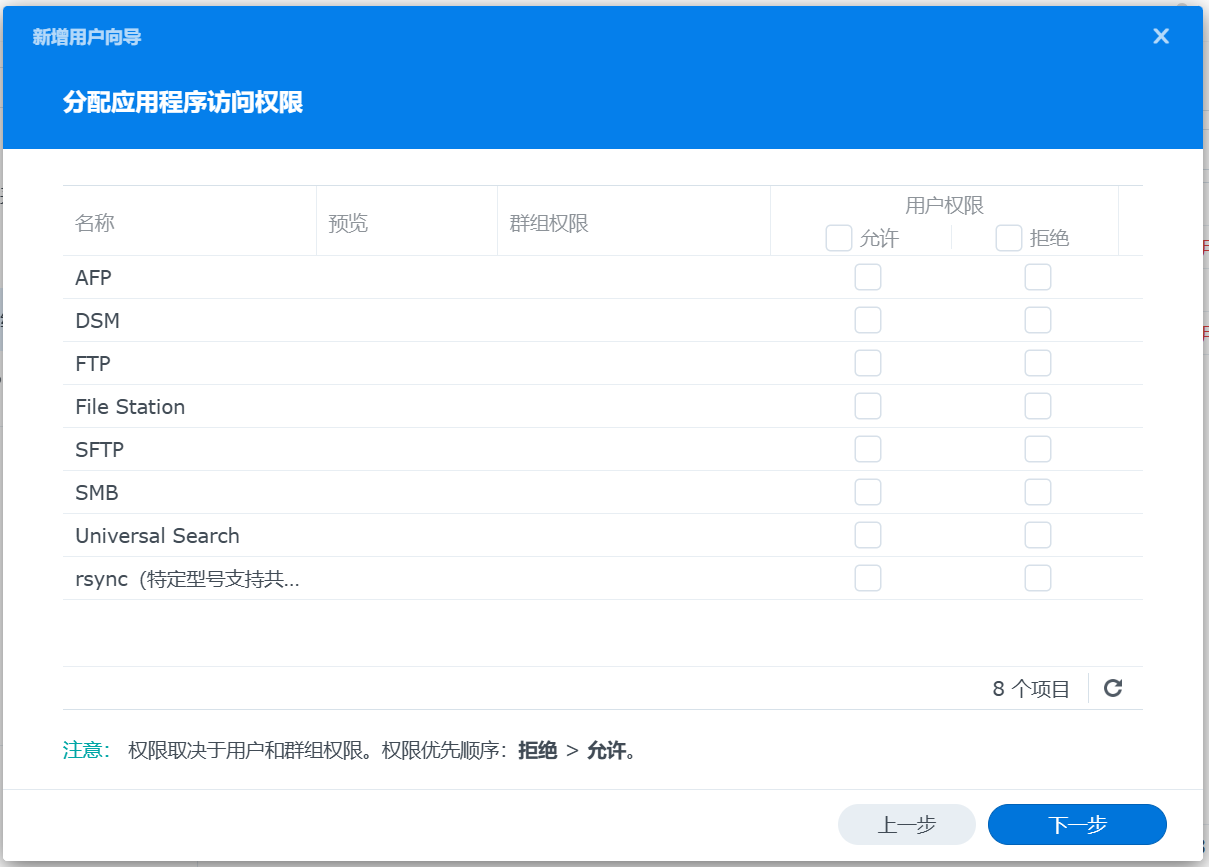
6.3 开启服务权限
- SMB文件共享(局域网访问)
- WebDAV
- FTP
- 各APP权限
一直 下一步 即可
![在这里插入图片描述]()
7. 访问测试
Windows访问
1.浏览器网址栏 输入:\\NAS的IP地址
2. 输入账号密码
3. 能看到共享文件夹即成功
8. 常见问题与注意事项
- 找不到NAS:检查同一局域网、网线插LAN口。
- 安装失败:更换网线、重启路由器。
- 权限无法访问:检查用户组权限、共享文件夹权限。
- 数据安全:定期更新DSM、开启回收站、定期备份。
总结
本文完整覆盖:
✅ 硬件安装 ✅ 系统部署 ✅ 存储创建 ✅ 用户权限 ✅ 访问测试
家用 / 中小企业 / 工作室均可直接套用这套标准流程。

 浙公网安备 33010602011771号