PC与IOS outlook客户端配置大全——(163邮箱、QQ邮箱、谷歌gmail邮箱)

@

问题描述

PC端和IOS端的outlook在使用的时候需要进行配置,不同邮箱配置的方法不同。
在这里对163邮箱,QQ邮箱和谷歌gmail邮箱在outlook的配置方法进行介绍。

版本

PC outlook版本:outlook 2019
IOS outlook版本: Microsoft outlook

IOS outlook配置方法

163邮箱

打开 IOS outlook,添加账户,输入邮箱地址

![在这里插入图片描述]( https://img-blog.csdnimg.cn/785d3e39bdd848d6ad58a2cc665ed0c4.png?x-oss-process=image/watermark ,type_d3F5LXplbmhlaQ,shadow_50,text_Q1NETiBARXN0cmFuZ2VkWg,size_20,color_FFFFFF,t_70,g_se,x_16#pic_center)
然后需要这里需要输入密码,注意:这里的密码不是邮箱的密码,而是开启IMAP之后的授权密码
![在这里插入图片描述]( https://img-blog.csdnimg.cn/d36b7c9315074114a9db5a7fda1aa4e6.png?x-oss-process=image/watermark ,type_d3F5LXplbmhlaQ,shadow_50,text_Q1NETiBARXN0cmFuZ2VkWg
,size_20,color_FFFFFF,t_70,g_se,x_16#pic_center)

网页登陆163邮箱,进行密码的获取
163邮箱登录

点击设置→POP3/SMTP/IMAP

![在这里插入图片描述]( https://img-blog.csdnimg.cn/aa9f6ba4fdca4a63a72f27cc096b95dc.png?x-oss-process=image/watermark ,type_d3F5LXplbmhlaQ,shadow_50,text_Q1NETiBARXN0cmFuZ2VkWg,size_20,color_FFFFFF,t_70,g_se,x_16#pic_center)
这里没有开启IMAP/SMTP服务,所以点击开启
![在这里插入图片描述]( https://img-blog.csdnimg.cn/3dd60e6abc8949b28eb723c543b52627.png?x-oss-process=image/watermark ,type_d3F5LXplbmhlaQ,shadow_50,text_Q1NETiBARXN0cmFuZ2VkWg
,size_20,color_FFFFFF,t_70,g_se,x_16#pic_center)
不管这个提示,点击继续开启
![在这里插入图片描述]( https://img-blog.csdnimg.cn/c4c81dafe9984eb7b267a3b70507599f.png?x-oss-process=image/watermark ,type_d3F5LXplbmhlaQ,shadow_50,text_Q1NETiBARXN0cmFuZ2VkWg==,size_20,color_FFFFFF,t_70,g_se,x_16#pic_center)

使用邮箱绑定的手机发送短信,发送之后点击“我已发送”
![在这里插入图片描述]( https://img-blog.csdnimg.cn/97dbf827b0b34dc6b9981e6bc6ed3c0d.png?x-oss-process=image/watermark ,type_d3F5LXplbmhlaQ,shadow_50,text_Q1NETiBARXN0cmFuZ2VkWg==,size_20,color_FFFFFF,t_70,g_se,x_16#pic_center)

![在这里插入图片描述]( https://img-blog.csdnimg.cn/323a0c2dc0904da588514ef4c27552be.png?x-oss-process=image/watermark ,type_d3F5LXplbmhlaQ,shadow_50,text_Q1NETiBARXN0cmFuZ2VkWg,size_20,color_FFFFFF,t_70,g_se,x_16#pic_center)
然后回到IOS的outlook输入密码,随后登陆成功
![在这里插入图片描述]( https://img-blog.csdnimg.cn/1cc6f2e11c2c44209a1a77470fb4e4be.png?x-oss-process=image/watermark ,type_d3F5LXplbmhlaQ,shadow_50,text_Q1NETiBARXN0cmFuZ2VkWg
,size_20,color_FFFFFF,t_70,g_se,x_16#pic_center)


QQ邮箱

配置QQ的方法与163邮箱的步骤大致相同,同样需要登陆网页版的QQ邮箱获取授权密码,而不是输入本来的QQ邮箱密码

网页登陆QQ邮箱,进行密码的获取
QQ邮箱登录

点击设置
![在这里插入图片描述]( https://img-blog.csdnimg.cn/685185b485794d3595a9daab8e8870ba.png?x-oss-process=image/watermark ,type_d3F5LXplbmhlaQ,shadow_50,text_Q1NETiBARXN0cmFuZ2VkWg==,size_20,color_FFFFFF,t_70,g_se,x_16#pic_center)

点击账户→IMAP/SMTP服务开启
(我已经开启过了,所以这里显示的是已开启|关闭,如果没有开启的话在这里点击开启)
同样是通过验证密保发送短信的方式开启
![在这里插入图片描述]( https://img-blog.csdnimg.cn/a600048006704ba2b71cd426530fb783.png?x-oss-process=image/watermark ,type_d3F5LXplbmhlaQ,shadow_50,text_Q1NETiBARXN0cmFuZ2VkWg==,size_20,color_FFFFFF,t_70,g_se,x_16#pic_center)
然后点击生成授权码,需要发送短信获取授权码。获取的授权码就是在outlook上登陆的密码。


谷歌gmail邮箱

谷歌邮箱在outlook上的配置比较奇怪,在我的IOS上,outlook可以直接输入gmail的账号密码登陆
但是PC端较为麻烦,具体请参考后文


PC端登陆

下面介绍163邮箱、QQ邮箱和谷歌gmail邮箱在outlook上的配置方式

163邮箱

打开outlook 2019,点击文件
![在这里插入图片描述]( https://img-blog.csdnimg.cn/e84f810db2d24abab29cf6bfdfed62b3.png?x-oss-process=image/watermark ,type_d3F5LXplbmhlaQ,shadow_50,text_Q1NETiBARXN0cmFuZ2VkWg==,size_20,color_FFFFFF,t_70,g_se,x_16#pic_center)
如图所示,点击信息,添加账户

![在这里插入图片描述]( https://img-blog.csdnimg.cn/5b8077130a784cab86b6e015ca4482d3.png?x-oss-process=image/watermark ,type_d3F5LXplbmhlaQ,shadow_50,text_Q1NETiBARXN0cmFuZ2VkWg==,size_20,color_FFFFFF,t_70,g_se,x_16#pic_center)

输入账号,点击连接
![]( https://img-blog.csdnimg.cn/57cc6aa982c84c77b39149c546c2a89f.png?x-oss-process=image/watermark ,type_d3F5LXplbmhlaQ,shadow_50,text_Q1NETiBARXN0cmFuZ2VkWg==,size_20,color_FFFFFF,t_70,g_se,x_16#pic_center)

输入密码,注意,这里的密码也不是邮箱本来的密码,而是打开IMAP授权时候的授权密码,获取授权密码的方法参考与配置IOS端一样
![在这里插入图片描述]( https://img-blog.csdnimg.cn/9803b92bf2474e36be9140bc8494dc99.png?x-oss-process=image/watermark ,type_d3F5LXplbmhlaQ,shadow_50,text_Q1NETiBARXN0cmFuZ2VkWg==,size_20,color_FFFFFF,t_70,g_se,x_16#pic_center)
然后配置成功


QQ邮箱配置

QQ邮箱配置方法与163邮箱配置方法完全一致,其授权密码获取方法与IOS端配置也完全一致,在此不再赘述


谷歌gmail邮箱配置

登陆谷歌邮箱(需要****
谷歌gamil登陆

点击右上角的设置→查看所有设置
![在这里插入图片描述]( https://img-blog.csdnimg.cn/47e3d250b7704add9c33f4ac71c7fe6e.png?x-oss-process=image/watermark ,type_d3F5LXplbmhlaQ,shadow_50,text_Q1NETiBARXN0cmFuZ2VkWg==,size_17,color_FFFFFF,t_70,g_se,x_16#pic_center)

点击转发和POP/IMAP→启用IMAP
![在这里插入图片描述]( https://img-blog.csdnimg.cn/b91cb34983594731bfe11eadff3d30b5.png?x-oss-process=image/watermark ,type_d3F5LXplbmhlaQ,shadow_50,text_Q1NETiBARXN0cmFuZ2VkWg==,size_20,color_FFFFFF,t_70,g_se,x_16#pic_center)

打开outlook,与配置163邮箱一样的方法添加账户,输入邮箱地址,这里需要打开高级选项,勾选“让我手动设置我的账户”

![在这里插入图片描述]( https://img-blog.csdnimg.cn/061a7a23c23a4e7fa60b0117add2422c.png?x-oss-process=image/watermark ,type_d3F5LXplbmhlaQ,shadow_50,text_Q1NETiBARXN0cmFuZ2VkWg==,size_20,color_FFFFFF,t_70,g_se,x_16#pic_center)

在这里选择账户类型为Google
按理来说应该通过IMAP进行配置,但是我试了很多方法都无法成功设置IMAP。
后来我发现Google可以完成配置

我暂时还未发现两种配置方法有何不同。
配置时也需****
(有时候google配置貌似也不行,需要多试几次,可能是网络问题)
(如果有的朋友可以直接通过IMAP完成设置,那也可以)
![在这里插入图片描述]( https://img-blog.csdnimg.cn/797ff8af659640eab5ef87c44d066991.png?x-oss-process=image/watermark ,type_d3F5LXplbmhlaQ,shadow_50,text_Q1NETiBARXN0cmFuZ2VkWg==,size_20,color_FFFFFF,t_70,g_se,x_16#pic_center)
然后即可完成配置


学校邮箱

另外outlook也可设置学校邮箱,具体方法也与上述相似,需要开启学校邮箱的IMAP/SMTP服务,然后进行设置。


其他问题解决

关于无法下载图片

问题描述

outlook在显示邮件的时候,无法显示邮件里面的图片,如下图所示
![在这里插入图片描述]( https://img-blog.csdnimg.cn/b1f92817de4046aab90c78993b4f1a56.png?x-oss-process=image/watermark ,type_d3F5LXplbmhlaQ,shadow_50,text_Q1NETiBARXN0cmFuZ2VkWg==,size_20,color_FFFFFF,t_70,g_se,x_16#pic_center)

问题解决

发生这种现象可能有两个原因

  1. outlook出于安全和隐私的考虑不会自动下载邮件中的图片
    出现这种情况,按照如下方式解决:

点击文件

在这里插入图片描述
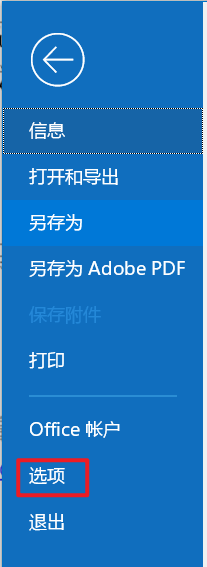
点击选项
在这里插入图片描述

信任中心→信任中心设置
![在这里插入图片描述]( https://img-blog.csdnimg.cn/6064c7968b0245038ae6307c11a0fbf2.png?x-oss-process=image/watermark ,type_d3F5LXplbmhlaQ,shadow_50,text_Q1NETiBARXN0cmFuZ2VkWg==,size_20,color_FFFFFF,t_70,g_se,x_16#pic_center)

选择自动下载,将两个勾选取消。
(将第一个勾选取消,第二个勾选不取消也能解决该问题)

![在这里插入图片描述]( https://img-blog.csdnimg.cn/6de77fd9e54a44b38103721ca9641511.png?x-oss-process=image/watermark ,type_d3F5LXplbmhlaQ,shadow_50,text_Q1NETiBARXN0cmFuZ2VkWg==,size_20,color_FFFFFF,t_70,g_se,x_16#pic_center)

经过实测,我发现有些图片就是无法在PC上的outlook显示,但是都能在IOS端的outlook显示

163邮箱同步问题

如图所示,我是12.3在outlook上配置的163邮箱,这里最早只能收取11.3的邮件,之前的全都没有了。

![在这里插入图片描述]( https://img-blog.csdnimg.cn/700d0e8c225d4f1880325c642923f90e.jpg?x-oss-process=image/watermark ,type_d3F5LXplbmhlaQ,shadow_50,text_Q1NETiBARXN0cmFuZ2VkWg==,size_20,color_FFFFFF,t_70,g_se,x_16#pic_center)

这是因为网易为了推广自己的网易邮箱大师,再别的邮箱客户端上默认只能收取近30天的邮件。
当然这也是可以修改的,在网页上登陆163邮箱
163邮箱登录

![请添加图片描述]( https://img-blog.csdnimg.cn/e4c809a79a91463099ec593d36b20e36.png?x-oss-process=image/watermark ,type_d3F5LXplbmhlaQ,shadow_50,text_Q1NETiBARXN0cmFuZ2VkWg==,size_20,color_FFFFFF,t_70,g_se,x_16#pic_center)

收取最近30天邮件改为收取全部邮件

PS:吐槽一下这个设定真离谱,尤其是下面那段温馨提示真的惹人烦,有种:“我把你绑架了,但我是为你好”的感觉


遗留问题

outlook没法同步gmail的订阅文件夹(****也不行)

这个问题暂时没解决,留着以后再说。
![请添加图片描述]( https://img-blog.csdnimg.cn/f84fac9819074ea5bcd52f209ed4a4eb.png?x-oss-process=image/watermark ,type_d3F5LXplbmhlaQ,shadow_50,text_Q1NETiBARXN0cmFuZ2VkWg==,size_20,color_FFFFFF,t_70,g_se,x_16)

posted @ 2021-12-03 12:15  CyanTyphoon  阅读(1258)  评论(0)    收藏  举报