10.扩展资源管理器面板
首先创建一个HTML插件用于测试
对编辑器的资源管理器面板自定义右击菜单
在扩展的contributions 配置中,assets 对象可以用来扩展资源管理器面板。
在扩展的 package.json文件中,通过定义 contributions.assets.menu 字段,即可对 资源管理器 面板的右击菜单显示事件进行监听,会有对应的追加菜单。
新增一个asset.menu字段如下:
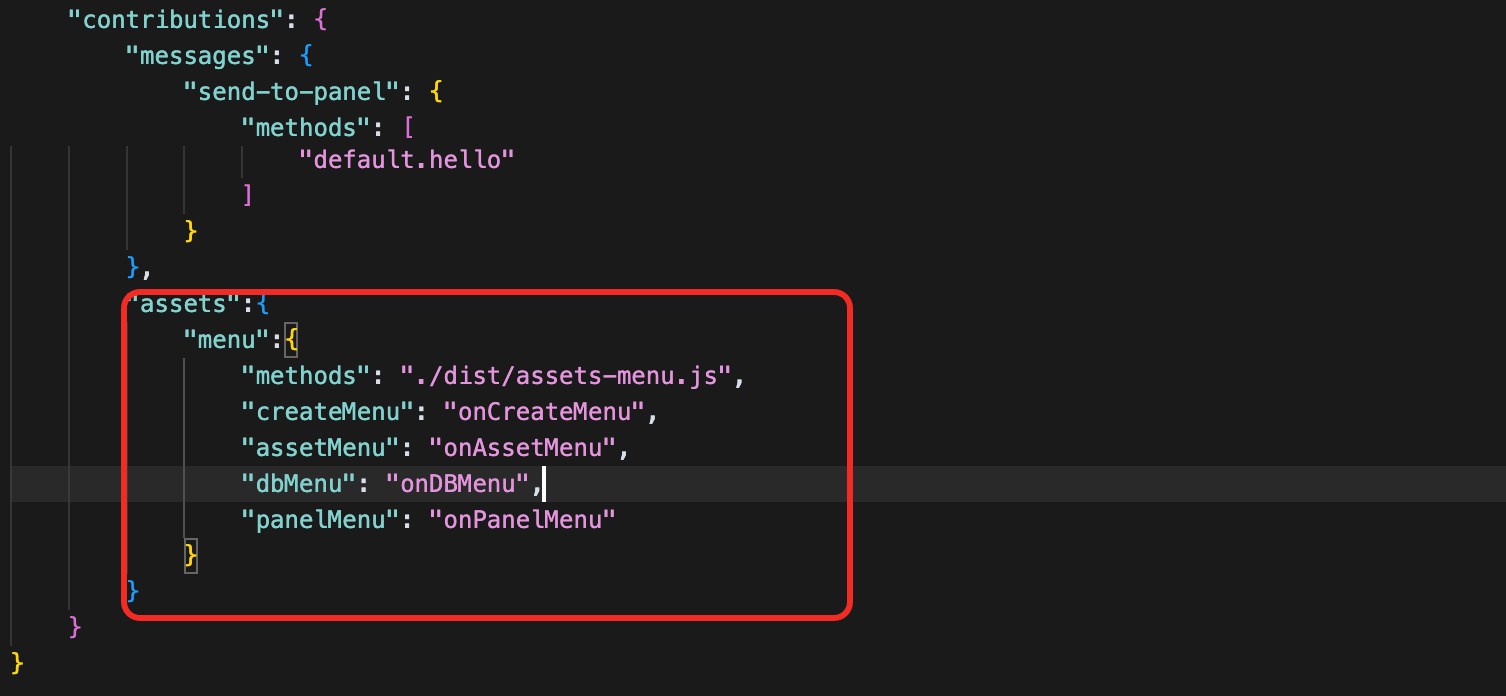
其中:
- methods - 菜单事件处理函数(示例中的 on***Menu 系列)所在的脚本相对路径
- createMenu - 创建资源 菜单显示时触发的事件,有两个触发时机:
- 点击资源管理器面板左上角的 + 按钮
- 资源菜单中的 新建 菜单项被选中时
- dbMenu - 右击资源数据库根节点 assets 时触发的事件
- assetMenu - 右击普通资源节点或目录时触发的事件
- panelMenu - 右击资源管理面板空白区域时触发的事件
如上,我们需要创建一个脚本用于实现菜单事件处理函数
这里就在入口函数的同级目录创建一个assets-menu.ts脚本,并编写功能实现
import { AssetInfo } from "@cocos/creator-types/editor/packages/asset-db/@types/public";

export function onCreateMenu(assetInfo: AssetInfo) {
    return [
      {
        label: 'i18n:extend-assets-demo.menu.createAsset',
        click() {
          if (!assetInfo) {
            console.log('右击+号准备创建资源');
          } else {
            console.log('右击菜单准备新建资源, 当前目录的详细信息如下:');
            console.log(assetInfo);
          }
        },
      },
    ];
  };

  export function onAssetMenu(assetInfo: AssetInfo) {
    return [
      {
        label: 'i18n:extend-assets-demo.menu.assetCommandParent',
        submenu: [
          {
            label: 'i18n:extend-assets-demo.menu.assetCommand1',
            enabled: assetInfo.isDirectory,
            click() {
              console.log('get it');
              console.log(assetInfo);
            },
          },
          {
            label: 'i18n:extend-assets-demo.menu.assetCommand2',
            enabled: !assetInfo.isDirectory,
            click() {
              console.log('yes, you clicked');
              console.log(assetInfo);
            },
          },
        ],
      },
    ];
  };
  export function dbMenu (assetInfo: AssetInfo) {
    return [];
  };
  export function panelMenu (assetInfo: AssetInfo) {
    return [];
  };
注意⚠️,到这里应该发现,所谓“自定义右击菜单”,只是对右击菜单的追加,扩展当前“右击资源(文件)”追加信息实现(消息监听),并没有其他的扩展功能比如自定义创建一个资源、文件什么的。
比如:
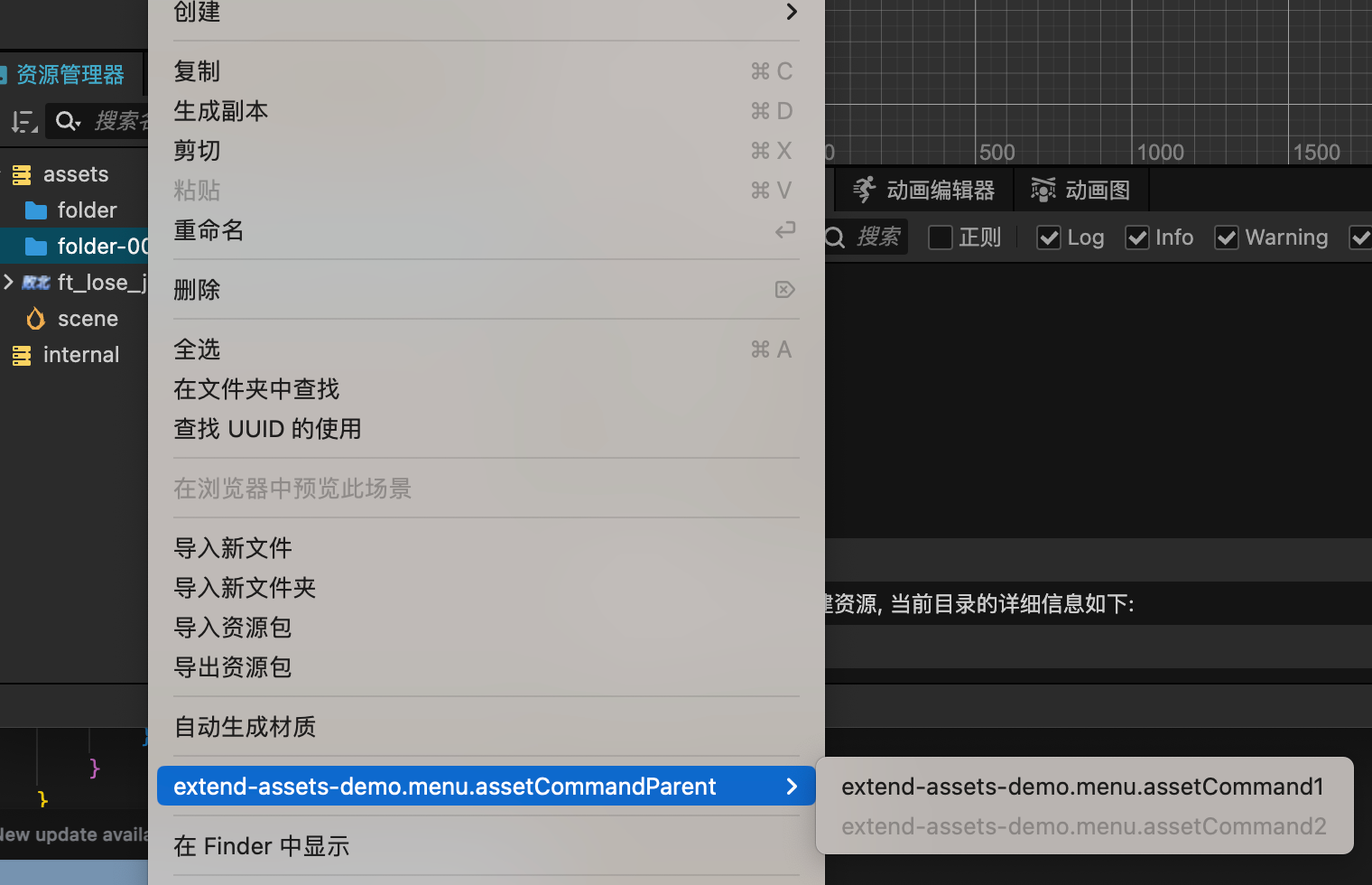
createMenu ->在资源管理器中选择创建时会多出一个onCreateMenu的菜单,它会触发返回一些当前选择的文件或目录的信息。
assetMenu ->在选择非“assets”文件的其他资源(文件夹或其他)右键会多出一个onAssetMenu菜单,而且右两个子级菜单:assetCommand1在选择文件夹时高亮(可点击触发事件),assetCommand1在选择其他资源时高亮(可点击触发事件),同样的,返回值是[MenuItem]类型的数据。
备注:https://www.electronjs.org/docs/latest/api/app
保存->编译,检查assets.menu.methods的脚本路径是否正确。
刷新插件。
拖入识别
假设我们做了一个拥有若干资源的扩展包,且有一个面板用于展示这些资源的图标。 我们希望实现将面板上的图标拖放到资源窗口时,即可将资源包中的资源拷贝到资源窗口。
在CocosCreator中,通过定义一个
step1
在插件的 defualt 面板中加入 ui-drag-item UI 组件:
打开默认面板的index.html文件,添加ui组件
<div>
    <h1 id="app"></h1>
    <ui-drag-item
        type="my-defined-asset-type-for-drop"
        additional='{"value":"this additional is dragInfo data."}'
        >
        <ui-label>Drag me to assets panel, and look conosole log.</ui-label>
    </ui-drag-item>
</div>
step2
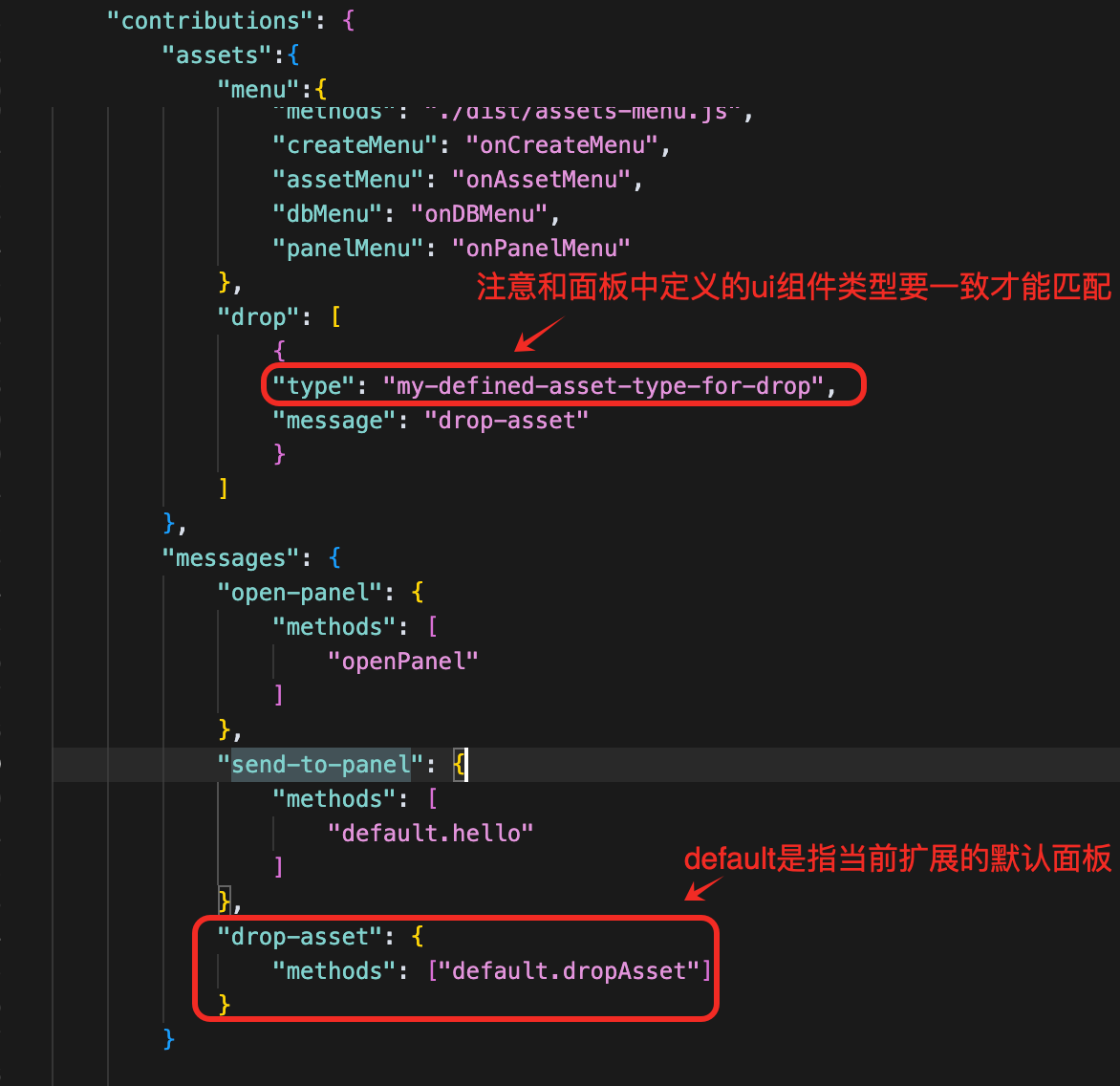
打开package.json 文件,添加相应的配置
step3
在扩展的 default 面板中加入 dropAsset 方法
打开panel的index.ts
import { readFileSync } from 'fs-extra';
import { join } from 'path';
/**
 * @zh 如果希望兼容 3.3 之前的版本可以使用下方的代码
 * @en You can add the code below if you want compatibility with versions prior to 3.3
 */
// Editor.Panel.define = Editor.Panel.define || function(options: any) { return options }
module.exports = Editor.Panel.define({
    listeners: {
        show() { console.log('show'); },
        hide() { console.log('hide'); },
    },
    template: readFileSync(join(__dirname, '../../../static/template/default/index.html'), 'utf-8'),
    style: readFileSync(join(__dirname, '../../../static/style/default/index.css'), 'utf-8'),
    $: {
        app: '#app',
    },
    methods: {
        hello() {
            if (this.$.app) {
                this.$.app.innerHTML = 'hello';
                console.log('[cocos-panel-html.default]: hello');
            }
        },
        dropAsset(assetInfo: any, dragInfo: any) {
            console.log(Editor.I18n.t('extend-assets-demo.drop.callback'));
            console.log(assetInfo);
            console.log(dragInfo);
          },
    },
    ready() {
        if (this.$.app) {
            this.$.app.innerHTML = 'Hello Cocos.';
        }
    },
    beforeClose() { },
    close() { },
});
关于assetInfo 参数
uuid:string - 拖拽资源时,鼠标释放位置的资源 uuid
type:string - 该资源的类型
isDirectory:boolean - 该资源是否是文件夹
保存->编译->刷新->测试:

 浙公网安备 33010602011771号