7.插件的导入/分享/上架到商店
导入
插件存放的位置为${你的项目地址}/extensions
Cocos Creator 在启动项目的过程中会搜索并加载 项目 路径下的扩展。
从第三方获取的插件有两种方式:其他开发者分享的插件zip和dashboard商店下载
从商店下载就不说了,会默认导入并解压到插件的存放位置。
如果是其他开发者分享的插件zip.
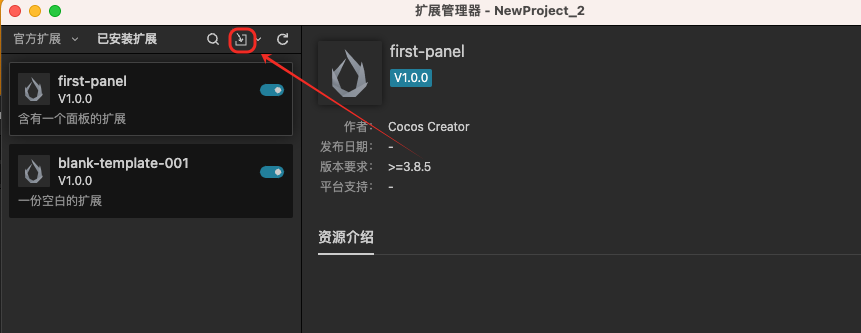
卸载已安装的扩展
在 扩展管理器 中找到需要删除的扩展,点击 删除按钮。
同时扩展所在的文件夹也会删除。如果只需要禁用,可以只选择 "关闭"。
打包扩展(zip)
当编写好一个扩展后,如果要将扩展分享给其使用者,则需要将该扩展打包为 zip 格式的压缩包。
以之前编写的面板插件为例,打开插件目录。
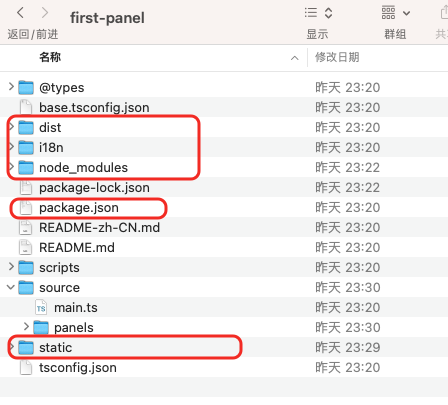
选中上图中所选文件夹(必选)压缩成 zip 包
- dist - 编译后的 javascript 代码
- i18n - 多语言配置。
- node_modules - 依赖的 Node.js 模块。
- package.json - 扩展描述文件。
- static - 静态资源文件。
将压缩包命名为 first-panel.zip(建议与扩展文件夹同名),分享给其他人或者上传 Cocos Store 即可完成分享。
上架到商店
Cocos Creator 内置了 扩展商店,可供用户浏览、下载和自动安装官方或者第三方扩展、资源。
- 打包扩展
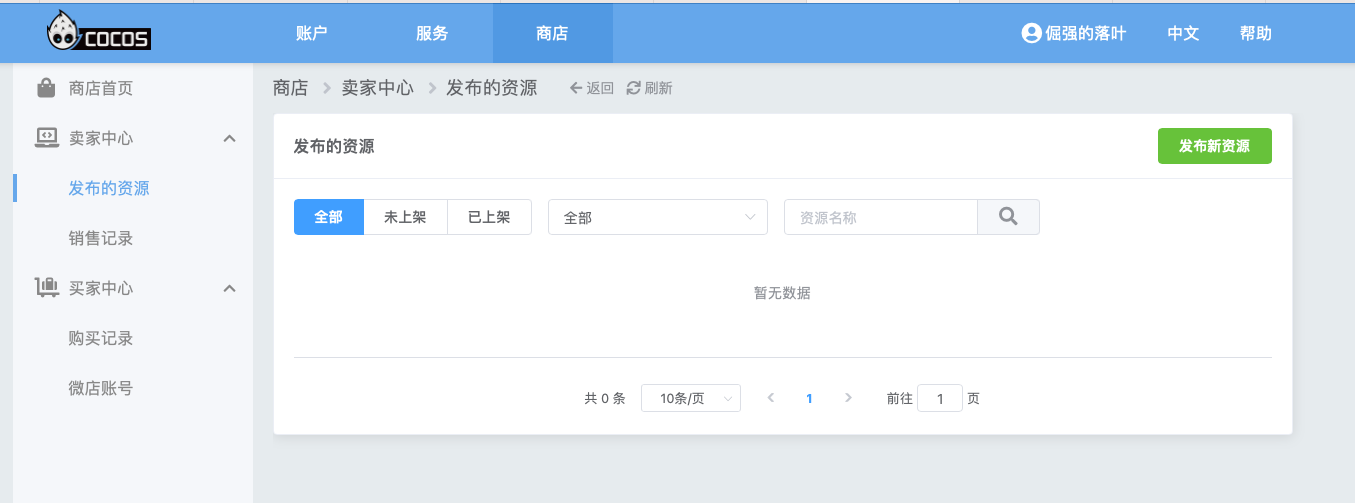
- 访问 Cocos 开发者中心 并登录,然后进入 商店 栏目,点击右上方的 发布新资源。
https://store.cocos.com/app/detail/3900
然后进入 资源类别 页面,填写 名称 和 类别,勾选已阅读协议。
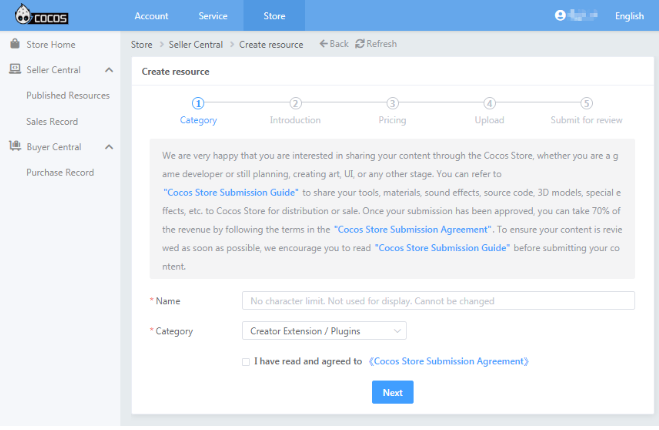
名称:扩展显示在扩展商店中的名称。需要注意的是,名称一经确认后不可更改,请谨慎填写。
类别:要提交的资源类别,我们这里选择 Creator 扩展 -> 扩展。
设置完成后点击 下一步,进入 资源介绍 页面。
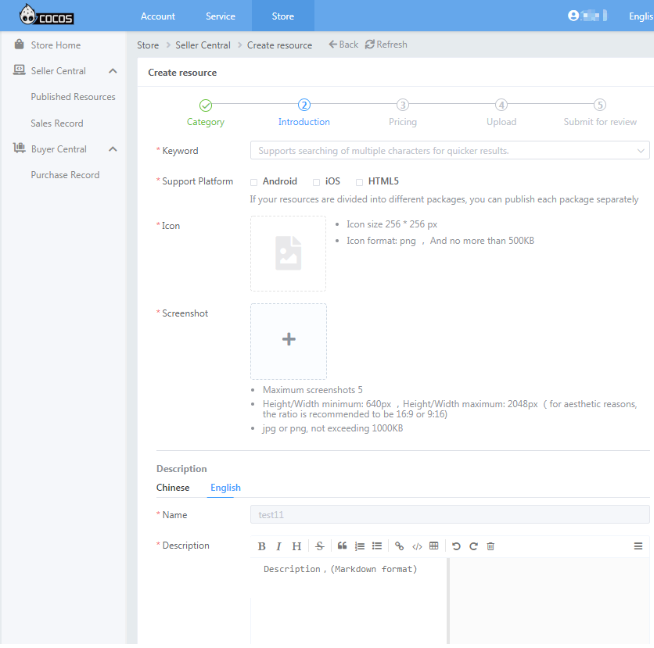
在 资源介绍 页面填写相关信息。
关键字:方便用户更快搜索到您的扩展,支持多个关键字
支持平台:包括 Android、iOS、HTML5
图标:图标尺寸为 256 * 256,大小不超过 500KB,png 格式。
截图:最多上传 5 张截图,jpg / png 格式。每张截图的尺寸限制范围为最小 640px,最大 2048px,且大小不超过 1000KB。
资源介绍:填写扩展的基本功能和使用方法。包括 中文 和 英文 两种语言,填写后才会显示在对应语言版本的扩展商店中。
扩展商店对扩展的资源介绍有一定的格式规范要求
参考:https://store.cocos.com/document/zh/cocos-store-template-extension.html
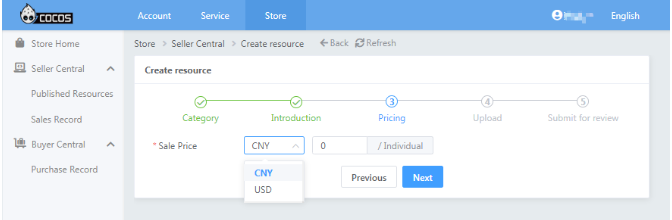
填写完成后点击 下一步 进入 定价 页面。
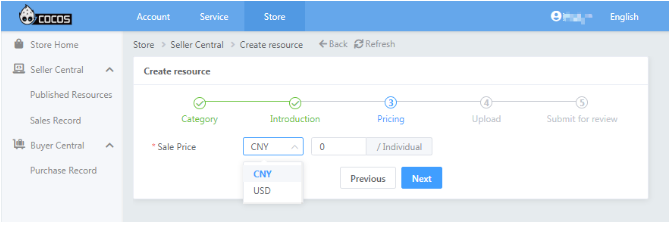
在 定价 页面设置扩展的售价,包括 CNY 和 USD 两种,如果免费请填写 0。
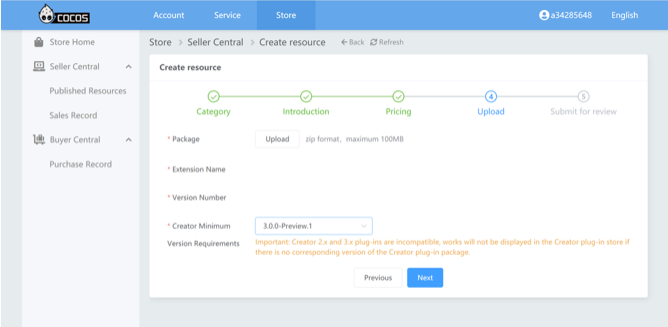
在 上传资源 页面上传扩展扩资源并填写相关信息。
资源包:zip 格式,最大 100MB。
扩展包名:扩展包的名称,定义在扩展包的 package.json 文件中。
版本号:扩展版本号,定义在扩展包的 package.json 文件中。书写规范请遵守 semver 规范。
Creator 版本要求:扩展对 Creator 版本的要求。
注意:由于 Creator 2.x 和 3.x 扩展互不兼容,如果没有对应的版本支持扩展包,作品将不会显示到对应版本的 Creator 扩展商店中。
填写完成后点击 下一步 进入 提交审核 页面。
在 提交审核 页面点击 提交审核 按钮即可,也可以点击 查看 按钮重新编辑该扩展资源。
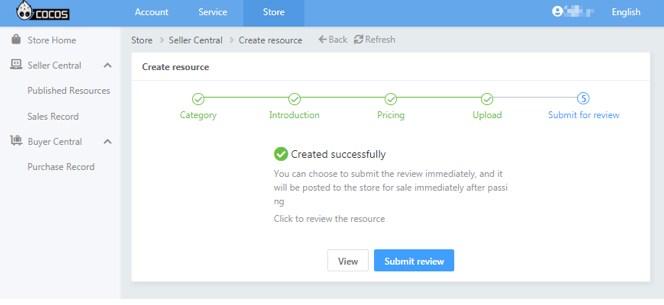
提交审核后,扩展商店的管理人员会在 3 个工作日内审核扩展内容和信息:

 浙公网安备 33010602011771号