4.创建一个插件面板
一般创建一个插件,都是想要扩展一些编辑器功能方便开发的,如果有能与之交互的可视化面板那是可以提升相当大的效率。
实际上在创建插件时,除了空模版,其他3个模版都是自带面板的。
这里可以直接通过带面板的模版创建插件。
这里以HTML 面板作为示例:
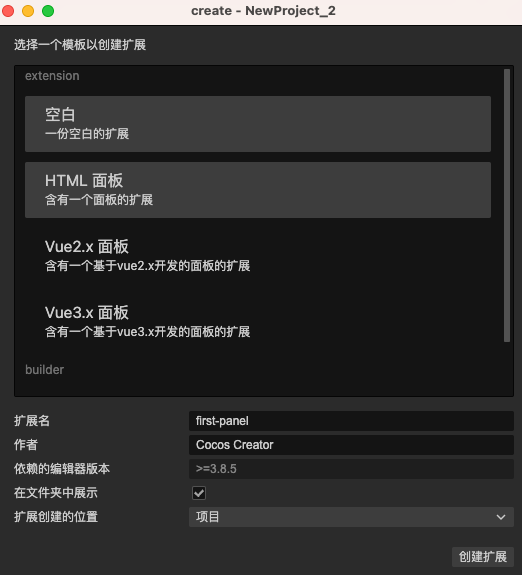
创建后,cd到插件根目录,安装依赖并编译。
然后刷新并开启first-panel插件。
启用并刷新扩展后,可以在 面板(Panel) 菜单中找到如下图所示的菜单项:
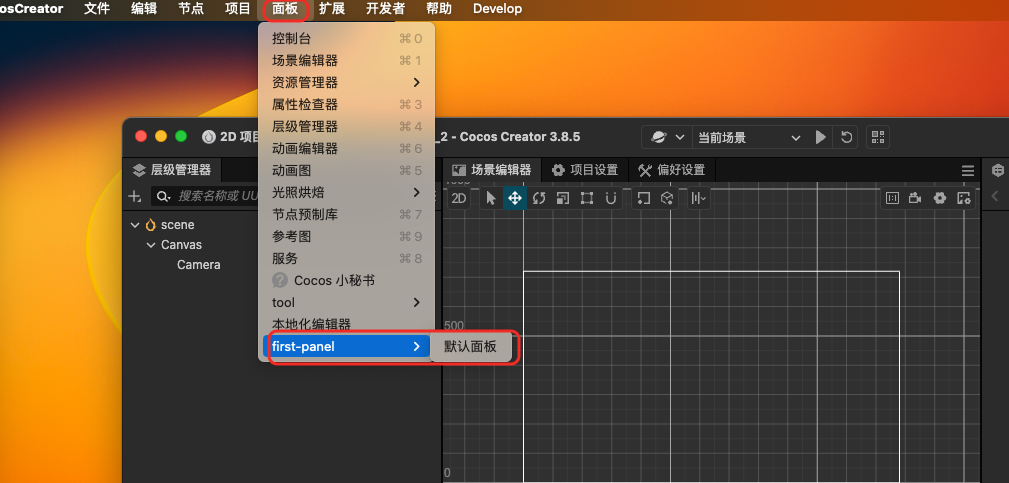
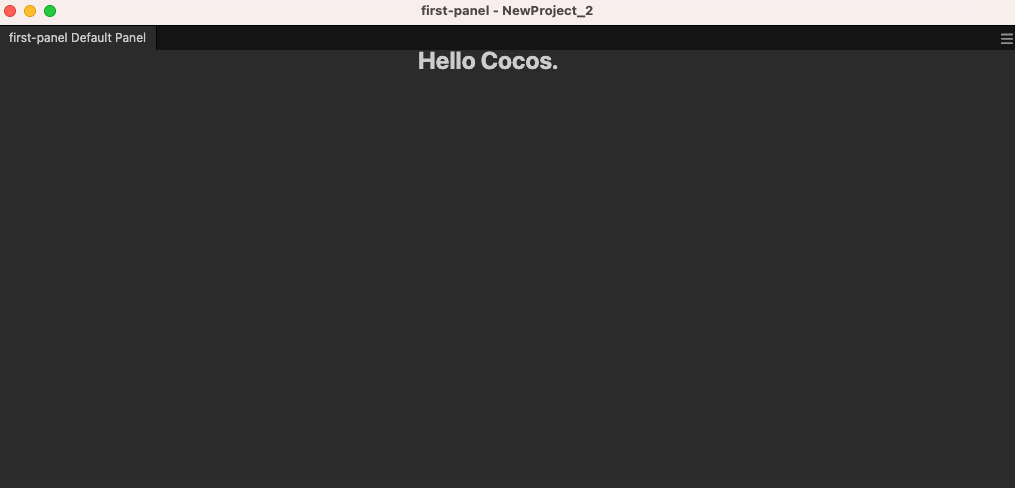
点击“默认面板”,就可以弹出插件自带的面板
而且该模版还在 开发者(Developer) 菜单中定义了另一个用于通信的菜单项
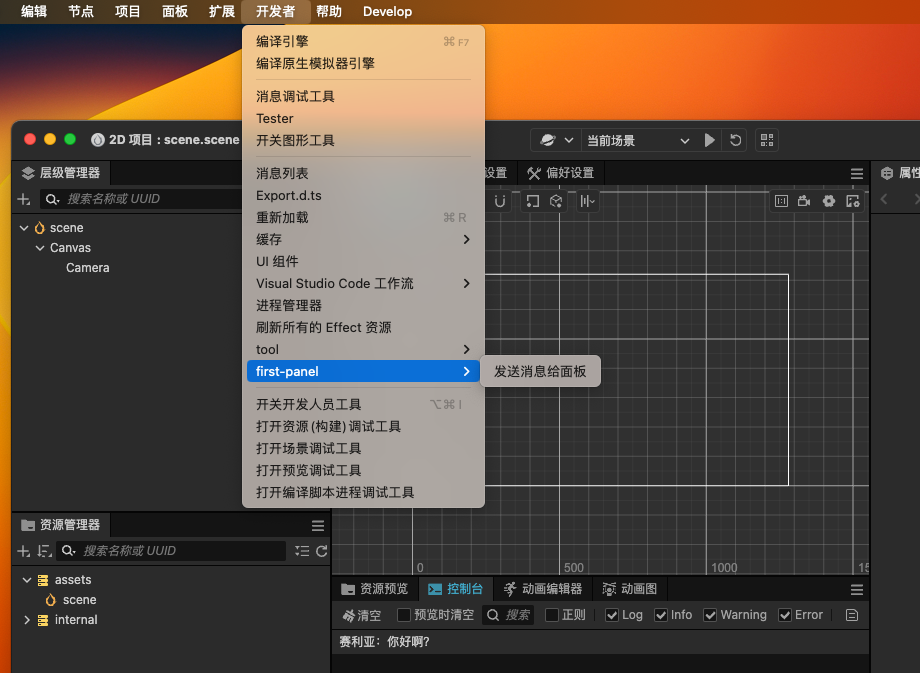
点击上图中红色方框所示的 发送消息给面板(Send message to Default Panel) 按钮后,可以看到面板上显示的内容会发生改变。

面板目录
打开插件目录
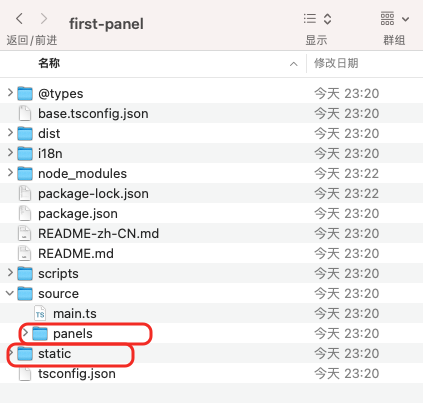
如图,相比之前空模版创建的插件,多出了 static 和 panels目录
- static目录
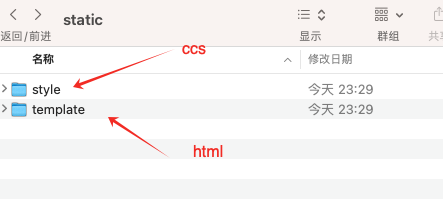
![image]()
static存放了面板的布局文件,如 css\html 等 - panel目录
panel目录下有一个index.ts,这也是面板的入口源文件。
而panel目录主要就是用于存放面板相关的源代码,每一个面板有一个 index.ts 入口源文件 - 描述文件 package.json
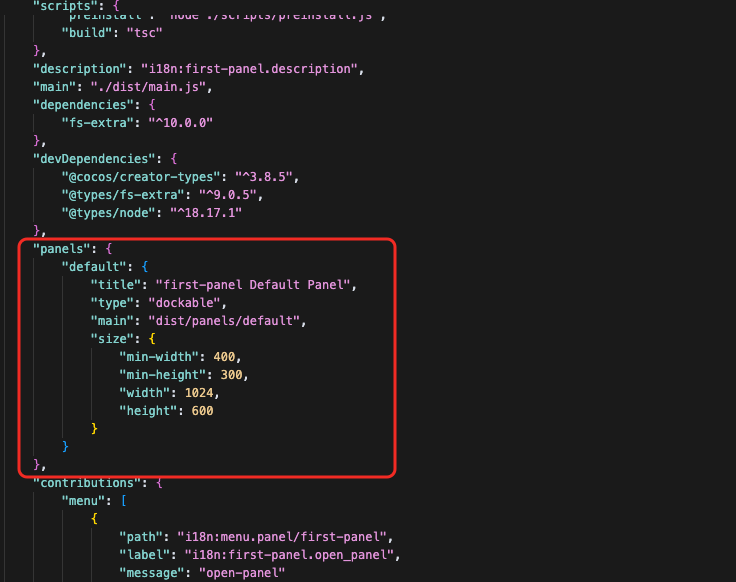
打开插件的描述文件 package.json
![image]()
可以看到,多了一个panels字段。插件是否能正常显示面板就取决于该字段的配置。- panels:{} - 本扩展中定义的面板
- default:String - 定义了一个名为 default 的面板
- title:String - 面板标题
- type:String - 面板类型
- main:String - 面板源码目录
- size:{} - 面板大小信息
- min-width:Number - 最小宽度
- min-height:Number - 最小高度
- width:Number - 面板默认宽度
- height:Number - 面板默认高度
这里只介绍创建一个面板插件的示例,更多的关于面板的样式、功能、交互等后面补充。
- panels:{} - 本扩展中定义的面板

 浙公网安备 33010602011771号