<二>定制文档
多页文档
如果需要创建多个页面,或者需要多级路由的网站,在 docsify 里也能很容易的实现。例如创建一个 guide.md 文件,那么对应的路由就是 /#/guide。
假设你的目录结构如下:
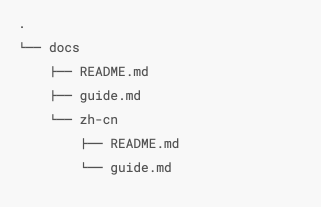
那么对应的访问页面将是
docs/README.md        => http://domain.com
docs/guide.md         => http://domain.com/guide
docs/zh-cn/README.md  => http://domain.com/zh-cn/
docs/zh-cn/guide.md   => http://domain.com/zh-cn/guide
定制侧边栏
为了获得侧边栏,您需要创建自己的_sidebar.md,你也可以自定义加载的文件名。默认情况下侧边栏会通过 Markdown 文件自动生成,效果如docsify官方文档。
侧边栏需要配置 loadSidebar 选项
<!-- index.html -->

<script>
  window.$docsify = {
    loadSidebar: true
  }
</script>
<script src="//cdn.jsdelivr.net/npm/docsify/lib/docsify.min.js"></script>
loadSidebar设置为true后会加载 _sidebar.md 文件,也可以自定义加载的文件名。如
// 加载 summary.md
  loadSidebar: 'summary.md',
创建要加载的 _sidebar.md 文件,内容如下
<!-- docs/_sidebar.md -->

* [首页](zh-cn/)
* [指南](zh-cn/guide)
运行预览一下

嵌套的侧边栏
你可能想要浏览到一个目录时,只显示这个目录自己的侧边栏,这可以通过在每个文件夹中添加一个 _sidebar.md 文件来实现。
_sidebar.md 的加载逻辑是从每层目录下获取文件,如果当前目录不存在该文件则回退到上一级目录。
例如当前路径为 /zh-cn/more-pages 则从 /zh-cn/_sidebar.md 获取文件,如果不存在则从 /_sidebar.md 获取。
当然你也可以配置 alias 避免不必要的回退过程。
<script>
  window.$docsify = {
    loadSidebar: true,
    alias: {
      '/.*/_sidebar.md': '/_sidebar.md'
    }
  }
</script>
你可以在一个子目录中创建一个 README.md 文件来作为路由的默认网页。
用侧边栏中选定的条目名称作为页面标题
一个页面的 title 标签是由侧边栏中选中条目的名称所生成的。为了更好的 SEO ,你可以在文件名后面指定页面标题。
<!-- docs/_sidebar.md -->
* [Home](/)
* [Guide](guide.md "The greatest guide in the world")
显示目录
自定义侧边栏同时也可以开启目录功能。设置 subMaxLevel 配置项
<!-- index.html -->

<script>
  window.$docsify = {
    loadSidebar: true,
    subMaxLevel: 2
  }
</script>
<script src="//cdn.jsdelivr.net/npm/docsify/lib/docsify.min.js"></script>
忽略副标题
当设置了 subMaxLevel 时,默认情况下每个标题都会自动添加到目录中。如果你想忽略特定的标题,可以给它添加 。
# Getting Started

## Header <!-- {docsify-ignore} -->

该标题不会出现在侧边栏的目录中。
要忽略特定页面上的所有标题,你可以在页面的第一个标题上使用 。
# Getting Started <!-- {docsify-ignore-all} -->

## Header

该标题不会出现在侧边栏的目录中。
在使用时, 和 都不会在页面上呈现。

 浙公网安备 33010602011771号