
selenium学习笔记(一) 环境和元素定位方法
一、什么是web ui自动化
自动化测试是指通过自动化测试工具或其他手段,按照测试人员的测试计划进行自动测试,目的是减轻手工测试的工作量。
简单来说,就是用代码模拟手工操作实现测试目的。
(1)集中注意点
测试自动化最终目的是为了发现问题,提高产品的质量。
UI自动化测试应该集中在:
1)UI的文本,图片显示正确性;
2)UI的交互逻辑正确性测试
3)UI上的用户行为正确性测试
(2)难点
对比手工UI测试,UI自动化测试有如下难点:
1)从UI测试的角度来说,一个非“预期”产生的缺陷很难被自动化测试发现,而手工测试则能轻松地发现这个缺陷;
2)UI本身的变化性,要想达到和手工测试相同的覆盖率,单纯的UI自动化测试往往很难证明自己的投资回报;
3)UI控件元素本身识别的复杂性;
4)UI自动化测试出现问题时,恢复到下一条测试case执行的场景是复杂的,因为出现这种问题的意外是非“预期”的;
5)UI的测试case,有很多是关于用户交互方面的,而这方面也有一定的复杂性;
二、环境准备
(一)JDK环境安装
1、 查看自己当前电脑是否已安装jdk
点击电脑左下角的开始按钮,在出现的输入框中输入cmd,然后回车进入终端:(呈如下界面)
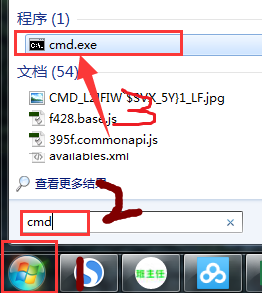
2、 输入 java –version,(“–”前有空格)出现类似如下界面
(1) 如果出现 “ java不是内部或者外部命令 ” ,说明本机没有安装jdk,需要进行安装;

(2)如果出现如下界面提示,说明本机已安装jdk,不需要重复安装;
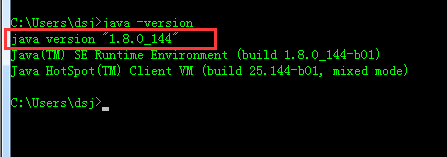
第二步:如何查看本机系统是32位还是64位呢?
如下即为64位系统:
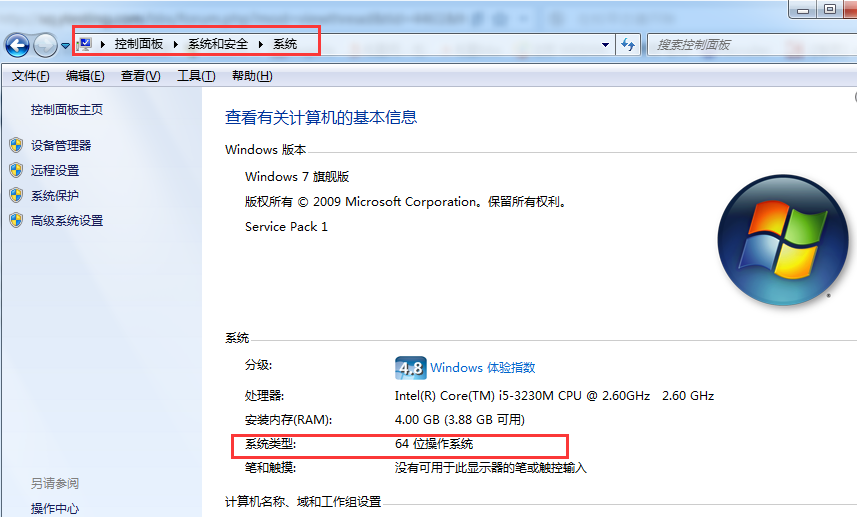
第三步:下载jdk安装包
64位jdk:https://pan.baidu.com/s/1mQ6XigAO4JJHvHk06z0Mog 提取码:vz6j
32位jdk:https://pan.baidu.com/s/1E4-lfWqFwBVX6YZMPOwDkA 提取码:4jq8
第四步:开始安装jdk(此处我安装的是32位的jdk)
1、双击  开始安装,出现如下界面:
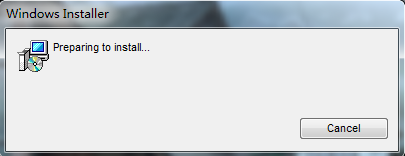
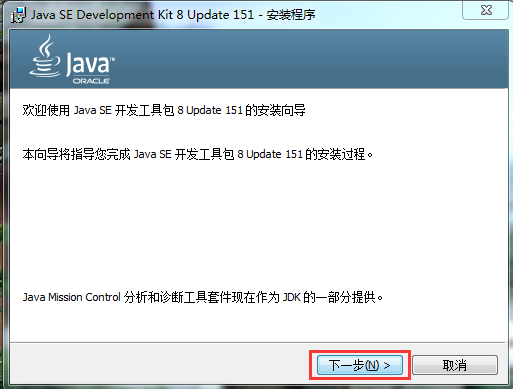
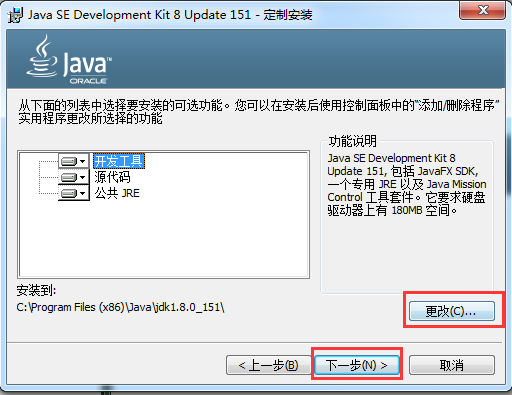
2、安装路径选择,此处显示的是默认的安装路径,选择下一步:
(如果需要可以更改为自己想安装的路径,点击“更改”即可,如果修改了安装路径一定要记清楚自己修改后的路径)
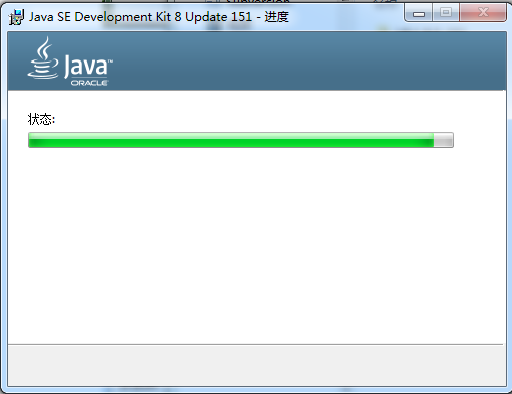
3、开始安装jre,需要可修改路径(如果有修改路径一定要记清楚自己修改的路径)

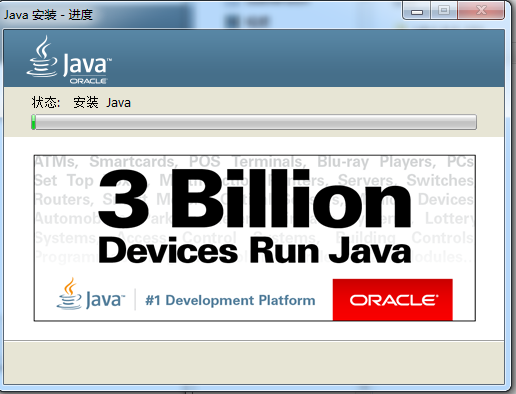
4、jdk安装成功
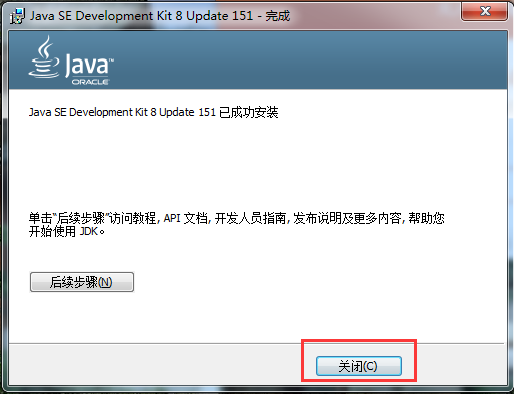
5、检查jdk是否安装成功

第五步:配置环境变量
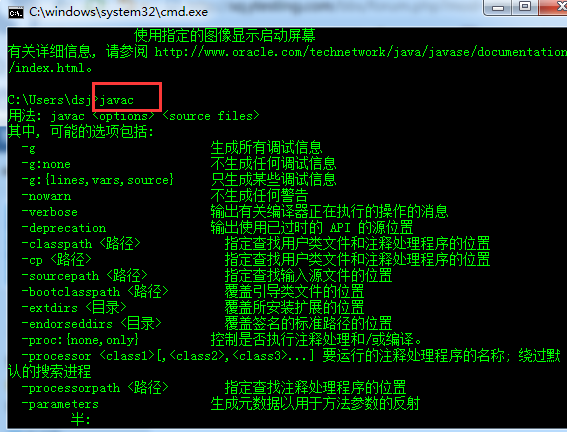
1、 检查是否需要配置环境变量,输入javac出现如下界面即是需要配置:
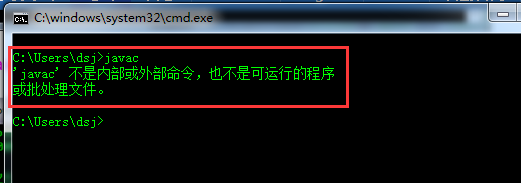
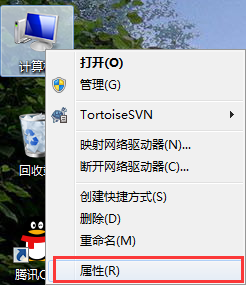
2、 开始配置环境变量,计算机—》右键—》属性---》高级系统设置
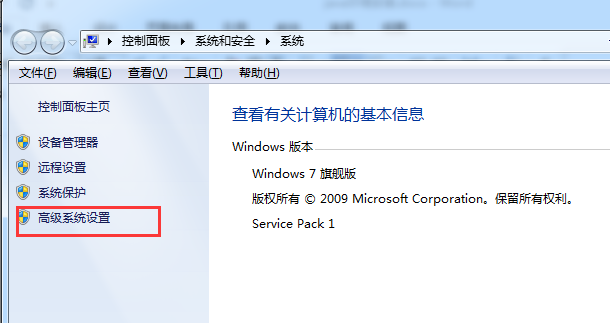
3、选择环境变量
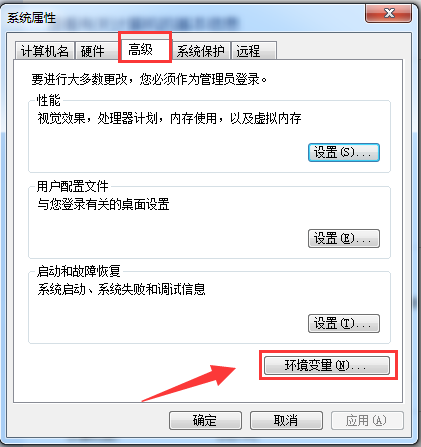
4、新建2个环境变量,分别为
(1)变量名:JAVA_HOME
变量值:C:\Program Files(x86)\Java\jdk1.8.0_151
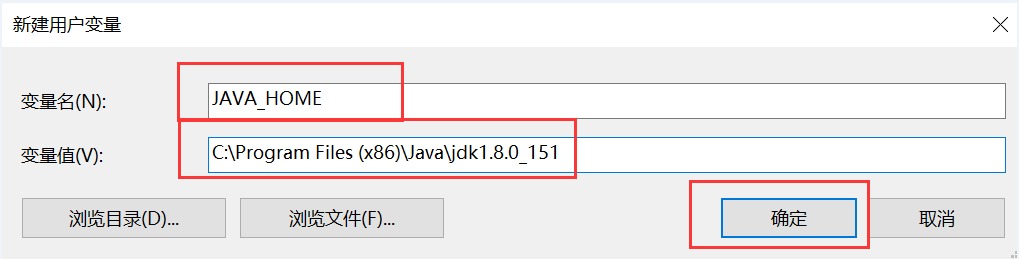
注意:此处的变量值应该已经安装的jdk的路径!!
(2)变量名:PATH
变量值:C:\Program Files(x86)\Java\jdk1.8.0_151\bin;C:\Program Files(x86)\Java\jre1.8.0_151\bin
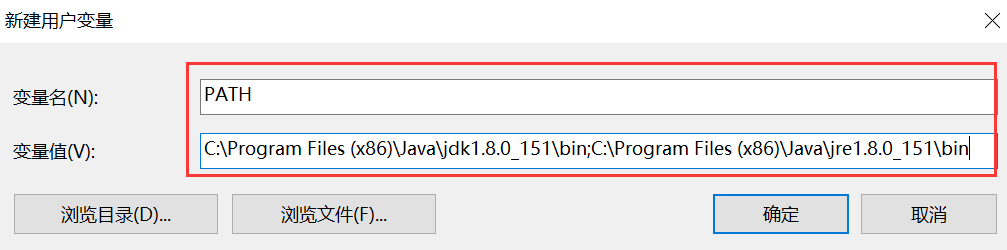
注意:此处的变量值是安装的jdk目录下的bin文件夹的路径 + jre路径下bin文件夹的路径!!!两个路径之间用英文格式下的分号隔开!!
5、完成后一路点确定回去,最后关闭系统变量窗口,重新打开一个cmd窗口,输入javac,验证java环境变量是否配置成功!(如下图即配置完成)
(二)python环境搭建
一、首先我们来安装python
1、 首先进入课程录播网盘(网盘在入门须知里)里面下载python-3.6.5.exe(若群文件没有,找百度网盘或询问班主任老师)或点击下方链接进行下载:
python官网:https://www.python.org/
2、 下载完成后如下图所示

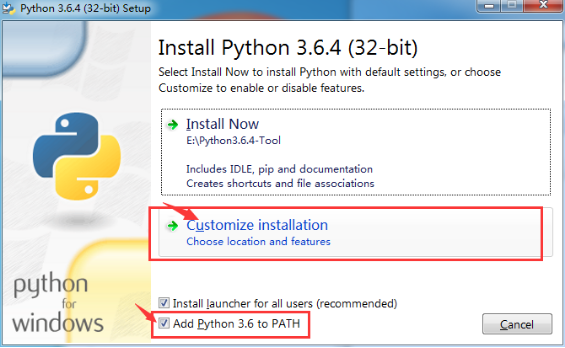
3、 双击exe文件进行安装,如下图,并按照圈中区域进行设置,切记要勾选打钩的框,然后再点击Customize installation进入到下一步:
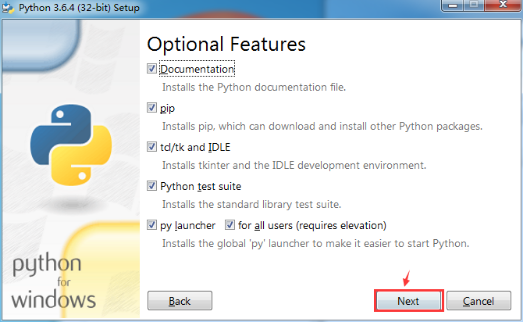
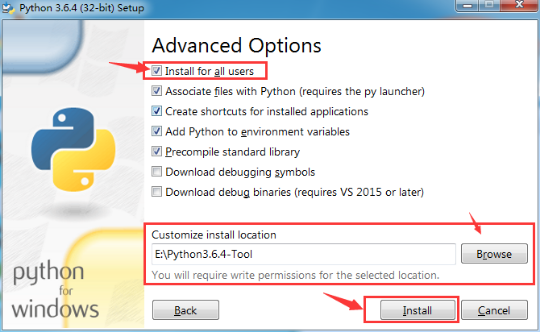
4、对于下图中,可以通过Browse进行自定义安装路径,也可以直接点击Install进行安装,点击install后便可以完成安装了。
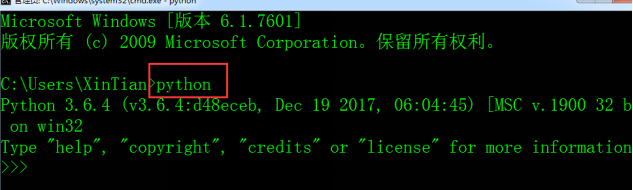
5、为了检查我们的python是否安装成功,可以在命令窗口中输入python进行查询,如显示下图一的信息则表示成功了,如显示第二张图的信息则表示出错了。
二、接下来安装pycharm
1、 首先从群文件下载pycharm:(若群文件没有,找百度网盘或询问班主任老师)或点击下方链接进行下载:pycharm官网:
pycharm官网:https://www.jetbrains.com/pycharm/
2、下载完成之后如下图:

3、直接双击下载好的exe文件进行安装,安装截图如下:
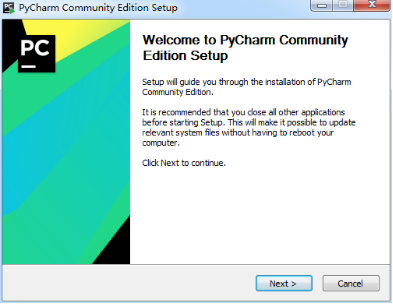
点击Next进入下一步:
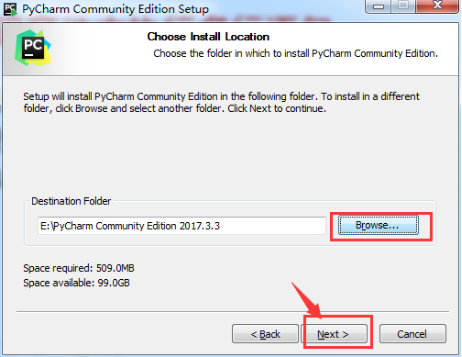
注意:选择32或者64取决你自己的系统,根据自己的实际位数选择
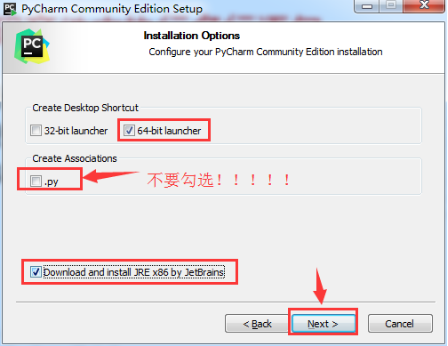
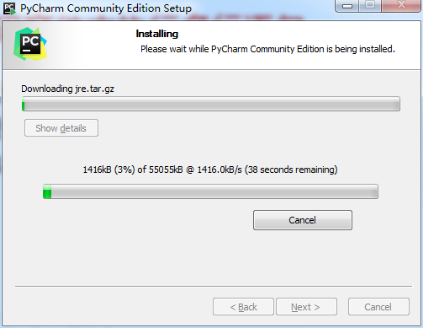
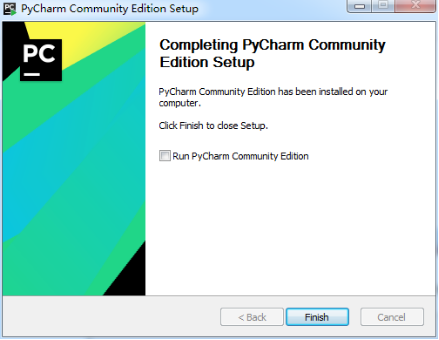
桌面会出现这样一个图形即可:
三、下面我们来创建自己的第一个程序
1、单击桌面上的pycharm图标,进入到pycharm中,如下图所示:
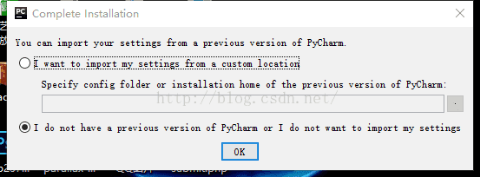
2、 我们选择第二个,然后点击Ok:
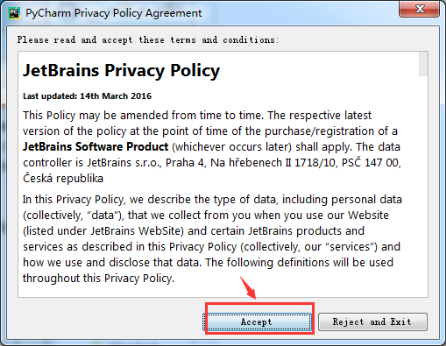
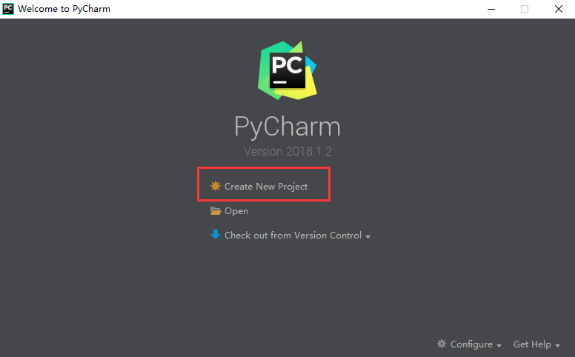
3、打开pycharm 点击Create New Project ,如下图:
如果已经打开了pycharm,则点击左上角 File – New Project
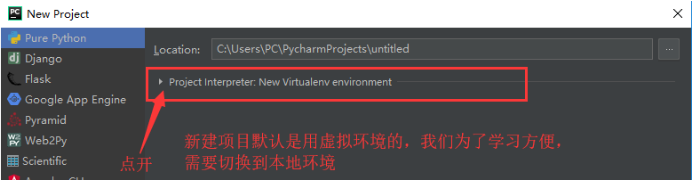
4、选择Pure Python,接下来要选择解释器了,如图:
点击展开三角箭头
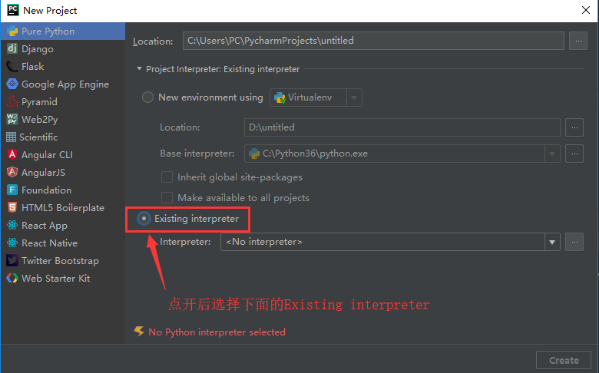
5、选择Existing interpreter
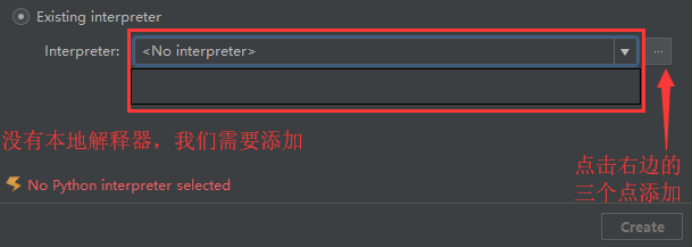
如果Existing interpreter 中显示的是如下图中的No interpreter ,则我们需要点击右边的三个点来添加一个本地的解释器。(如果显示已经有了,直接点击Create即可。)
---------------------------------------------------------------------------------------------------------------------------------
这里是已经有了本地解释器的情况,如果你电脑显示如上图No interpreter,继续往下看

---------------------------------------------------------------------------------------------------------------------------------
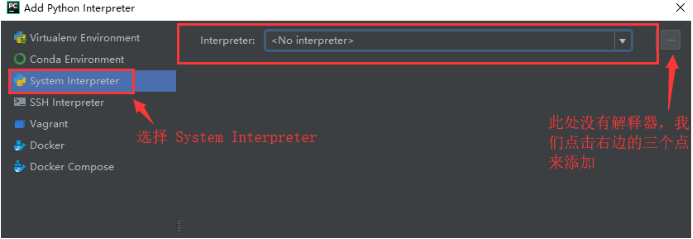
点击三个点来创建本地解释器,点开后如下图所示:
选择左边的System Interpreter ,如果如下图所示显示“No interpreter”,说明我们要手动选择一些我们安装的python(如果已经存在,直接点击OK。)
选择我们安装的python,如下图:
在我电脑上,我的安装位置是C:\Python36 (你们视自己安装位置确定)
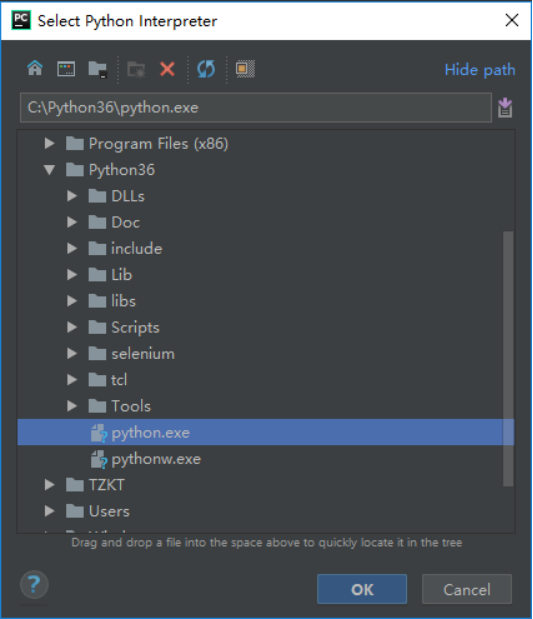
选好后点击OK,如下图
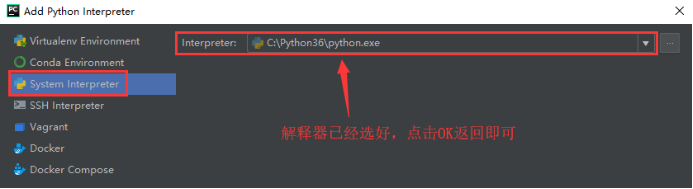
再次点击Ok,返回创建项目,可以发现解释器已经配好了,点击Create创建项目即可(执行项目创建的位置,读者在Location里面自己确定)
写下自己的第一个代码~

 浙公网安备 33010602011771号