
VM16安装Ubuntu18.04-Server
安装Ubuntu 18.04.6-Server
下载地址:Ubuntu 18.04.6 LTS (Bionic Beaver)
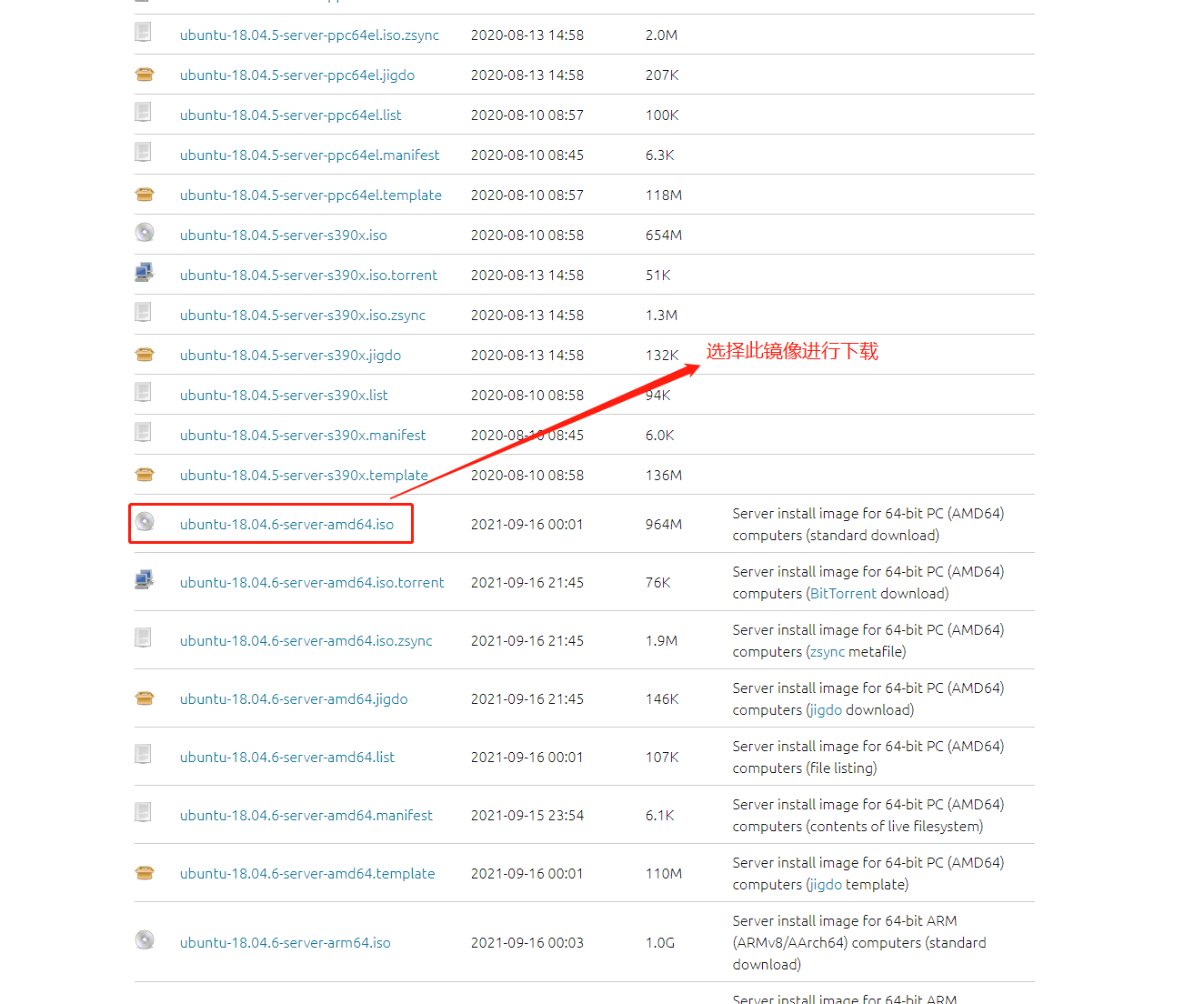
一、配置VM16虚拟网络
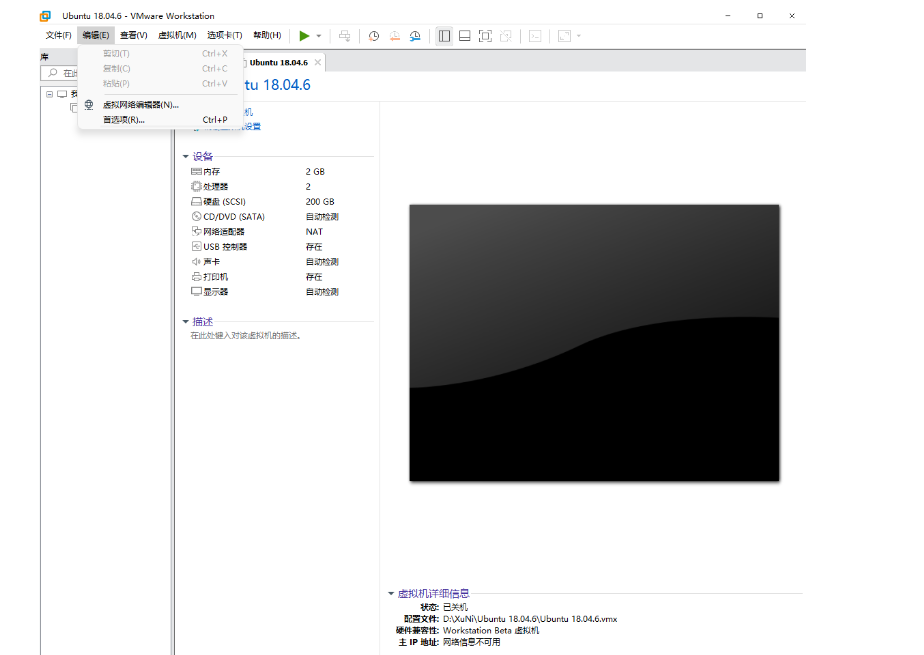
1、点击编辑-虚拟网络编辑器进入设置界面
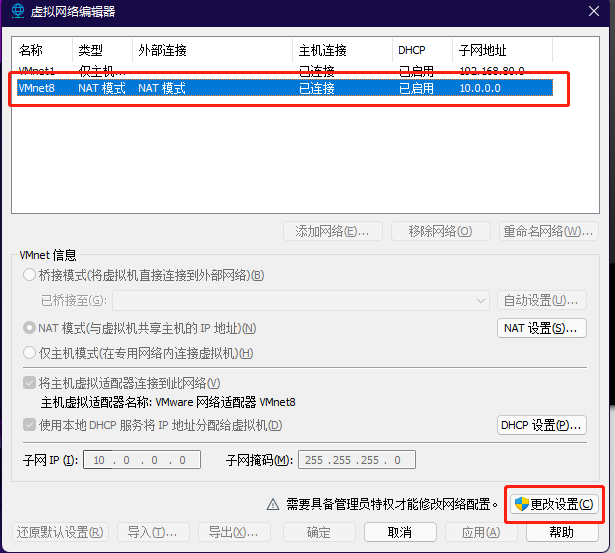
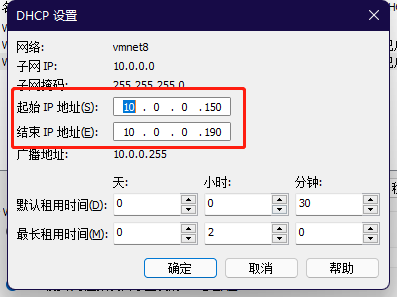
2、选择VMnet8,点击DHCP设置
3、进行如下修改
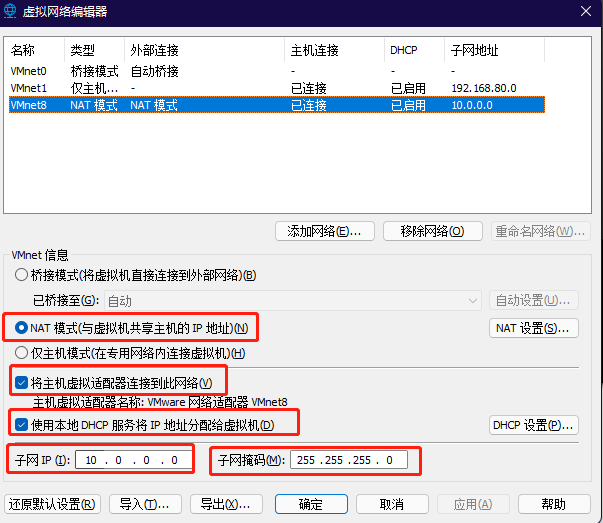
4、继续点击DHCP设置,进行如下更改,并确定保存退出
二、创建虚拟机并进行配置
1.点击创建新的虚拟机
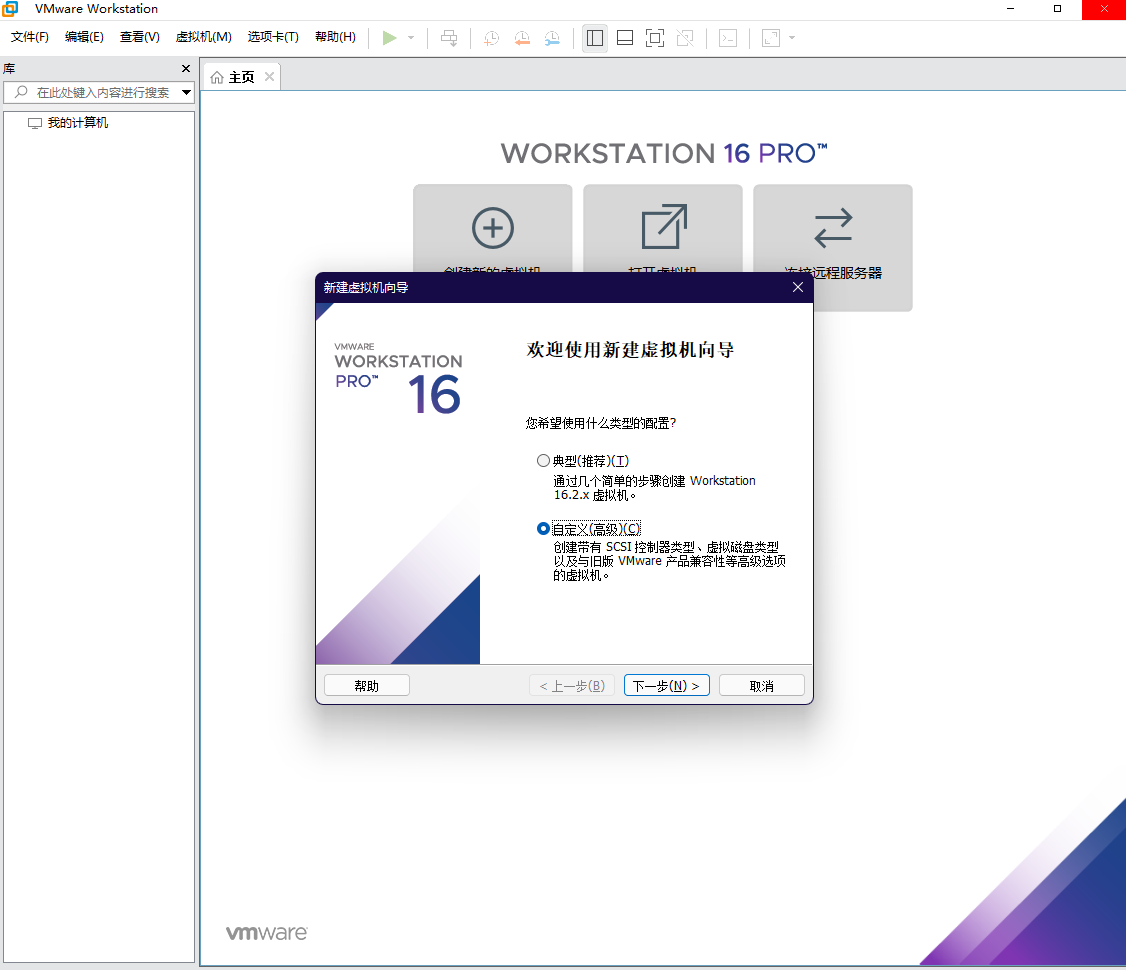
2.点击自定义下一步
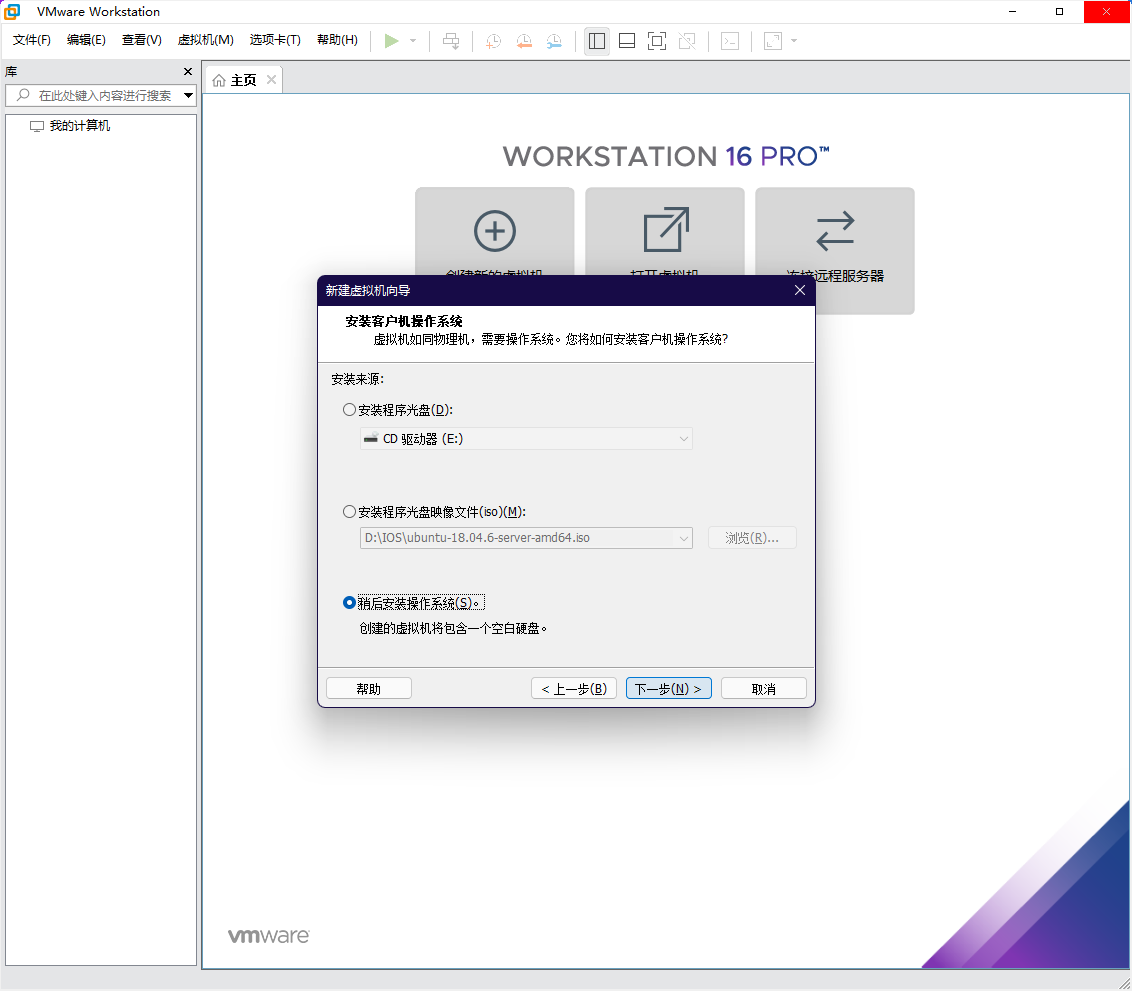
3.选择稍后安装系统然后下一步
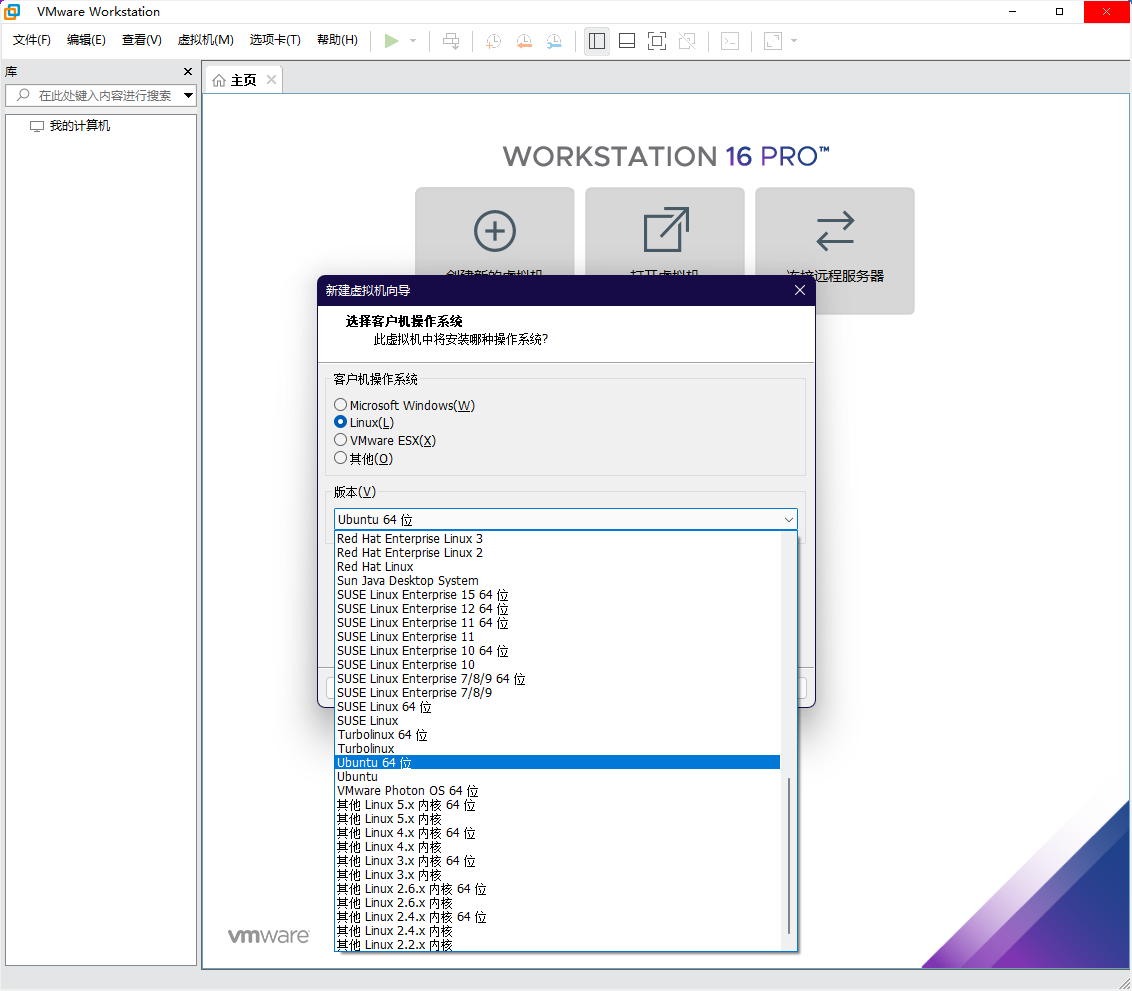
4.版本选择Ubuntu64位,然后下一步
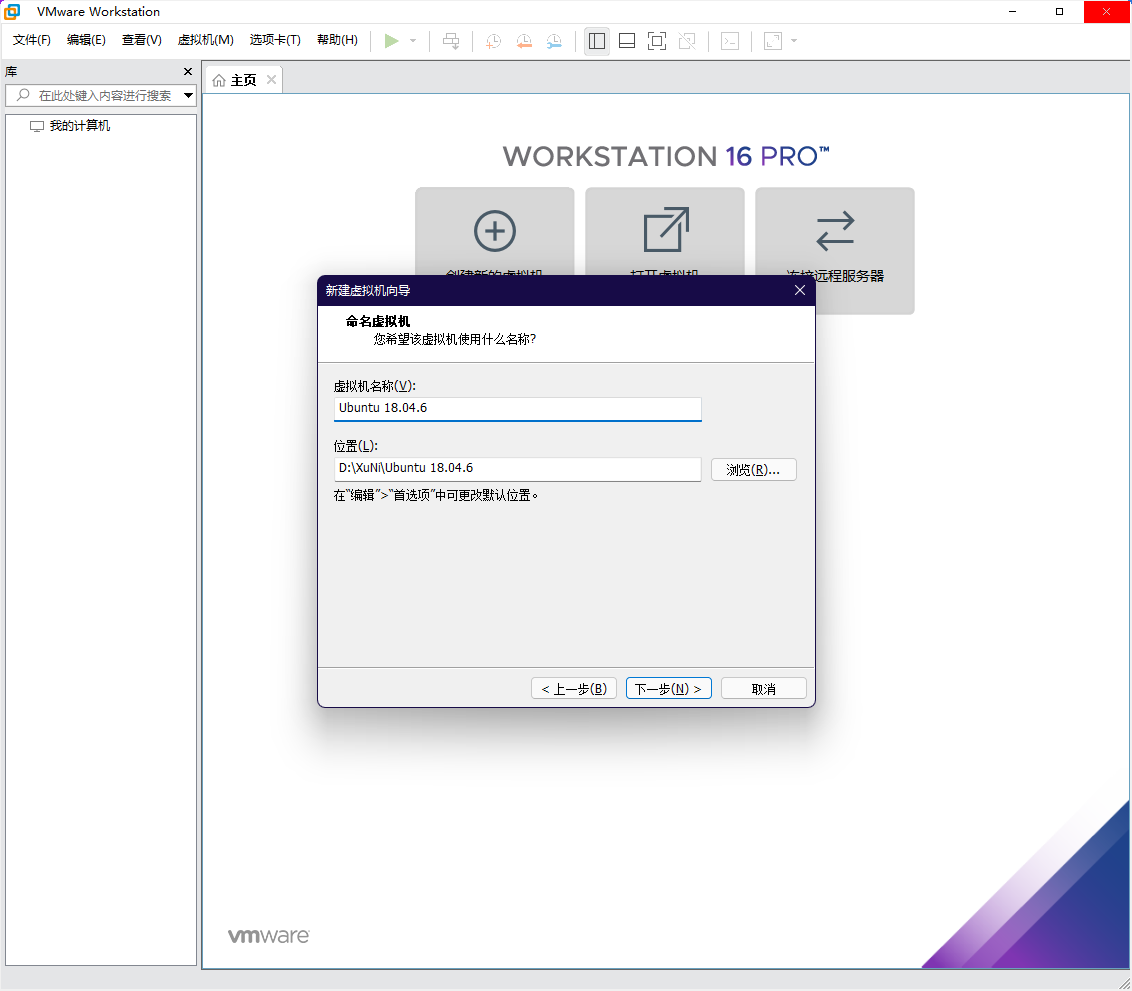
5.输入虚拟机名称及本地路径,然后下一步
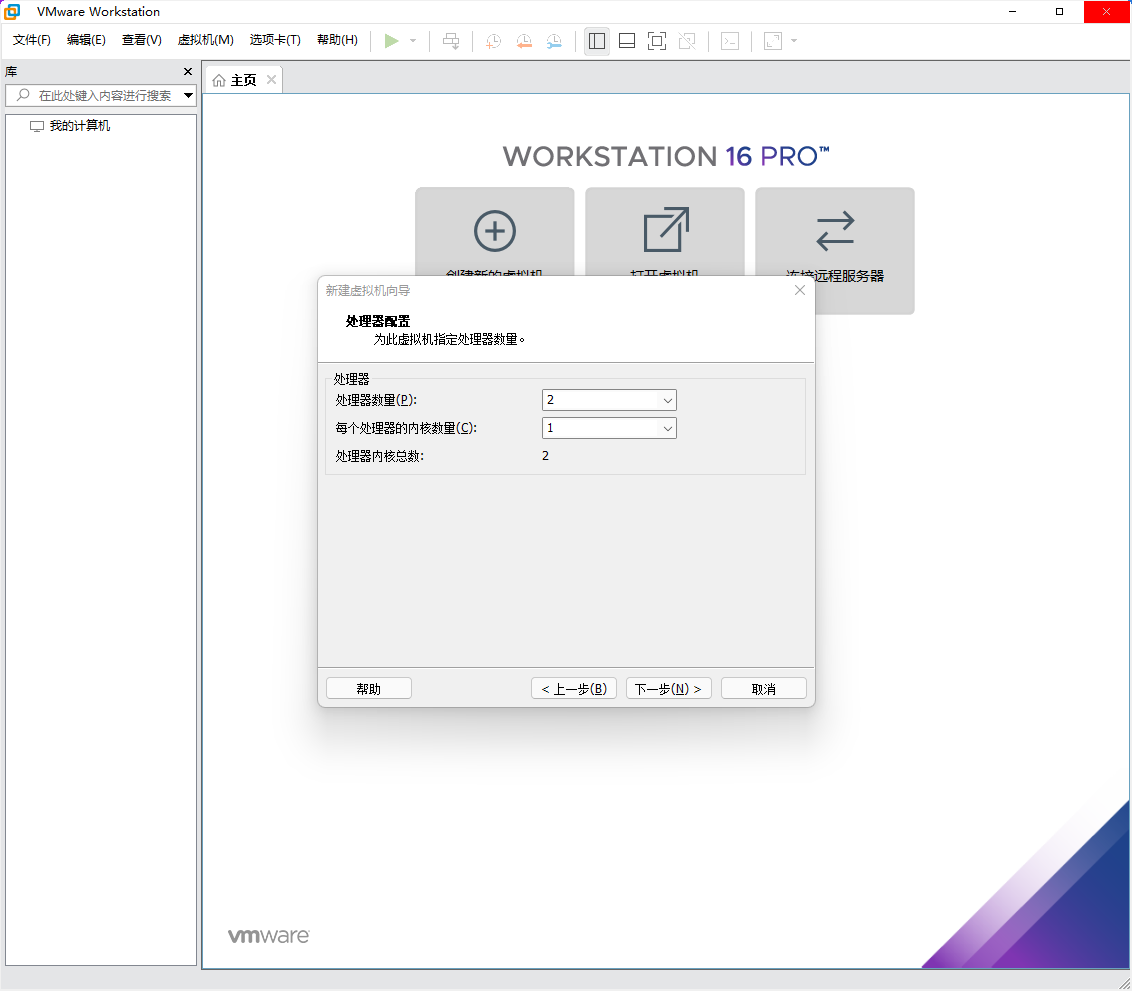
6.设置cuu核心数量,此处推荐2个核心,然后点击下一步
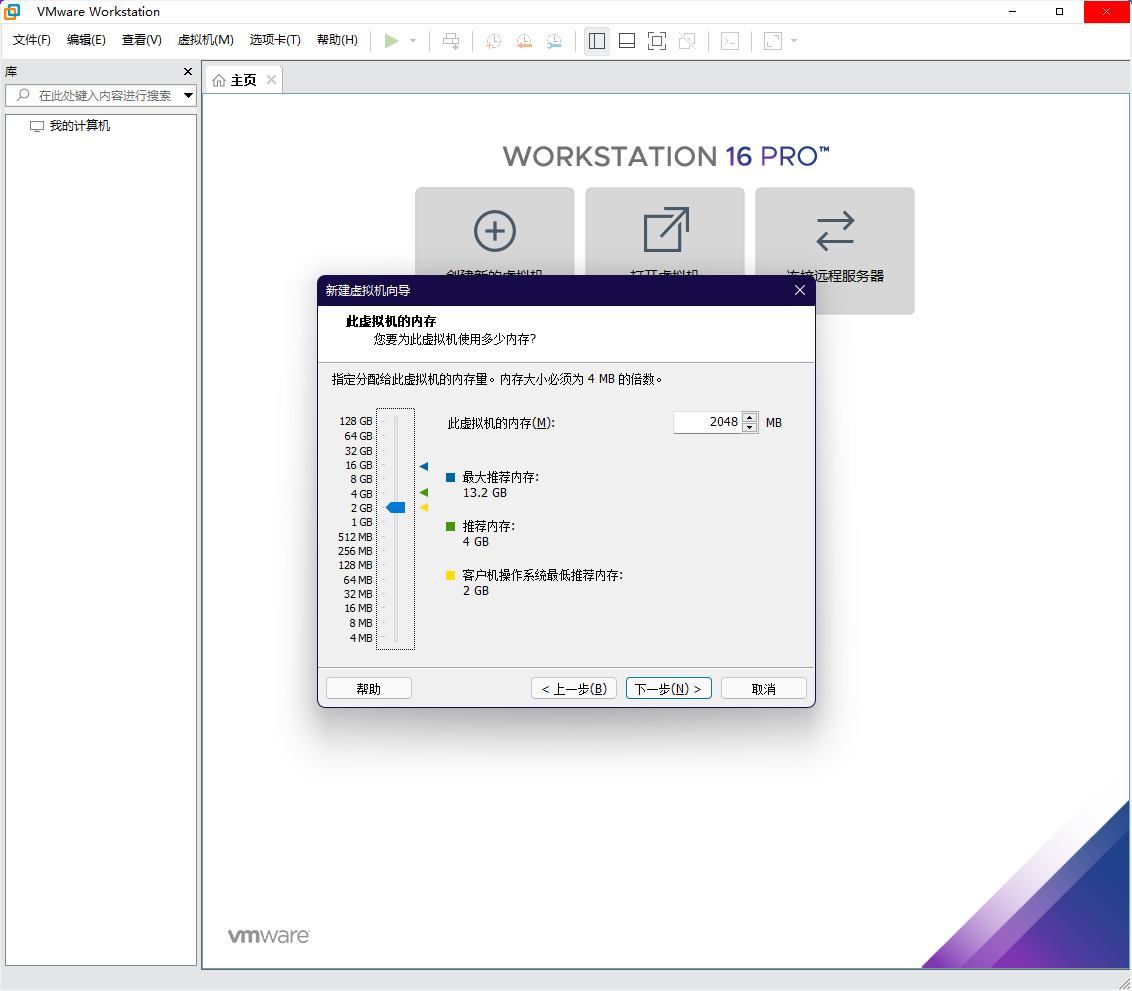
7.设置虚拟机内存大小1G、2G均可,然后点击下一步
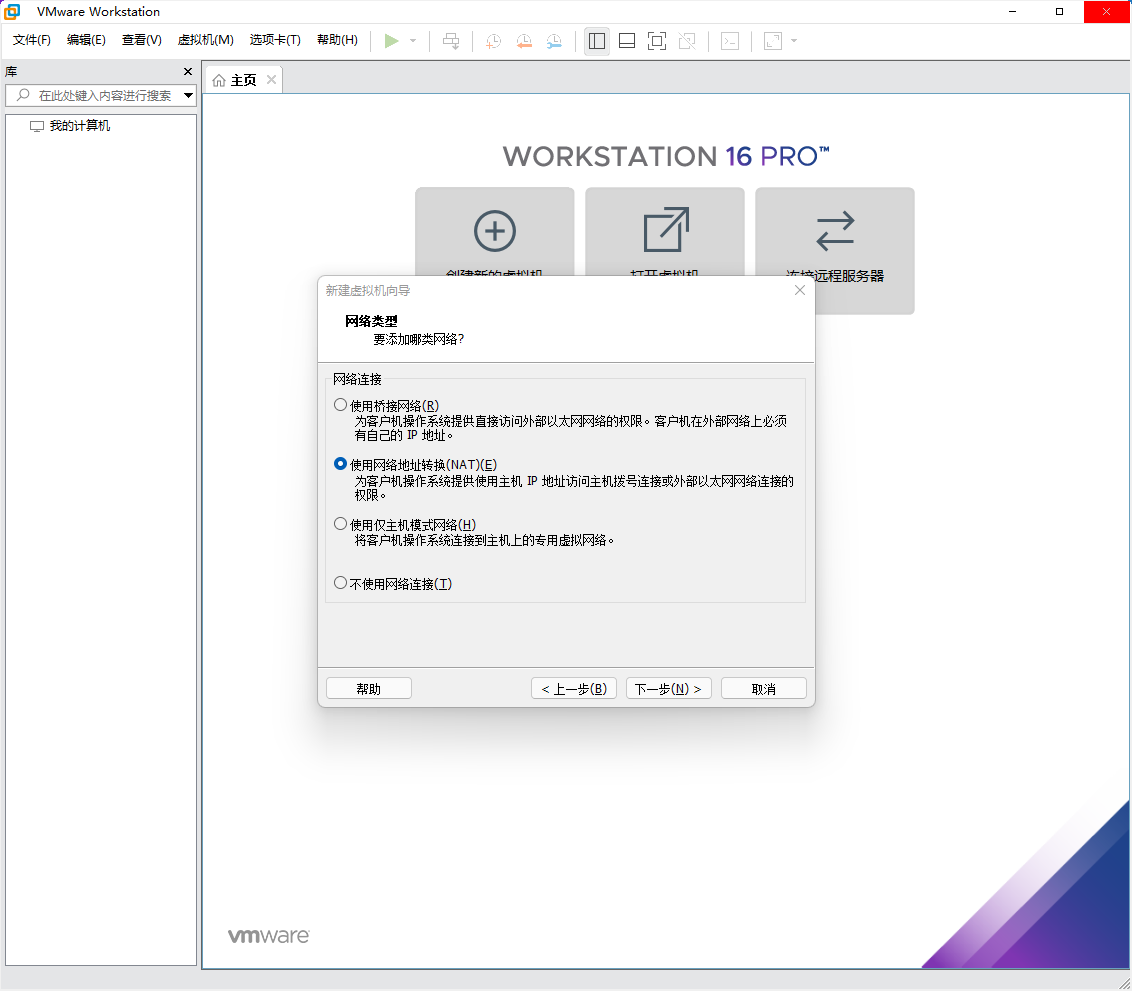
8.设置网络类型,选择NAT模式,然后点击下一步
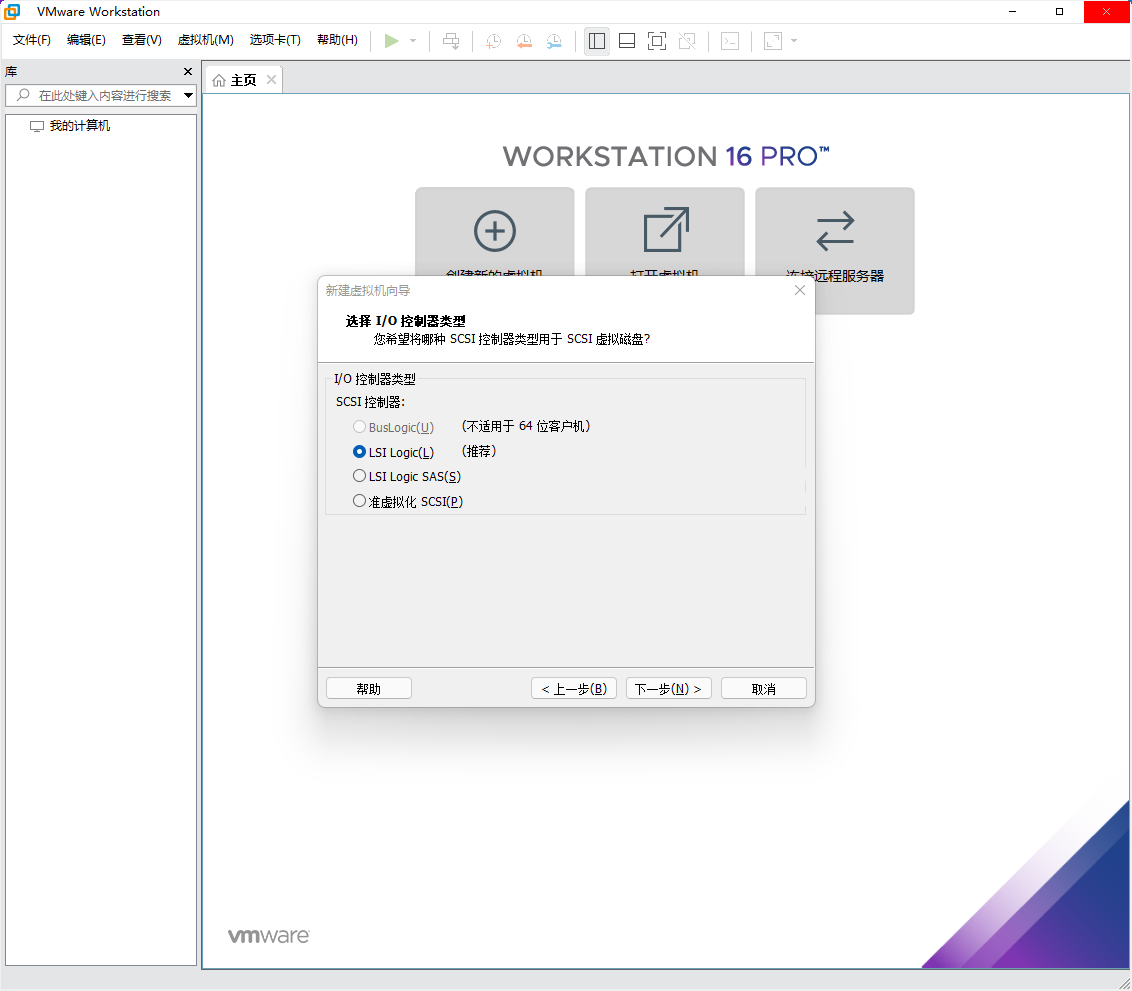
9.选择I/O控制类型,然后下一步
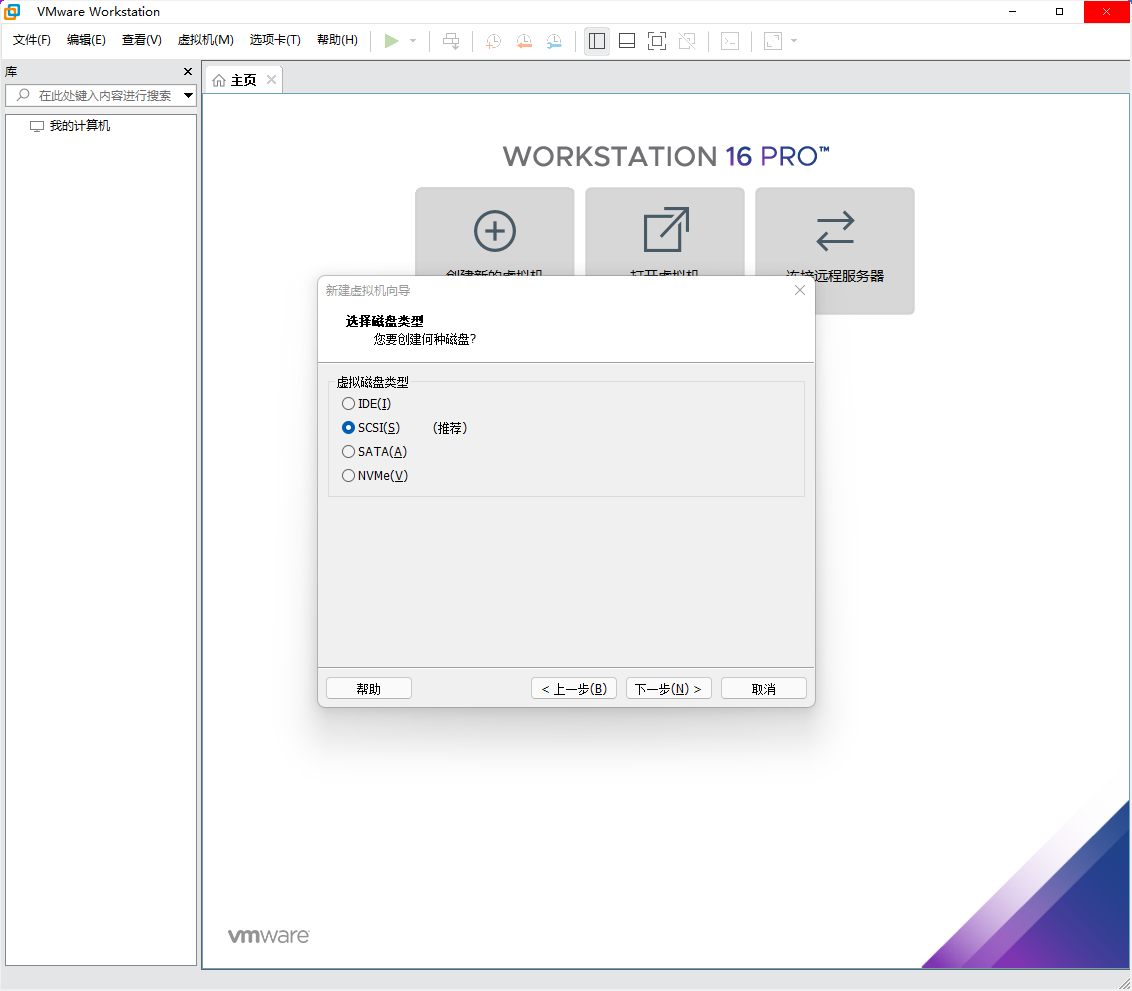
10.选择磁盘类型,然后点击下一步
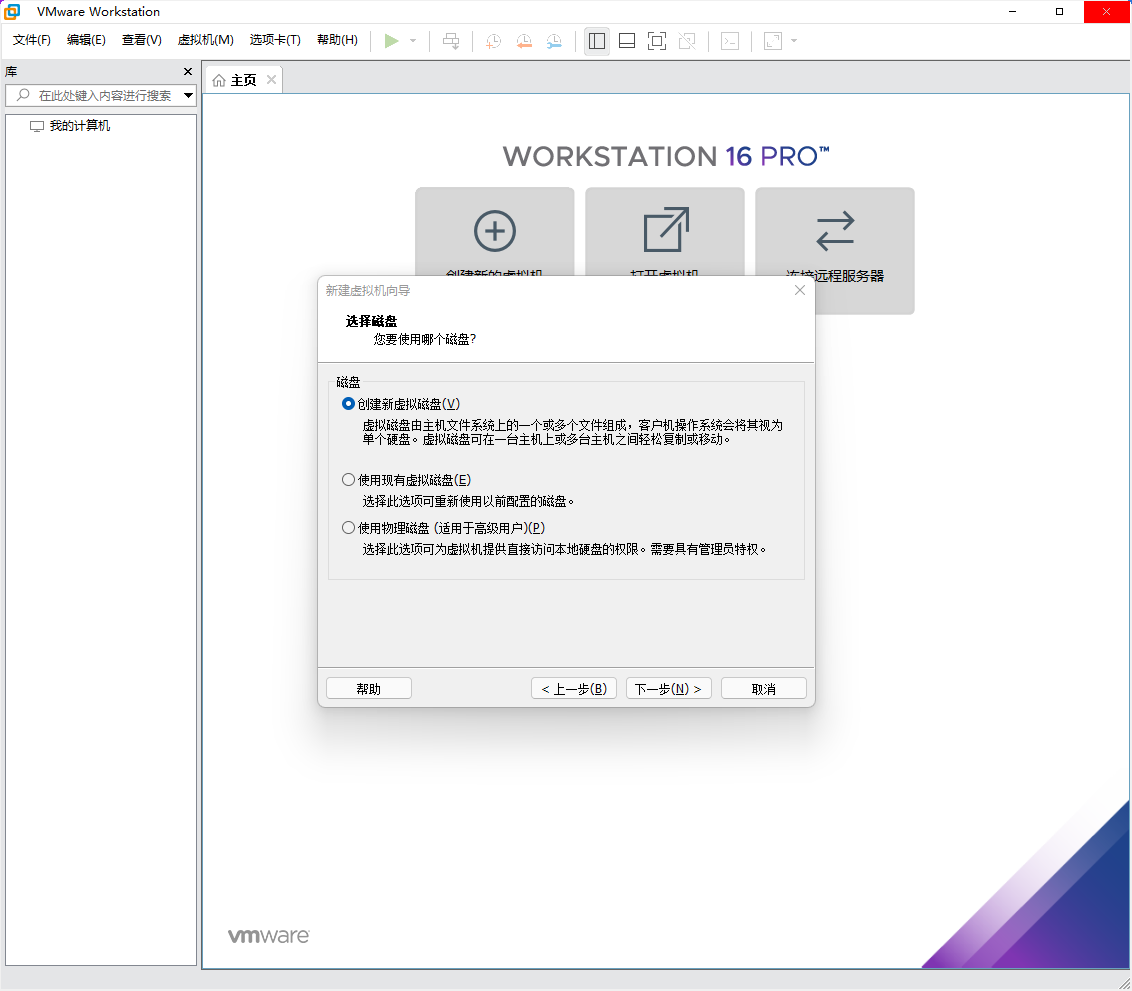
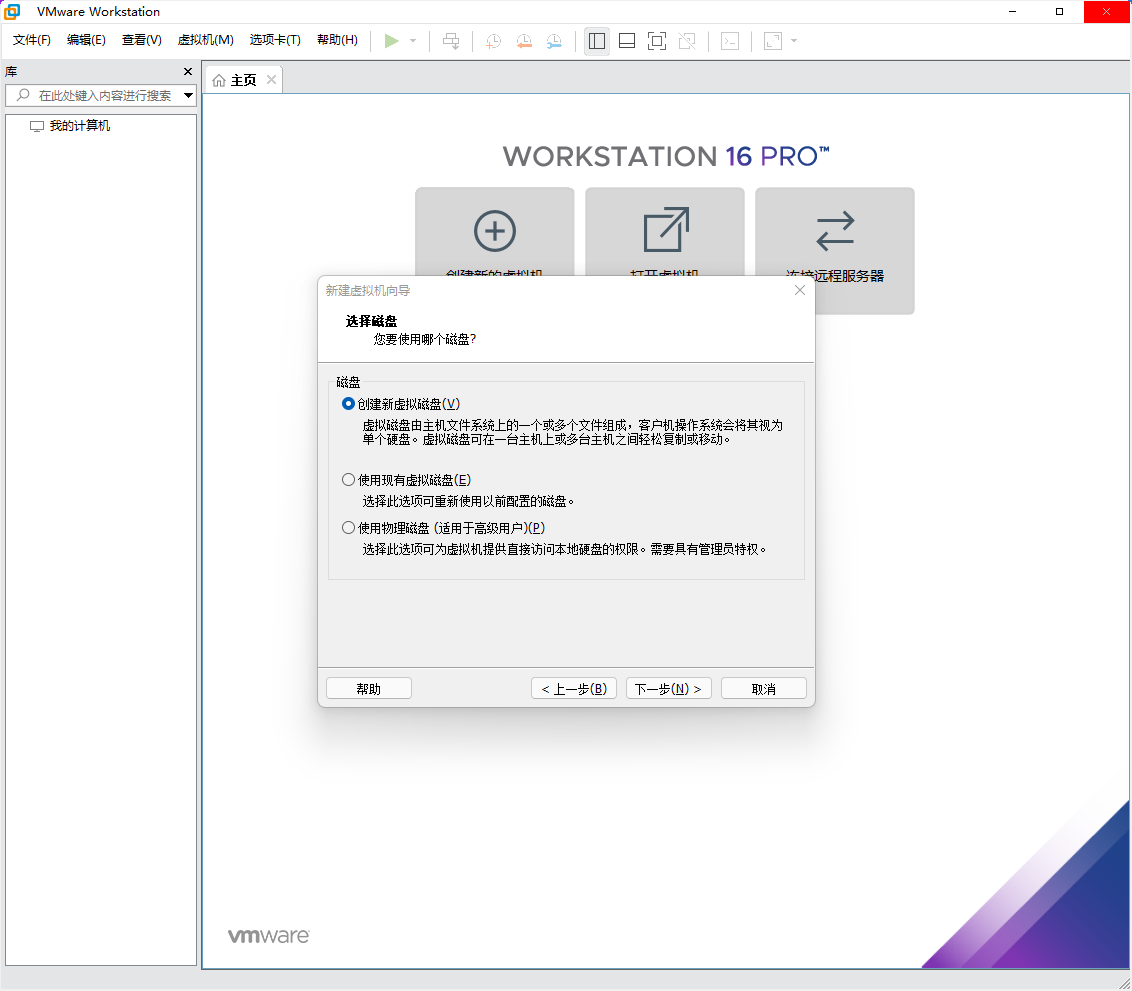
11.选择创建新虚拟磁盘,然后点击下一步
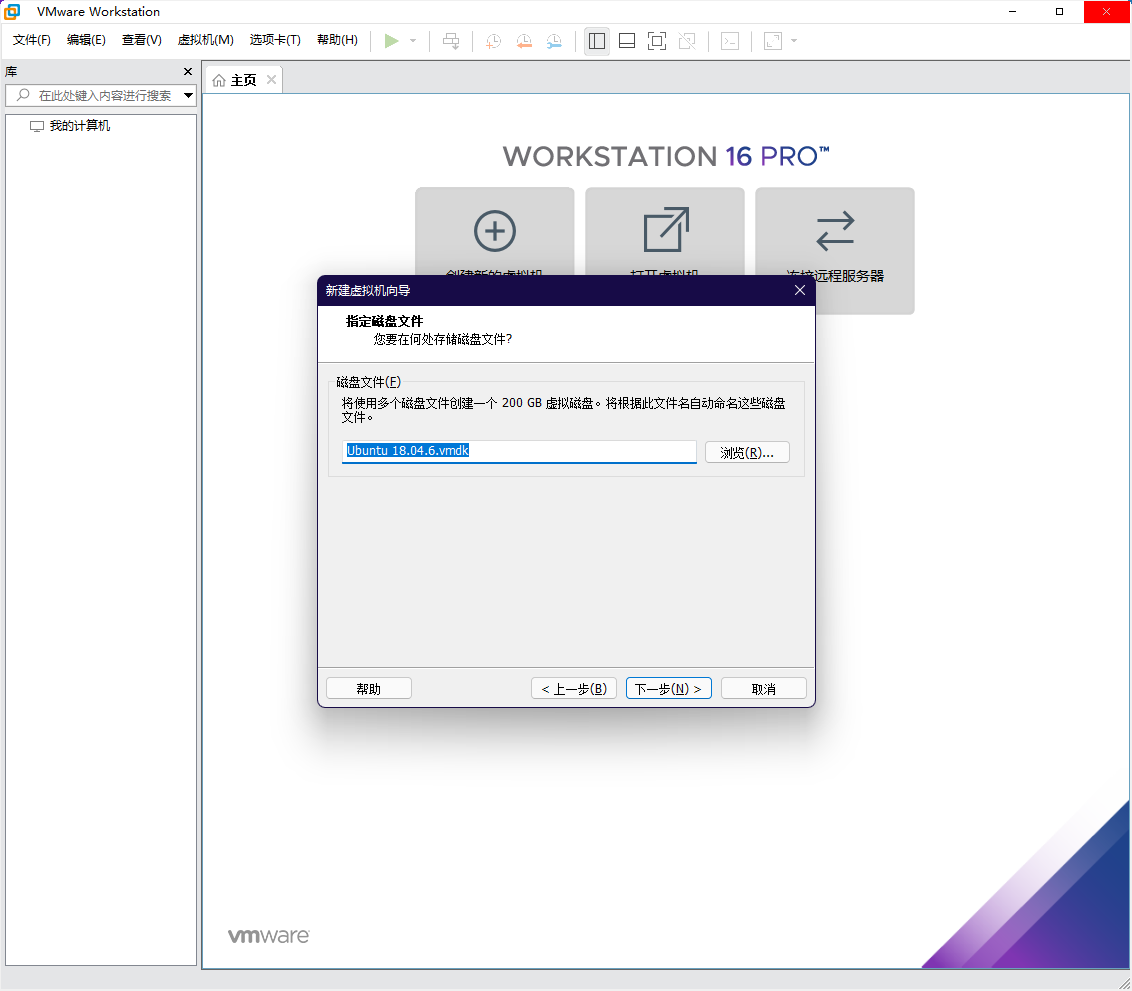
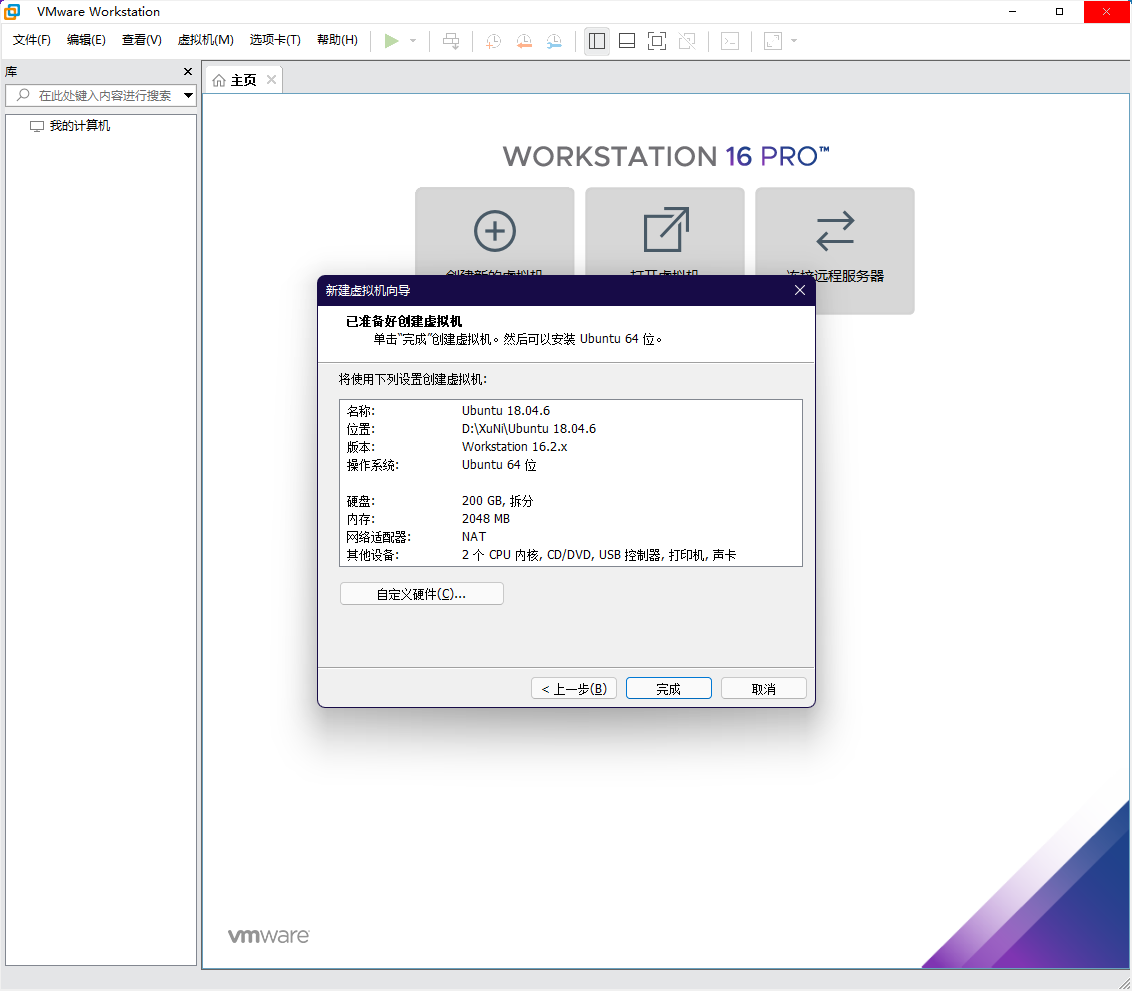
12.根据自己需求选择磁盘大小,请勿勾选立即分配磁盘空间,选择将虚拟磁盘拆分成多个文件。最后点击下一步,并完成配置
三、安装Ubuntu 18.04.6
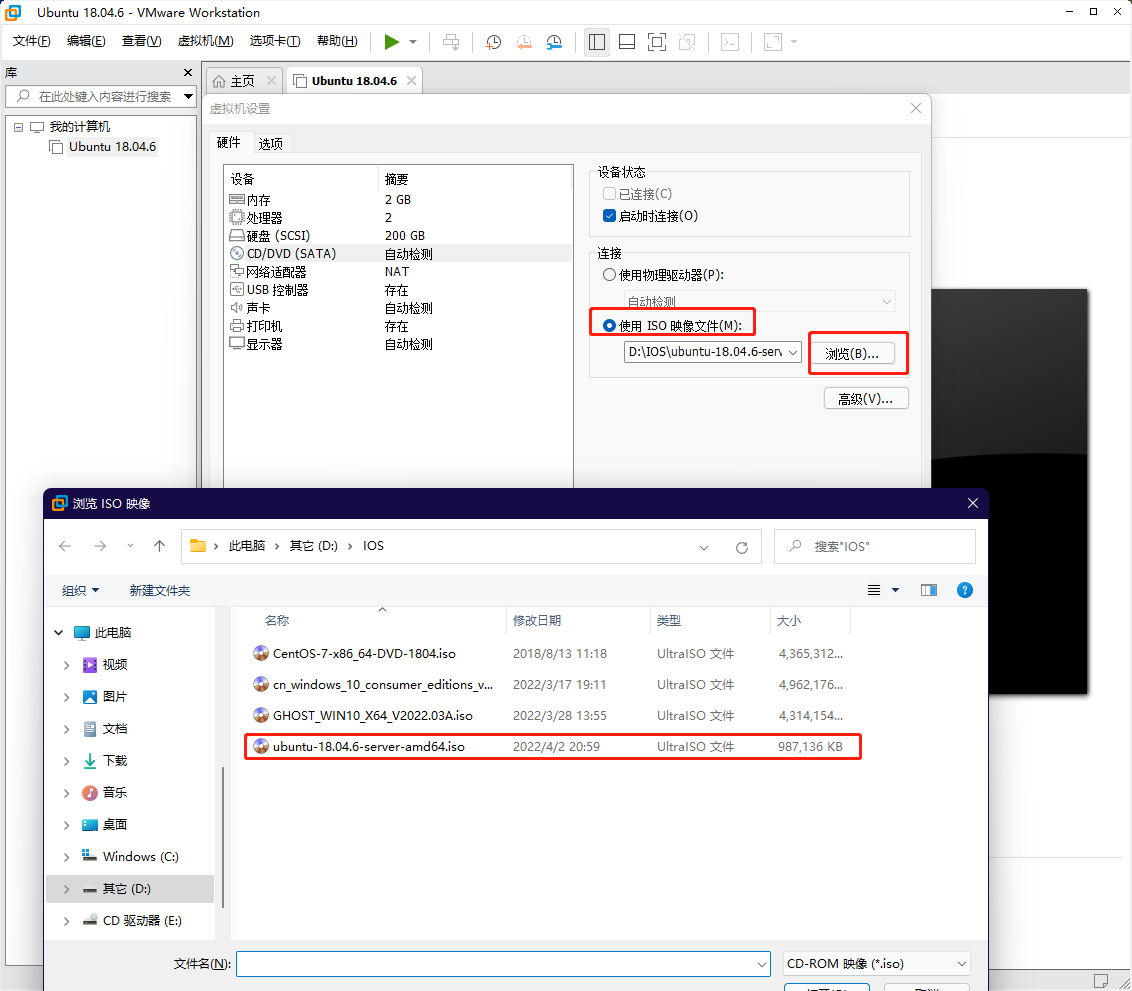
1、点击CD/DVD(SATA)选择镜像文件
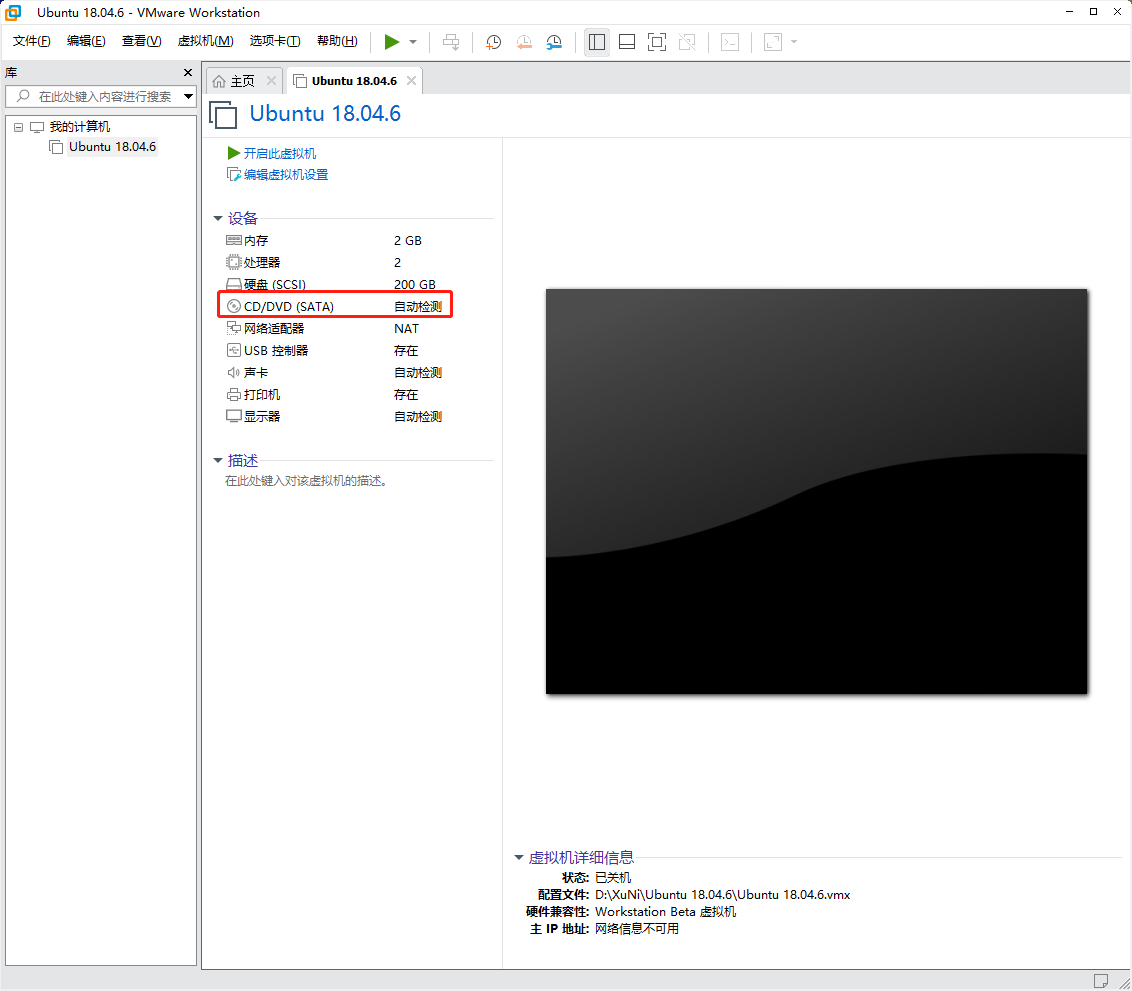
2、选择ISO镜像文件并浏览选择本地ISO镜像
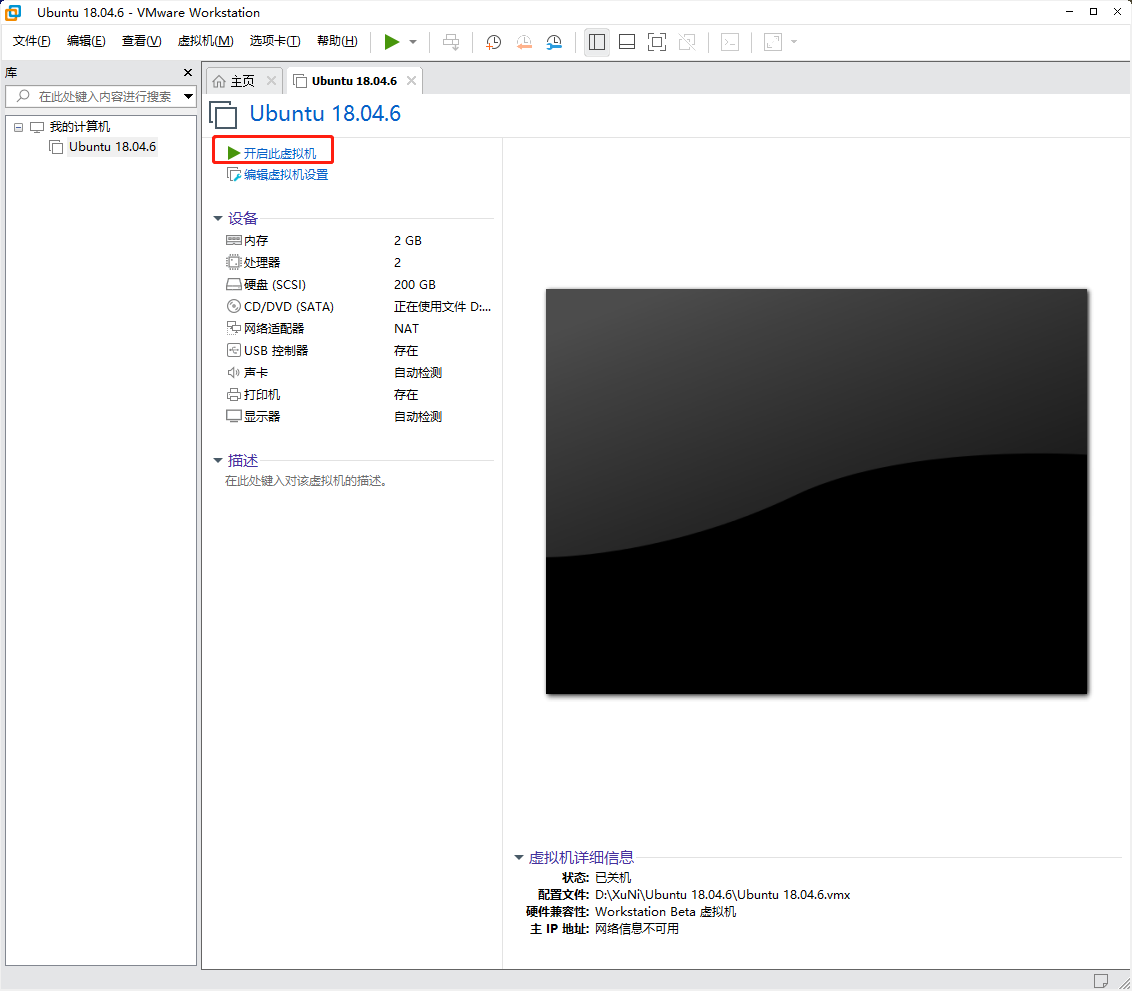
3、点击三角形按钮开启此虚拟机
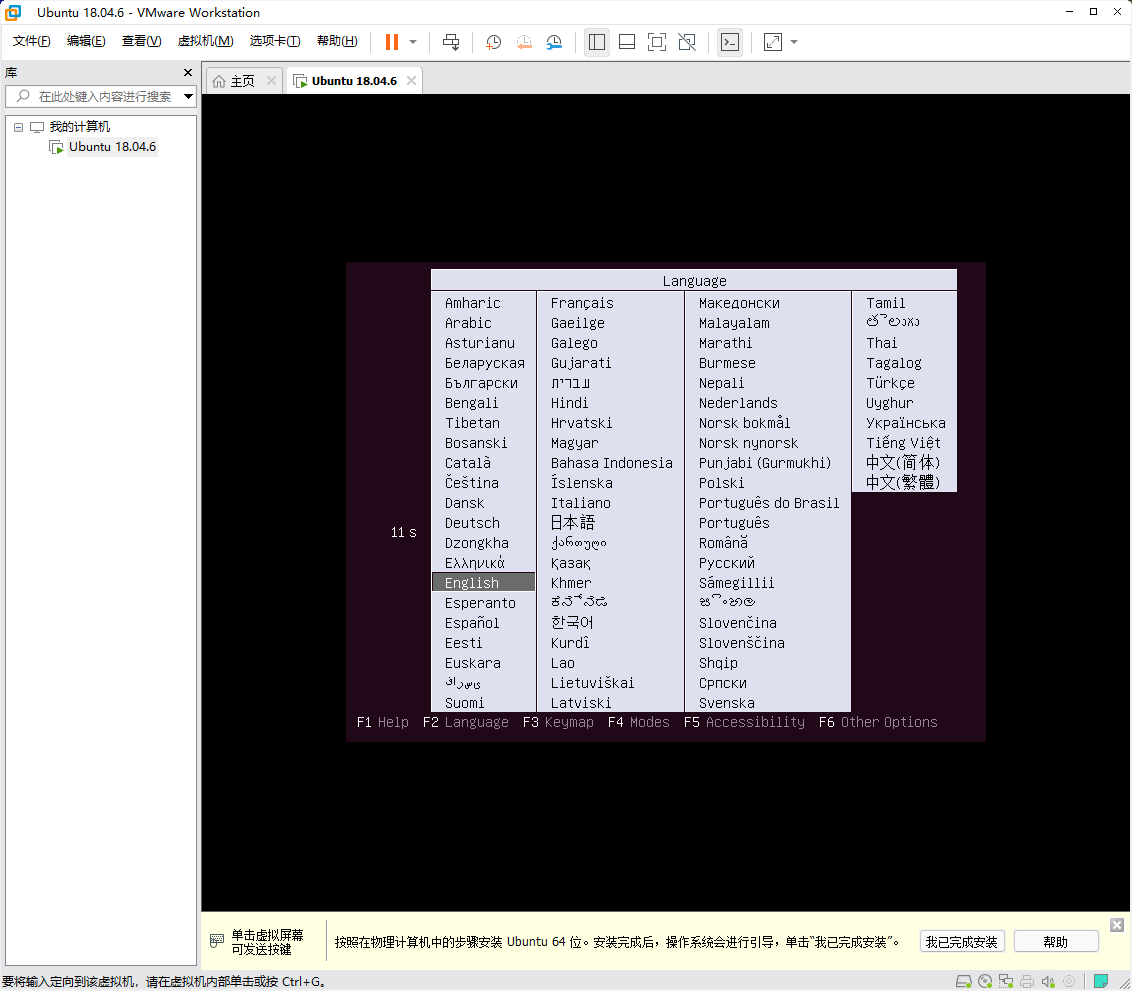
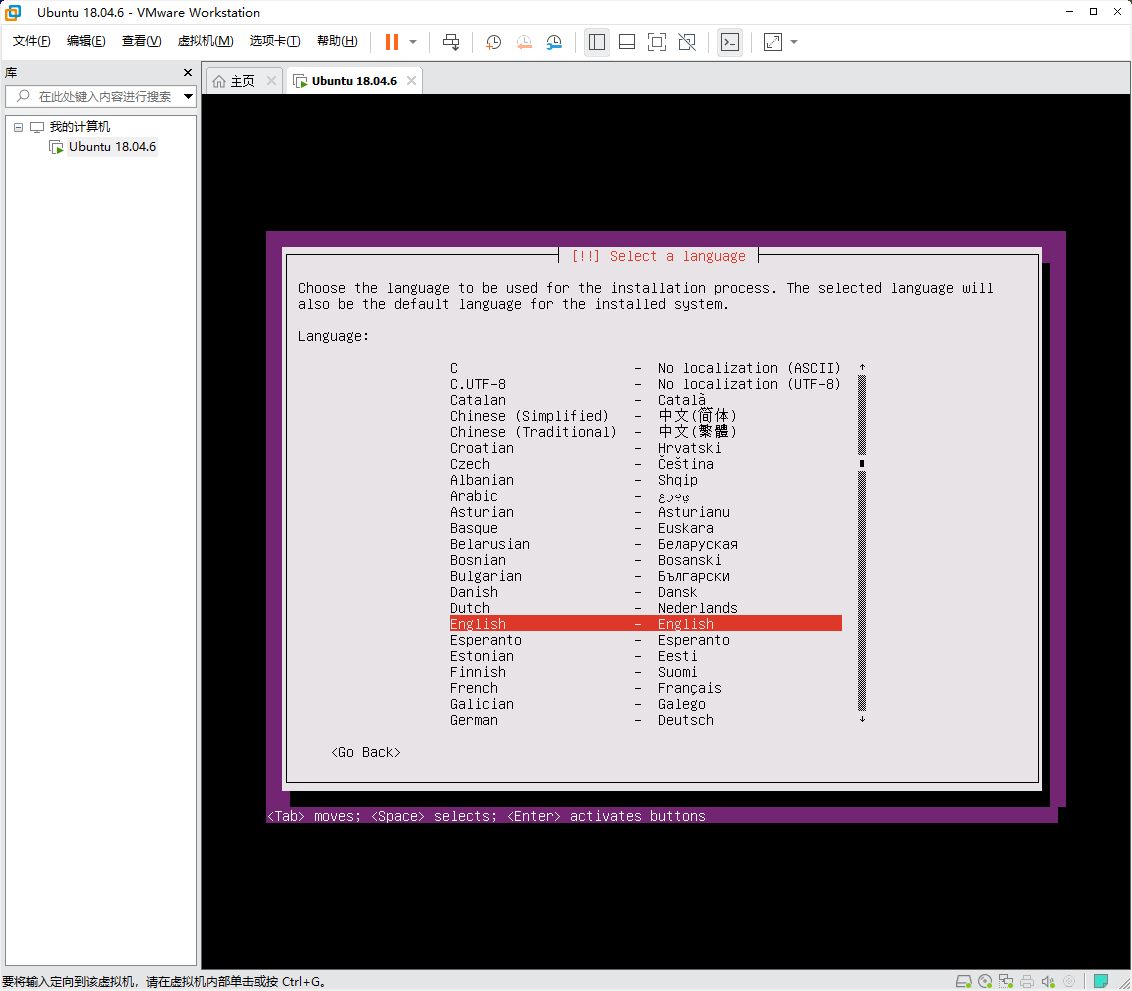
4、语言默认选择英文
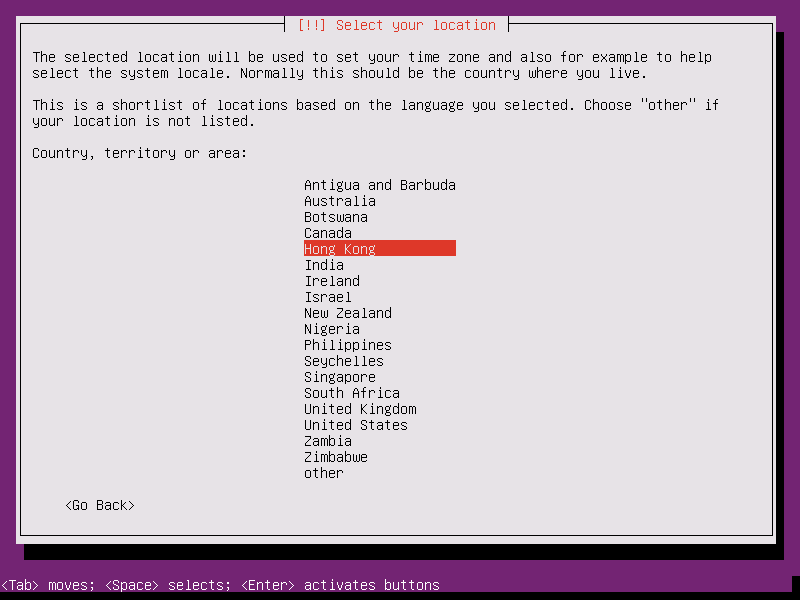
5、国家选择香港即东八区时区
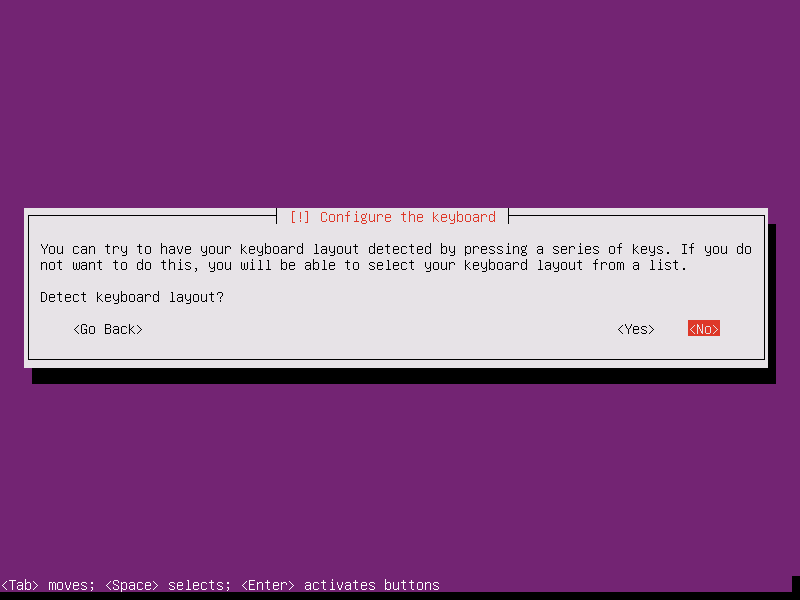
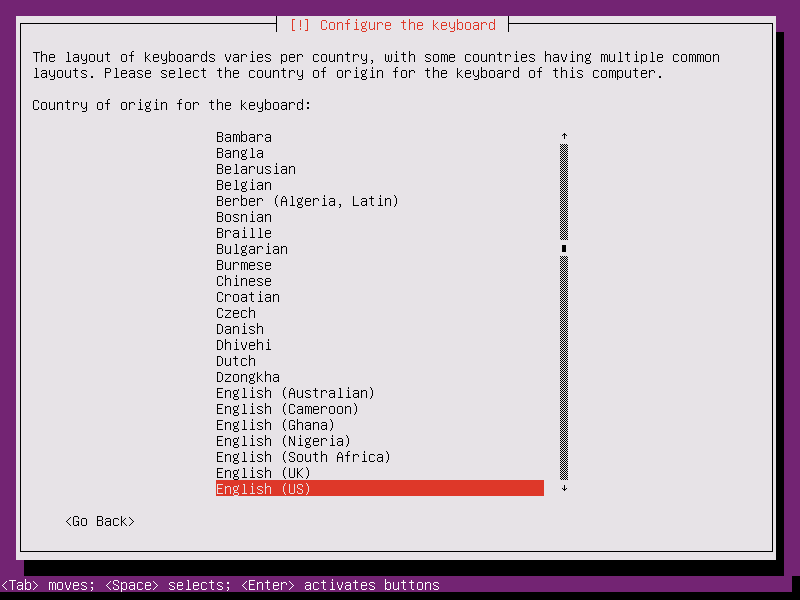
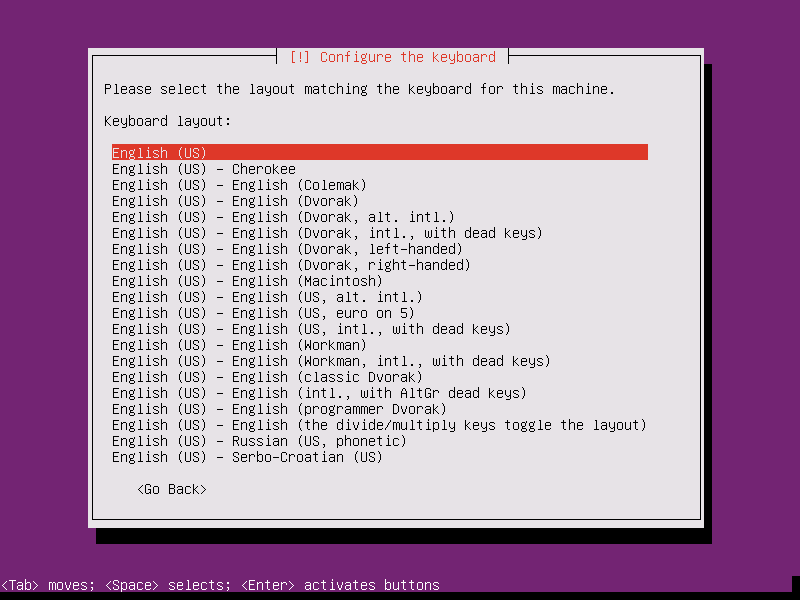
6、键盘布局美国,选择NO不做更改
7、输入主机名、并点击Continue继续
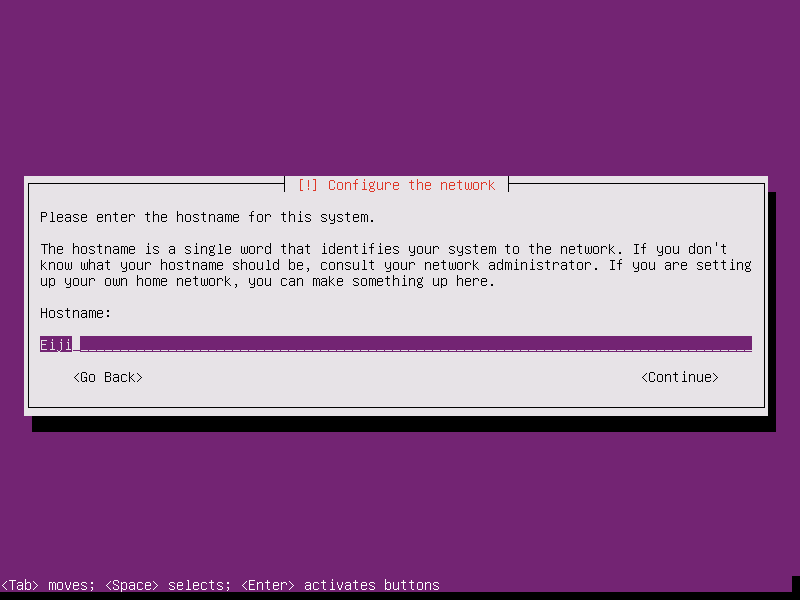
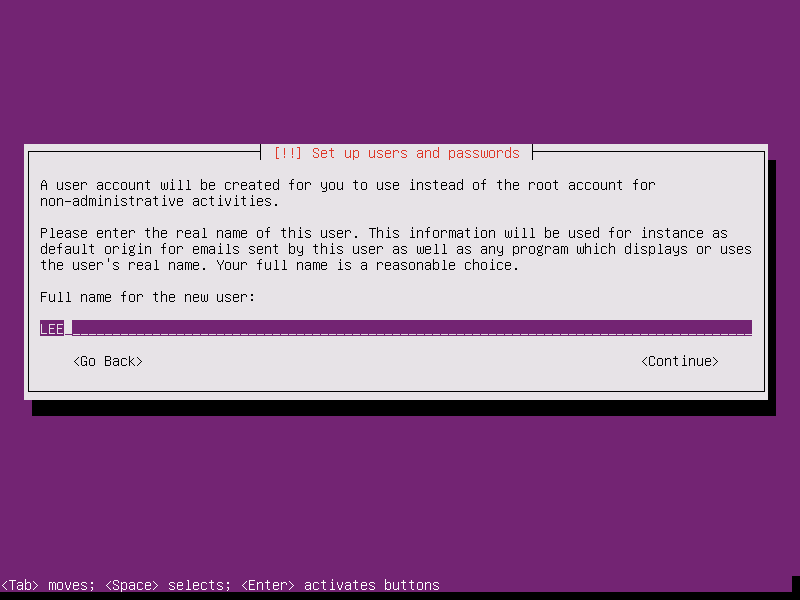
7、创建用户名及密码
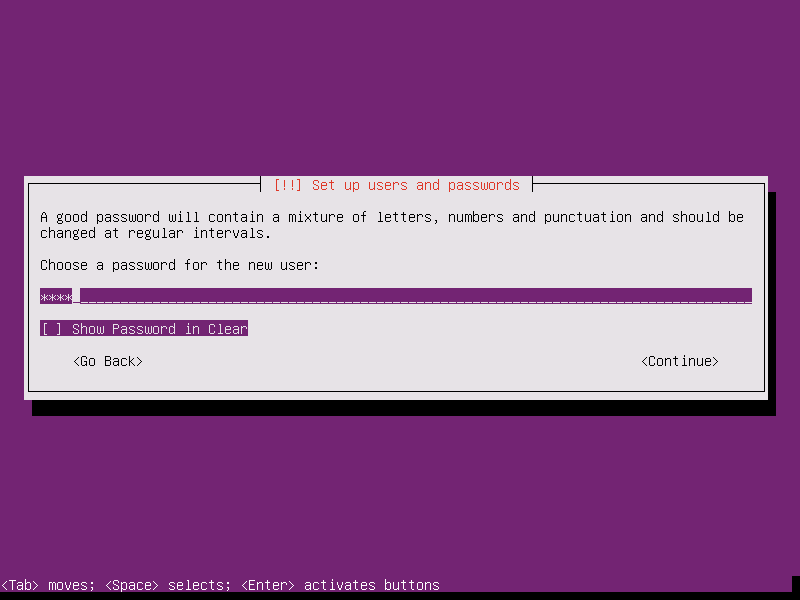
输入密码
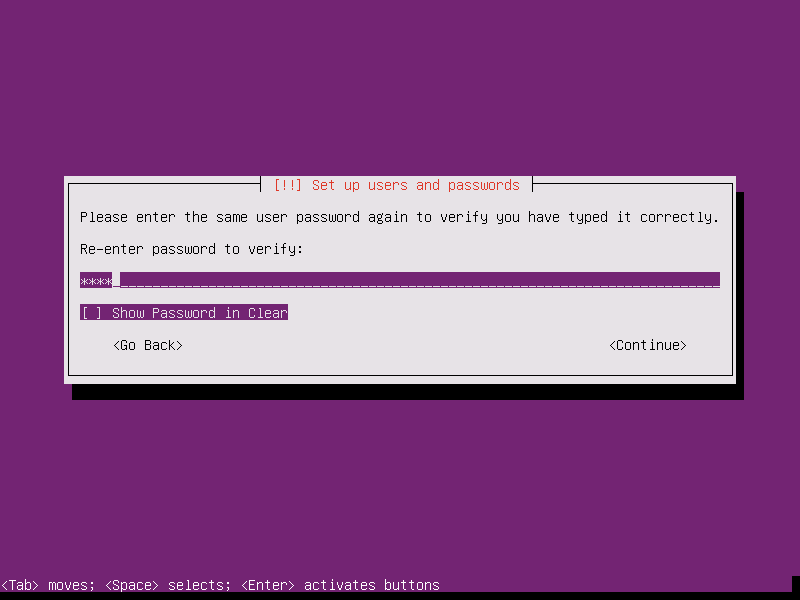
确认密码
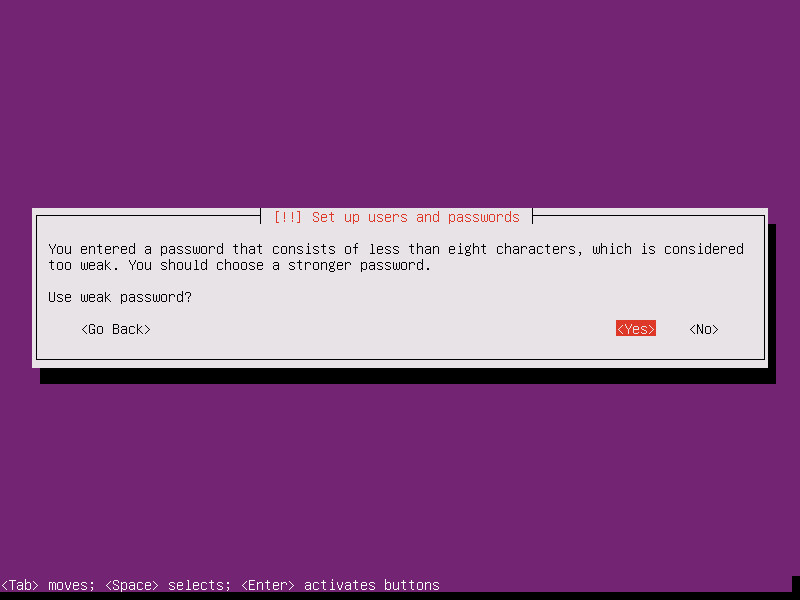
该密码强度过低是否确认,选择YES
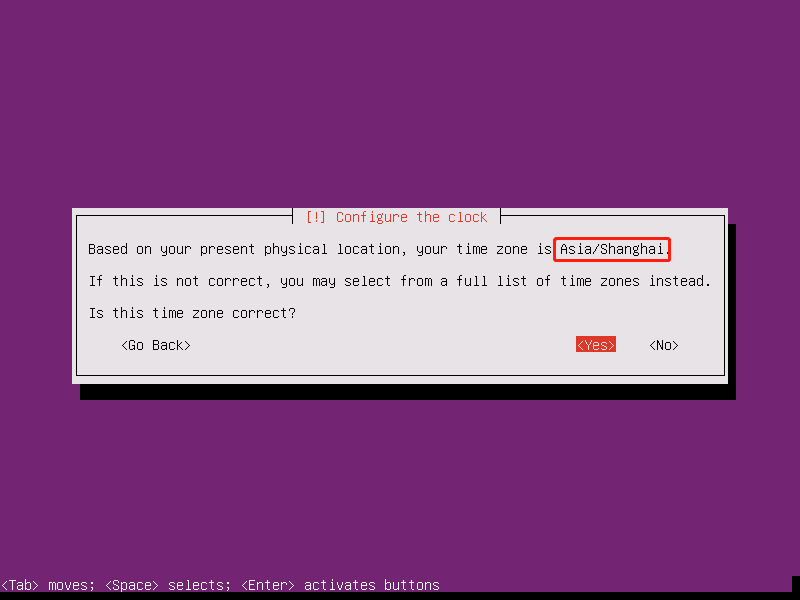
系统检测到所在时区为亚洲/上海
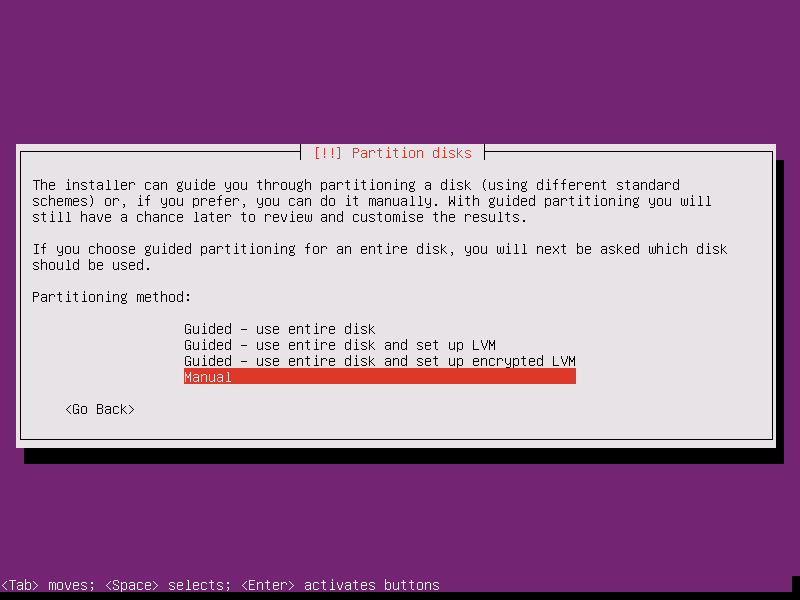
9、选择手动进行磁盘分区
选择之前创建好的硬盘,我这里是200G
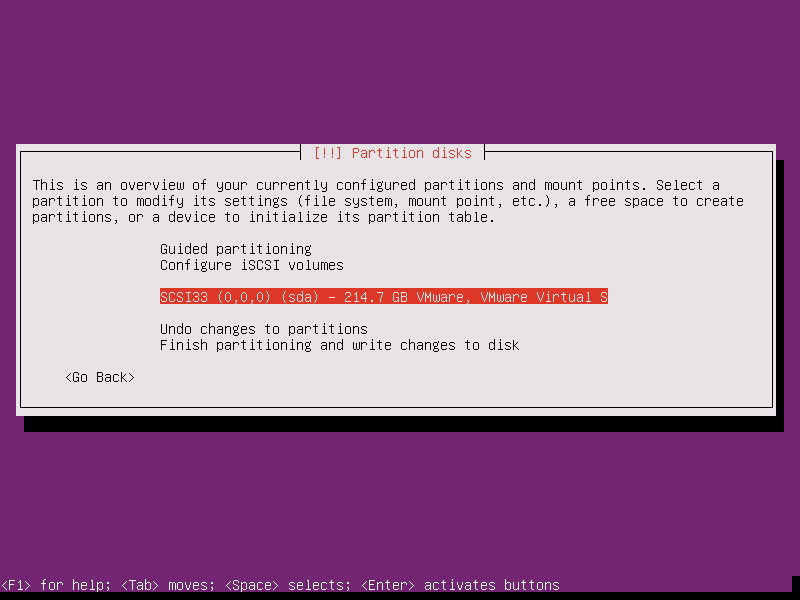
创建一个空的分区表
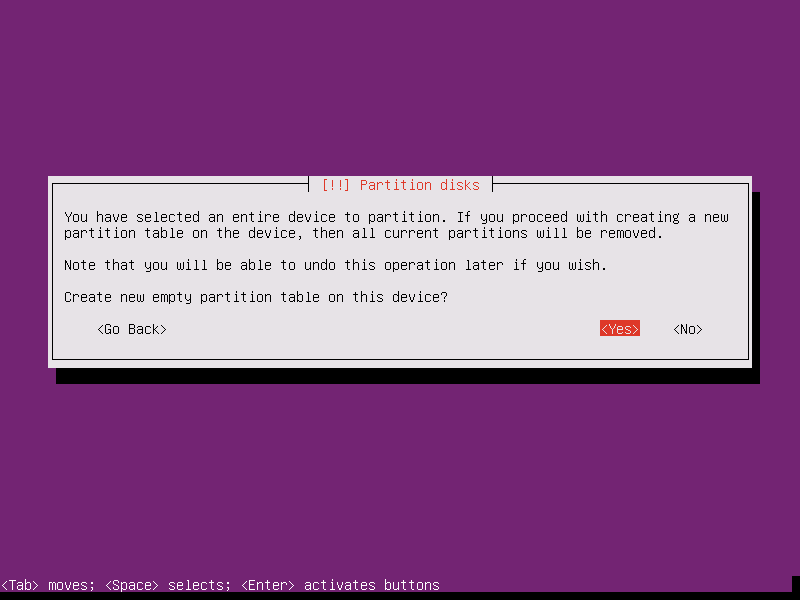
选择空闲分区
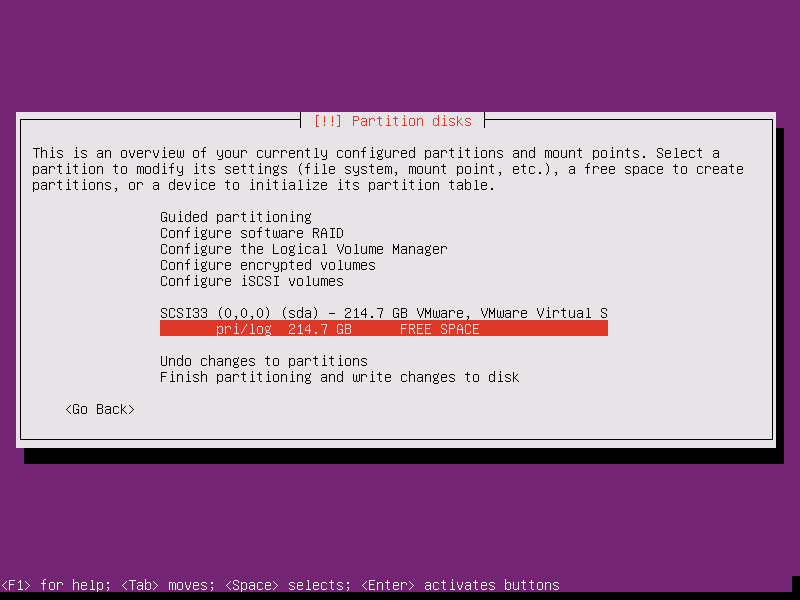
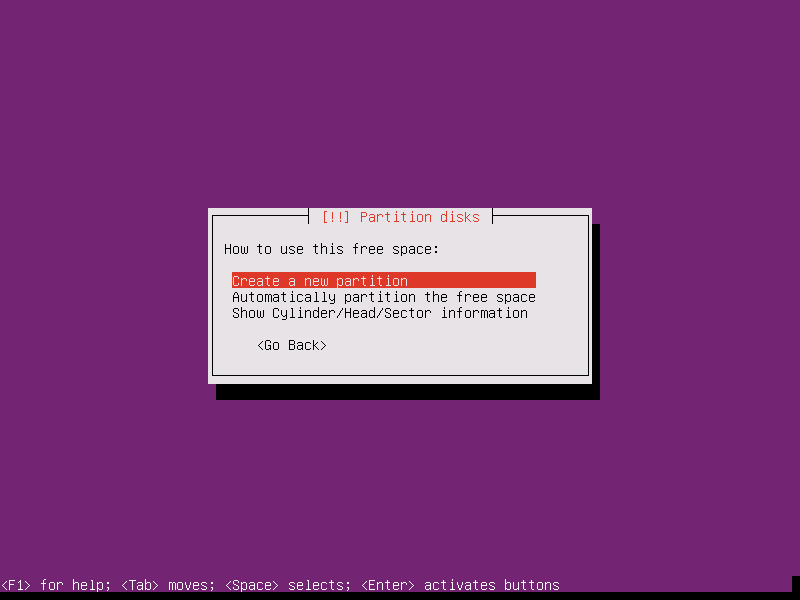
创建新的分区
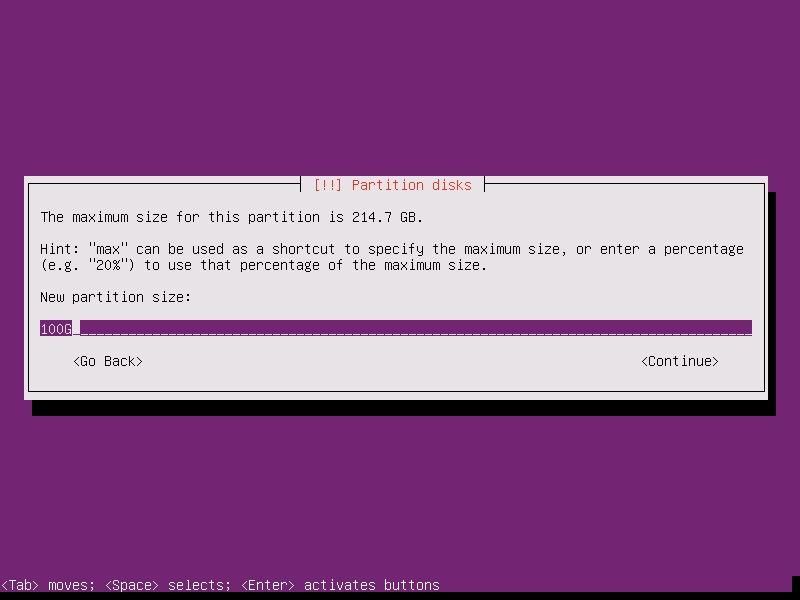
创建100G的根分区
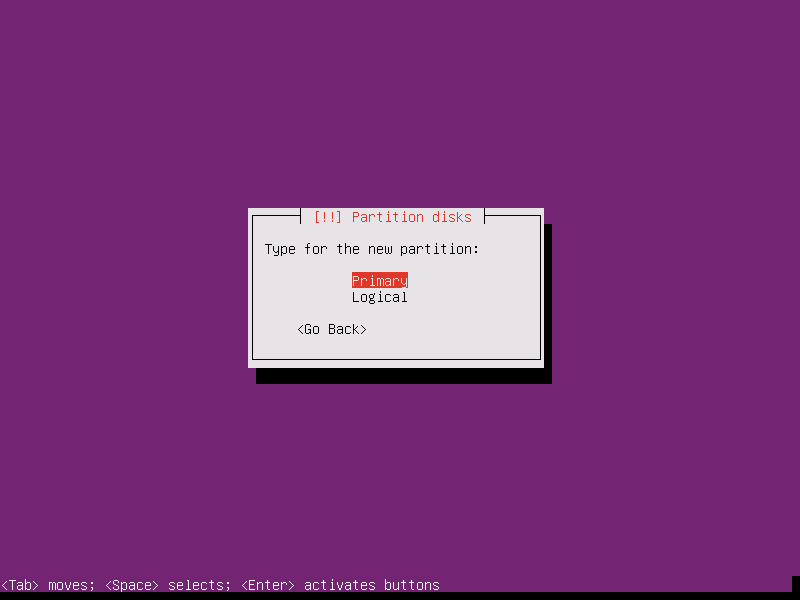
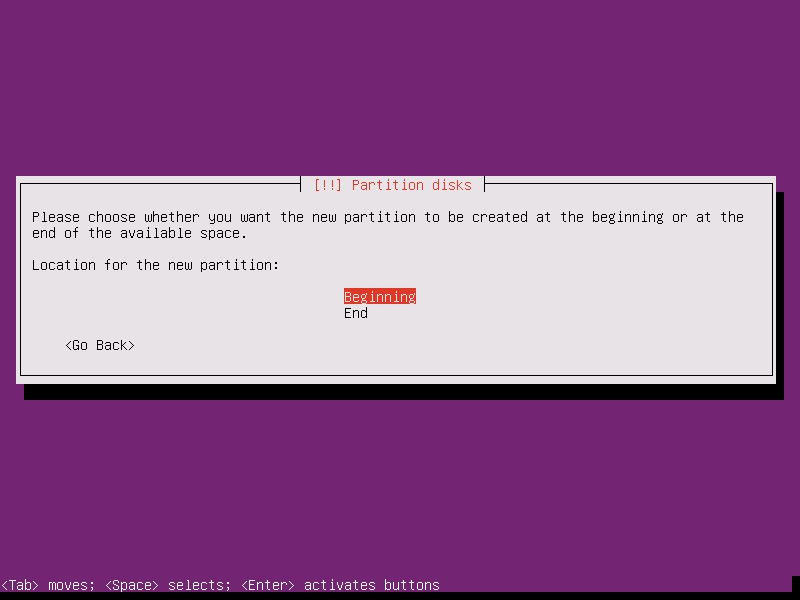
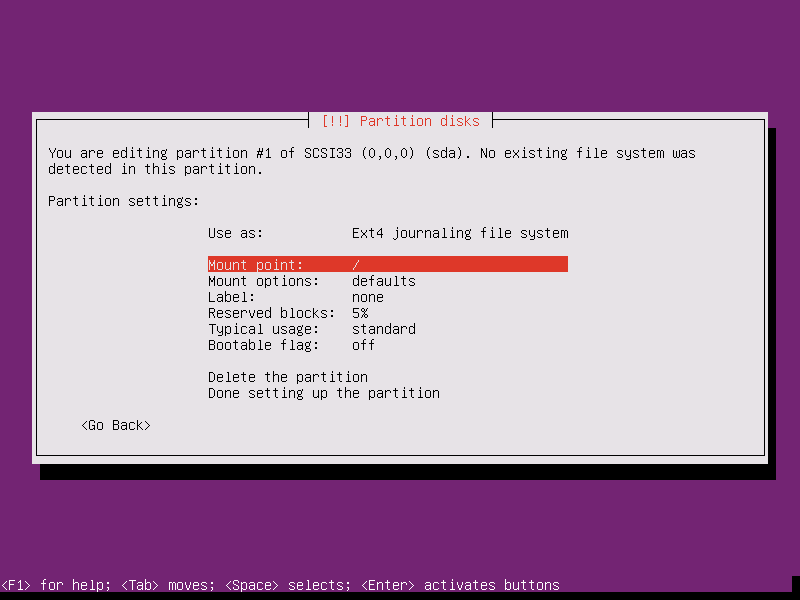
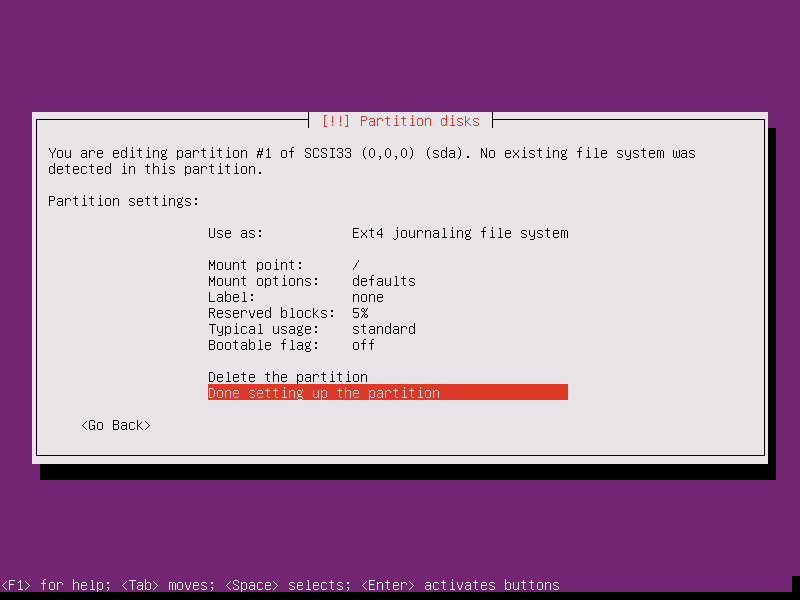
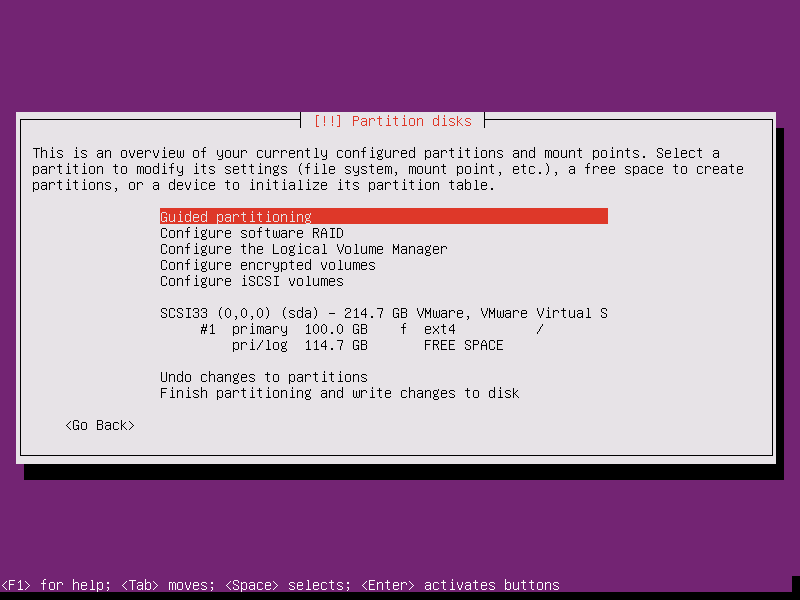
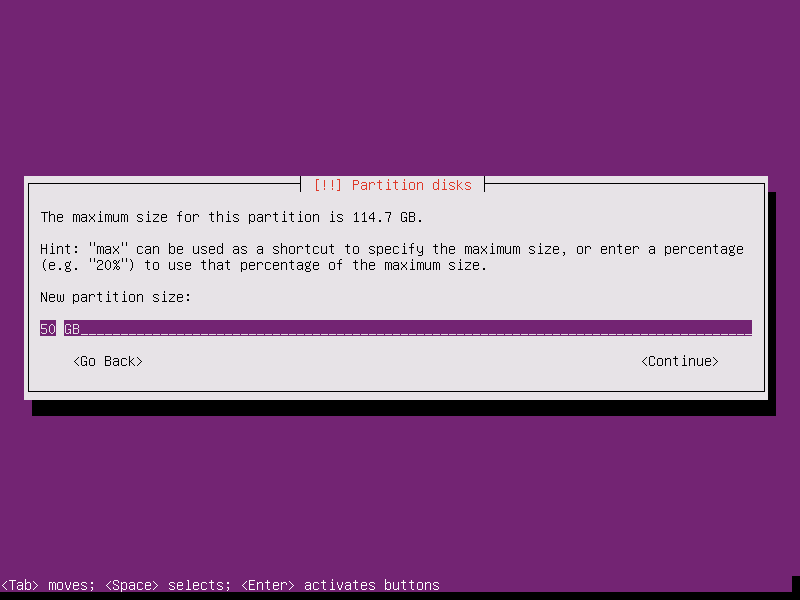
继续创建50G的data分区
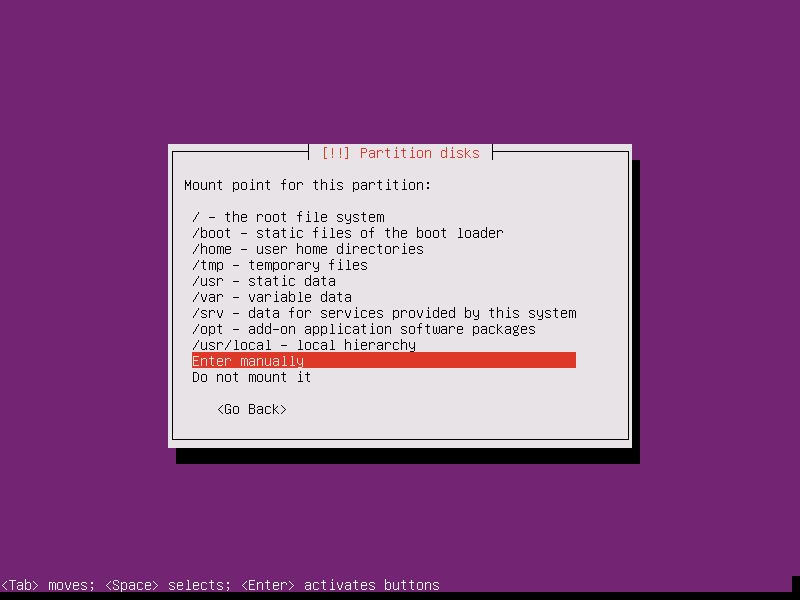
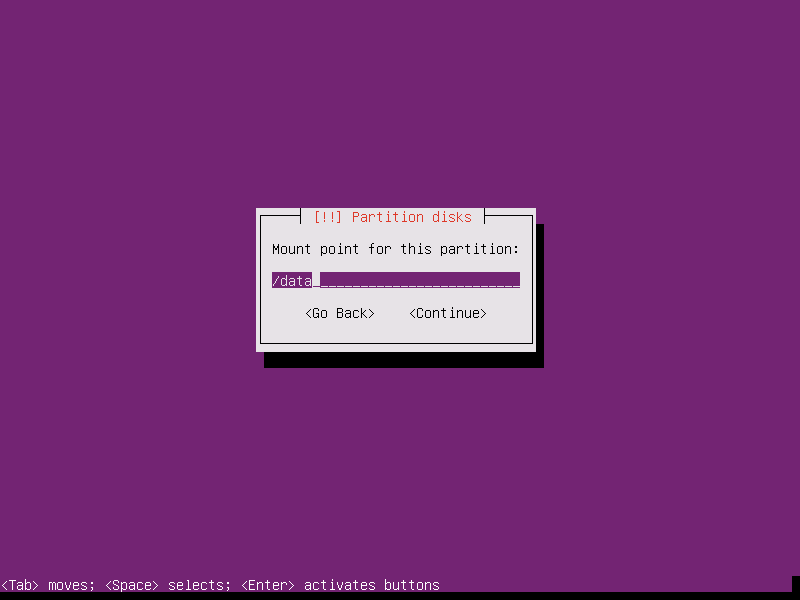
重命名分区
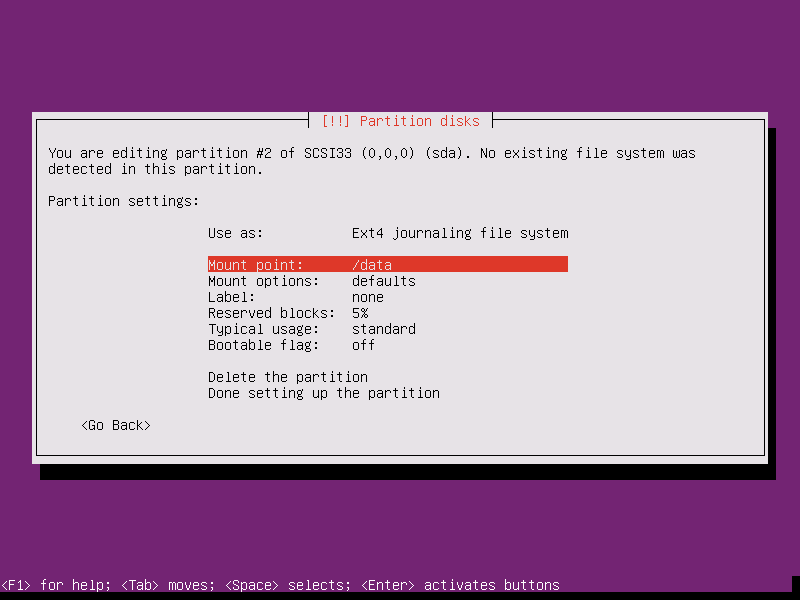
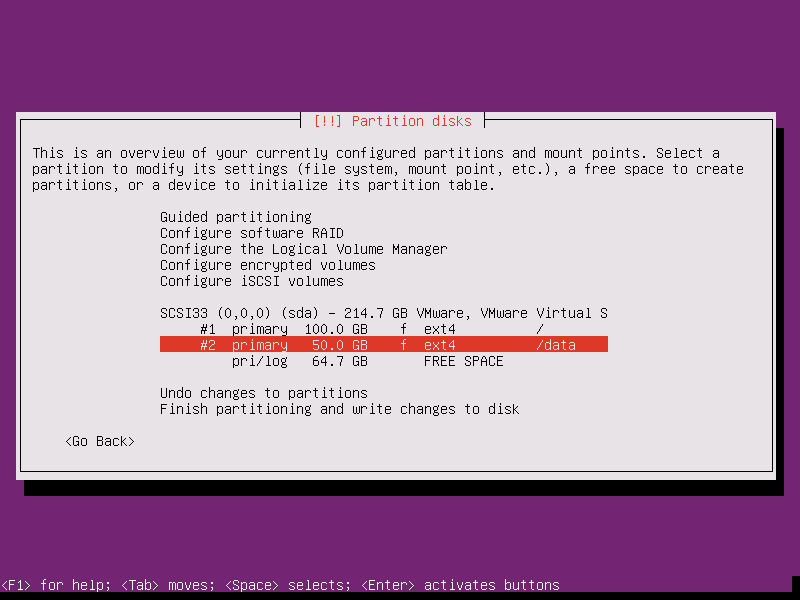
创建boot启动分区
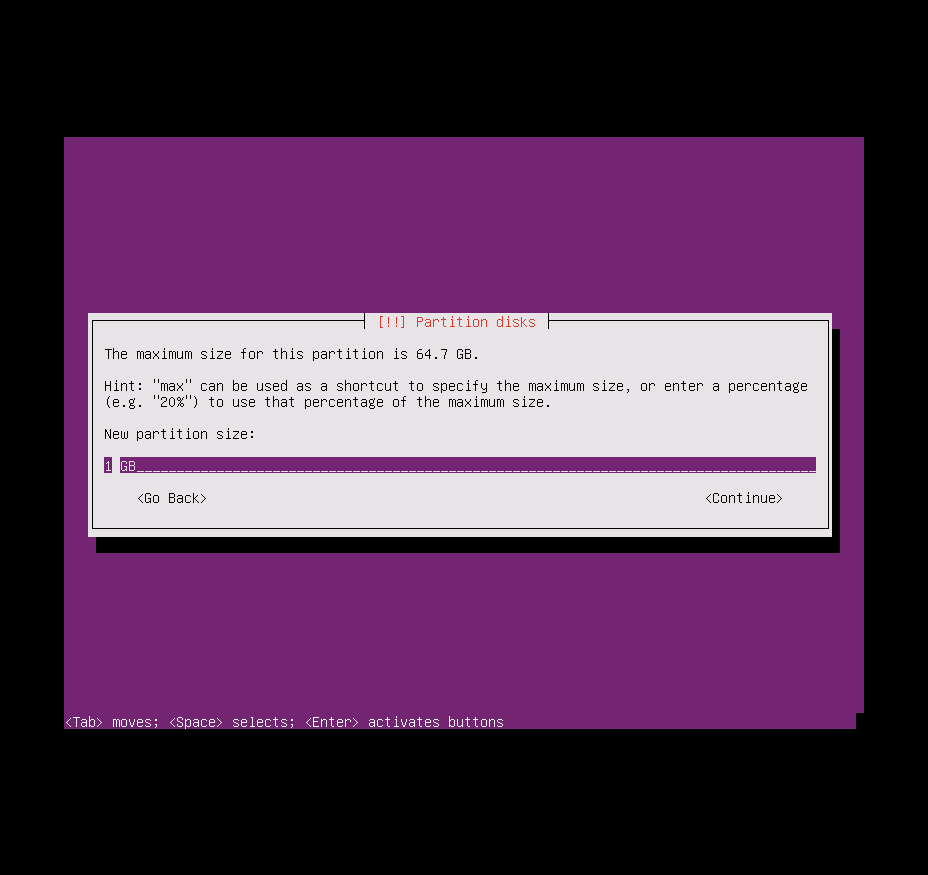
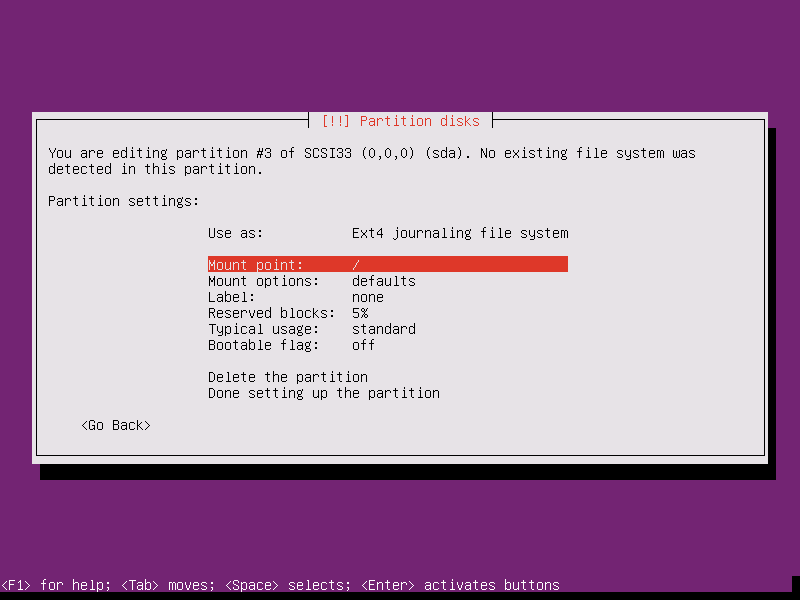
创建一个2G的swap分区
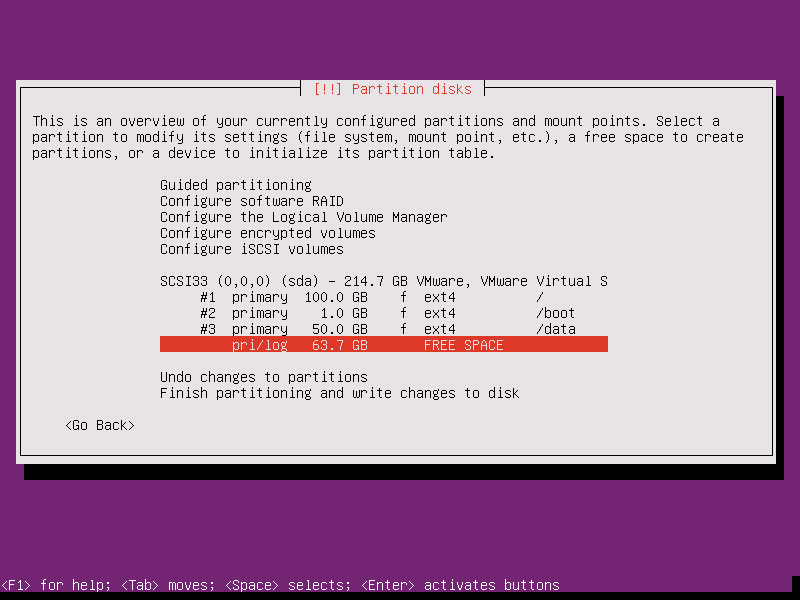
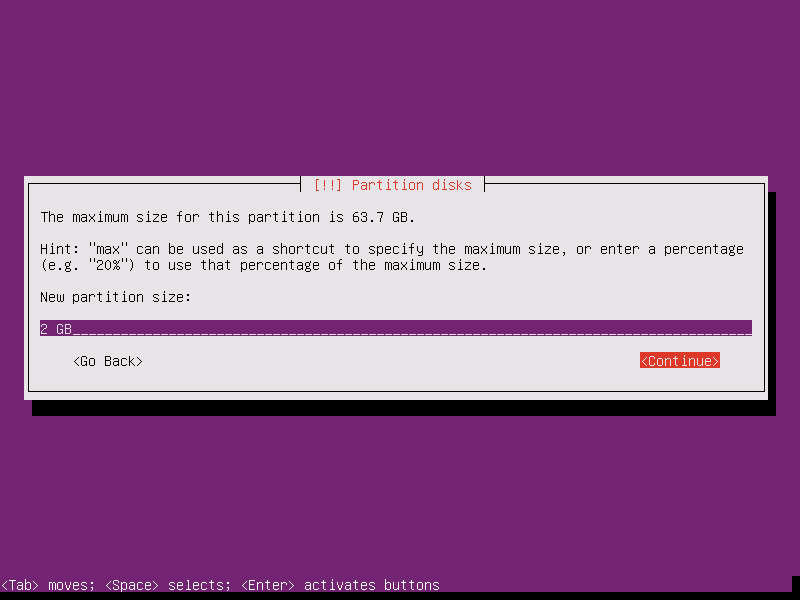
点此处更改分区存储文件类型
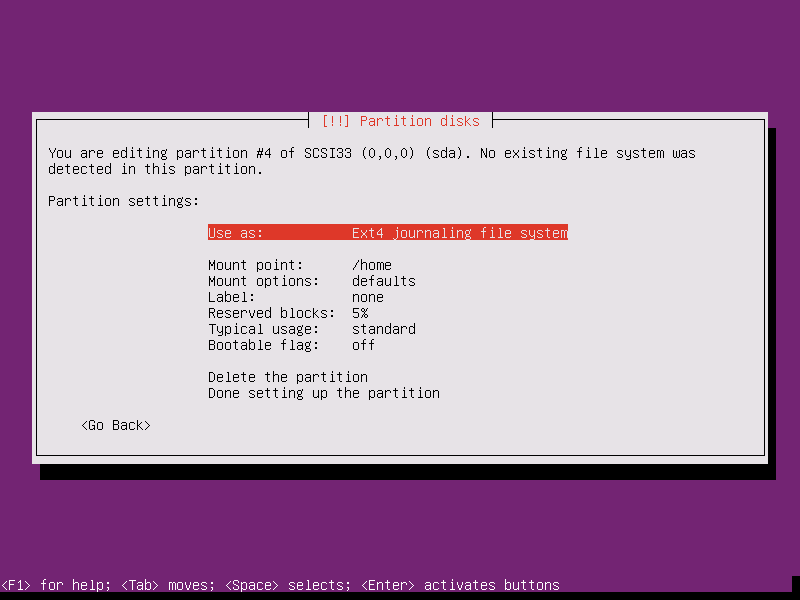
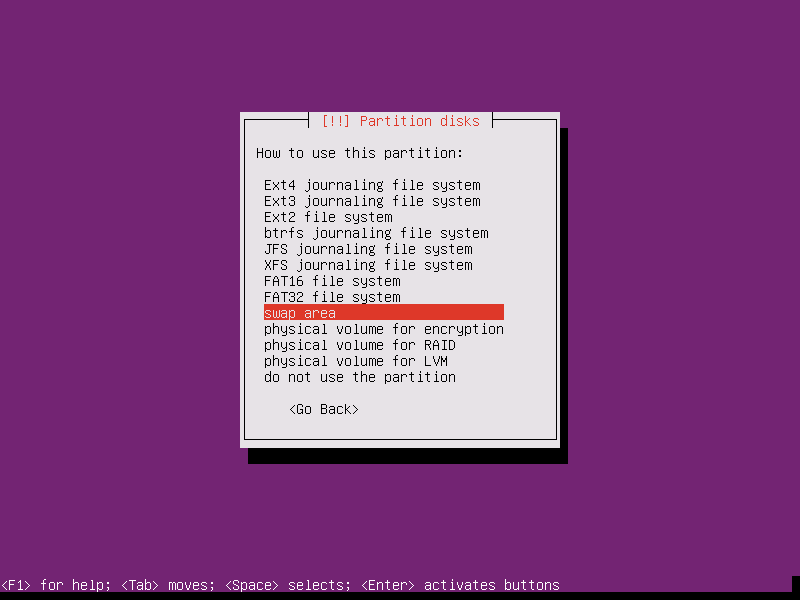
选择swap area
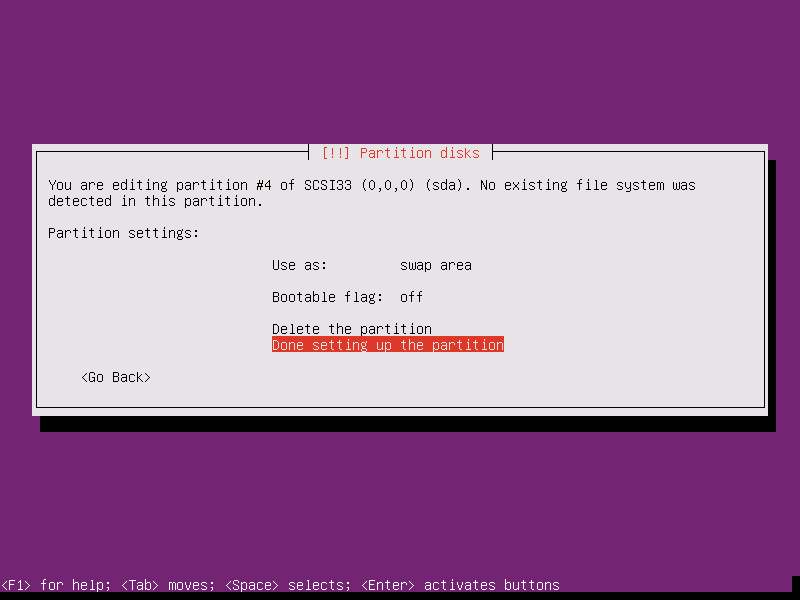
完成分区创建并写入
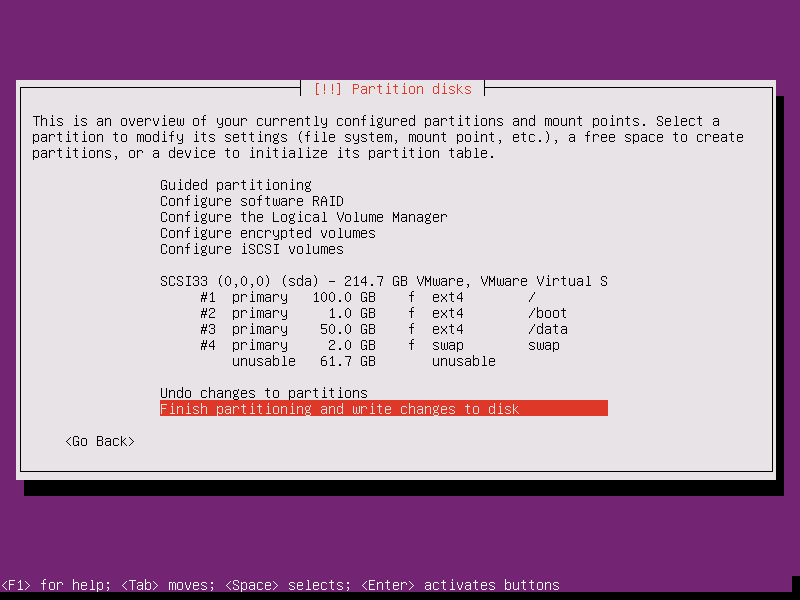
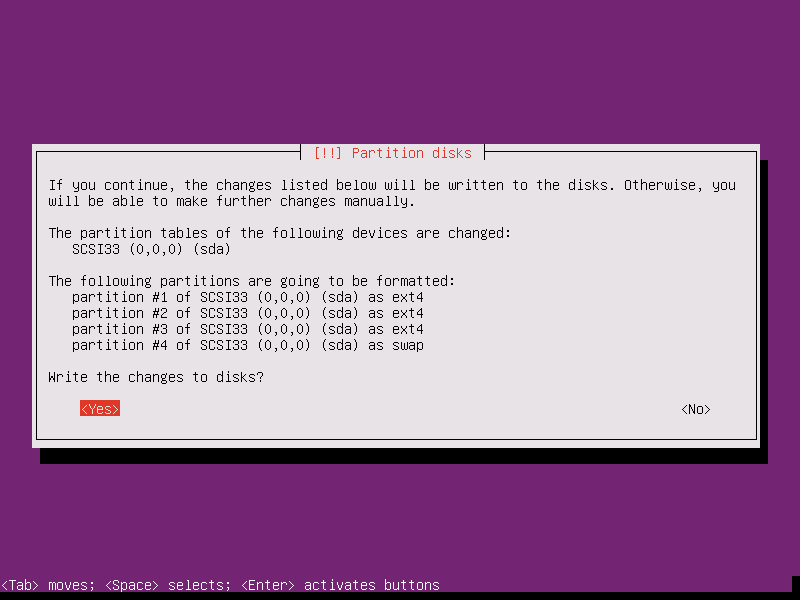
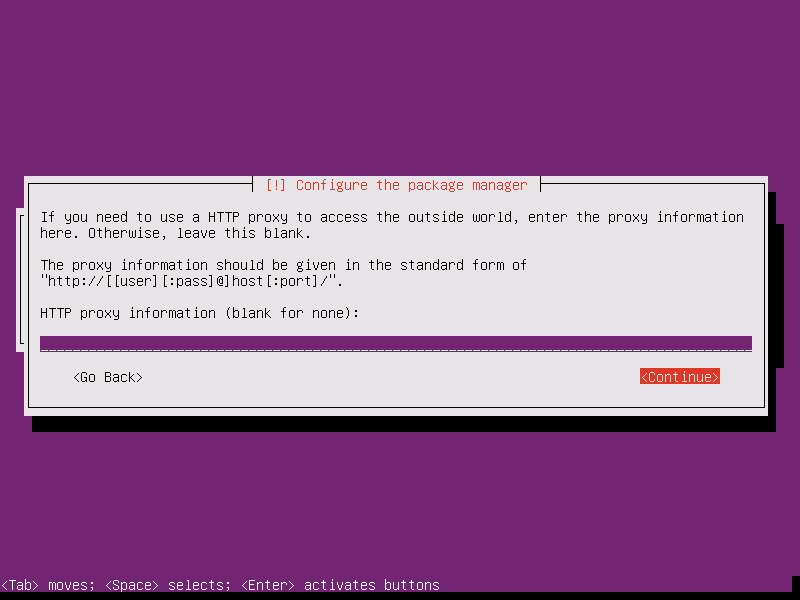
10.是否需要通过代理服务器上网并输入,不需要,此处选择Continue继续
11、是否需要系统自动更新,不需要
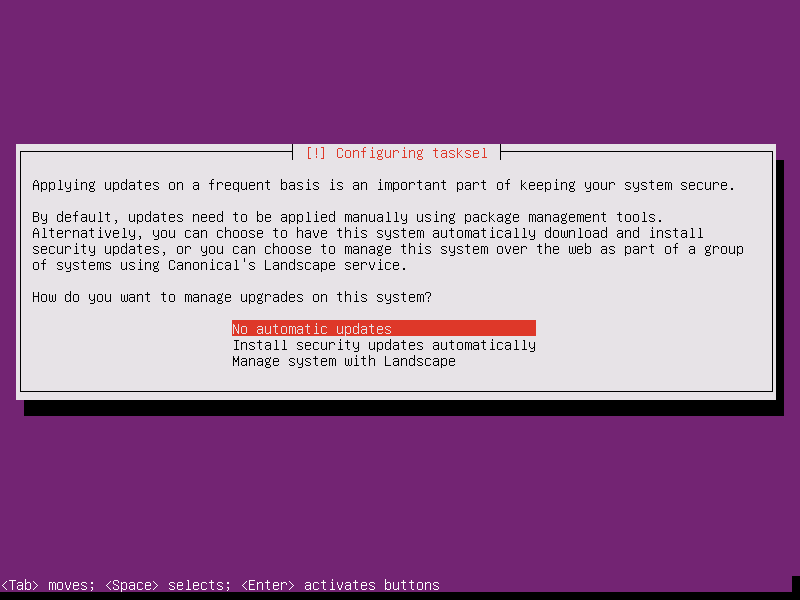
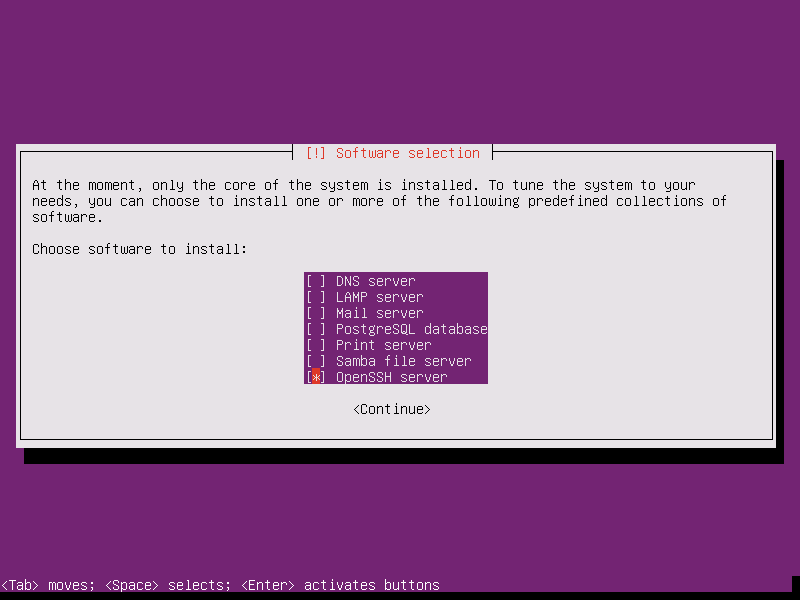
12、安装OpenSSH服务
注:此处需要按空格键选中服务
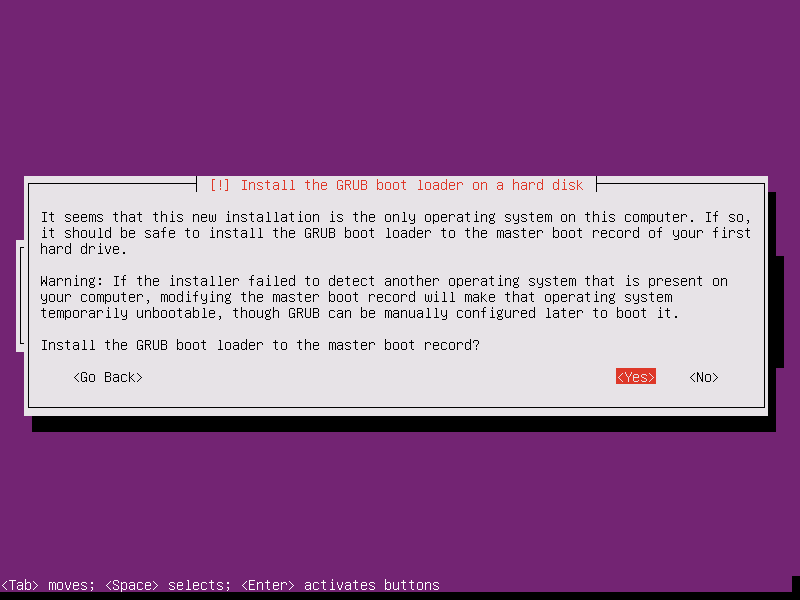
此处选择YES默认
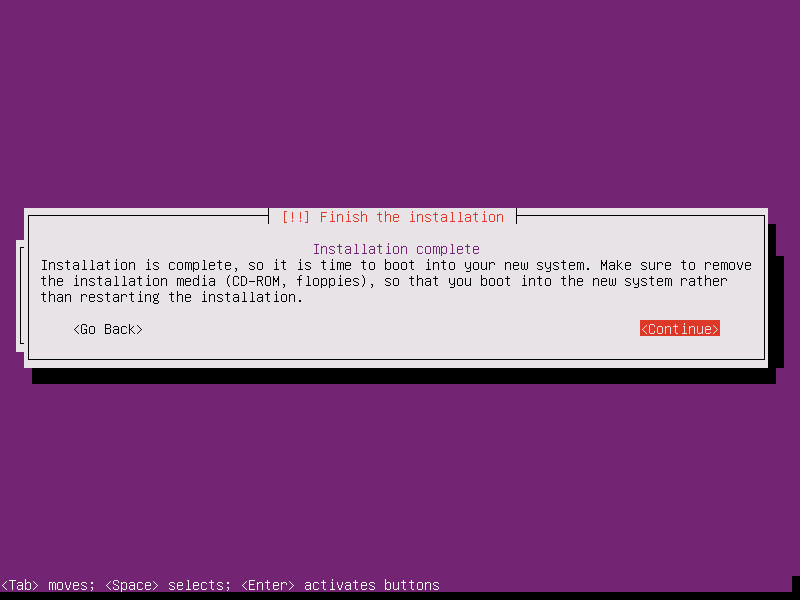
至此系统安装完毕


 浙公网安备 33010602011771号