
2024秋软件工程结对作业(第二次之程序实现)
| 这个作业属于哪个课程 | https://edu.cnblogs.com/campus/fzu/SE2024 |
|---|---|
| 这个作业要求在哪里 | https://edu.cnblogs.com/campus/fzu/SE2024/homework/13281 |
| 这个作业的目标 | |
| 本人学号 | 102201306 |
| 本人博客链接 | https://www.cnblogs.com/Eeonghan |
| 队友学号 | 102201308 |
| 队友博客链接 | https://www.cnblogs.com/yuyuuu |
#KuKu福
##
#一、具体分工
##102201306邱雨涵:
##102201308何愉心:
#二、PSP 2.1 个人软件过程表格
| PSP 2.1 阶段 | Personal Software Process Stages | 预估耗时(小时) | 实际耗时(小时) |
|-----------------------------------------|---------------------------------------|---------------------|---------------------|
| Planning | 计划 | 2 | 1 |
| Estimate | 估计这个任务需要多少时间 | 120 | 168 |
| Development | 开发 | 72 | 72 |
| Analysis | 需求分析 (包括学习新技术) | 24 | 48 |
| Design Spec | 生成设计文档 | 8 | 8 |
| Design Review | 设计复审 | 2 | 1 |
| Coding Standard | 代码规范 (为目前的开发制定合适的规范) | 1 | 0.5 |
| Design | 具体设计 | 24 | 24 |
| Coding | 具体编码 | 96 | 108 |
| Code Review | 代码复审 | 3 | 1 |
| Test | 测试(自我测试,修改代码,提交修改) | 24 | 24 |
| Reporting | 报告 | 12 | 12 |
| Test Report | 测试报告 | 6 | 6 |
| Size Measurement | 计算工作量 | 0 | 0 |
| Postmortem & Process Improvement Plan | 事后总结, 并提出过程改进计划 | 3 | 3 |
| | 合计 | 277 | 308.5 |
#三、解题思路描述与设计实现说明
##3.1代码实现思路
- 在协作讨论的过程中,我们交流了各自擅长的技术和感兴趣的方向,确定我们要将原型设计以web的形式呈现
- 我们在过程中进行合理的分工,因为该项目我们没有以前后端的形式严格分割,所以我们主要以页面分工,各自分别完成几个页面的搭建后再在每个页面加入导航栏、完成页面跳转等
- 为方便web的运行,我们利用 SM.MS网站进行图片上传,生成图片链接
##3.2关键实现的流程图
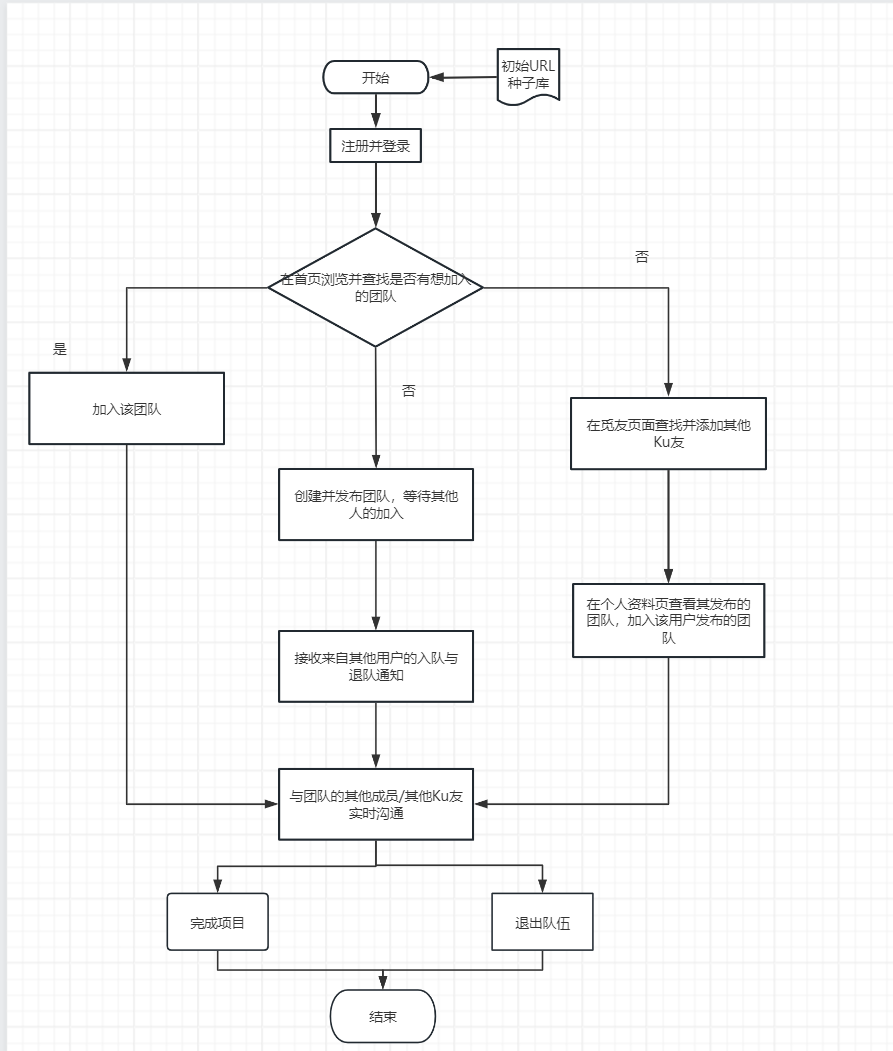
##3.3重要代码展示
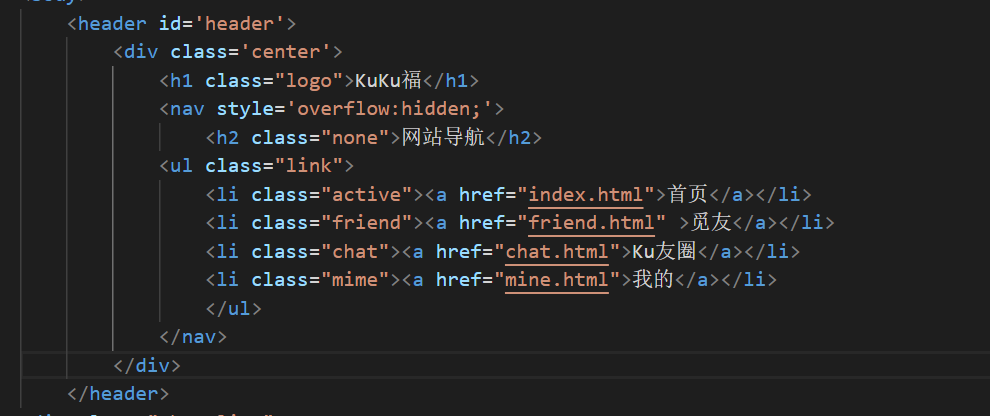
###3.3.1顶部导航栏
<header id='header'>
    <div class='center'>
        <h1 class="logo">KuKu福</h1>
        <nav style='overflow:hidden;'>
            <h2 class="none">网站导航</h2>
            <ul class="link">
                <li class="active"><a href="index.html">首页</a></li>
                <li><a href="friend.html">觅友</a></li>
                <li><a href="chat.html">Ku友圈</a></li>
                <li><a href="mine.html">我的</a></li>
            </ul>
        </nav>
    </div>
</header>
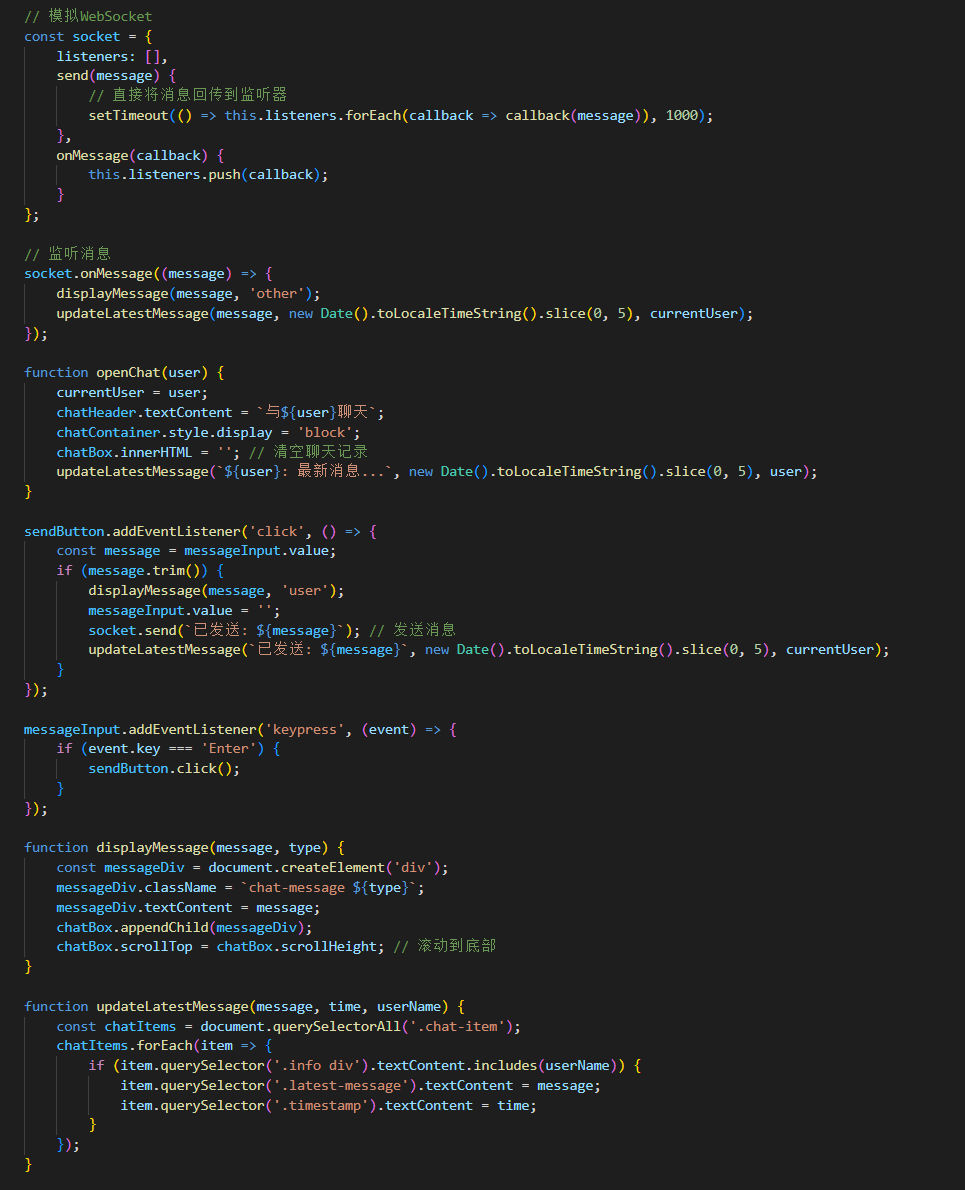
###3.3.2实时聊天
####模拟WebSocket 发送和接收消息
const socket = {
    listeners: [],
    send(message) {
        setTimeout(() => this.listeners.forEach(callback => callback(message)), 1000);
    },
    onMessage(callback) {
        this.listeners.push(callback);
    }
};
####显示消息和更新最新消息
function displayMessage(message, type) {
    const messageDiv = document.createElement('div');
    messageDiv.className = `chat-message ${type}`;
    messageDiv.textContent = message;
    chatBox.appendChild(messageDiv);
    chatBox.scrollTop = chatBox.scrollHeight;
}

function updateLatestMessage(message, time, userName) {
    const chatItems = document.querySelectorAll('.chat-item');
    chatItems.forEach(item => {
        if (item.querySelector('.info div').textContent.includes(userName)) {
            item.querySelector('.latest-message').textContent = message;
            item.querySelector('.timestamp').textContent = time;
        }
    });
}
###3.3.3退出团队
####团队列表及删除功能
<div class="teamcontent">
    <div>
        <div class="groupname">你也喜欢软件工程对不队</div>
        <div class="groupcontent">Project 1</div>
    </div>
    <div>
        <img src="https://s2.loli.net/2024/10/08/n7LHEeDm2M6sbyY.png" onclick="openModal(this)" alt="删除">
    </div>
</div>
####模态框确认删除功能
<!-- Modal -->
<div id="confirm-modal" class="modal">
    <div class="modal-content">
        <p>确定要退出该团队吗?</p>
        <button class="button" onclick="confirmDelete()">确认</button>
        <button class="button" onclick="closeModal()">取消</button>
    </div>
</div>
####动态功能的实现(JavaScript)
function toggleContent(id) {
    const content = document.getElementById(id);
    content.style.display = content.style.display === 'none' ? 'block' : 'none';
}
function submitSchedule() {
    const input = document.getElementById('schedule-input').value;
    const displayArea = document.getElementById('schedule-display');
    if (input) {
        displayArea.innerHTML += `<div>${input}</div>`;
        document.getElementById('schedule-input').value = ''; // 清空输入框
    }
}
#四、附加特点设计与展示
##4.1设计创意
1.兴趣领域偏好:在注册完成后会跳转到内容偏好设置页面,用户可以对自己感兴趣的领域进行偏好选择。
2.活动推荐:根据用户的兴趣,推荐相关领域的团队,帮助用户更快更准确地接触到志同道合的团队。
3.团队加入与退出:在进入KuKu福后,用户可以加入其他用户发起的团队,与其一起项目的进行,也可以在“我的”中退出团队,大大提高了合作的便捷性,减少了时间成本。
4.即时聊天:提供即时聊天功能,允许用户与其他用户活动中实时交流,增强联系的机会。
##4.2实现思想
功能:
- 登录与注册
- 选择领域偏好
- 加入/退出团队
- 搜索/添加Ku友
- 实时聊天
- 我的个人资料
##4.3部分代码展示
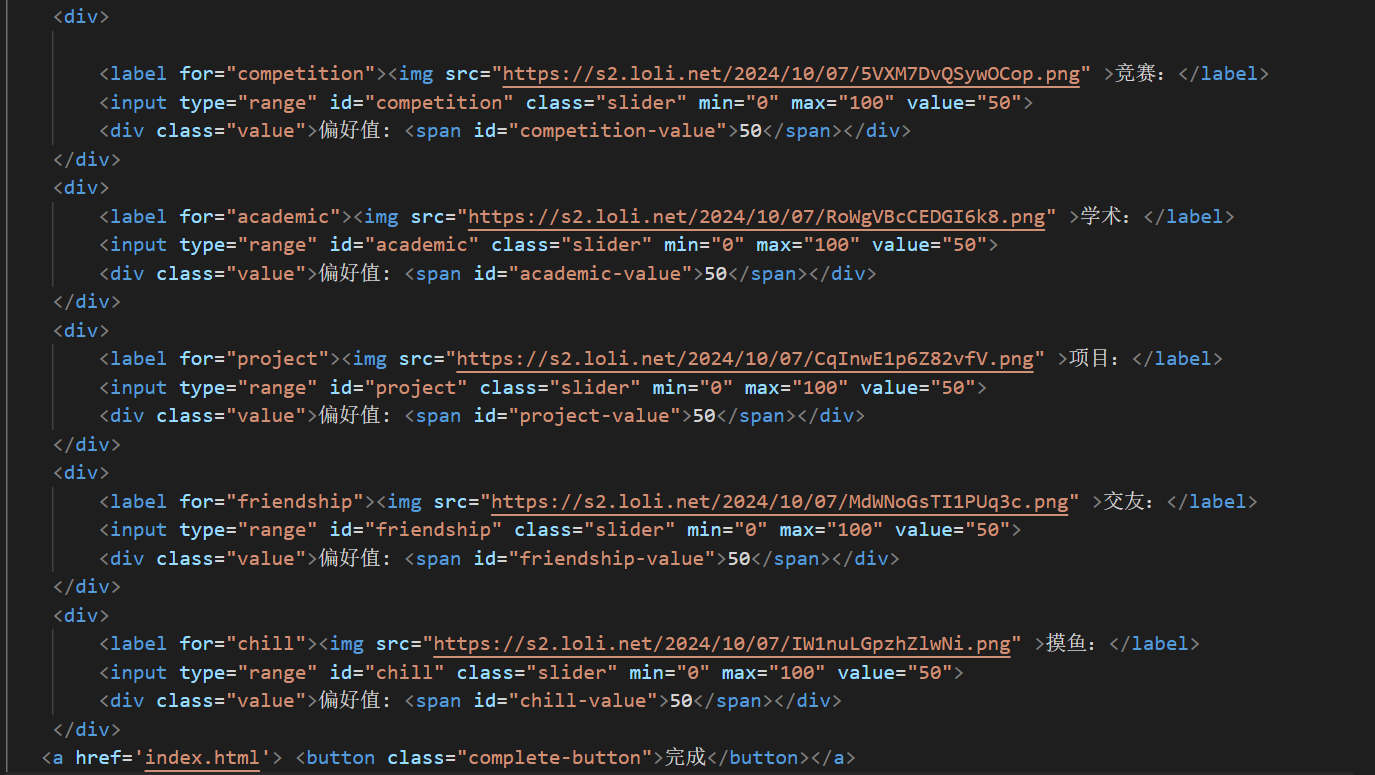
###内容偏好设置
###网站导航栏
###实时聊天
##4.4实现成果展示
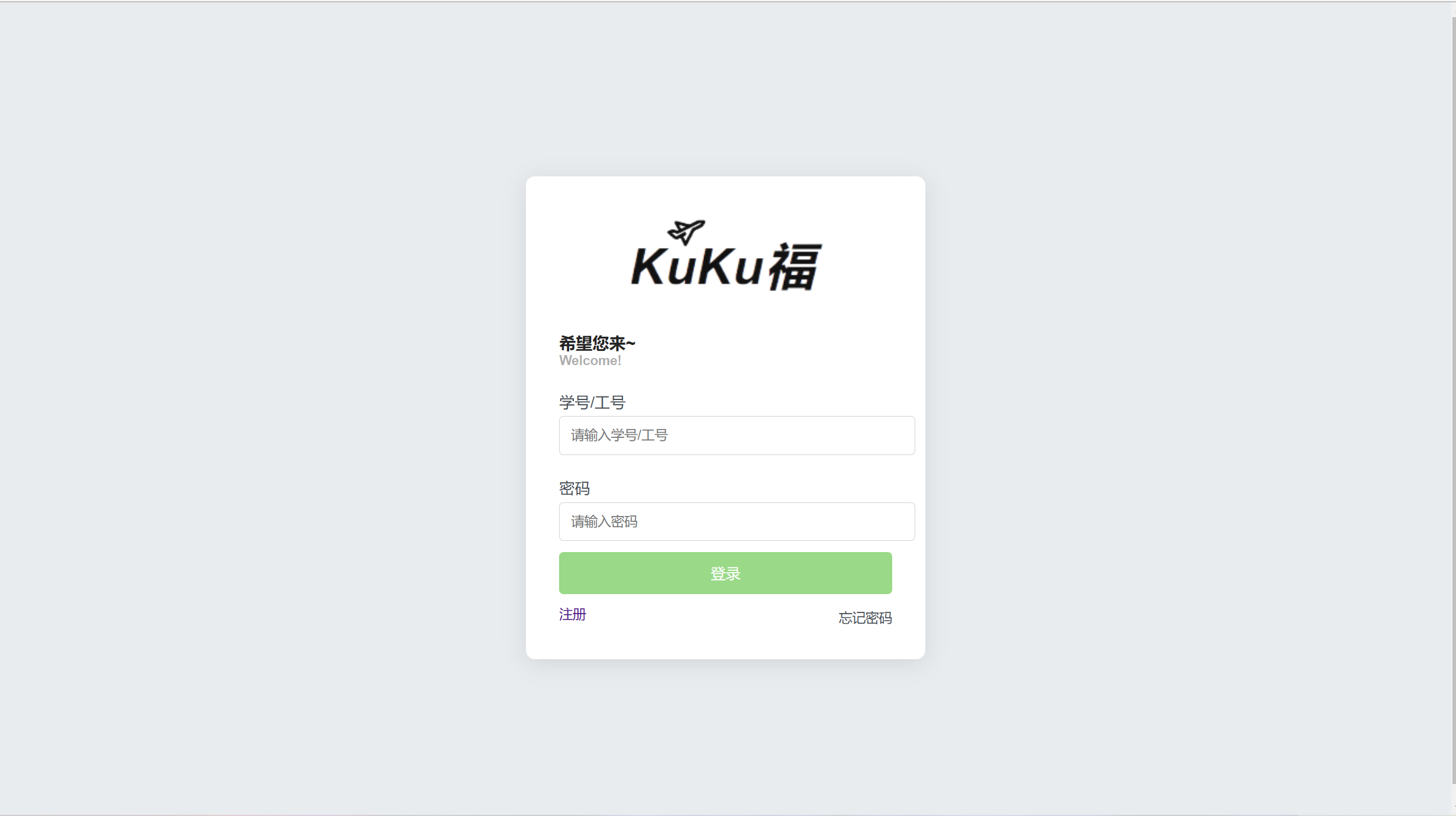
###登录界面 - 面整体偏绿色系,更具有美观性,让用户在使用的时候更加舒适。
- 登录界面有注册和忘记密码功能。
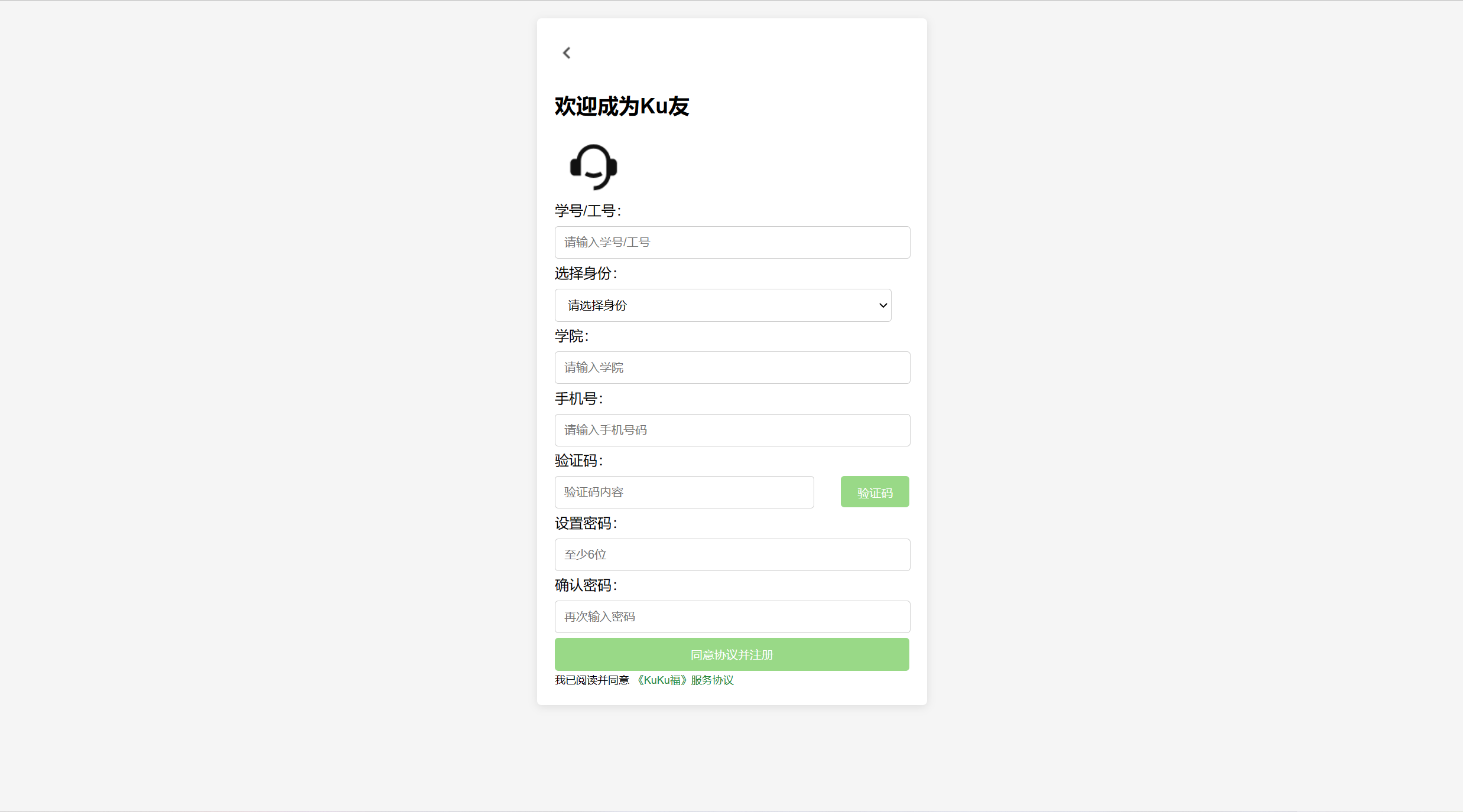
###注册界面 - 注册界面包括基本信息的填写,以及身份的选择,可以通过下拉导航栏选择学生/教师。
###内容偏好设置 - 内容偏好设置我们小组采用的是拉动条模式,用户在进行选择时可以通过滑动条设置偏好值,系统会根据用户设置推荐团队。

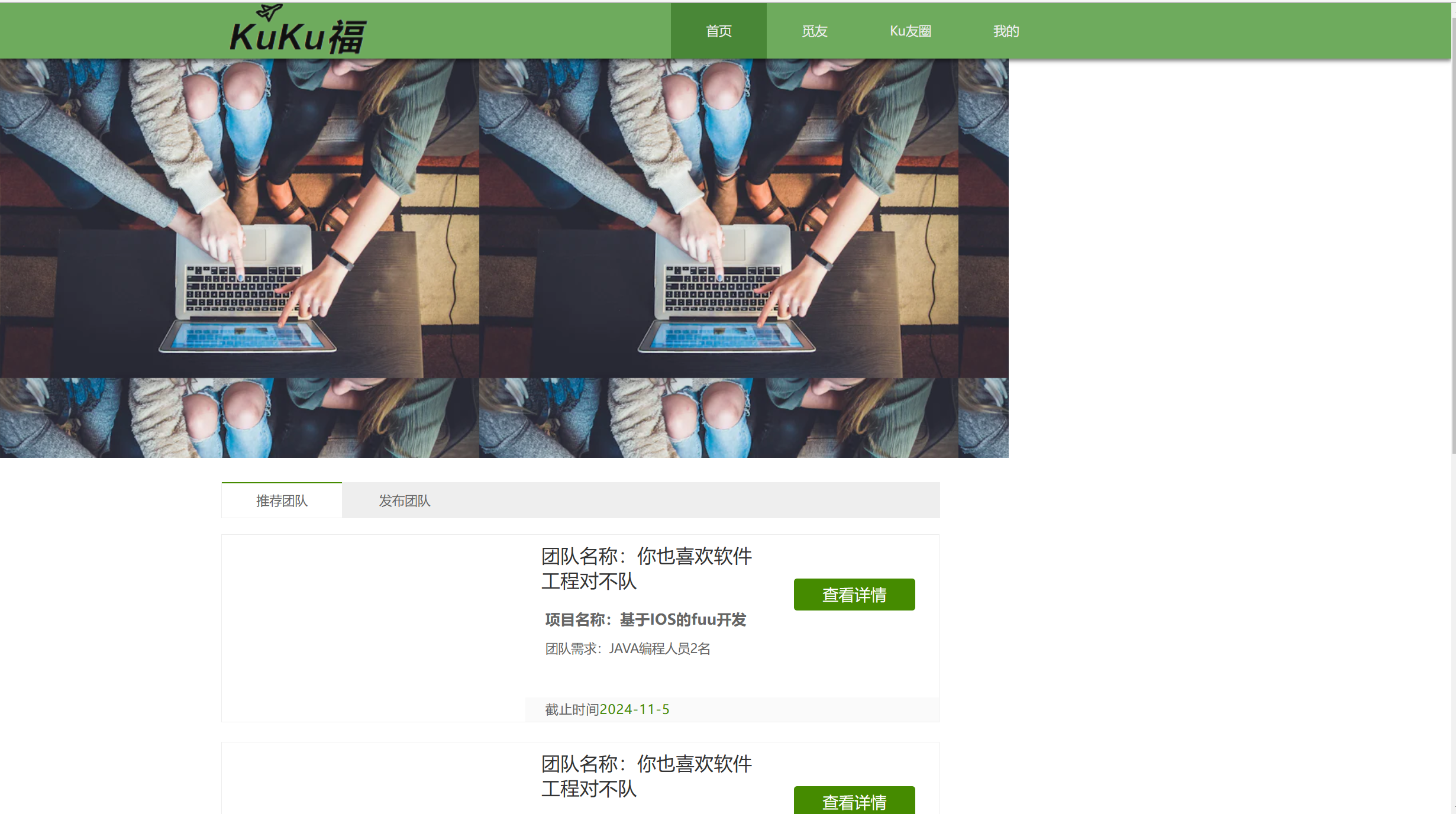
###导航栏跳转 - 实现了导航栏跳转,且每跳转到一个页面都会加深标签颜色,页面看上去更加美观清晰。

###首页:团队推荐与发布团队
###觅友:搜索/添加好友 - 如若用户在首页没有找到自己理想的团队,可以在“觅友”页面通过输入目标用户的用户名进行添加,并加入其团队。
- 下方是通过用户设置的偏好值推荐的其他用户,可以看到他们的姓名、专业、领域等。

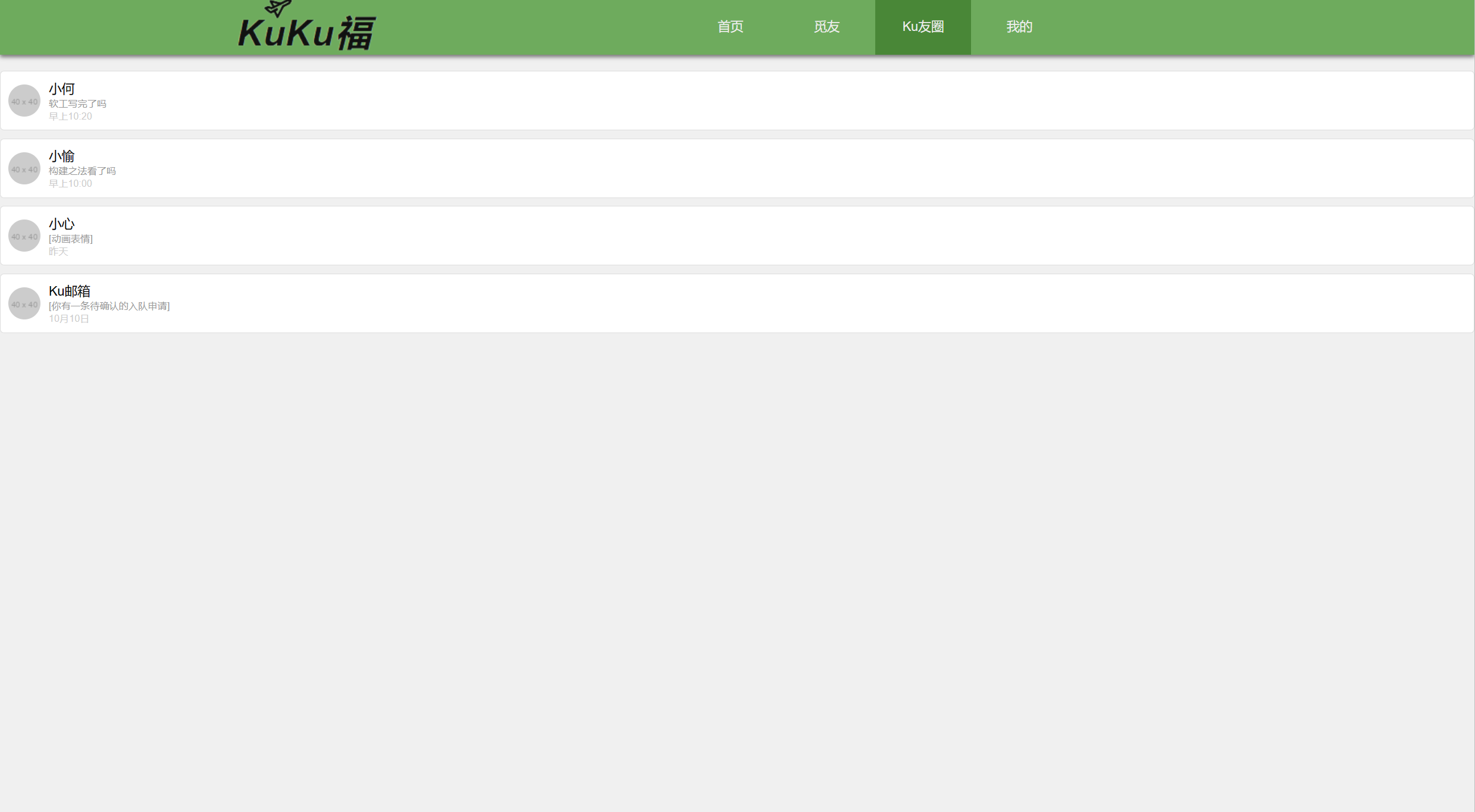
###Ku友圈:实时聊天、接收入队/退队消息 - 实时聊天大大提升了交流的便捷性,节省了时间和空间成本,贴合KuKu福设计的初衷。
###我的:个人信息与设置
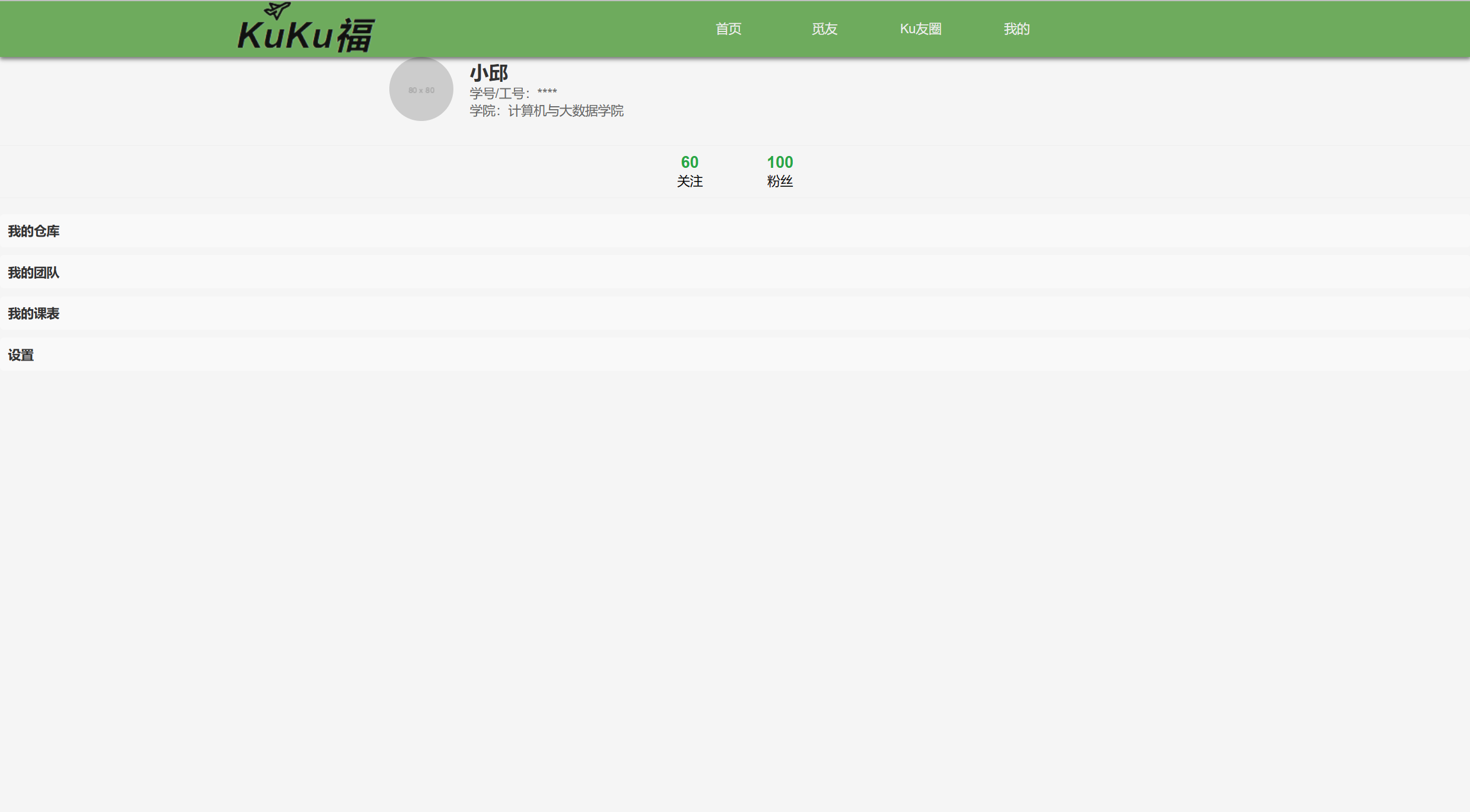
###退出团队弹窗

#五、使用说明
#六、单元测试#五、目录说明和使用说明
##测试说明:从Github仓库下载代码压缩包后解压至文件夹,用 VS Code打开该文件夹,下载Live Sever插件,点击选择login.html文件go live! 
##测试步骤:按照下述步骤体验感更佳~
1. 注册与登录
- 注册:点击左下角的“注册”按钮,填写必要信息(学号、身份、注册手机等),点击注册。
- 登录:注册后的用户可输入信息,通过“登录”按钮访问个人账户。
2. 兴趣偏好设置
- 登录后,可以对自身感兴趣的领域进行偏好值设置
3. 浏览
- 在“首页”页面,浏览推荐的团队,也可以发布团队。
4. 添加其他Ku友
- 访问“觅友”页面,浏览和添加感兴趣的Ku友,参与讨论和活动,结识新朋友。
5. 实时聊天
- 访问“Ku友圈”页面,与其他用户进行即时聊天,分享兴趣和想法。增强互动。
- Ku邮箱可用来接受团队的入队/退队通知
8. 我的个人资料
- 访问“我的”页面,可以设置个人信息
- 可以在“我的团队”中,点击右边的按钮进行退队操作
##6.1 测试工具说明和简要教程
a.测试工具
###b.学习方法:
####
单元测试是用来验证代码的最小可测试单元(通常是函数或方法)是否按预期工作。
####
了解测试断言、测试用例、测试套件、测试框架等概念。
####
根据使用的编程语言和项目需求选择合适的测试框架。
####
学习如何编写测试用例,包括设置测试环境、执行测试代码和验证结果。
####
学习如何使用模拟(mocks)和存根(stubs)来隔离测试单元。
####
通过实际编写和运行测试来提高相应技能。
c.Jest 测试简易教程
1. 安装 Jest
在项目中安装 Jest:
npm install --save-dev jest
2.配置package.json
在 package.json 中添加以下测试脚本,以便通过命令运行测试:
{
  "scripts": {
    "test": "jest"
  }
}
3.编写测试代码
首先,编写要测试的函数,如下:
// sum.js
function sum(a, b) {
  return a + b;
}
module.exports = sum;
然后编写对应的测试文件:
// sum.test.js
const sum = require('./sum');

test('adds 1 + 2 to equal 3', () => {
  expect(sum(1, 2)).toBe(3);
});
4.运行测试
使用以下命令运行测试:
npm test
如果测试通过,你将看到如下输出:
PASS  ./sum.test.js
✓ adds 1 + 2 to equal 3 (5 ms)
##6.2项目部分单元测试代码及函数说明
1.Confirm Delete
####代码:
describe('Confirm Delete', () => {
  test('should remove currentElement from DOM', () => {
    document.body.innerHTML = `
      <div class="test-element">Test Element</div>
    `;
    const element = document.querySelector('.test-element');
    script.currentElement = element;
    script.confirmDelete();
    expect(document.querySelector('.test-element')).toBeNull();
  });
});
####测试函数: confirmDelete()
##6.3 构造测试数据的思路
###
测试正常、预期内的输入,比如toggleContent测试中,检查隐藏内容是否能够被正确显示。
###
测试输入的边界值,例如数组的空值、最小值和最大值。
###
测试非预期的输入,比如null、undefined、错误格式的数据等,以确保函数能够妥善处理。
###
对于依赖外部资源的函数,使用模拟对象来代替实际依赖,比如在openModal测试中模拟DOM元素。
###
考虑测试人员可能会如何尝试破坏代码,比如通过confirmDelete测试检查是否能够正确删除元素。
###
在实际测试中,可以考虑构造大量数据来测试性能。
###
思考测试人员可能会如为难,比如通过构造不符合预期的输入来测试函数的错误处理能力
#七、Github代码嵌入记录截图
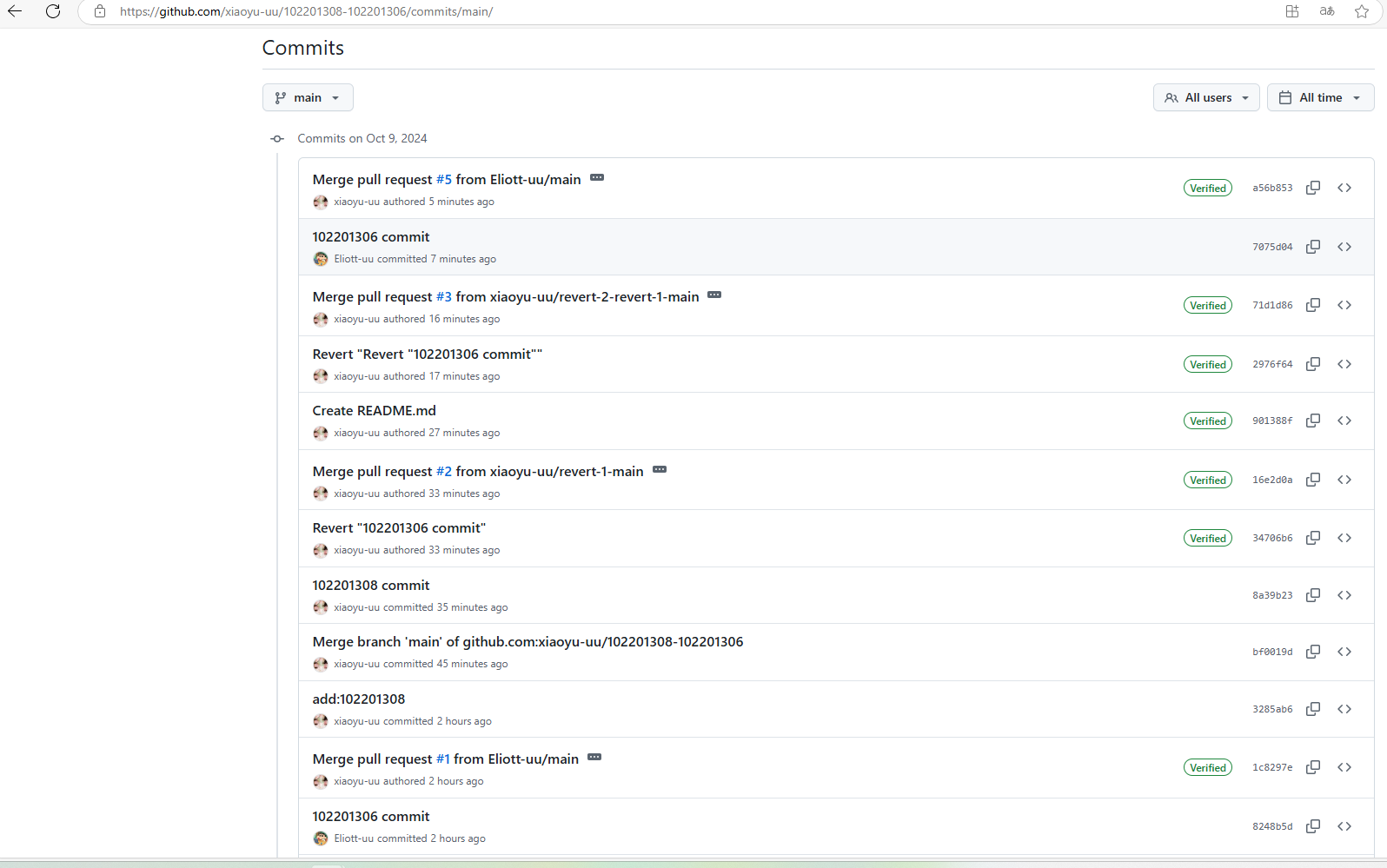
------------恢复内容结束------------

 浙公网安备 33010602011771号