1 查看帮助信息命令
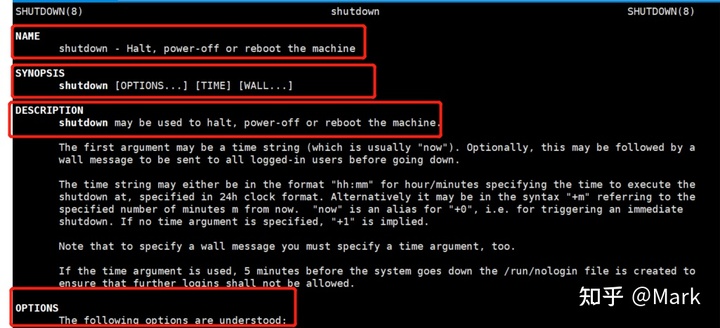
1.man命令
# man命令的功能是查看某一条命令的详细解释。

# 格式:
    man [具体需要被查看的命令]

	eg: man shutdown : 进入查看界面

# 查看界面里的各项
    NAME        :一句话说明被查看命令的作用
    SYNOPSIS    :展示命令的使用格式
    OPTIONS     :被查看命令的所有选项
    DESCRIPTION :命令的简介,详细的告诉我们当前这个命令具体作用
2.help命令
# 格式:
    1 被查询命令  --help
        eg: shutdown --help

    2 help  被查询命令   # 注:help 命令只能用于内建命令的帮助信息查询
        eg: help cd

# 补充:
    内建命令 是shell程序的一部分,Linux系统加载运行时就被加载并驻留在系统内存里的,执行速度较快。
    外部命令 是通过额外安装获得的命令,不随系统一起被加载到内容中,运行速度慢但功能强大。

    使用 type 命令可以查看该命令是内建命令还是外部命令
2 系统常用快捷键
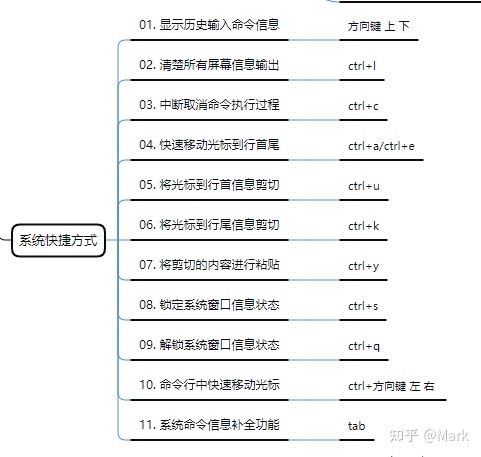
# 上下键:
    1、切换屏幕
    2、根据使用命令的历史,切换命令(注:同一个命令行窗口)

# 页面内搜索:(注:光标最好放在第一行,按n键,查找下一个)
    第一步:按 / 键
    第二步:输入搜索的内容
    第三步:回车
    第四步:按n键,查找下一个

    退出:按 q 键

# bash的版本号:
    \v

# 清空屏幕信息:
    ctrl + l  # 与之相同的命令:clear

# 光标移动到行首与行尾
    crtl + a : 移动到行首  crtl + 左 : 快速向左移动光标
    crtl + e : 移动到行尾  ctrl + 右 : 快速向右移动光标

# 剪切内容至行首:
    crtl + u
# 剪切内容至行尾:
    crtl + k

# 粘贴内容:
    crtl + y

# 命令补全(必须唯一):
    tab
3 目录路径相关命令
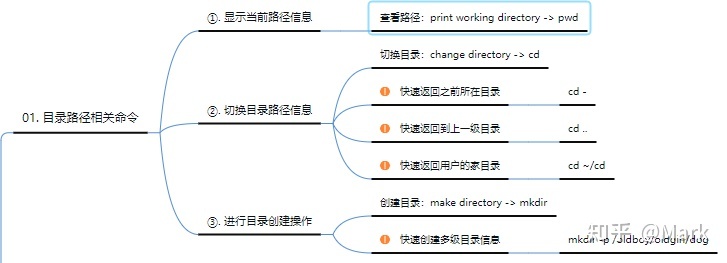
# 查看目录、切换目录、创建目录
# 1 查看目录
# pwd 命令: 查看当前所在目录的路径(绝对路径)
实际上使用的是系统环境变量中的PWD的值
# printenv : 打印系统环境变量
系统环境变量:系统默认给咱们定义的变量
# 查看目录的详细信息
ls -dl /root 或 ll -d /root
# 2 切换目录/路径
# cd 命令 : 切换目录
格式:
cd [目标路径]
绝对路径
相对路径
特殊路径: . .. ~ -
# 案例
1:切换到/etc/sysconfig/network-scripts
cd /etc/sysconfig/network-scripts
2:由案例1 切换到/etc目录
cd /etc
cd ../..
3:由案例2 切换至上一次所在的目录
cd -
4:切换到家目录
cd ~
cd /root
# 3 创建目录/文件夹
# mkdir 命令: 创建目录的命令
格式:
mkdir [选项] [被创建的目标路径]
选项(参数)
-p : 自动创建父级目录
# 1.创建单层目录
eg:在当前目录创建一个名为:test的文件夹
mkdir test # 相对路径
eg:在/root目录下创建一个名为:test01的目录
mkdir /root/test01 # 绝对路径
# 2.创建多层目录
eg:在/root目录下,创建一个/root/a/b/c目录
# 方式一:一层一层的创建
mkdir /root/a/
mkdir /root/a/b
mkdir /root/a/b/c
# 方式二:添加 -p 参数
mkdir -p /root/aa/bb/cc
mkdir /root/aa/bb/cc # 若直接建立多层目录,报错
mkdir: cannot create directory ‘/root/aa/bb/cc’: No such file or directory
# 4 查看目录树: 需要先安装tree命令,执行yum install tree -y
tree -a 目录 # 显示所有文件,包括隐藏文件
tree -d 目录 # 只显示子目录
tree -L 1 目录 # -L 遍历目录的最大层数,-L后应该是大于0的正整数
tree -F 目录 # -F 显示结果会在条目后加上文件类型的指示符号,例如 会在显示出的 目录 后面加上左斜杠/
[root@localhost ~]# tree /a
/a
├── b
│ ├── 1.txt
│ ├── 2.txt
│ └── 3.txt
├── bb
│ ├── a.txt
│ ├── b.txt
│ └── c.txt
└── bbbb
4 文件相关命令
1.创建文件
# 前提: 在同一目录下,文件名和目录名字是不能够一样的  原因:Linux系统中一切皆文件,文件夹实质也是文件

# touch 命令:
    格式:
        touch [选项] [被创建的文件的路径]

    补充:
        {} : 表示循环
        ..  : 连续
        ,   : 不连续  # 以{}中指定的参数创建

# 案例:
    1.创建一个名为abc的文件  (默认:当前目录)
        touch abc

    2.创建/root/a/abc的文件  # 指定目录路径创建文件
        touch /root/a/abc

    3.创建 test1 到 test100 中的所有文件
        touch test{1..100}

    4.创建test111 ~ test199 ,并且在其每一个目录中都创建test文件
        mkdir test1{11..99}  # 先 创建对应的目录
        touch test1{11..99}/test # 再 在对应的目录里创建test文件

    5.创建test003、test006、test009这三个文件
        touch test00{3,6,9}
2.查看数据信息
# ls 命令:    list的缩写
    查看指定目录下的所有文件 (包含子目录/文件夹)  以及相关信息

    格式:
        ls [选项] [指定的路径]   # 默认是当前文件夹的路径

    选项(参数):
        -l  : 查看文件详细信息
        -a  : 查看隐藏文件
        -h  : 格式化显示文件大小(前提:必须跟-l参数一起使用)
        -dl : 查看目录的详细信息
        --color=auto : 显示颜色(注:不能够通过颜色判断文件属性)

# 补充:
    1.隐藏文件:Linux中以.开头的文件即为隐藏文件

    2. ls -l 等价于 ll  它是怎么实现的? 通过别名命令指定的

    3.常见的文件的属性表示符
        f(FILE    -)  : 普通文件的标识符
        d(DIRECTORY)  :  普通文件夹的标识符

# 案例
    1.查看当前目录里的所有文件
        ls

    2.查看当前目录中文件的详细信息
        ls -l  简写: ll

        结果:
            -rw-------. 1 root root 1776 Sep 13 11:10 anaconda-ks.cfg
            -rw-r--r--. 1 root root 5632 Sep 13 12:14 init.sh

	# 详细信息的解读
        -           : 文件的属性

        rw-r--r--.  : 文件的权限
            r : 可读
            w : 可写
            x : 可执行
            - :没有对应的权限

            权限位:每三个构建一个权限位 共9个
                属主(自己)
                属组(指定组中的所有用户的权限)
                其他用户

        1           : 硬链接个数

        root root   : 属主 属组

        1776        : 文件的大小(单位:字节 B)

        Sep 13 12:14: 文件创建的时间

        init.sh     : 文件的名称


# 知识储备
    # dd 命令 : 用于读取、转换并输出数据

    	参数
            if : 指定读取的文件
            of : 指定写入的文件
            bs : 定义一次写入多少内容
            count:定义写入多少次

    eg: 要求生成一个1000M的文件
    	dd if=/dev/zero of=1.txt bs=10M count=100

    	结果是生成一个名为1.txt的文件,大小是1000M
        100+0 records in
        100+0 records out
        1048576000 bytes (1.0 GB) copied, 13.4242 s, 78.1 MB/s


    # alias 命令 : 别名
        格式:
            alias 字符="相关的命令"

        eg1.查看系统所有的别名
            alias

        eg2.设置一个别名
            alias lh="ls -l -h"

# 注:有些命令,就是通过alias命令起别名后,按一些指定参数执行。
    若想使用原始命令, \原始命令  执行
3.输出打印
# echo : 输出
    格式:
        echo [输出的内容] [重定向字符(非必须)] [重定向的文件(非必须)]

# 案例:
    案例1:输出Hello World
        echo "Hello Wolrd"

    案例2:将Hello Wolrd输出到文件2.txt中
        echo "Hello Wolrd" > 2.txt

# 知识储备:
    >     : 覆盖重定向(先将文件中原有的内容清空,然后写入内容到文件)
    >>    : 追加重定向(将内容写入到文件最后边,原有的内容不变)
    重定向 : 把某个内容,通过某种方式输入到指定文件中,即为重定向
4.查看文件内容
# cat  : 读取,打印
    格式:
        cat 选项(非必须) [读取的文件路径]

    选项:
        -n :显示行号

# 案例:
    1.读取2.txt中的内容
        cat 2.txt
        Hello Wolrd01

    2.读取/etc/hosts文件内容,输入到3.txt中
        cat /etc/hosts > 3.txt


    3.直接将多行内容,写入到4.txt中
        内容:
            127.0.0.1   localhost localhost.localdomain localhost4
            ::1         localhost localhost.localdomain localhost6

        命令:
            cat > 4.txt <<EOF  # 回车 写入内容
              127.0.0.1   localhost localhost.localdomain localhost4
              ::1         localhost localhost.localdomain localhost6
              EOF   # 顶格写入 EOF


    4.要求读取4.txt中的内容,并打印行号
        cat -n 4.txt
            1  127.0.0.1   localhost localhost.localdomain localhost4
            2  ::1         localhost localhost.localdomain localhost6
5.复制文件
# cp : copy的缩写
    格式:
        cp [选项(非必须)] [原路径] [新路径]

    选项:
        -r : 递归复制目录
        -i : 增加覆盖提示
        -p : 保留原有文件的属性
        -a : 在复制目录时使用,它保留链接、文件属性,并复制目录下的所有内容
        -d : 当复制符号连接时,把目标文件或目录也建立为符号连接,并指向与源文件或目录连接的原始文件或目录;

# 案例
    1.将1.txt文件复制到/tmp目录中
        cp 1.txt /tmp/

    2.将/var/log目录及其目录中的所有文件全部复制到/tmp目录
         cp -r /var/log /tmp/

    3.仅将/var/log/messages、/var/log/boot.log、/var/log/vmware-network.log三个文件复制到/tmp/
        cp /var/log/{messages,boot.log,vmware-network.log} /tmp/

    4.将/etc/system-release 复制到 /tmp目录下
        cp -d /etc/system-release /tmp/

    5.复制2.txt到/tmp目录中,要求不更改其创建时间
        cp -p 5.txt /tmp/


# 知识储备:
    stat : 查看文件创建时间
6.移动文件
# mv : 将linux当中的某个文件移动到指定目录 (剪切) 或 修改文件名


# 格式:
    mv [选项] [原来的文件路径] [现在的文件路径]  # 移动并修改文件名
    mv [选项] [原来的文件路径] [现在的文件夹路径]  # 移动文件

    mv命令后面既可以跟绝对路径也可以跟相对路径。


# 选项:
    -i : 覆盖前提示
# 知识储备:
    正则表达式
        *: 代表所有的文件(匹配任意字符个数的内容)
        ?: 代表一个字符


# 案例
1.将1.txt移动到/tmp目录下
    mv 1.txt /tmp


2.将/root/2.txt 移动到 /tmp目录中
    mv /root/2.txt /tmp


3.将/var/log目录移动到/tmp目录中
    mv /var/log/ /tmp/


4.将/root目录中的所有文件移动到/tmp目录中
    mv /root/*  /tmp/

    # 注:隐藏文件默认不被移动


5.将/root目录下的abc1 ~ abc9 移动到/tmp目录中

    方式1:
        mv /root/abc{1..9} /tmp/

    方式2:
        touch abc{1..9}
        ls
            abc1  abc2  abc3  abc4  abc5  abc6  abc7  abc8  abc9

        mv /root/abc* /tmp/

    方式3:
        touch abc{1..9}
        ls
            abc1  abc2  abc3  abc4  abc5  abc6  abc7  abc8  abc9

        mv /root/abc? /tmp/


6.将/root目录下的abc1 ~ abc9 移动到/tmp目录中
    touch abc{1..13}
    ls
        abc1  abc10  abc11  abc12  abc13   abc2  abc3  abc4  abc5  abc6  abc7  abc8  abc9

    mv /root/abc? /tmp/
    ls
        abc10  abc11  abc12  abc13
    ls /tmp/
        abc1  abc2  abc3  abc4  abc5  abc6  abc7  abc8  abc9


7.将/root目录下abc1 ~ abc99 移动到/tmp目录中
    mv /root/abc{?,??} /tmp/
7.删除文件
# rm : 删除文件的命令

# 禁止使用rm命令    linux中一切皆文件,企业中一般不允许删除文件


# 格式:
    rm [选项] [被删除文件的路径]


# 选项:
    -i : 删除前提示
    -r : 递归删除
    -f : 忽略不存在的文件和参数,从不提示
    -v : 显示指令的详细执行过程


# 禁止使用rm命令:
    方式1:修改rm的别名
        alias rm="fgfbasdb"
        rm -rf /tmp/*
            -bash: fgfbasdb: command not found

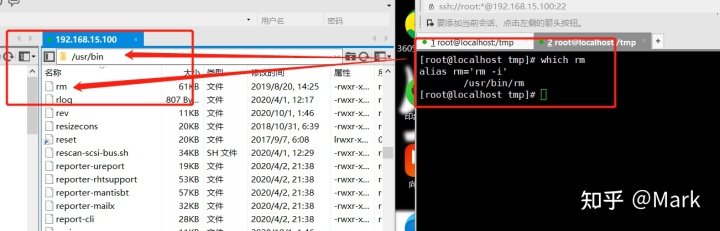
    方式2:修改rm文件的真实文件名
        # 1.先查看rm命令的文件路径
    	which rm
    	alias rm='rm -i'
            /usr/bin/rm

        # 2.切换到bin目录下
        cd /user/bin

        # 3.将rm文件修改成其他名字
        mv rm abcdefg


# 案例:

1.将/tmp目录下所有的文件全部删除
    \rm /tmp/*


2.删除/tmp目录下的test目录

    第一种情况:空目录
        rm -r test/

    第二种情况:非空目录
        rm -rf test/
        rm -r -f test/


3.删除/tmp目录下以abc开头的文件
    rm -f /tmp/abc*
    ls
        test1  test10  test2  test3  test4  test5  test6  test7  test8  test9
8.查看命令的真实路径
# which : 查看命令的真实路径


# 格式:
    which [具体的命令]


# 案例1:查看rm命令的路径
    which rm
    alias rm='rm -i'
        /usr/bin/rm


 浙公网安备 33010602011771号