
Docker介绍和安装
1.1 Docker介绍
Docker(码头工人) 是一个开源项目,诞生于 2013 年3月27日,最初是 dotCloud 公司(后由于 Docker开源后大受欢迎在2013年10月就将公司改名为 Docker Inc ,总部位于美国加州的旧金山)内部的一个开源的 PAAS 服务 (Platform as a ServiceService )的业余项目。它基于 Google 公司推出的 Go 语言实现。 项目后来加入了 Linux 基金会,遵从了 Apache 2.0 协议,项目代码在 GitHub 上进行维护。
Docker 是基于 Linux 内核实现,Docker 最早采用 LXC 技术 ,LXC 是 Linux 原生支持的容器技术 ,可以提供轻量级的虚拟化 ,可以说 docker 就是基于 LXC 发展起来 的,提供 LXC 的高级封装,标准的配置方法,在LXC的基础之上,docker提供了一系列更强大的功能。而虚拟化技术 KVM(KernelKernelbased Virtual Machine Machine) 基于模块实现, 后来Docker 改为自己研发并开源的 runc 技术运行容器,彻底抛弃了LXC。
Docker 相比虚拟机的交付速度更快,资源消耗更低,Docker 采用客户端/服务端架构,使用远程API来管理和创建容器,其可以轻松的创建一个轻量级的、可移植的、自给自足的容器,docker 的三大理念是build(构建)、ship(运输)、 run(运行),Docker遵从apache 2.0协议,并通过(namespace及cgroup等)来提供容器的资源隔离与安全保障等,所以Docke容器在运行时不需要类似虚拟机(空运行的虚拟机占用物理机6-8%性能)的额外资源开销,因此可以大幅提高资源利用率,总而言之Docker是一种用了新颖方式实现的轻量级虚拟机.类似于VM但是在原理和应用上和VM的差别还是很大的,并且docker的专
业叫法是应用容器(Application Container)。
Docker 的主要目标
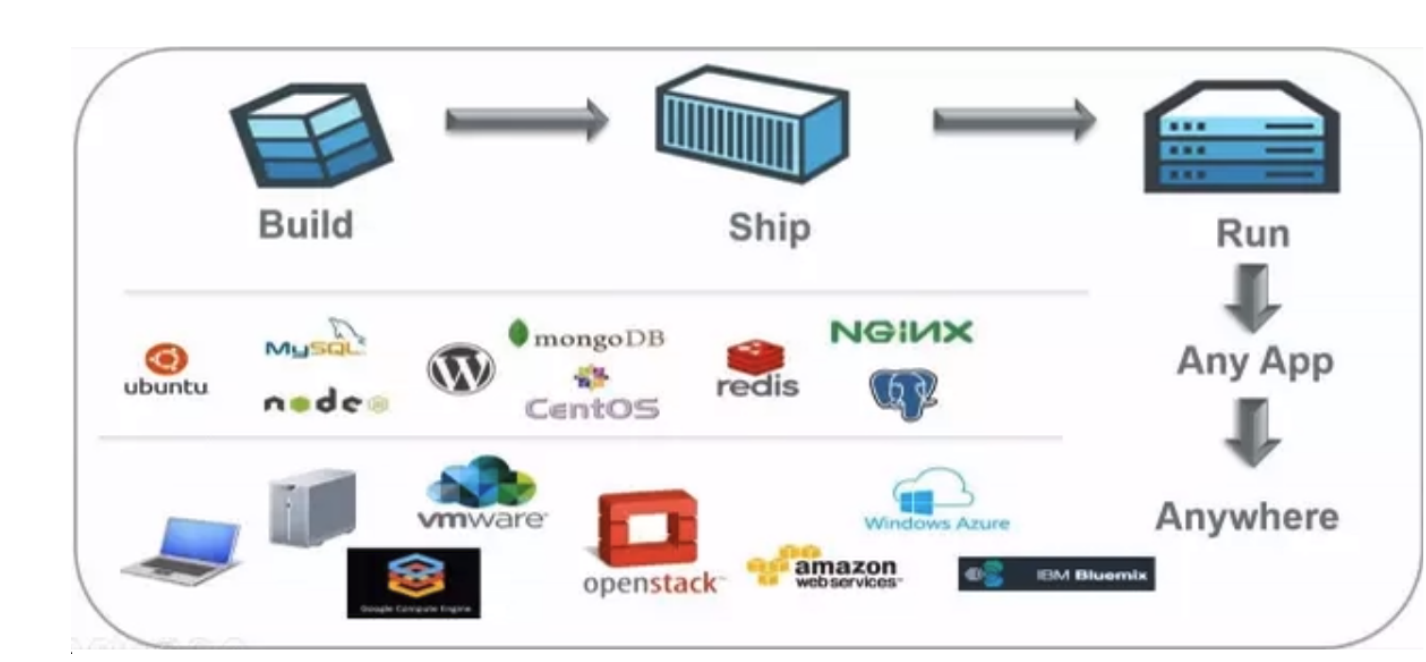
Build, Ship and Run Any App, Anywhere,即通过对应用组件的封装(Packaging)、分发(Distribution)、部署(Deployment)、运行(Runtime)等生命周期的管理,达到应用组件级别的“一次封装,到处运行”。这里的应用组件,既可以是一个Web应用,也可以是一套数据库服务,甚至是一个操作系统。将应用运行在Docker 容器上,可以实现跨平台,跨服务器,只需一次配置准备好相关的应用环境,即可实现到处运行,保证研发和生产环境的一致性,解决了应用和运行环境的兼容性问题,从而极大提升了部署效率,减少故障的可能性
使用Docker 容器化封装应用程序的意义:
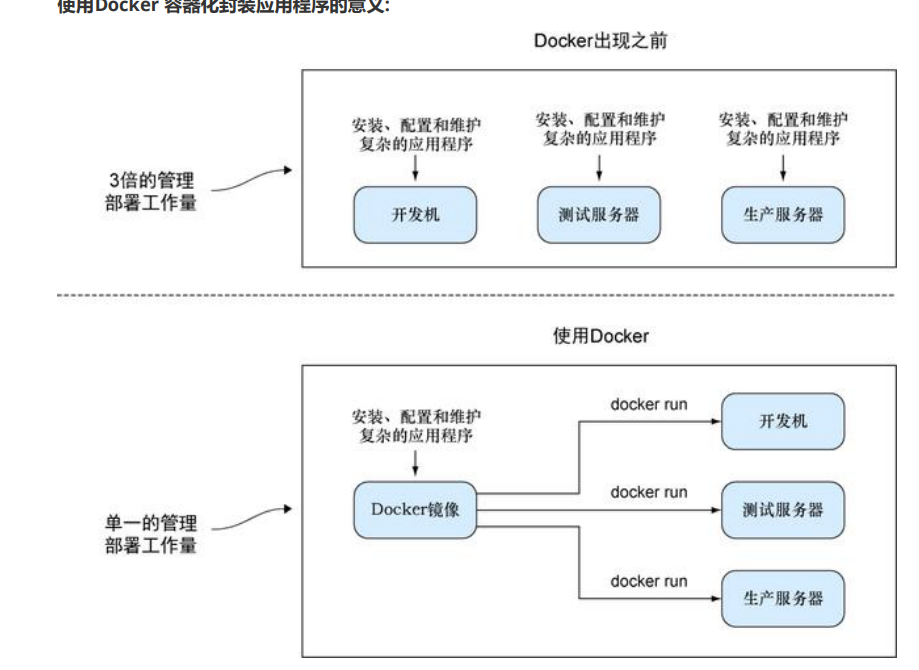
- 统一基础设施环境-docker环境
- 硬件的组成配置
- 操作系统的版本
- 运行时环境的异构
- 统一程序打包(装箱)方式-docker镜像
- java程序
- python程序
- nodejs程序
- 统一程序部署(运行)方式-docker容器
- java-jar...→ docker run...
- python manage.py runserver... → docker run...
- npm run dev ... → docker run...
1.2 Docker 和虚拟机,物理主机
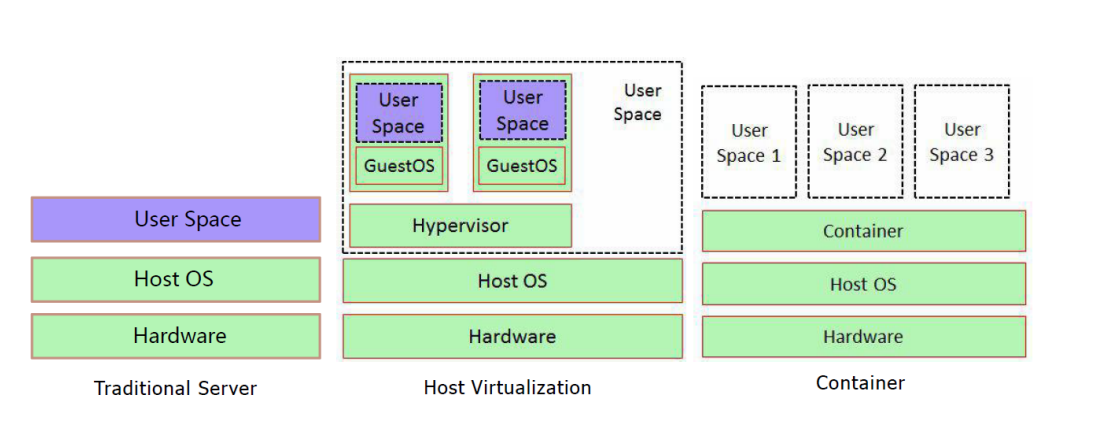
容器和虚拟机技术比较
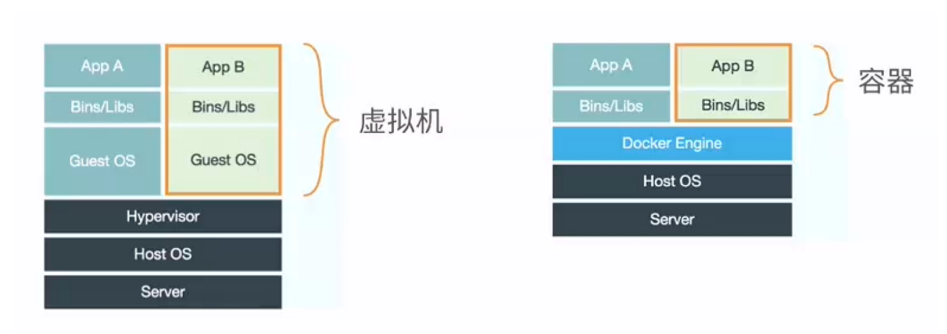
- 传统虚拟机是虚拟出一个主机硬件,并且运行一个完整的操作系统 ,然后在这个系统上安装和运行软件
- 容器内的应用直接运行在宿主机的内核之上,容器并没有自己的内核,也不需要虚拟硬件,相当轻量化
- 每个容器间是互相隔离,每个容器内都有一个属于自己的独立文件系统,独立的进程空间,网络空间,用户空间等,所以在同一个宿主机上的多个容器之间彼此不会相互影响
容器和虚拟机比较
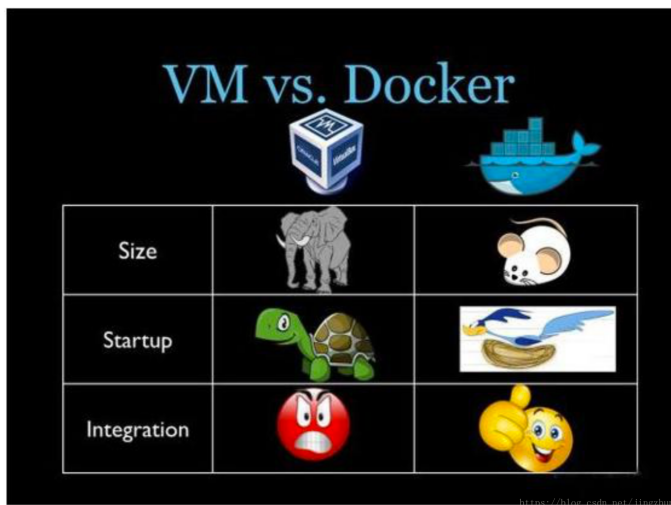
- 资源利用率更高: 开销更小,不需要启动单独的虚拟机OS内核占用硬件资源,可以将服务器性能压榨至极致.虚拟机一般会有5-20%的损耗,容器运行基本无损耗,所以生产中一台物理机只能运行数十个虚拟机,但是一般可以运行数百个容器
- 启动速度更快: 可以在数秒内完成启动
- 占用空间更小: 容器一般占用的磁盘空间以MB为单位,而虚拟机以GB
- 集成性更好: 和 CI/CD(持续集成/持续部署)相关技术结合性更好,实现打包镜像发布测试可以一键运行,做到自动化并快速的部署管理,实现高效的开发生命周期
使用虚拟机是为了更好的实现服务运行环境隔离,每个虚拟机都有独立的内核,虚拟化可以实现不同操作系统的虚拟机,但是通常一个虚拟机只运行一个服务,很明显资源利用率比较低且造成不必要的性能损耗,我们创建虚拟机的目的是为了运行应用程序,比如Nginx、PHP、Tomcat等web程序,使用虚拟机无疑带来了一些不必要的资源开销,而容器技术则基于减少中间运行环节带来较大的性能提升。
根据实验,一个运行着CentOS的KVM虚拟机启动后,在不做优化的情况下,虚拟机自己就需要占用100~200 MB内存。此外,用户应用运行在虚拟机里面,它对宿主机操作系统的调用就不可避免地要经过虚拟化软件的拦截和处理,这本身又是一层性能损耗,尤其对计算资源、网络和磁盘I/O的损耗非常大。
比如: 一台96G内存的物理服务器,为了运行java程序的虚拟机一般需要分配8G内存/4核的资源,只能运行13台左右虚拟机,但是改为在docker容器上运行Java程序,每个容器只需要分配4G内存即可,同样的物理服务器就可以运行25个左右容器,运行数量相当于提高一倍,可以大幅节省IT支出,通常情况下至少可节约一半以上的物理设备
1.3 Docker 的组成
docker 官网: http://www.docker.com
帮助文档链接: https://docs.docker.com/
docker 镜像: https://hub.docker.com/
docker 中文网站: http://www.docker.org.cn/
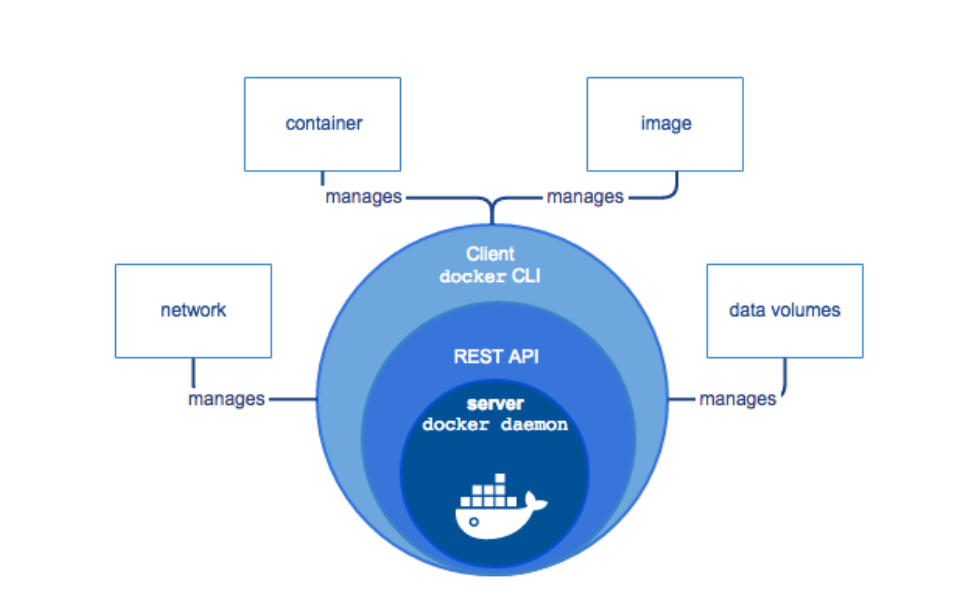
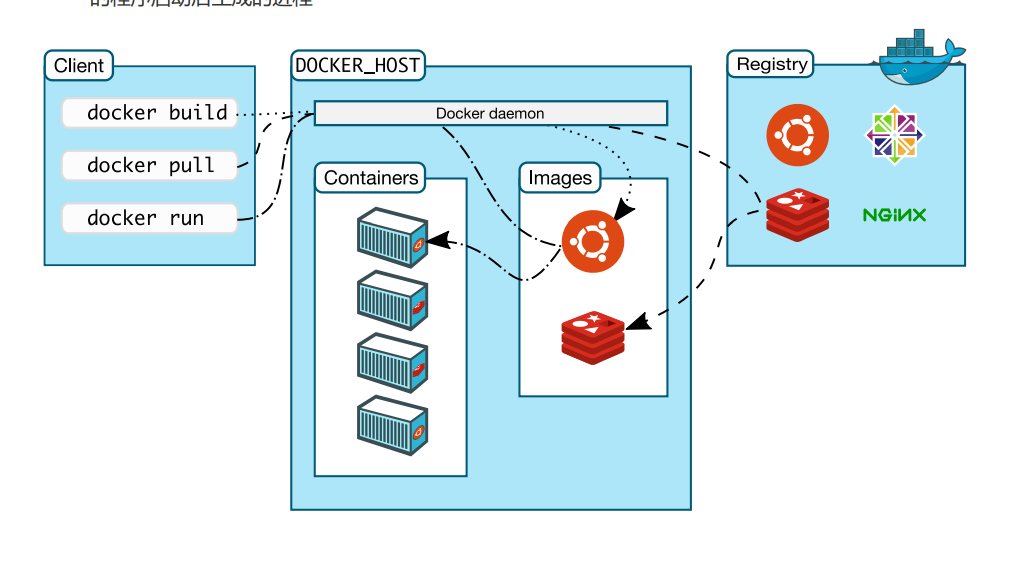
- Docker 主机(Host): 一个物理机或虚拟机,用于运行Docker服务进程和容器,也称为宿主机,node节点
- Docker 服务端(Server): Docker守护进程,运行docker容器
- Docker 客户端(Client): 客户端使用 docker 命令或其他工具调用docker API
- Docker 镜像(Images): 镜像可以理解为创建实例使用的模板,本质上就是一些程序文件的集合Docker 仓库(Registry): 保存镜像的仓库,官方仓库:https://hub.docker.com/ , 可以搭建私有仓库harbor
- Docker 容器(Container): 容器是从镜像生成对外提供服务的一个或一组服务,其本质就是将镜像中的程序启动后生成的进程
![image]()
1.4 Namespace命名空间
一个宿主机运行了N个容器,多个容器共用一个 OS,必然带来的以下问题:
- 怎么样保证每个容器都有不同的文件系统并且能互不影响?
- 一个docker主进程内的各个容器都是其子进程,那么如果实现同一个主进程下不同类型的子进程?
- 各个容器子进程间能相互通信(内存数据)吗?
- 每个容器怎么解决IP及端口分配的问题?
- 多个容器的主机名能一样吗?
- 每个容器都要不要有root用户?怎么解决账户重名问题?
![image]()
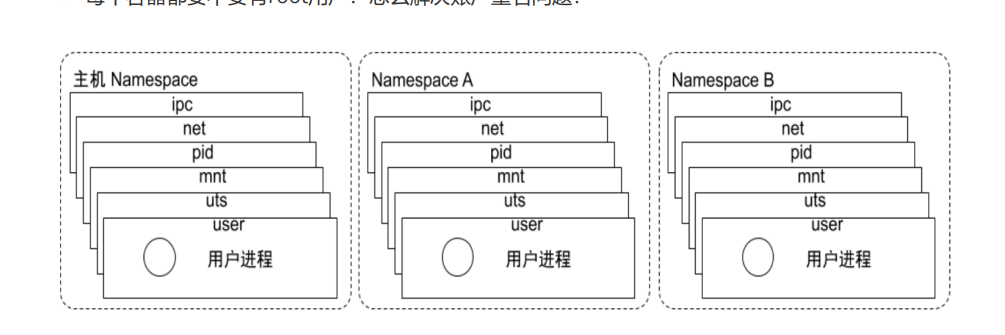
namespace是Linux系统的底层概念,在LInux内核层实现,即有一些不同类型的命名空间被部署在内核,各个docker容器运行在同一个docker主进程并且共用同一个宿主机系统内核,各docker容器运行在宿主机的用户空间,每个容器都要有类似于虚拟机一样的相互隔离的运行空间,但是容器技术是在一个进程内实现运行指定服务的运行环境,并且还可以保护宿主机内核不受其他进程的干扰和影响,如文件系统空间、网络空间、进程空间等,目前主要通过以下技术实现容器运行空间的相互隔离:
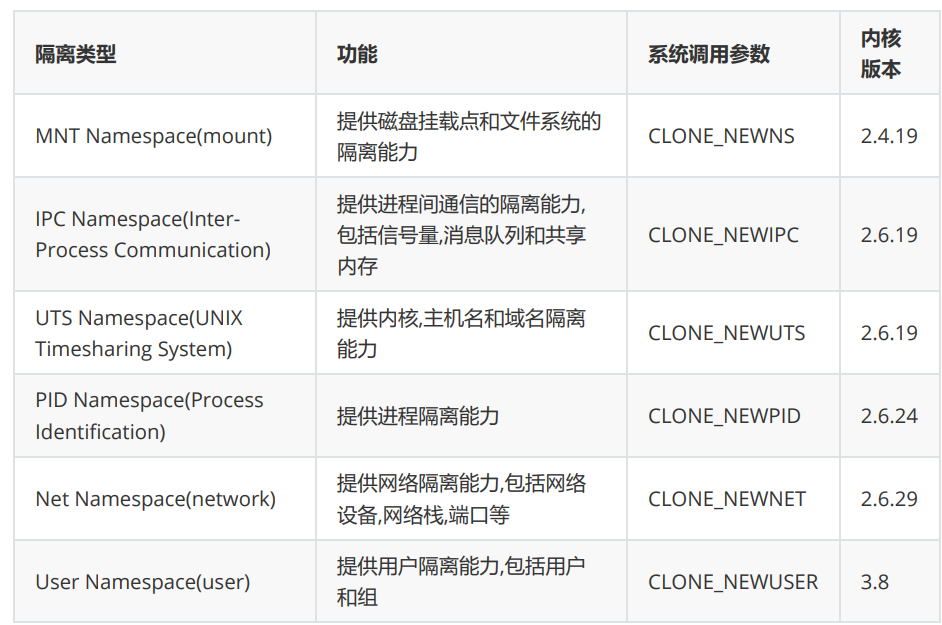
效果:容器内的进程认为自己在“独占”系统资源,但实际上这些资源是被隔离的虚拟环境。
1.5 Control groups
如果不对一个容器做任何资源限制,则宿主机会允许其占用无限大的内存空间,有时候会因为代码bug程序会一直申请内存,直到把宿主机内存占完,为了避免此类的问题出现,宿主机有必要对容器进行资源分配限制,比如CPU、内存等
Cgroups 最主要的作用,就是限制一个进程组能够使用的资源上限,包括CPU、内存、磁盘、网络带宽等等。此外,还能够对进程进行优先级设置,资源的计量以及资源的控制(比如:将进程挂起和恢复等操作)。
Cgroups在内核层默认已经开启,从CentOS 和 Ubuntu 不同版本对比,显然内核较新的支持的功能更多。
[root@Centos8-dxj ~]#grep CGROUP /boot/config-4.18.0-553.6.1.el8.x86_64
CONFIG_CGROUPS=y
CONFIG_BLK_CGROUP=y
CONFIG_CGROUP_WRITEBACK=y
CONFIG_CGROUP_SCHED=y
CONFIG_CGROUP_PIDS=y
CONFIG_CGROUP_RDMA=y
CONFIG_CGROUP_FREEZER=y
CONFIG_CGROUP_HUGETLB=y
CONFIG_CGROUP_DEVICE=y
CONFIG_CGROUP_CPUACCT=y
CONFIG_CGROUP_PERF=y
CONFIG_CGROUP_BPF=y
# CONFIG_CGROUP_MISC is not set
# CONFIG_CGROUP_DEBUG is not set
CONFIG_SOCK_CGROUP_DATA=y
CONFIG_BLK_CGROUP_RWSTAT=y
CONFIG_BLK_CGROUP_IOLATENCY=y
CONFIG_BLK_CGROUP_FC_APPID=y
# CONFIG_BLK_CGROUP_IOCOST is not set
# CONFIG_BLK_CGROUP_IOPRIO is not set
# CONFIG_BFQ_CGROUP_DEBUG is not set
CONFIG_NETFILTER_XT_MATCH_CGROUP=m
CONFIG_NET_CLS_CGROUP=y
CONFIG_CGROUP_NET_PRIO=y
CONFIG_CGROUP_NET_CLASSID=y
1.6 容器管理工具
有了以上的chroot、namespace、cgroups就具备了基础的容器运行环境,但是还需要有相应的容器创建与删除的管理工具、以及怎么样把容器运行起来、容器数据怎么处理、怎么进行启动与关闭等问题需要解决,于是容器管理技术出现了。目前主要是使用docker,早期使用 LXC
Docker 相当于增强版的LXC,功能更为强大和易用,也是当前最主流的容器前端管理工具
Docker 先启动一个容器也需要一个外部模板,也称为镜像,docke的镜像可以保存在一个公共的地方共享使用,只要把镜像下载下来就可以使用,最主要的是可以在镜像基础之上做自定义配置并且可以再把其提交为一个镜像,一个镜像可以被启动为多个容器。
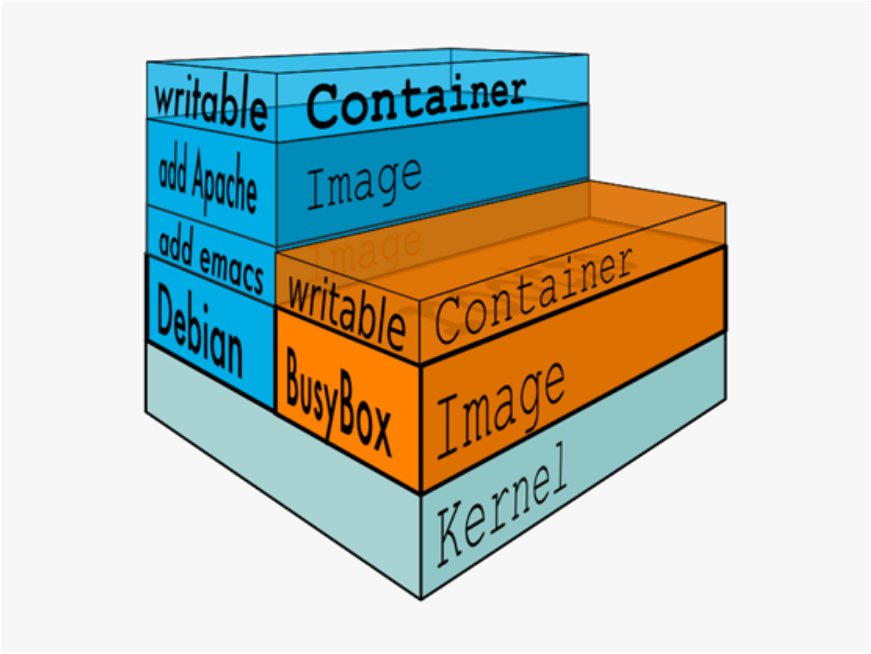
Docker的镜像是分层的,镜像底层为库文件且只读层即不能写入也不能删除数据,从镜像加载启动为一个容器后会生成一个可写层,其写入的数据会复制到宿主机上对应容器的目录,但是容器内的数据在删除容器后也会被随之删除。
1.7 Docker 的优势
- 快速部署: 短时间内可以部署成百上千个应用,更快速交付到线上
- 高效虚拟化: 不需要额外hypervisor支持,基于linux内核实现应用虚拟化,相比虚拟机大幅提高性能和效率
- 节省开支: 提高服务器利用率,降低IT支出
- 简化配置: 将运行环境打包保存至容器,使用时直接启动即可
- 环境统一: 将开发,测试,生产的应用运行环境进行标准化和统一,减少环境不一样带来的各种问题
- 快速迁移和扩展: 可实现跨平台运行在物理机、虚拟机、公有云等环境,良好的兼容性可以方便将应用从A宿主机迁移到B宿主机,甚至是A平台迁移到B平台
- 更好的实现面向服务的架构,推荐一个容器只运行一个应用,实现分布的应用模型,可以方便的进行横向扩展,符合开发中高内聚,低耦合的要求,减少不同服务之间的相互影响
1.8 Docker 的缺点
- 多个容器共用宿主机的内核,各应用之间的隔离不如虚拟机彻底
- 由于和宿主机之间的进程也是隔离的,需要进入容器查看和调试容器内进程等资源,变得比较困难和繁琐
- 如果容器内进程需要查看和调试,需要在每个容器内都需要安装相应的工具,这也造成存储空间的重复浪费
1.9 容器的相关技术
1.9.1 容器规范
OCI 官网:https://opencontainers.org/
容器技术除了的docker之外,还有coreOS的rkt,还有阿里的Pouch,为了保证容器生态的标准性和健康可持续发展,包括Linux 基金会、Docker、微软、红帽、谷歌和IBM等公司在2015年6月共同成立了一个叫Open Container Initiative(OCI)的组织,其目的就是制定开放的标准的容器规范,目前OCI一共发布了两个规范,分别是runtime spec和 image format spec,有了这两个规范,同的容器公司开发的容器只要兼容这两个规范,就可以保证容器的可移植性和相互可操作性。
1.9.2 容器 runtime
runtime是真正运行容器的地方,因此为了运行不同的容器runtime需要和操作系统内核紧密合作相互在支持,以便为容器提供相应的运行环境
对于容器运行时主要有两个级别:Low Level(使用接近内核层) 和 High Level(使用接近用户层)目前,市面上常用的容器引擎有很多,主要有下图的那几种。
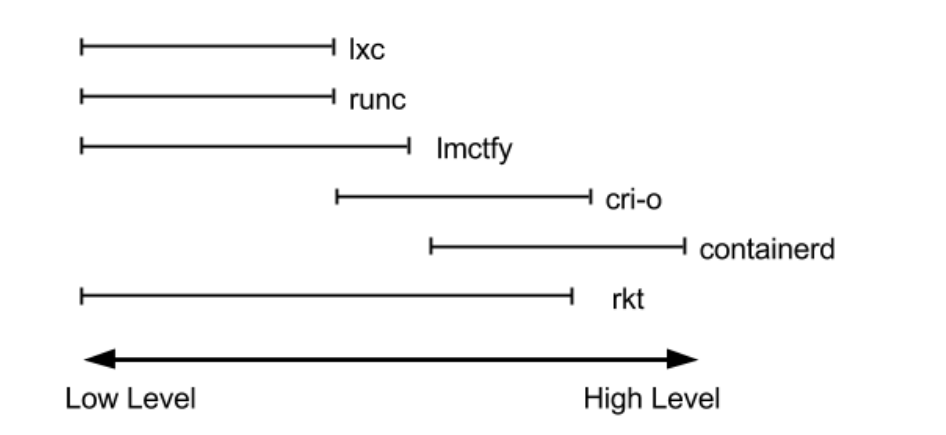
dockershim, containerd 和cri-o都是遵循CRI的容器运行时,我们称他们为高层级运行时(High-level Runtime)
其他的容器运营厂商最底层的runc仍然是Docker在维护的。
Google,CoreOS,RedHat都推出自已的运行时:lmctfy,rkt,cri-o,但到目前Docker仍然是最主流的容器引擎技术。
runtime 类型:
- Lxc: linux上早期的runtime,在 2013 年 Docker 刚发布的时候,就是采用lxc作为runtime, Docker把 LXC 复杂的容器创建与使用方式简化为 Docker 自己的一套命令体系。随着Docker的发展,原有的LXC不能满足Docker的需求,比如跨平台功能
- Libcontainer: 随着 Docker 的不断发展,重新定义容器的实现标准,将底层实现都抽象化到Libcontainer 的接口。这就意味着,底层容器的实现方式变成了一种可变的方案,无论是使用namespace、cgroups 技术抑或是使用 systemd 等其他方案,只要实现了 Libcontainer 定义的一组接口,Docker 都可以运行。这也为 Docker 实现全面的跨平台带来了可能。
- runc: 早期libcontainer是Docker公司控制的一个开源项目,OCI的成立后,Docker把libcontainer项目移交给了OCI组织,runC就是在libcontainer的基础上进化而来,目前Docker默认的runtime,runc遵守OCI规范
- rkt: 是CoreOS开发的容器runtime,也符合OCI规范,所以使用rktruntime也可以运行Docker容器
Docker 的运行机制

范例: 查看docker的 runtime
[root@Ubuntu2204 ~]#docker info
Client:
 Version:    26.1.3
 Context:    default
 Debug Mode: false

Server:
 Containers: 0
  Running: 0
  Paused: 0
  Stopped: 0
 Images: 0
 Server Version: 26.1.3
 Storage Driver: overlay2
  Backing Filesystem: extfs
  Supports d_type: true
  Using metacopy: false
  Native Overlay Diff: true
  userxattr: false
 Logging Driver: json-file
 Cgroup Driver: systemd
 Cgroup Version: 2
 Plugins:
  Volume: local
  Network: bridge host ipvlan macvlan null overlay
  Log: awslogs fluentd gcplogs gelf journald json-file local splunk syslog
 Swarm: inactive
 Runtimes: io.containerd.runc.v2 runc    #Runtimes
 Default Runtime: runc     		 #runtime
 Init Binary: docker-init
 containerd version:
 runc version:
 init version:
 Security Options:
  apparmor
  seccomp
   Profile: builtin
  cgroupns
 Kernel Version: 5.15.0-113-generic
 Operating System: Ubuntu 22.04.4 LTS
 OSType: linux
 Architecture: x86_64
 CPUs: 2
 Total Memory: 1.883GiB
 Name: Ubuntu2204
 ID: c5b45589-4d66-4b98-a663-73ec5e3f14ee
 Docker Root Dir: /var/lib/docker
 Debug Mode: false
 Experimental: false
 Insecure Registries:
  127.0.0.0/8
 Live Restore Enabled: false
1.9.3 镜像仓库 Registry
统一保存镜像而且是多个不同镜像版本的地方,叫做镜像仓库
- Docker hub: docker官方的公共仓库,已经保存了大量的常用镜像,可以方便大家直接使用
- 阿里云,网易等第三方镜像的公共仓库
- Image registry: docker 官方提供的私有仓库部署工具,无web管理界面,目前使用较少
- Harbor: vmware 提供的自带web界面自带认证功能的镜像私有仓库,目前有很多公司使用
范例: 镜像地址格式
docker.io/library/alpine
harbor.dxj.org/project/centos:7.2.1511
registry.cn-hangzhou.aliyuncs.com/dxj/nginx:v1
172.18.200.101/project/centos: latest
172.18.200.101/project/java-7.0.59:v1
1.9.4 容器编排工具

当多个容器在多个主机运行的时候,单独管理容器是相当复杂而且很容易出错,而且也无法实现某一台主机宕机后容器自动迁移到其他主机从而实现高可用的目的,也无法实现动态伸缩的功能,因此需要有一种工具可以实现统一管理、动态伸缩、故障自愈、批量执行等功能,这就是容器编排引擎
容器编排通常包括容器管理、调度、集群定义和服务发现等功能
- Docker compose : docker 官方实现单机的容器的编排工具
- Docker swarm: docker 官方开发的容器编排引擎,支持overlay network
- Mesos+Marathon: Mesos是Apache下的开源分布式资源管理框架,它被称为是分布式系统的内核。Mesos最初是由加州大学伯克利分校的AMPLab开发的,后在Twitter得到广泛使用。通用的集群组员调度平台,mesos(资源分配)与marathon(容器编排平台)一起提供容器编排引擎功能
- Kubernetes: google领导开发的容器编排引擎,内部项目为Borg,且其同时支持 docker 和CoreOS,当前已成为容器编排工具事实上的标准
2. Docker安装及基础命令介绍
2.1 Docker 版本说明
官方网址: https://www.docker.com/
OS系统版本选择:
Docker 目前已经支持多种操作系统的安装运行,比如Ubuntu、CentOS、Redhat、Debian、Fedora,甚至是还支持了Mac和Windows,在linux系统上需要内核版本在3.10或以上
Docker版本号之前一直是0.X版本或1.X版本,从2013年3月13日发布第一个版本0.1.1-1开始一直到2017年02月08日发布1.13.1版
从2017年3月1号开始改为每个季度发布一次稳定版,其版本号规则也统一变更为YY.MM.xx,第一个版本为17.03.0, 例如17.09表示是2017年9月份发布的
Docker之前没有区分版本,但是2017年推出(将docker更名为)新的项目Moby,Moby项目属于Docker项目的全新上游,Docker将是一个隶属于的Moby的子产品,而且之后的版本之后开始区分为CE(Docker Community Edition,社区版本)和 EE(Docker Enterprise Edition,企业收费版),CE社区版本和EE企业版本都是每个季度发布一个新版本,但是EE版本提供后期安全维护1年,而CE版本是4个月
2.2 安装和删除方法
官方文档 : https://docs.docker.com/engine/install/
阿里云文档: https://developer.aliyun.com/mirror/docker-ce?spm=a2c6h.13651102.0.0.3e221b11guHCWE
2.2.1 Ubuntu 安装和删除Docker
官方文档: https://docs.docker.com/install/linux/docker-ce/ubuntu/
# step 1: 安装必要的一些系统工具
sudo apt-get update
sudo apt-get install ca-certificates curl gnupg

# step 2: 信任 Docker 的 GPG 公钥
sudo install -m 0755 -d /etc/apt/keyrings
curl -fsSL https://mirrors.aliyun.com/docker-ce/linux/ubuntu/gpg | sudo gpg --dearmor -o /etc/apt/keyrings/docker.gpg
sudo chmod a+r /etc/apt/keyrings/docker.gpg

# Step 3: 写入软件源信息
echo \
  "deb [arch=$(dpkg --print-architecture) signed-by=/etc/apt/keyrings/docker.gpg] https://mirrors.aliyun.com/docker-ce/linux/ubuntu \
  "$(. /etc/os-release && echo "$VERSION_CODENAME")" stable" | \
  sudo tee /etc/apt/sources.list.d/docker.list > /dev/null

# Step 4: 安装Docker
sudo apt-get update
sudo apt-get install docker-ce docker-ce-cli containerd.io docker-buildx-plugin docker-compose-plugin

# 安装指定版本的Docker-CE:
# Step 1: 查找Docker-CE的版本:
# apt-cache madison docker-ce
#   docker-ce | 17.03.1~ce-0~ubuntu-xenial | https://mirrors.aliyun.com/docker-ce/linux/ubuntu xenial/stable amd64 Packages
#   docker-ce | 17.03.0~ce-0~ubuntu-xenial | https://mirrors.aliyun.com/docker-ce/linux/ubuntu xenial/stable amd64 Packages
# Step 2: 安装指定版本的Docker-CE: (VERSION例如上面的17.03.1~ce-0~ubuntu-xenial)
# sudo apt-get -y install docker-ce=[VERSION]

[root@ubuntu2004 ~]#apt-cache madison docker-ce #列出版本
 docker-ce | 5:20.10.17~3-0~ubuntu-focal | https://mirrors.aliyun.com/dockerce/linux/ubuntu focal/stable amd64 Packages
 docker-ce | 5:20.10.16~3-0~ubuntu-focal | https://mirrors.aliyun.com/dockerce/linux/ubuntu focal/stable amd64 Packages
 docker-ce | 5:20.10.15~3-0~ubuntu-focal | https://mirrors.aliyun.com/dockerce/linux/ubuntu focal/stable amd64 Packages
 docker-ce | 5:20.10.14~3-0~ubuntu-focal | https://mirrors.aliyun.com/dockerce/linux/ubuntu focal/stable amd64 Packages
 docker-ce | 5:20.10.13~3-0~ubuntu-focal | https://mirrors.aliyun.com/dockerce/linux/ubuntu focal/stable amd64 Packages
 docker-ce | 5:20.10.12~3-0~ubuntu-focal | https://mirrors.aliyun.com/dockerce/linux/ubuntu focal/stable amd64 Packages
 docker-ce | 5:20.10.11~3-0~ubuntu-focal | https://mirrors.aliyun.com/dockerce/linux/ubuntu focal/stable amd64 Packages

 #安装指定版本,注意:ce和cli版本一致,不一致可能会出现兼容性异常
[root@ubuntu2004 ~]#apt install docker-ce=5:20.10.10~3-0~ubuntu-focal docker-cecli=5:20.10.16~3-0~ubuntu-focal

[root@ubuntu2004 ~]#docker version
Client: Docker Engine - Community
 Version:           20.10.10
 API version:       1.41
 Go version:       go1.16.9
 Git commit:       b485636
 Built:             Mon Oct 25 07:42:59 2021
 OS/Arch:           linux/amd64
 Context:           default
 Experimental:      true
Server: Docker Engine - Community
 Engine:
 Version:          20.10.10
 API version:      1.41 (minimum version 1.12)
 Go version:       go1.16.9
 Git commit:       e2f740d
 Built:           Mon Oct 25 07:41:08 2021
 OS/Arch:         linux/amd64
 Experimental:     false
 containerd:
 Version:          1.6.6
 GitCommit:       10c12954828e7c7c9b6e0ea9b0c02b01407d3ae1
 runc:
 Version:          1.1.2
 GitCommit:       v1.1.2-0-ga916309
 docker-init:
 Version:          0.19.0
 GitCommit:       de40ad0
删除docker
[root@ubuntu ~]#apt purge docker-ce
[root@ubuntu ~]#rm -rf /var/lib/docker
2.2.2 CentOS 安装和删除Docker
官方文档: https://docs.docker.com/install/linux/docker-ce/centos/
下载rpm包安装:
官方rpm包下载地址:
https://download.docker.com/linux/centos/8/x86_64/stable/Packages/
阿里镜像下载地址:
https://mirrors.aliyun.com/docker-ce/linux/centos/8/x86_64/stable/Packages/
通过yum源安装:
由于官网的yum源太慢,下面使用阿里云的Yum源进行安装
# step 1: 安装必要的一些系统工具
sudo yum install -y yum-utils

# Step 2: 添加软件源信息
yum-config-manager --add-repo https://mirrors.aliyun.com/docker-ce/linux/centos/docker-ce.repo

# Step 3: 安装Docker
sudo yum install docker-ce docker-ce-cli containerd.io docker-buildx-plugin docker-compose-plugin

# Step 4: 开启Docker服务
sudo service docker start

# 注意:
# 官方软件源默认启用了最新的软件,您可以通过编辑软件源的方式获取各个版本的软件包。例如官方并没有将测试版本的软件源置为可用,您可以通过以下方式开启。同理可以开启各种测试版本等。
# vim /etc/yum.repos.d/docker-ce.repo
#   将[docker-ce-test]下方的enabled=0修改为enabled=1
#
# 安装指定版本的Docker-CE:
# Step 1: 查找Docker-CE的版本:
yum list docker-ce.x86_64 --showduplicates | sort -r
#   Loading mirror speeds from cached hostfile
#   Loaded plugins: branch, fastestmirror, langpacks
#   docker-ce.x86_64            17.03.1.ce-1.el7.centos            docker-ce-stable
#   docker-ce.x86_64            17.03.1.ce-1.el7.centos            @docker-ce-stable
#   docker-ce.x86_64            17.03.0.ce-1.el7.centos            docker-ce-stable
#   Available Packages
# Step2: 安装指定版本的Docker-CE: (VERSION例如上面的17.03.0.ce.1-1.el7.centos)
# sudo yum -y install docker-ce-[VERSION] docker-ce-cli-[VERSION]
删除 docker
[root@centos7 ~]#yum remove docker-ce
#删除docker资源存放的相关文件
[root@centos7 ~]#rm -rf /var/lib/docker
2.2.3 Linux 二进制离线安装
本方法适用于无法上网或无法通过包安装方式安装的主机上安装docker
安装文档: https://docs.docker.com/install/linux/docker-ce/binaries/
二进制安装下载路径
https://download.docker.com/linux/
https://mirrors.aliyun.com/docker-ce/linux/static/stable/x86_64/
范例: 在CentOS8上实现二进制安装docker
[root@CentOS8 ~]#wget https://download.docker.com/linux/static/stable/x86_64/docker-28.0.1.tgz

[root@CentOS8 ~]#tar xvf docker-28.0.1.tgz
docker/
docker/containerd-shim-runc-v2
docker/containerd
docker/docker
docker/runc
docker/ctr
docker/dockerd
docker/docker-init
docker/docker-proxy

#启动dockerd服务
[root@CentOS8 ~]#dockerd &>/dev/null &

[root@rocky8 ~]#docker version
Client:
 Version:           28.0.1
 API version:       1.48
 Go version:        go1.23.6
 Git commit:        068a01e
 Built:             Wed Feb 26 10:40:04 2025
 OS/Arch:           linux/amd64
 Context:           default

Server: Docker Engine - Community
 Engine:
  Version:          28.0.1
  API version:      1.48 (minimum version 1.24)
  Go version:       go1.23.6
  Git commit:       bbd0a17
  Built:            Wed Feb 26 10:41:19 2025
  OS/Arch:          linux/amd64
  Experimental:     false
 containerd:
  Version:          v1.7.25
  GitCommit:        bcc810d6b9066471b0b6fa75f557a15a1cbf31bb
 runc:
  Version:          1.2.5
  GitCommit:        v1.2.5-0-g59923ef
 docker-init:
  Version:          0.19.0
  GitCommit:        de40ad0
范例: 创建 service文件
[root@rocky8 ~]#cat /lib/systemd/system/docker.service
[Unit]
Description=Docker Application Container Engine
Documentation=https://docs.docker.com
After=network-online.target firewalld.service
Wants=network-online.target

[Service]
Type=notify
# the default is not to use systemd for cgroups because the delegate issues still
# exists and systemd currently does not support the cgroup feature set required
# for containers run by docker
ExecStart=/usr/bin/dockerd -H unix://var/run/docker.sock
ExecReload=/bin/kill -s HUP $MAINPID
# Having non-zero Limit*s causes performance problems due to accounting overhead
# in the kernel. We recommend using cgroups to do container-local accounting.
LimitNOFILE=infinity
LimitNPROC=infinity
LimitCORE=infinity
# Uncomment TasksMax if your systemd version supports it.
# Only systemd 226 and above support this version.
#TasksMax=infinity
TimeoutStartSec=0
# set delegate yes so that systemd does not reset the cgroups of docker containers
Delegate=yes
# kill only the docker process, not all processes in the cgroup
KillMode=process
# restart the docker process if it exits prematurely
Restart=on-failure
StartLimitBurst=3
StartLimitInterval=60s

[Install]
WantedBy=multi-user.target


[root@centos8 ~]#systemctl daemon-reload
[root@centos8 ~]#systemctl enable --now docker
范例: 一键离线安装二进制 docker
#!/bin/bash
#
#********************************************************************
#Author:            wangxiaochun
#QQ:                29308620
#Date:              2022-10-14
#FileName:          install_docker_offline.sh
#URL:               http://www.wangxiaochun.com
#Description:       The test script
#Copyright (C):     2022 All rights reserved
#********************************************************************

DOCKER_VERSION=24.0.2
#DOCKER_VERSION=23.0.3
#DOCKER_VERSION=20.10.19
URL=https://mirrors.tuna.tsinghua.edu.cn
#URL=https://mirrors.aliyun.com
#URL=https://download.docker.com

color () {
    RES_COL=60
    MOVE_TO_COL="echo -en \\033[${RES_COL}G"
    SETCOLOR_SUCCESS="echo -en \\033[1;32m"
    SETCOLOR_FAILURE="echo -en \\033[1;31m"
    SETCOLOR_WARNING="echo -en \\033[1;33m"
    SETCOLOR_NORMAL="echo -en \E[0m"
    echo -n "$1" && $MOVE_TO_COL
    echo -n "["
    if [ $2 = "success" -o $2 = "0" ] ;then
        ${SETCOLOR_SUCCESS}
        echo -n $"  OK  "
    elif [ $2 = "failure" -o $2 = "1"  ] ;then
        ${SETCOLOR_FAILURE}
        echo -n $"FAILED"
    else
        ${SETCOLOR_WARNING}
        echo -n $"WARNING"
    fi
    ${SETCOLOR_NORMAL}
    echo -n "]"
    echo
}

prepare () {
    if [ ! -e docker-${DOCKER_VERSION}.tgz ];then
        wget ${URL}/docker-ce/linux/static/stable/x86_64/docker-${DOCKER_VERSION}.tgz
        #wget ${URL}/linux/static/stable/x86_64/docker-${DOCKER_VERSION}.tgz
    fi
    [ $? -ne 0  ] && { echo "文件下载失败"; exit; }
}

install_docker () {
    tar xf docker-${DOCKER_VERSION}.tgz -C /usr/local/
    cp /usr/local/docker/* /usr/bin/
    cat > /lib/systemd/system/docker.service <<-EOF
[Unit]
Description=Docker Application Container Engine
Documentation=https://docs.docker.com
After=network-online.target firewalld.service
Wants=network-online.target

[Service]
Type=notify
# the default is not to use systemd for cgroups because the delegate issues still
# exists and systemd currently does not support the cgroup feature set required
# for containers run by docker
ExecStart=/usr/bin/dockerd -H unix://var/run/docker.sock
ExecReload=/bin/kill -s HUP \$MAINPID
# Having non-zero Limit*s causes performance problems due to accounting overhead
# in the kernel. We recommend using cgroups to do container-local accounting.
LimitNOFILE=infinity
LimitNPROC=infinity
LimitCORE=infinity
# Uncomment TasksMax if your systemd version supports it.
# Only systemd 226 and above support this version.
#TasksMax=infinity
TimeoutStartSec=0
# set delegate yes so that systemd does not reset the cgroups of docker containers
Delegate=yes
# kill only the docker process, not all processes in the cgroup
KillMode=process
# restart the docker process if it exits prematurely
Restart=on-failure
StartLimitBurst=3
StartLimitInterval=60s

[Install]
WantedBy=multi-user.target
EOF
    systemctl daemon-reload
}

config_docker () {
    mkdir -p /etc/docker
    tee /etc/docker/daemon.json <<-'EOF'
    {
      "registry-mirrors": ["https://si7y70hh.mirror.aliyuncs.com"]
     }
EOF
    #systemctl restart docker

}


start_docker (){
    systemctl enable --now docker
    docker version && color "Docker 安装成功" 0 ||  color "Docker 安装失败" 1
}

prepare

install_docker

config_docker

start_docker
范例:二进制安装相关文件
[root@ubuntu2204 ~]#tar tvf docker-23.0.3.tgz
drwxrwxr-x ubuntu/ubuntu     0 2023-04-05 06:11 docker/
-rwxr-xr-x ubuntu/ubuntu 1945273 2023-04-05 06:11 docker/docker-proxy
-rwxr-xr-x ubuntu/ubuntu 9752576 2023-04-05 06:11 docker/containerd-shim-runc-v2
-rwxr-xr-x ubuntu/ubuntu 19181568 2023-04-05 06:11 docker/ctr
-rwxr-xr-x ubuntu/ubuntu 34525800 2023-04-05 06:11 docker/docker
-rwxr-xr-x ubuntu/ubuntu   765808 2023-04-05 06:11 docker/docker-init
-rwxr-xr-x ubuntu/ubuntu 14214624 2023-04-05 06:11 docker/runc
-rwxr-xr-x ubuntu/ubuntu 65060600 2023-04-05 06:11 docker/dockerd
-rwxr-xr-x ubuntu/ubuntu 38379520 2023-04-05 06:11 docker/containerd

[root@ubuntu2204 ~]#tar tvf docker-23.0.3.tgz -C /usr/local/docker/
[root@ubuntu2204 ~]#ls /usr/local/docker/
containerd containerd-shim-runc-v2 ctr docker dockerd docker-init dockerproxy runc
[root@ubuntu2204 ~]#ldd /usr/local/docker/*
/usr/local/docker/containerd:
 不是动态可执行文件
/usr/local/docker/containerd-shim-runc-v2:
 不是动态可执行文件
/usr/local/docker/ctr:
 不是动态可执行文件
/usr/local/docker/docker:
 不是动态可执行文件
/usr/local/docker/dockerd:
 不是动态可执行文件
/usr/local/docker/docker-init:
 不是动态可执行文件
/usr/local/docker/docker-proxy:
 不是动态可执行文件
/usr/local/docker/runc:
 不是动态可执行文件
2.2.4 在不同系统上实现一键安装 docker 脚本
[root@rocky8 ~]#cat install_docker.sh
#!/bin/bash
#
#********************************************************************
#Author:            wangxiaochun
#QQ:                29308620
#Date:              2020-02-04
#FileName:          install_docker.sh
#URL:               http://www.wangxiaochun.com
#Description:       The test script
#Copyright (C):     2020 All rights reserved
#********************************************************************

DOCKER_VERSION="20.10.20"
#DOCKER_VERSION="20.10.10"
DOCKER_URL="http://mirrors.ustc.edu.cn"
#DOCKER_URL="https://mirrors.aliyun.com"
#DOCKER_URL="https://mirrors.tuna.tsinghua.edu.cn"


COLOR_SUCCESS="echo -e \\033[1;32m"
COLOR_FAILURE="echo -e \\033[1;31m"
END="\033[m"

. /etc/os-release
UBUNTU_DOCKER_VERSION="5:${DOCKER_VERSION}~3-0~${ID}-${UBUNTU_CODENAME}"
#UBUNTU_DOCKER_VERSION="5:20.10.9~3-0~`lsb_release -si`-`lsb_release -cs`"
#UBUNTU_DOCKER_VERSION="5:19.03.14~3-0~lsb_release -si-`lsb_release -cs`"


color () {
    RES_COL=60
    MOVE_TO_COL="echo -en \\033[${RES_COL}G"
    SETCOLOR_SUCCESS="echo -en \\033[1;32m"
    SETCOLOR_FAILURE="echo -en \\033[1;31m"
    SETCOLOR_WARNING="echo -en \\033[1;33m"
    SETCOLOR_NORMAL="echo -en \E[0m"
    echo -n "$1" && $MOVE_TO_COL
    echo -n "["
    if [ $2 = "success" -o $2 = "0" ] ;then
        ${SETCOLOR_SUCCESS}
        echo -n $"  OK  "
    elif [ $2 = "failure" -o $2 = "1"  ] ;then
        ${SETCOLOR_FAILURE}
        echo -n $"FAILED"
    else
        ${SETCOLOR_WARNING}
        echo -n $"WARNING"
    fi
    ${SETCOLOR_NORMAL}
    echo -n "]"
    echo
}


install_docker(){
    if [ $ID = "centos" -o $ID = "rocky" ];then
        if [ $VERSION_ID = "7" ];then
            cat >  /etc/yum.repos.d/docker.repo  <<EOF
[docker]
name=docker
gpgcheck=0
#baseurl=https://mirrors.aliyun.com/docker-ce/linux/centos/7/x86_64/stable/
baseurl=${DOCKER_URL}/docker-ce/linux/centos/7/x86_64/stable/
EOF
        else
            cat >  /etc/yum.repos.d/docker.repo  <<EOF
[docker]
name=docker
gpgcheck=0
#baseurl=https://mirrors.aliyun.com/docker-ce/linux/centos/8/x86_64/stable/
baseurl=${DOCKER_URL}/docker-ce/linux/centos/8/x86_64/stable/
EOF
        fi
	    yum clean all
        ${COLOR_FAILURE} "Docker有以下版本"${END}
        yum list docker-ce --showduplicates
        ${COLOR_FAILURE}"5秒后即将安装: docker-"${DOCKER_VERSION}" 版本....."${END}
        ${COLOR_FAILURE}"如果想安装其它Docker版本,请按ctrl+c键退出,修改版本再执行"${END}
        sleep 5
        yum -y install docker-ce-$DOCKER_VERSION docker-ce-cli-$DOCKER_VERSION  \
            || { color "Base,Extras的yum源失败,请检查yum源配置" 1;exit; }
    else
        dpkg -s docker-ce &> /dev/null && $COLOR"Docker已安装,退出" 1 && exit
        apt update || { color "更新包索引失败" 1 ; exit 1; }
        apt  -y install apt-transport-https ca-certificates curl software-properties-common || \
            { color "安装相关包失败" 1 ; exit 2;  }
        curl -fsSL ${DOCKER_URL}/docker-ce/linux/ubuntu/gpg | sudo apt-key add -
        add-apt-repository "deb [arch=amd64] ${DOCKER_URL}/docker-ce/linux/ubuntu $(lsb_release -cs) stable"
        apt update
        ${COLOR_FAILURE} "Docker有以下版本"${END}
        apt-cache madison docker-ce
        ${COLOR_FAILURE}"5秒后即将安装: docker-"${UBUNTU_DOCKER_VERSION}" 版本....."${END}
        ${COLOR_FAILURE}"如果想安装其它Docker版本,请按ctrl+c键退出,修改版本再执行"${END}
        sleep 5
        apt -y  install docker-ce=${UBUNTU_DOCKER_VERSION} docker-ce-cli=${UBUNTU_DOCKER_VERSION}
    fi
    if [ $? -eq 0 ];then
        color "安装软件包成功"  0
    else
        color "安装软件包失败,请检查网络配置" 1
        exit
    fi

}

config_docker (){
    mkdir -p /etc/docker
    tee /etc/docker/daemon.json <<-'EOF'
{
	  "registry-mirrors": ["https://si7y70hh.mirror.aliyuncs.com","https://docker.mirrors.ustc.edu.cn","https://hub-mirror.c.163.com","https://reg-mirror.qiniu.com"],
	  "insecure-registries": ["harbor.wang.org"],
      "live-restore": true
}
EOF
    systemctl daemon-reload
    systemctl enable docker
    systemctl restart docker
    docker version && color "Docker 安装成功" 0 ||  color "Docker 安装失败" 1
}


set_alias (){
	echo 'alias rmi="docker images -qa|xargs docker rmi -f"' >> ~/.bashrc
	echo 'alias rmc="docker ps -qa|xargs docker rm -f"' >> ~/.bashrc
}


install_docker

config_docker

set_alias
2.3 Docker 程序环境

环境配置文件:
/etc/sysconfig/docker-network
/etc/sysconfig/docker-storage
/etc/sysconfig/docker
Unit File:
/usr/lib/systemd/system/docker.service
docker-ce 配置文件:
/etc/docker/daemon.json
Docker Registry配置文件:
/etc/containers/registries.conf
范例: ubuntu 查看docker相关文件
#服务器端相关文件
[root@ubuntu1804 ~]#dpkg -L docker-ce

#客户端相关文件
[root@ubuntu1804 ~]#dpkg -L docker-ce-cli
范例: CentOS7 查看docker相关文件
[root@centos7 ~]#rpm -ql docker-ce

[root@centos7 ~]#rpm -ql docker-ce-cli
2.4 Docker 命令帮助
docker 命令是最常使用的 docker 客户端命令,其后面可以加不同的参数以实现不同的功能
docker 命令格式
docker [OPTIONS] COMMAND
COMMAND分为
Management Commands  #指定管理的资源对象类型,较新的命令用法,将命令按资源类型进行分类,方便使
用
Commands #对不同资源操作的命令不分类,使用容易产生混乱
docker 命令有很多子命令,可以用下面方法查看帮助
#docker 命令帮助
man docker
docker
docker  --help

#docker 子命令帮助
man docker-COMMAND
docker COMMAND --help
官方文档:
https://docs.docker.com/reference/
https://docs.docker.com/engine/reference/commandline/cli/
2.5 Docker 相关信息和优化配置
2.5.1 查看 docker 版本
[root@Ubuntu2204 ~]#docker version
Client: Docker Engine - Community
 Version:           20.10.20
 API version:       1.41
 Go version:        go1.18.7
 Git commit:        9fdeb9c
 Built:             Tue Oct 18 18:20:18 2022
 OS/Arch:           linux/amd64
 Context:           default
 Experimental:      true

Server: Docker Engine - Community
 Engine:
  Version:          20.10.20
  API version:      1.41 (minimum version 1.12)
  Go version:       go1.18.7
  Git commit:       03df974
  Built:            Tue Oct 18 18:18:08 2022
  OS/Arch:          linux/amd64
  Experimental:     false
 containerd:
  Version:          1.7.25
  GitCommit:        bcc810d6b9066471b0b6fa75f557a15a1cbf31bb
 runc:
  Version:          1.2.4
  GitCommit:        v1.2.4-0-g6c52b3f
 docker-init:
  Version:          0.19.0
  GitCommit:        de40ad0
2.5.2 查看 docker 详解信息
[root@Ubuntu2204 ~]#docker info
Client:
 Context:    default
 Debug Mode: false   #client 端是否开启 debug
 Plugins:
  app: Docker App (Docker Inc., v0.9.1-beta3)
  buildx: Docker Buildx (Docker Inc., v0.9.1-docker)
  scan: Docker Scan (Docker Inc., v0.23.0)

Server:
 Containers: 0  #当前主机运行的容器总数
  Running: 0    #有几个容器是正在运行的
  Paused: 0     #有几个容器是暂停的
  Stopped: 0	#有几个容器是停止的
 Images: 0		#当前服务器的镜像数
 Server Version: 20.10.20  #服务端版本
 Storage Driver: overlay2  #正在使用的存储引擎
  Backing Filesystem: extfs  #后端文件系统,即服务器的磁盘文件系统
  Supports d_type: true   #是否支持 d_type
  Native Overlay Diff: true  #是否支持差异数据存储
  userxattr: false
 Logging Driver: json-file  #日志类型,每个容器的标准输出以日志存放 在/var/lib/docker/containers/<CONTAINER ID>/<CONTAINER ID>-json.log
 Cgroup Driver: systemd  #Cgroups 类型
 Cgroup Version: 2
 Plugins:     #插件
  Volume: local    #卷
  Network: bridge host ipvlan macvlan null overlay  overlay 跨主机通信
  Log: awslogs fluentd gcplogs gelf journald json-file local logentries splunk syslog    日志类型
 Swarm: inactive  #是否支持 swarm
 Runtimes: io.containerd.runc.v2 io.containerd.runtime.v1.linux runc  #已安装的容器运行时
 Default Runtime: runc  #默认使用的容器运行时
 Init Binary: docker-init  #初始化容器的守护进程,即 pid 为 1 的进程
 containerd version: bcc810d6b9066471b0b6fa75f557a15a1cbf31bb #版本
 runc version: v1.2.4-0-g6c52b3f   #runc 版本
 init version: de40ad0  #init 版本
 Security Options:  #安全选项
  apparmor           #安全模块,https://docs.docker.com/engine/security/apparmor/
  seccomp        #安全计算模块,即制容器操作,https://docs.docker.com/engine/security/seccomp/

   Profile: default     #默认的配置文件
  cgroupns
 Kernel Version: 5.15.0-113-generic   #宿主机内核版本
 Operating System: Ubuntu 22.04.4 LTS    #宿主机操作系统
 OSType: linux      #宿主机操作系统类型
 Architecture: x86_64    #宿主机架构
 CPUs: 2    #宿主机 CPU 数量
 Total Memory: 1.883GiB    #宿主机总内存
 Name: Ubuntu2204    #宿主机 hostname
 ID: 5CPO:J6RM:B5OD:2R6V:TFT2:Z7JQ:JBB6:JAQC:32R2:ZEDG:TKT4:BWTV  #宿主机 ID
 Docker Root Dir: /var/lib/docker #宿主机关于docker数据的保存目录,建议使用独立SSD的磁盘,保证性能和空间
 Debug Mode: false   #server 端是否开启 debug
 Registry: https://index.docker.io/v1/  #仓库路径
 Labels:
 Experimental: false  #是否测试版
 Insecure Registries:
  harbor.wang.org
  127.0.0.0/8    #非安全的镜像仓库
 Registry Mirrors:
  https://si7y70hh.mirror.aliyuncs.com/  #镜像仓库
 Live Restore Enabled: true  #是否开启活动重启 (重启docker-daemon 不关闭容器 )
2.5.3 查看 docker0 网卡
在docker安装启动之后,默认会生成一个名称为docker0的网卡并且默认IP地址为172.17.0.1的网卡
[root@Ubuntu2204 ~]#ip a
1: lo: <LOOPBACK,UP,LOWER_UP> mtu 65536 qdisc noqueue state UNKNOWN group default qlen 1000
    link/loopback 00:00:00:00:00:00 brd 00:00:00:00:00:00
    inet 127.0.0.1/8 scope host lo
       valid_lft forever preferred_lft forever
    inet6 ::1/128 scope host
       valid_lft forever preferred_lft forever
2: eth0: <BROADCAST,MULTICAST,UP,LOWER_UP> mtu 1500 qdisc fq_codel state UP group default qlen 1000
    link/ether 00:0c:29:63:22:af brd ff:ff:ff:ff:ff:ff
    altname enp2s1
    altname ens33
    inet 10.0.0.101/24 brd 10.0.0.255 scope global eth0
       valid_lft forever preferred_lft forever
    inet6 fe80::20c:29ff:fe63:22af/64 scope link
       valid_lft forever preferred_lft forever
3: docker0: <NO-CARRIER,BROADCAST,MULTICAST,UP> mtu 1500 qdisc noqueue state DOWN group default
    link/ether 02:42:f9:a3:8a:f1 brd ff:ff:ff:ff:ff:ff
    inet 172.17.0.1/16 brd 172.17.255.255 scope global docker0
       valid_lft forever preferred_lft forever

	   [root@Ubuntu2204 ~]#route -n
Kernel IP routing table
Destination     Gateway         Genmask         Flags Metric Ref    Use Iface
0.0.0.0         10.0.0.2        0.0.0.0         UG    0      0        0 eth0
10.0.0.0        0.0.0.0         255.255.255.0   U     0      0        0 eth0
172.17.0.0      0.0.0.0         255.255.0.0     U     0      0        0 docker0
2.5.4 docker 存储引擎
-
AUFS: (Advanced Mult-Layered Unification Filesystem,版本2之前旧称AnotherUnionFS)是一种 Union FS ,是文件级的存储驱动。Aufs是之前的UnionFS的重新实现,2006年由Junjiro Okajima开发
所谓 UnionFS就是把不同物理位置的目录合并 mount 到同一个目录中。简单来说就是支持将不同目录挂载到一个虚拟文件系统下的。这种可以层层地叠加修改文件。无论底下有多少都是只读的,最上系统可写的。当需要修改一个文件时, AUFS 创建该文件的一个副本,使用 CoW 将文件从只读层复制到可写进行修改,结果也保存在Docker 中,底下的只读层就是 image,可写层就是Container
aufs 被拒绝合并到主线 Linux 。其代码被批评为"dense, unreadable,uncommented 密集、不可读、未注释"。 相反,OverlayFS被合并到 Linux 内核中。在多次尝试将 aufs 合并到主线内核失败后,作者放弃了
AUFS 是 Docker 18.06 及更早版本的首选存储驱动程序,在内核 3.13 上运行Ubuntu 14.04 时不支持 overlay2
-
Overlay: 一种 Union FS 文件系统, Linux 内核 3.18 后支持
-
Overlay2: Overlay 的升级版,到目前为止,所有 Linux 发行版推荐使用的存储类 型,也是docker默认使用的存储引擎为overlay2,需要磁盘分区支持d-type功能,因此需要系统磁盘的额外支持,相对AUFS来说Overlay2 有以下优势: 更简单地设计; 从3.18开始就进入了Linux内核主线;资源消耗更少
-
devicemapper: 因为CentOS 7.2和RHEL 7.2 的之前版本内核版本不支持 overlay2,默认使用的存储驱动程序,最大数据容量只支持100GB且性能不佳,当前较新版本的CentOS 已经支持overlay2, 因此推荐使用 overlay2,另外此存储引擎已在Docker Engine 18.09中弃用
-
ZFS(Sun -2005)/btrfs(Oracle-2007): 目前没有广泛使用
-
vfs: 用于测试环境,适用于无法使用 copy-on -writewrite 时的情况。 此存储驱动程序的性能很差,通常不建议用于生产
修改存储引擎参考文档:
https://docs.docker.com/storage/storagedriver/overlayfs-driver/
范例: 在CentOS7.2修改存储引擎
[root@centos7 ~]#vim /lib/systemd/system/docker.service
.....
ExecStart=/usr/bin/dockerd -s overlay2 -H fd:// --
containerd=/run/containerd/containerd.sock
......
#创建新的xfs分区,添加ftype特性,否则默认无法启动docker服务
[root@centos7 ~]#mkfs.xfs -n ftype=1 /dev/sdb
[root@centos7 ~]#mount /dev/sdb /var/lib/docker
[root@centos7 ~]#systemctl daemon-reload
[root@centos7 ~]#systemctl restart docker
注意:修改存储引擎会导致所有容器丢失,所以先备份再修改
Docker官方推荐首选存储引擎为overlay2,其次为devicemapper,但是devicemapper存在使用空间方面的一些限制,虽然可以通过后期配置解决,但是官方依然推荐使用overlay2
2.5.5 Docker 优化配置
注意:这种方式只对新建的容器有效的,之前的容器不生效
范例: Docker 优化
[root@ubuntu2004 ~]#vim /etc/docker/daemon.json
{
"registry-mirrors": [   #镜像加速器列表
    "https://registry.docker-cn.com",
    "http://hub-mirror.c.163.com",
    "https://docker.mirrors.ustc.edu.cn",
    "https://si7y70hh.mirror.aliyuncs.com/"
 ],
 #开启远程:官方地址: https://docs.docker.com/config/daemon/remote-access/ ,或者service文件中ExecStart=/usr/bin/dockerd -H tcp://0.0.0.0:2375 -H fd://,注意hosts和dockerd -H不能同时存在,否则导致service无法启动
"hosts": ["unix:///var/run/docker.sock", "tcp://10.0.0.10:2375"],
"insecure-registries": ["harbor.dxj.org"], #允许 Docker 连接到 未使用 HTTPS 或使用自签名证书 的私有镜像仓库(如 Harbor)。
"exec-opts": ["native.cgroupdriver=systemd"], #强制 Docker 使用 systemd 作为容器的 cgroup 驱动,确保与 systemd 管理的系统(如 Kubernetes)兼容
"data-root": "/data/docker",#指定docker数据目录,旧版为"graph": "/data/docker", 也可通过service文件配置ExecStart=/usr/bin/dockerd --data-root=/data/docker实现
"max-concurrent-downloads": 10, #最大并发镜像下载数(提升拉取速度)。
"max-concurrent-uploads": 5,  #最大并发镜像上传数。
"log-opts": {
   "max-size": "300m",   #指定容器单个日志文件的最大值
   "max-file": "2"       #指定容器日志文件的个数,循环写入日志文件,即一个日志满,会写入第二个文件
 },
"live-restore": true  ##docker服务重启,不会重启容器,
}

[root@ubuntu2004 ~]#systemctl daemon-reload ;systemctl restart docker.service
范例:容器内部实现代理
官方地址: https://docs.docker.com/network/proxy/
[root@rocky8 ~]#cat .docker/config.json
{
 "proxies": {
   "default": {
     "httpProxy": "http://proxy.example.com:3128",
     "httpsProxy": "https://proxy.example.com:3129",
     "noProxy": "*.test.example.com,.example.org,127.0.0.0/8"
   },
   "tcp://docker-daemon1.example.com": {
     "noProxy": "*.internal.example.net"
   }
 }
}

[root@rocky8 ~]#docker run --rm alpine env | grep -i proxy
https_proxy=http://10.0.0.2:10811
NO_PROXY=localhost,127.0.0.1,.example.com
no_proxy=localhost,127.0.0.1,.example.com
HTTP_PROXY=http://10.0.0.2:10811
http_proxy=http://10.0.0.2:10811
HTTPS_PROXY=http://10.0.0.2:10811
范例:Docker 实现代理功能
[root@ubuntu2204 ~]#mkdir -p /etc/systemd/system/docker.service.d

[root@ubuntu2204 ~]#cat >> /etc/systemd/system/docker.service.d/http-proxy.conf
<<EOF
[Service]
Environment="HTTP_PROXY=http://${PROXY_SERVER_IP}:${PROXY_PORT}/"
Environment="HTTPS_PROXY=http://${PROXY_SERVER_IP}:${PROXY_PORT}/"
Environment="NO_PROXY=127.0.0.0/8,172.17.0.0/16,10.0.0.0/24,10.244.0.0/16,192.16
8.0.0/16,wang.org,cluster.local"
EOF

#查看代理信息
[root@ubuntu2204 ~]#systemctl daemon-reload && systemctl restart docker.service

[root@rocky8 ~]#docker info
Client:
 Context:    default
 Debug Mode: false
 Plugins:
  app: Docker App (Docker Inc., v0.9.1-beta3)
  buildx: Docker Buildx (Docker Inc., v0.9.1-docker)
  scan: Docker Scan (Docker Inc., v0.23.0)

Server:
 Containers: 1
  Running: 0
  Paused: 0
  Stopped: 1
 Images: 1
 Server Version: 20.10.20
 Storage Driver: overlay2
  Backing Filesystem: xfs
  Supports d_type: true
  Native Overlay Diff: true
  userxattr: false
 Logging Driver: json-file
 Cgroup Driver: cgroupfs
 Cgroup Version: 1
 Plugins:
  Volume: local
  Network: bridge host ipvlan macvlan null overlay
  Log: awslogs fluentd gcplogs gelf journald json-file local logentries splunk syslog
 Swarm: inactive
 Runtimes: io.containerd.runc.v2 io.containerd.runtime.v1.linux runc
 Default Runtime: runc
 Init Binary: docker-init
 containerd version: 8b3b7ca2e5ce38e8f31a34f35b2b68ceb8470d89
 runc version: v1.1.12-0-g51d5e94
 init version: de40ad0
 Security Options:
  seccomp
   Profile: default
 Kernel Version: 4.18.0-425.3.1.el8.x86_64
 Operating System: Rocky Linux 8.7 (Green Obsidian)
 OSType: linux
 Architecture: x86_64
 CPUs: 4
 Total Memory: 3.618GiB
 Name: rocky8.dxj.localdomain
 ID: OBVJ:7EZ2:C4BJ:RAOW:UWNY:57DR:4TQA:UZIN:AV5G:AIOQ:OV27:GP4E
 Docker Root Dir: /data/docker
 Debug Mode: false
 HTTP Proxy: http://10.0.0.1:10811/  #代理配置
 HTTPS Proxy: http://10.0.0.1:10811/
 No Proxy: 127.0.0.0/8,172.17.0.0/16,10.0.0.0/24,10.244.0.0/16,192.168.0.0/16,wang.org,cluster.local
 Registry: https://index.docker.io/v1/
 Labels:
 Experimental: false
 Insecure Registries:
  127.0.0.0/8
 Registry Mirrors:
  https://8h1lz1my.mirror.aliyuncs.com/
  https://docker.mirrors.ustc.edu.cn/
  https://hub-mirror.c.163.com/
  https://reg-mirror.qiniu.com/
 Live Restore Enabled: true

 浙公网安备 33010602011771号