Vmware安装ubuntu-server超全小白秘籍
作为一名秃进程序猿,要是没有点虚拟机的技能在手,怎么行走江湖
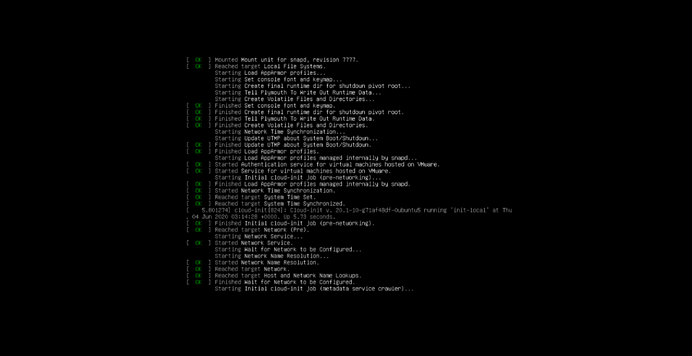
开局一幅图,内容全靠编。话不多说,正式进入小白境界
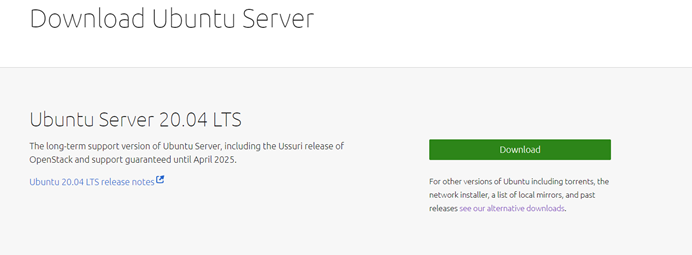
1.要玩这么纯黑纯手工的玩意,怎么可以没有ubuntu系统文件呢,轻点链接https://ubuntu.com/download/server,找到绿油油的“Download”,依旧轻轻点击,弹指一挥间,系统文件就会朝着我们随风奔跑(我下的是Server,想操作GUI的朋友可以找Desktop下载,毕竟我还是喜欢纯手工,用双手承载梦想 ^_^)
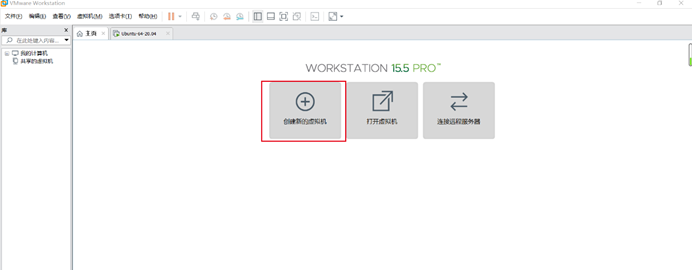
2.下载好ubuntu(在线安装),打开我们预谋已久的vmware(下载地址:https://my.vmware.com/en/web/vmware/info/slug/desktop_end_user_computing/vmware_workstation_pro/15_0),接下来进入装逼环节,额不,是实操环节
2.1创建虚拟机,盘它
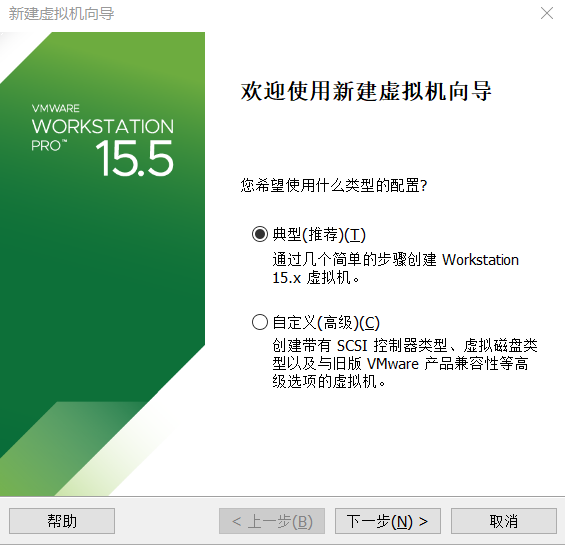
选择“典型”(日后技能膨胀了,再来玩“自定义”)
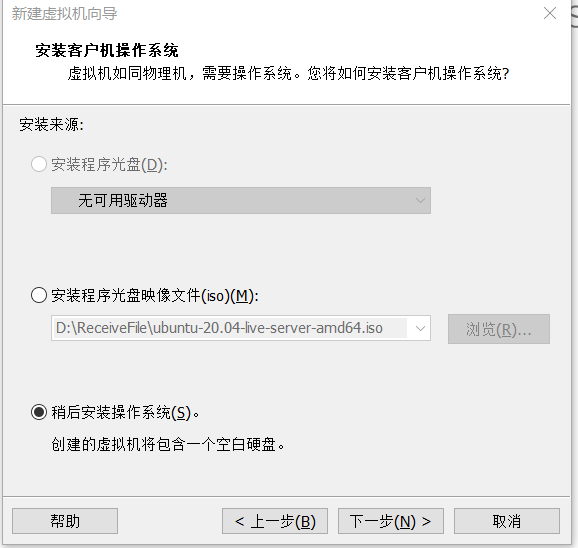
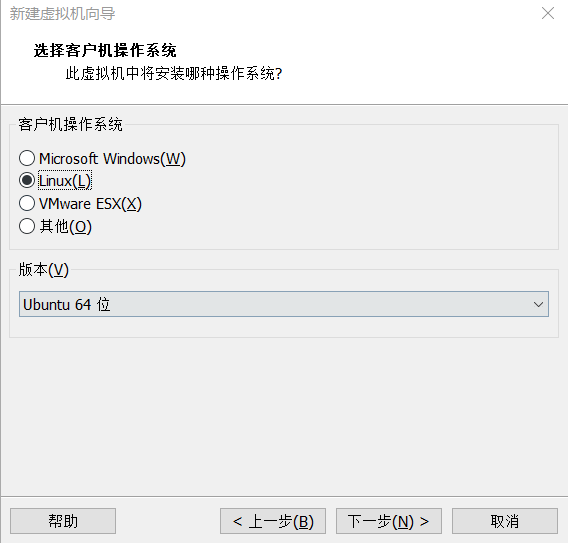
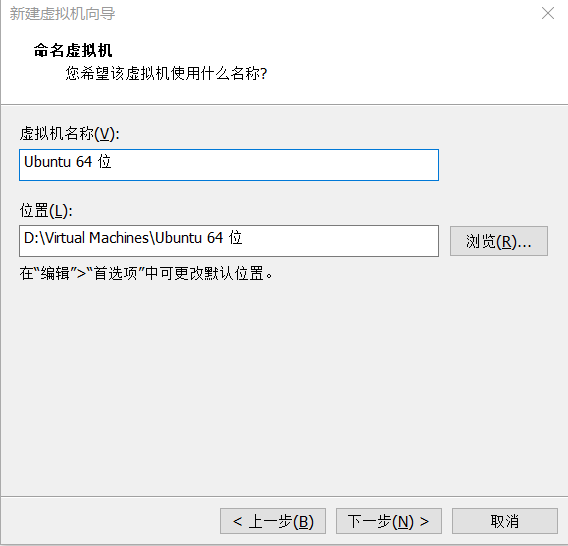
花38秒想一个好名字以及找一个好归宿
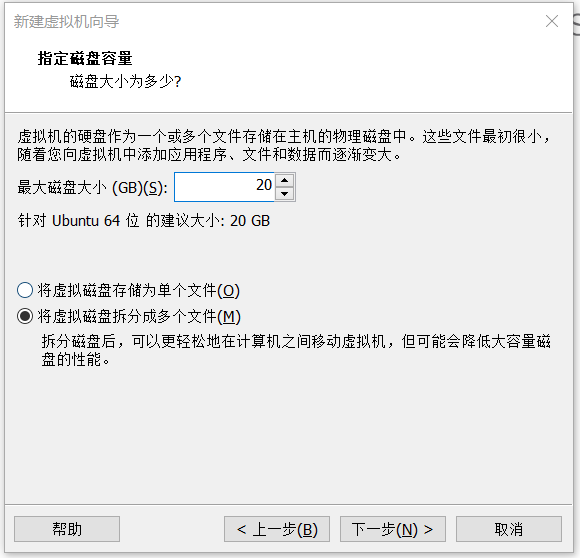
磁盘我给了20,RMB玩家可以给高点
网络适配器选择“NAT”
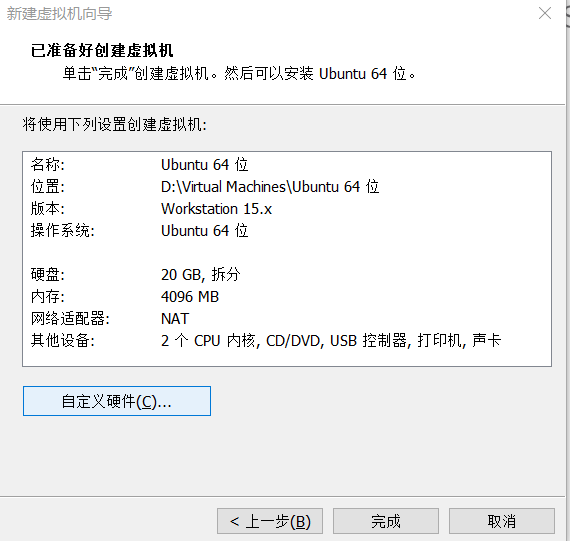
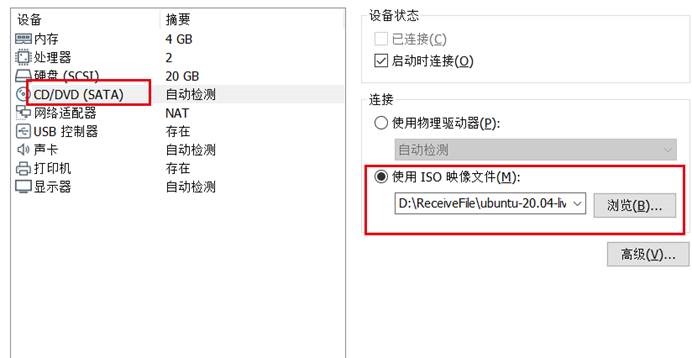
自定义硬件--CD/DVD,选择我们前面下好的镜像文件
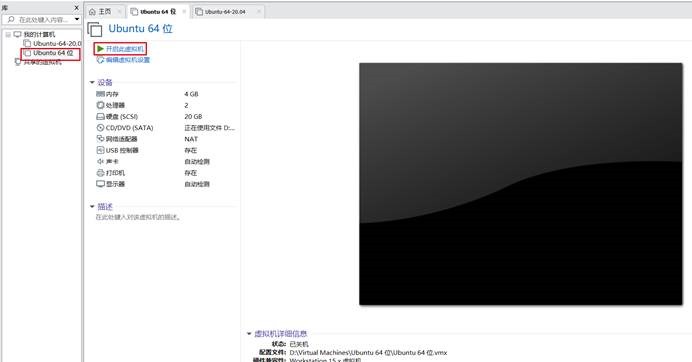
到这里,我们就完成了87.8%进度了,接着就是打开看看我们的劳动成果
回到vmware,拿出钥匙发动我们的虚拟机,上车…
接下来出现一堆看不懂而且翻滚得贼鸡儿快的黑屏白字
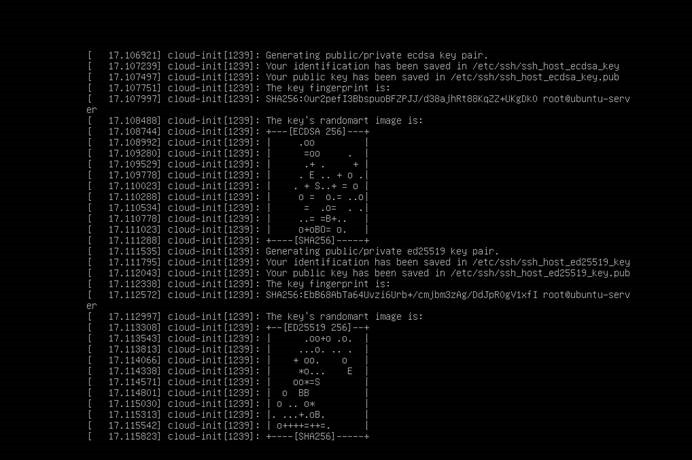
这堆东西翻滚完后,开始系统配置操作
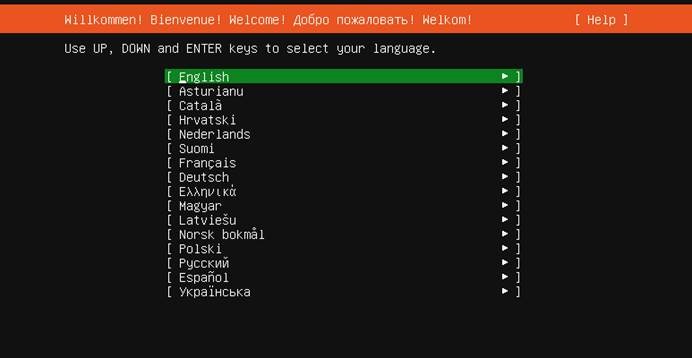
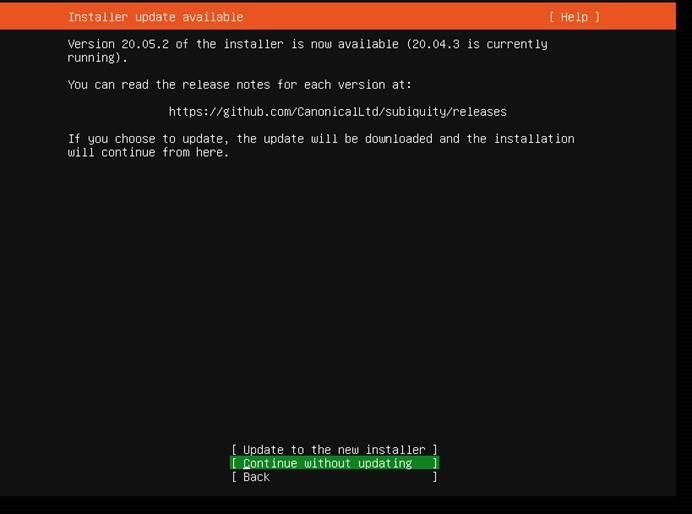
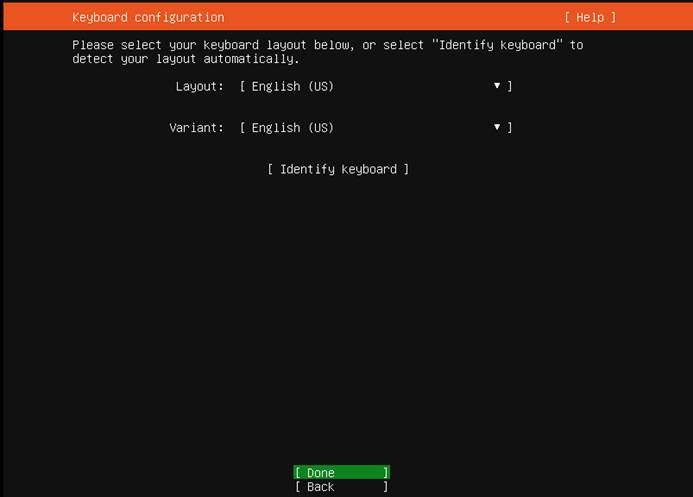
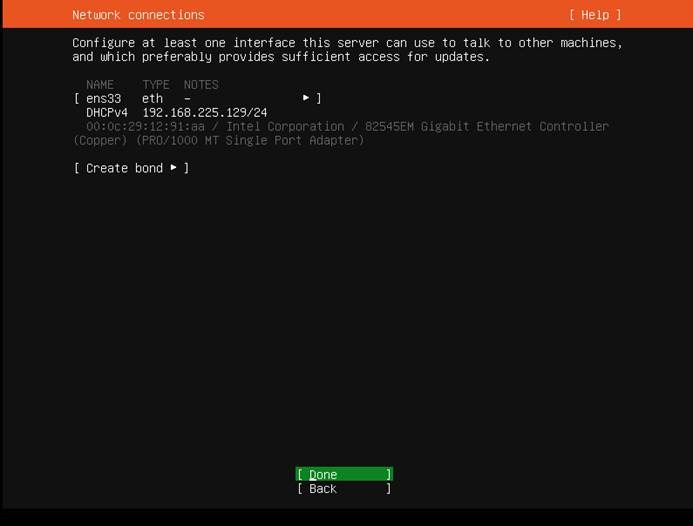
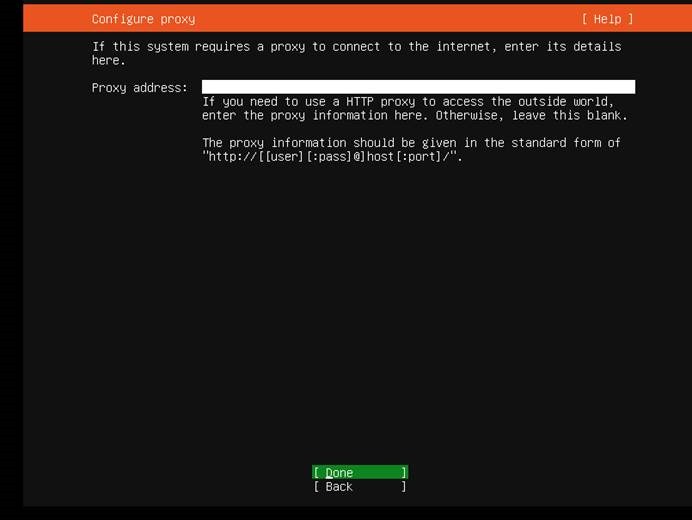
有镜像加速地址的,可以填一下,否则就是默认官网的地址,会有点慢
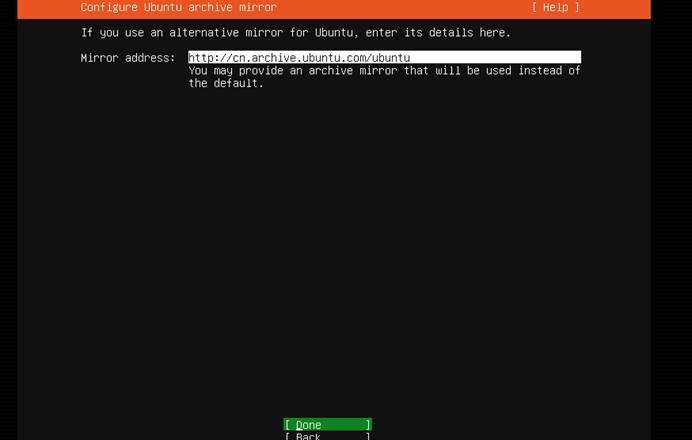
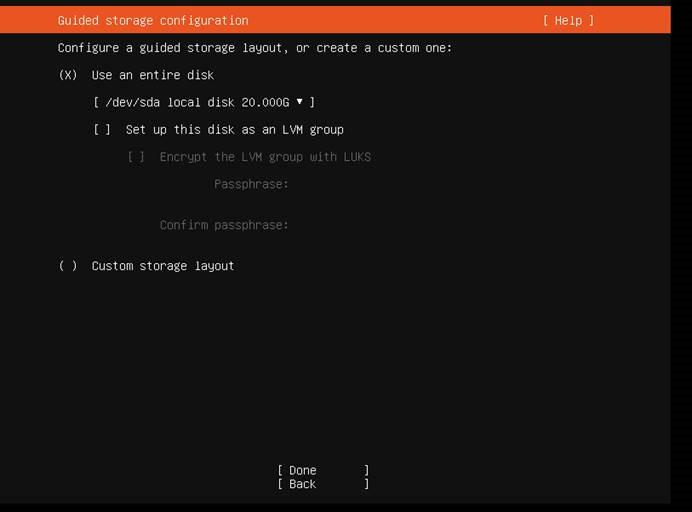
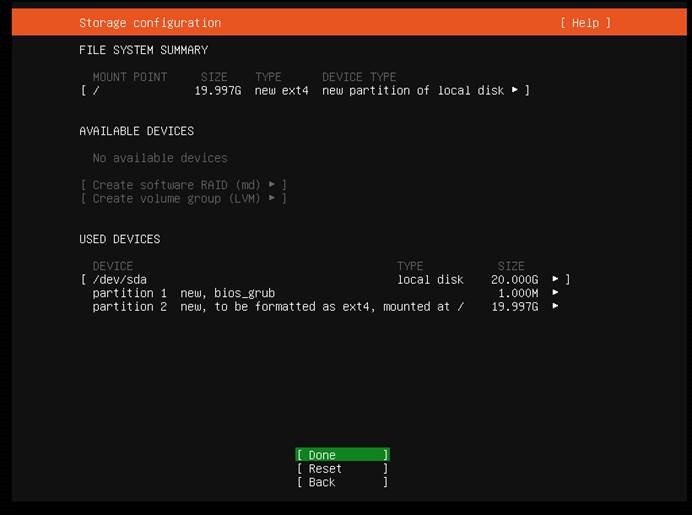
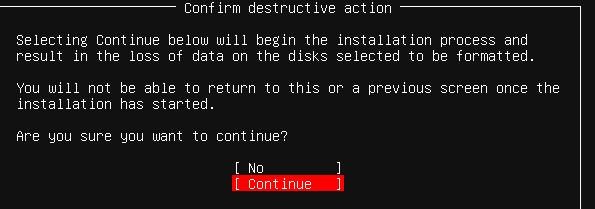
配置一些个人信息,包括服务器名称、登陆账号、密码等
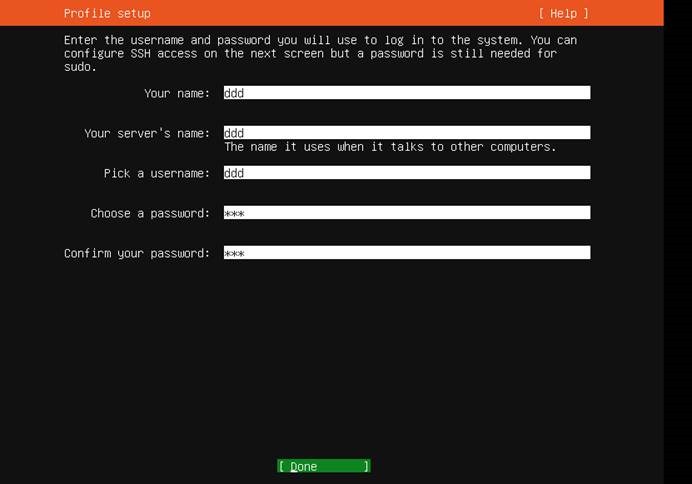
选择是否需要安装openSSH,不选的话以后也可以自行根据需要再进行安装
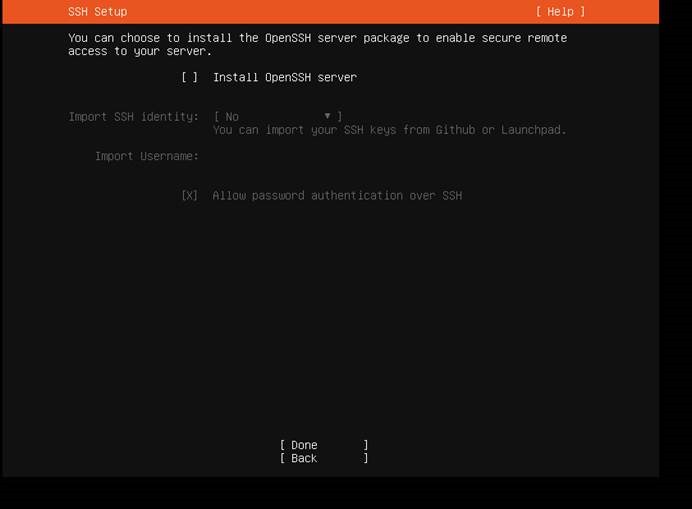
直接“done”
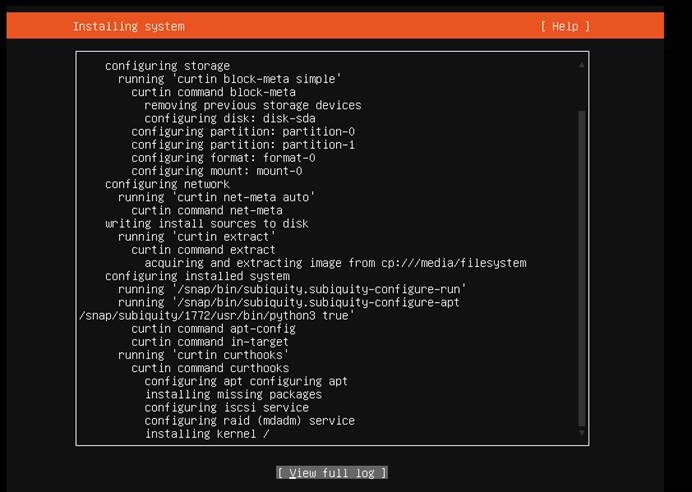
接下来又是一顿眼花缭乱令人目眩的玩意,等就对了
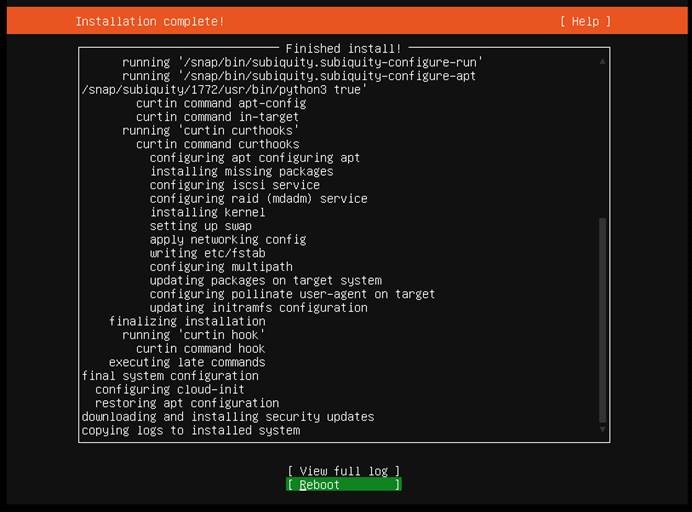
Reboot一下
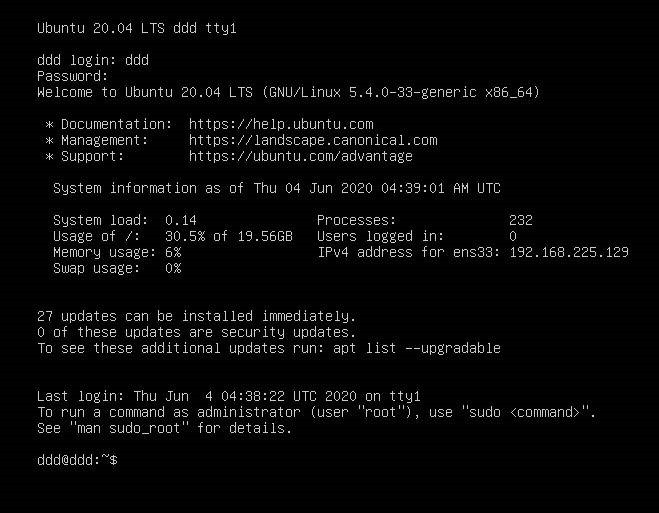
输入前面注册填写的账号密码,我这里是ddd/ddd,密码输入了但是不会显示,没关系,它已经无形中接收了你的密码,最后回车,出现这些内容,证明登陆成功
到这里,大功告成


 浙公网安备 33010602011771号