mobaxterm远程桌面访问ubuntu desktop心得
 本文讲MobaXterm远程Ubuntu的四种方法:SSH直接连(部分应用打不开)、SSH+Gnome(体验佳)、VNC(不推荐)、RDP(推荐,功能全)。提Ubuntu默认Wayland比X11好,及远程设置注意事项。
mobaxterm远程桌面访问ubuntu desktop心得
阅读原文
建议阅读原文,始终查看最新文档版本,获得最佳阅读体验:《mobaxterm远程桌面访问ubuntu desktop心得》
https://docs.dingtalk.com/i/nodes/nYMoO1rWxa7nvZ7GubrbgPP4V47Z3je9
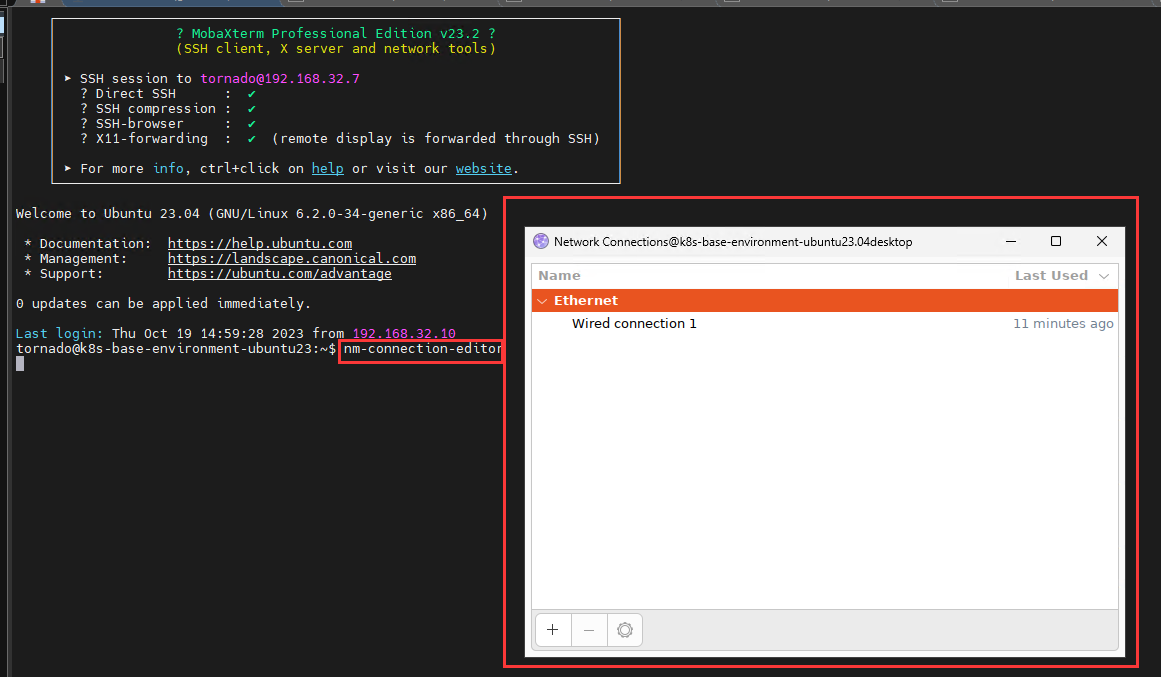
虽然用mobaxterm之类的软件通过ssh协议可以很方便地访问linux,不过有时候我们希望能打开图形界面(UI),例如,现今很多linux发行版都会预装network manager,虽然可以用nmcli管理网络,有时候用图形界面配置网络还是要更方便一些,用nm-connection-editor命令就可以打开network manager的图像界面。
本文中的内容不仅限于ubuntu desktop,大多也能应用于其它的linux桌面发行版。
连接方式
如何实现,在mobaxterm中访问远程ubuntu计算机(用ssh协议),又能打开想要的图像界面呢(不只是network manager),经过实践我知道了如下几种办法:
mobaxterm用ssh连接
mobaxterm用ssh协议远程访问ubuntu,直接在bash中输入相应的命令,mobaxterm就会打开相应的图形界面
特别注意:远程计算机不能在控制台登录,否则,窗口会在远程计算机中打开,而不是在控制端计算机。远程计算机不要设置自动登录
这种方式我也发现了一些问题,比如有些图形界面,无法打开,会报错,比如Firefox,报错截图如下

网上说出现这个报错信息的原因是ubuntu desktop内置的Firefox是用snap安装的,如果用apt安装就没有问题,我没有测试过。
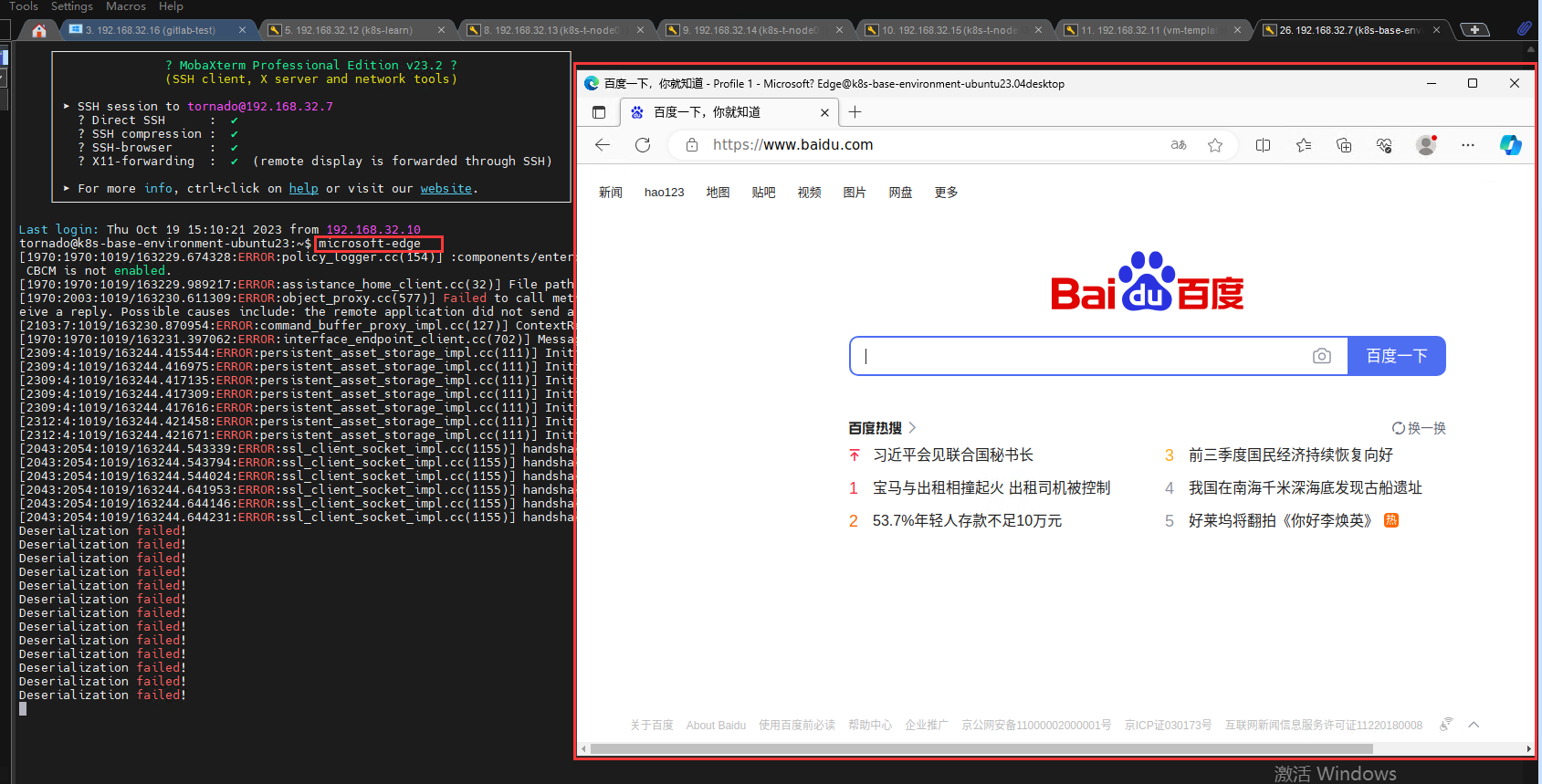
我用官网上下载的Microsoft edge浏览器deb包,安装edge,发现是可以通过输入命令microsoft-edge直接在mobaxterm中打开edge浏览器的。
edge浏览器的deb包下载网址为下载 Edge for Business
mobaxterm用ssh连接,同时remote environment选择“Gnome desktop”
与上一种方式很类似,只是将会话设置中的remote environment改为了“Gnome desktop”(默认值为“Interactive shell”),这种方式几乎可以直接看到ubuntu中的所有应用,如下图所示:
特别注意:远程计算机不能在控制台登录,否则,控制端计算机看到的窗口是空白的,而且会话会自动断开,提示“session stopped”。远程计算机不要设置自动登录
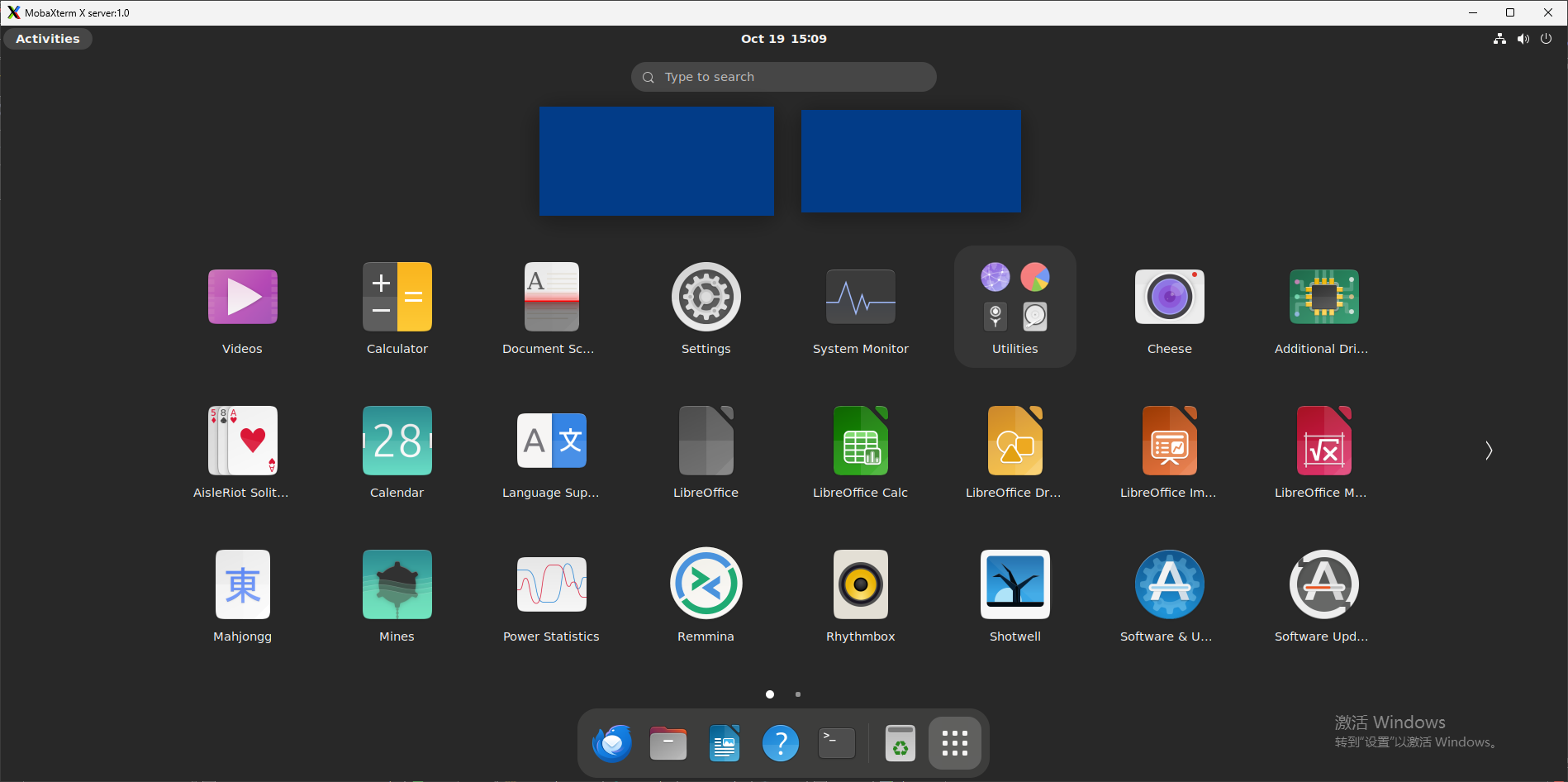
但是有些应用还是无法直接通过这种方式打开图形界面,例如Firefox
mobaxterm用vnc协议访问ubuntu
不推荐这种方式,虽然vnc协议通用性很强,但是体验不好,我发现无法将控制端计算机剪切板中的内容直接粘贴到vnc窗口中
mobaxterm用rdp协议访问ubuntu
主流的linux桌面发行版大多都支持rdp(就算不支持,也可以安装如xrdp之类的软件支持rdp协议),rdp协议的好处是Windows系统远程linux很方便,而且rdp协议看到的窗口跟控制台登录后看到的是一样的,是最全面的,就跟Windows计算机远程访问Windows计算机差不多。
操作步骤:
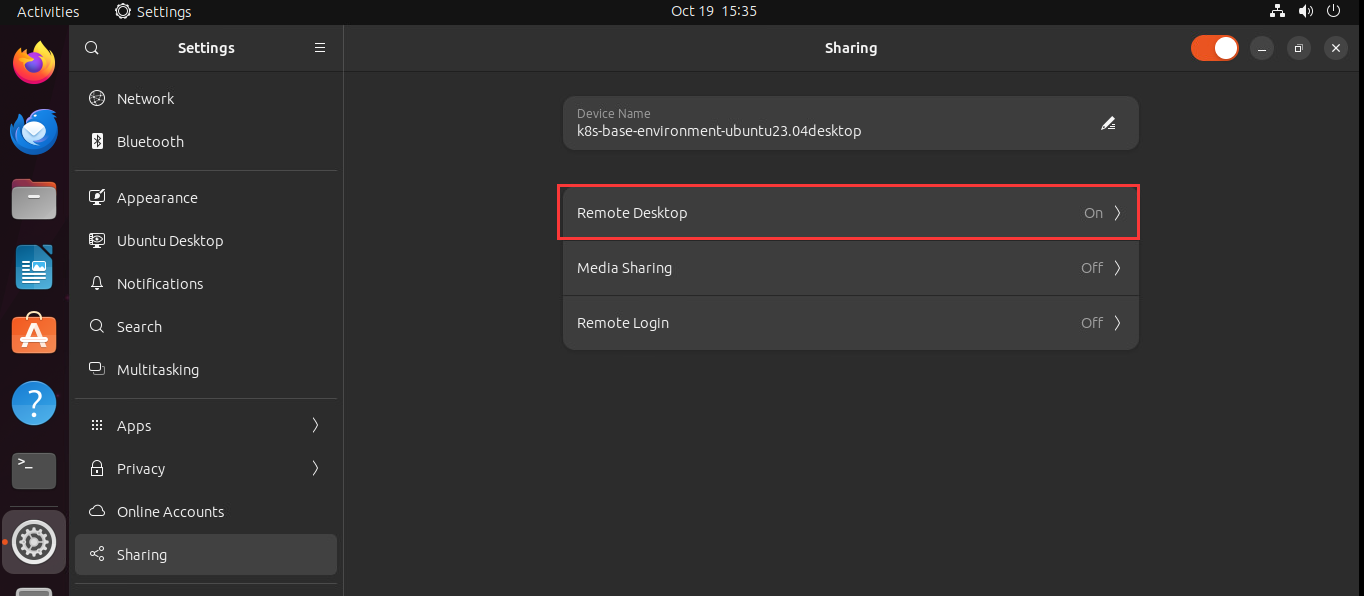
下图窗口中有个authentication选项,输入用户名和密码,这个就是RDP客户端远程连接时需要的凭据,可以更改,我一般将密码改为与ubuntu用户中相应用户密码一致,注意这个密码一开始是随机的,而且我注意到,每次重启计算机,此密码都会被重置为随机密码。
特别注意:经过实践,我发现在安装完ubuntu系统(ubuntu desktop 24.04系统)后,首次进入桌面时,如果配置remote login,则设置窗口会无响应,要重启ubuntu系统后,再次设置才正常,另外,如果需要更改ip,则应该先更改ip,再设置远程桌面,否则远程桌面会不成功,提示“内部错误”。
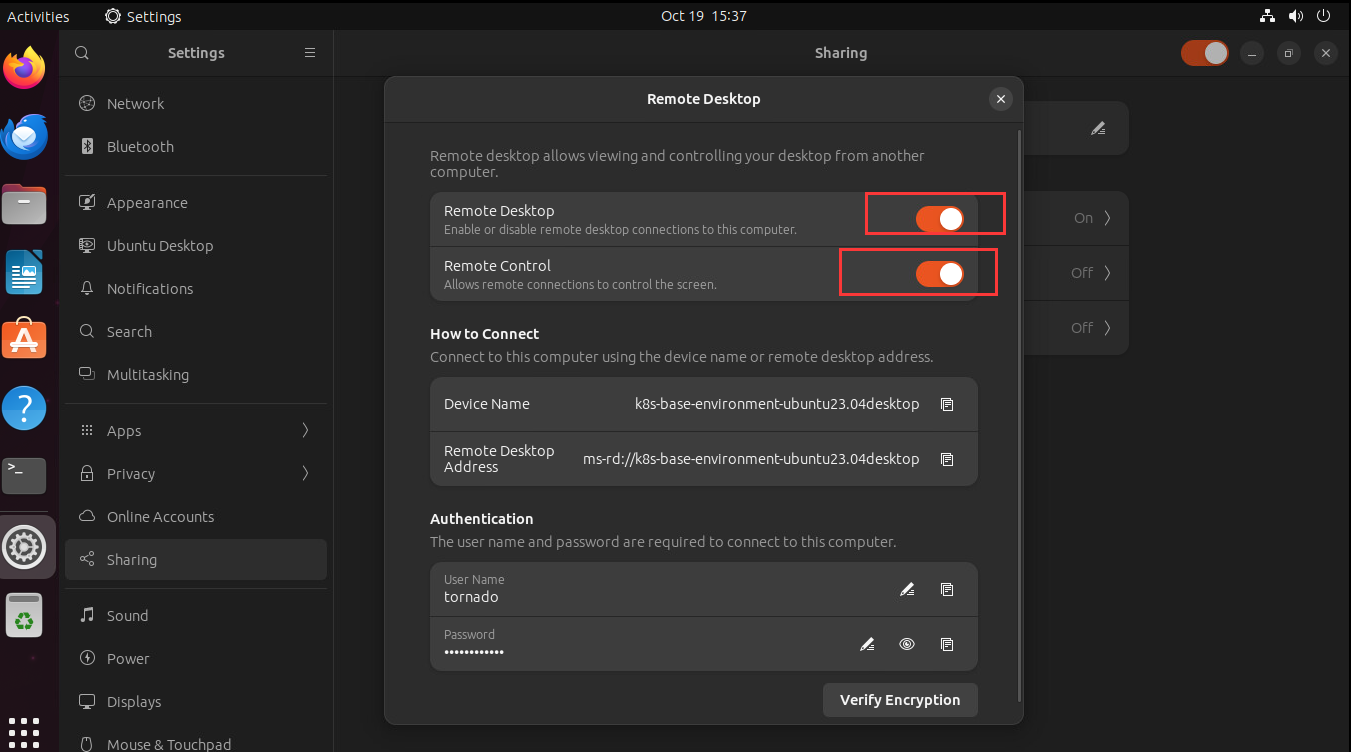
设置完毕后,用ss命令可以查看到3389端口正在监听中

用mobaxterm或Windows系统自带的mstsc发起远程,可以看到就跟操作远程计算机一样,体验很好,很流畅,而且所有的应用都可以使用,包括Firefox。
特别注意:我发现,远程计算机必须要登录相应用户后,3389端口才会监听,否则无法远程。这一点跟Windows是不同的,Windows系统哪怕没有任何用户登录,也可以直接远程桌面访问。
我在ubuntu desktop 24.04系统上验证了,就算没有用户交互式登录ubuntu主机,也可以直接通过rdp协议远程桌面访问ubuntu主机,就跟Windows体验一样。
问题记录:有次,我在一台Dell 3660工作站上安装了ubuntu desktop 24.04,然后开启了远程桌面,但是,Windows系统上利用RDP远程桌面时,总是显示黑屏。后来我安装了ubuntu desktop 25.04,解决了。
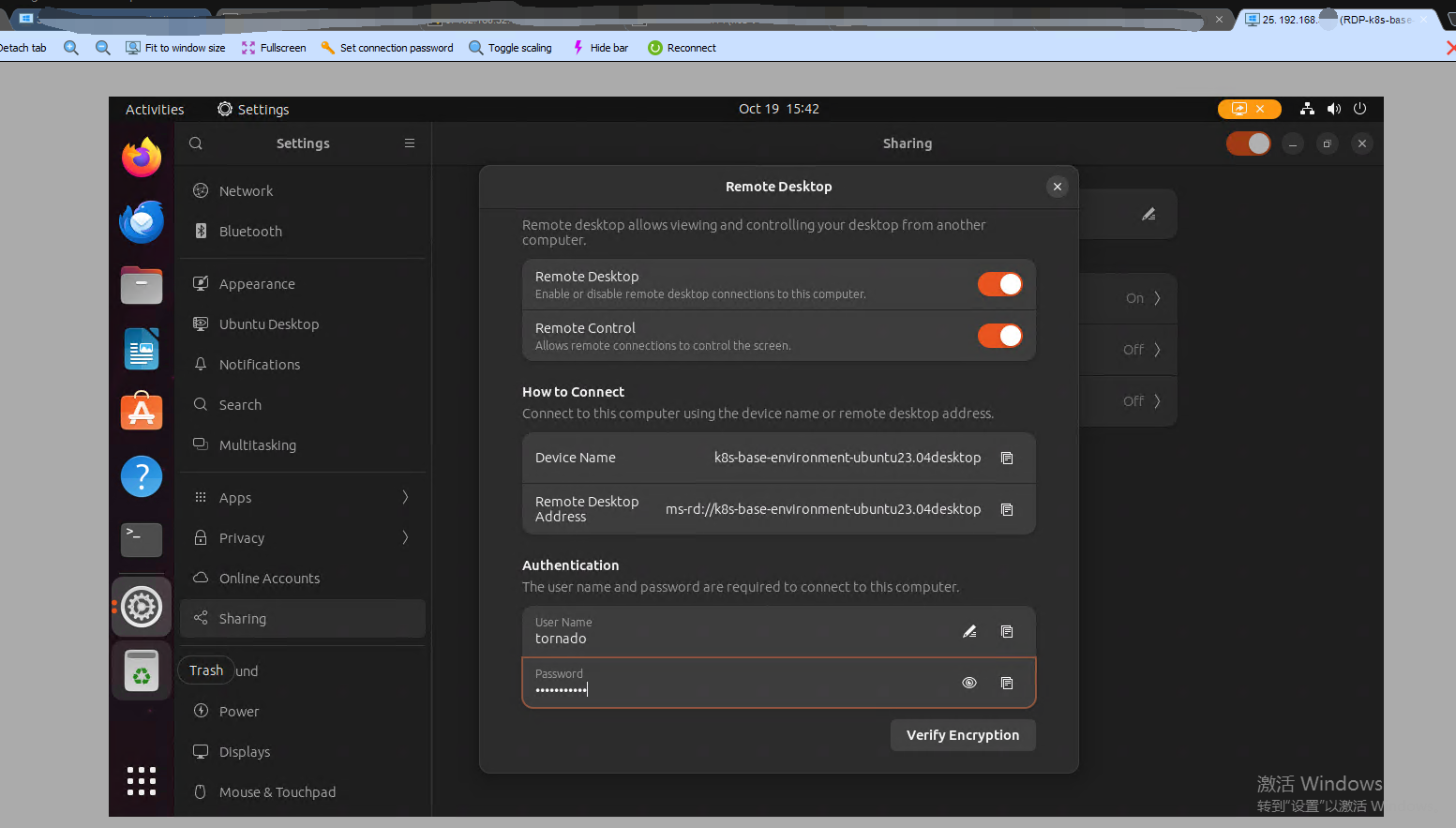
X11与wayland
关于X11与wayland的概念网上有很多文档,ubuntu desktop 23.04中,默认的Windowing system是wayland
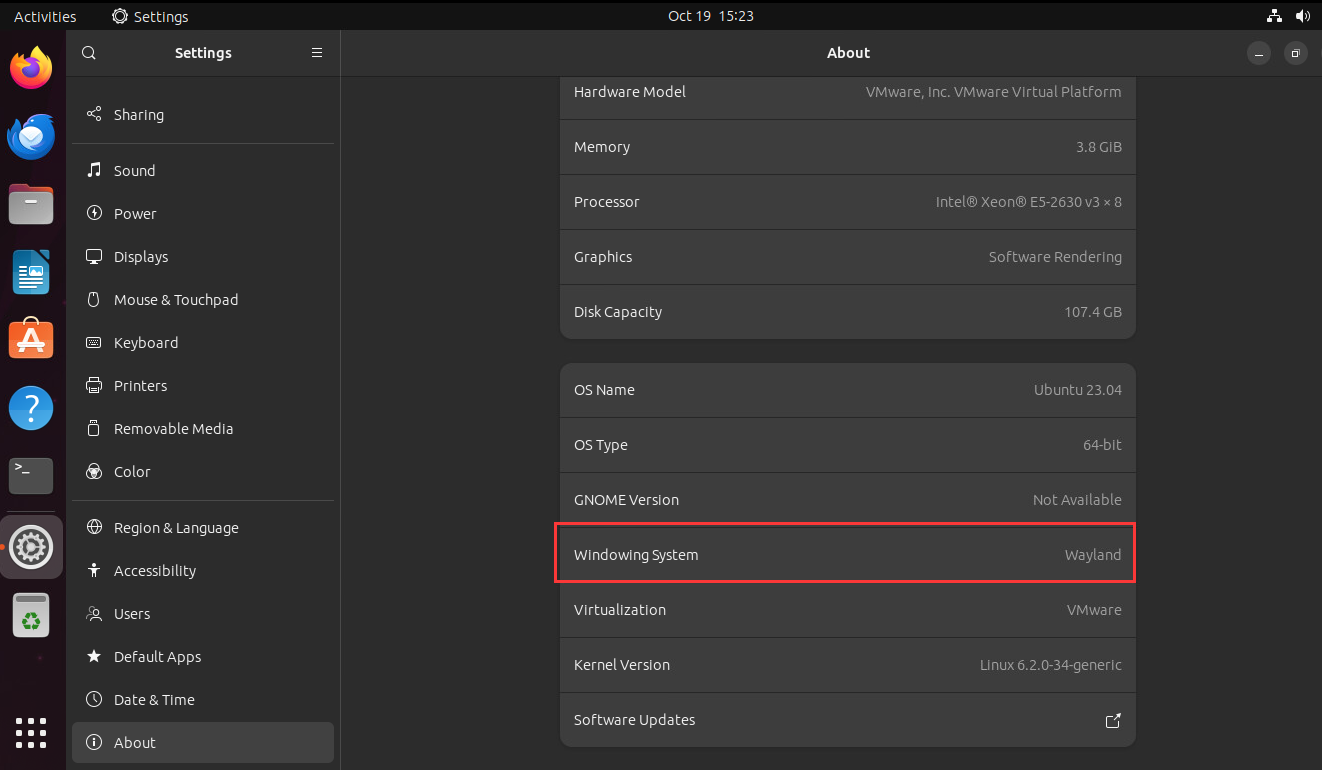
我注意到wayland体验比X11明显要好,之前的ubuntu desktop版本Windowing system值为X11,用上文中的第二和第三种方式打开图形界面时,延迟很高,如果是wayland,则很快。
关于作者和DreamAI
关注微信公众号“AI发烧友”,获取更多IT开发运维实用工具与技巧,还有很多AI技术文档!


 浙公网安备 33010602011771号