
IDA Pro的使用(基础篇一)-------面向新手
IDA Pro的使用(基础篇一)-------面向新手
本教程由Dr.编写,由于博主也是菜鸡,所以从菜鸡入门的视角教大家如何使用IDA,相信新手想了解的一些基础操作能在这里面找到。
如果有编写错误的地方欢迎评论或是私信博主。如果已经完成下载IDA的人,可以直接往下滑查看使用教程
(一)IDA的下载
IDA破解版链接
IDA pro的正版软件需要付费才能获取,所以在进行一些小型的逆向工程的时候,我们一般使用破解版,这里采用随波逐流安全网的资源IDA pro9.0破解版。随波逐流安全网是一个非常不错的 CTF 工具资源网站,包含了大量常用逆向、安全分析工具。
由于文件是网盘文件,请自行前往随波逐流安全网进行下载
官方的链接我也附带在这里
官方下载入口(官方主页)
- IDA 产品主页(所有版本入口) – 包含 Pro、Home、Free 等版本的说明和下载入口
🔗 https://hex-rays.com/ida-pro/ - IDA Free(免费版,可用于学习与非商业用途) – 官方免费版下载页面
🔗 https://hex-rays.com/ida-free/
(二)IDA的使用教程
文件的载入
1️⃣ 载入方式
方法一:拖拽(最简单)
- 直接将
.exe / ELF文件拖入 IDA 窗口
方法二:菜单
File → Open → 选择目标文件
2️⃣ 分析选项说明
在IDA载入文件后,通常会出现这样一个界面
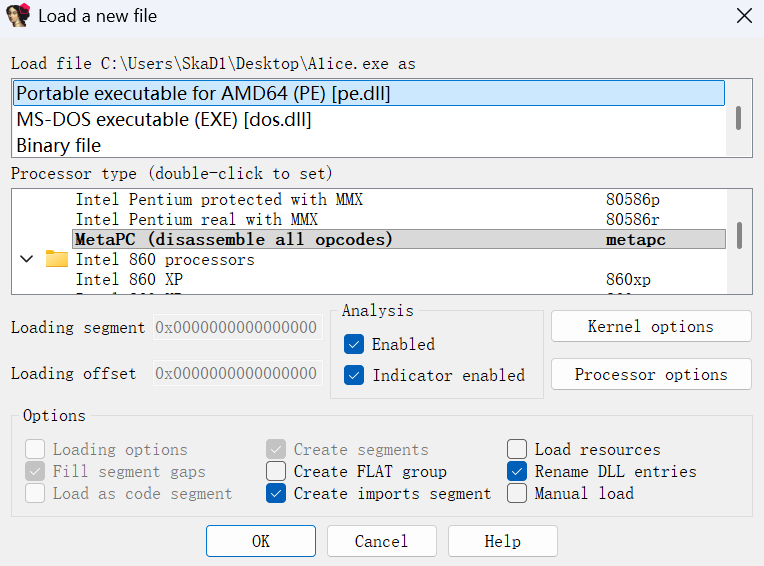
新手直接无脑点ok就行了,由于本教程面向新手,所以也直接点ok,一般程序载入后一直ok下去就行了,部分加载后还会要求你再打开一个什么文件,这时候不用管直接把那个文件夹界面关闭就可以对程序进行逆向分析了
注意!:IDA通常用于C类型的语言进行分析,一些语言(比如说rust),IDA无法正确反编译出正确的伪代码
而且IDA反编译的伪代码一般是C风格的
一些常规界面
汇编视图界面
一般将程序成功导入后是这样的界面
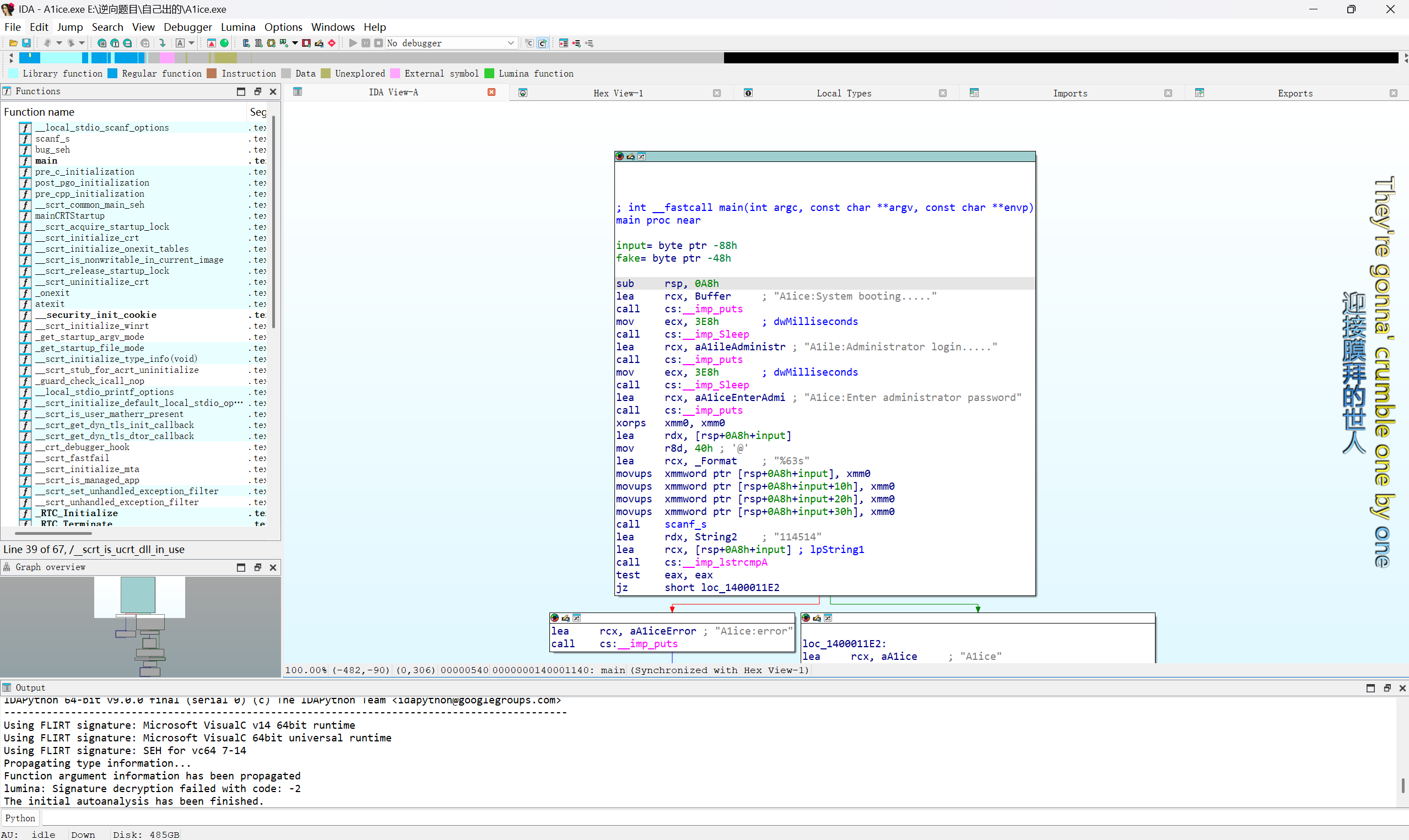
这种界面就叫做汇编视图,汇编视图在后期有助于我们梳理程序的逻辑,方便我们看各种分支
这里可以按空格键切换样式
切换后的样子如下
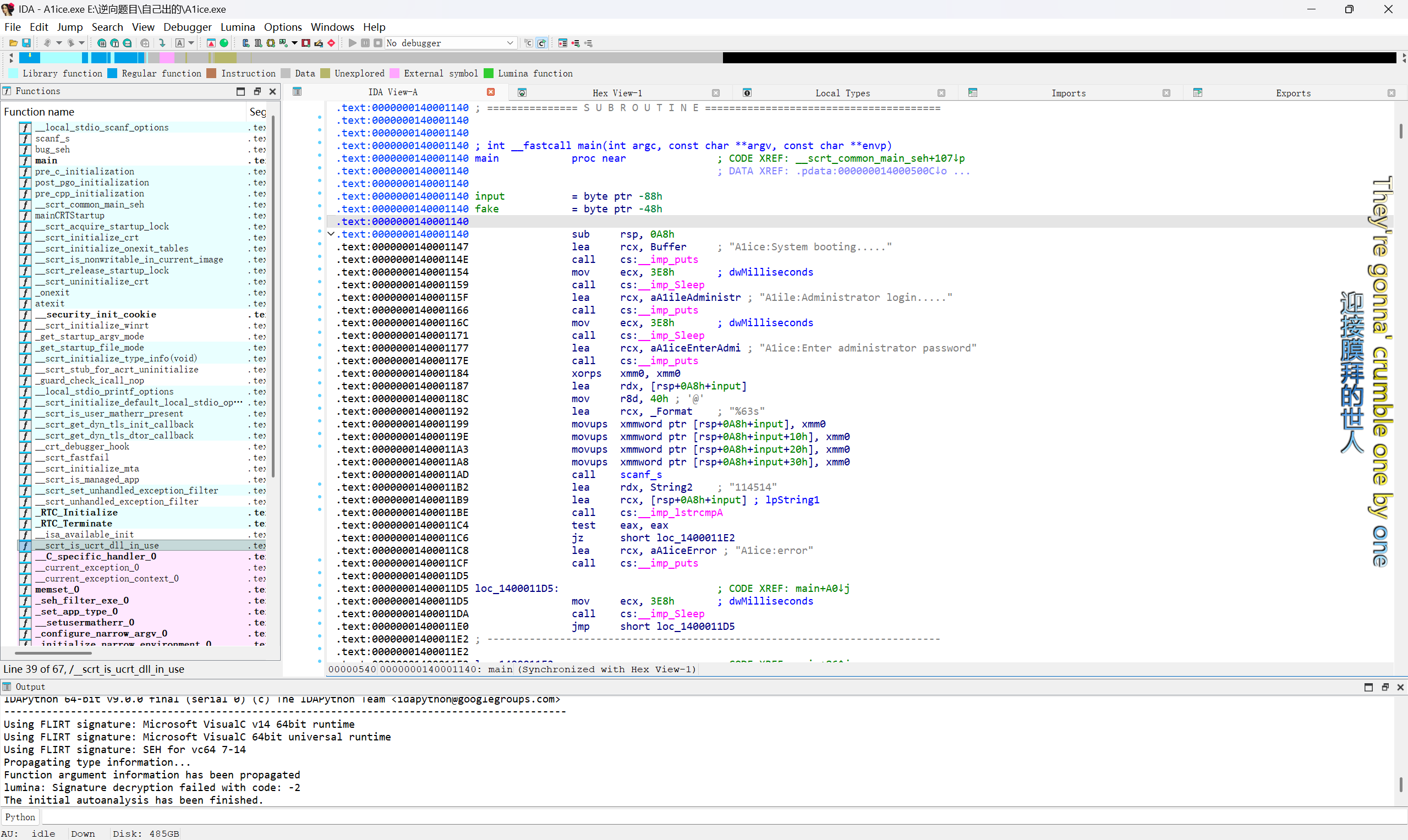
可以看到汇编语言更加清晰了
不知道什么是汇编语言?没关系,目前来说不是硬伤,因为我们还可以通过Tab键和F5键切换到伪代码部分
不过建议后面还是学一点基础的汇编语言,关于这个我也会写几篇博客
伪代码界面
按下Tab或者F5进入伪代码(反汇编),一般会有个弹窗,依旧无脑点ok就行了
下面是伪代码
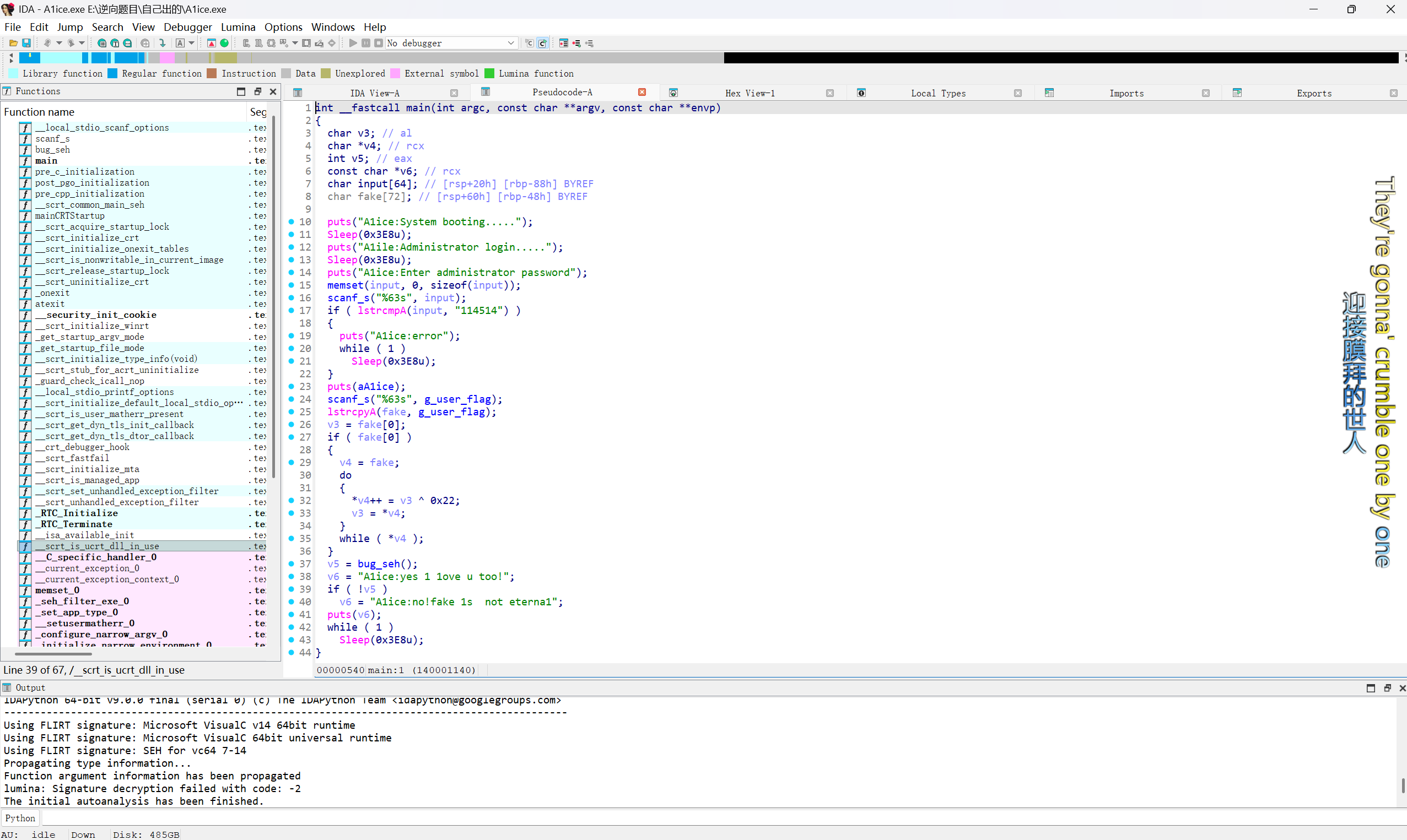
可以看到变得很像是高级语言的样子了,很像c++对吧?这样我们的逆向分析就会变得轻松很多!
不过有一点需要知道
IDA是永远无法看到真正的源代码的
这些看起来很有逻辑,像是一回事的代码并不是源代码,由于本篇博客主要是为了新人能看懂,这边就先不细述了,有兴趣的话自行度娘,或者问ai()
我们讲完了伪代码界面,接下来讲讲IDA中同样泛用的一个界面
String界面
如同字面意思,就是各种字符串,如果你是在打CTF,那么有些简单的题目会把flag直接藏在这个界面
进入这个界面的方式很简单
1️⃣ 在主页面点击
View → Open subviews → Strings
2️⃣快捷键
按下shift+F2
字符串界面如下
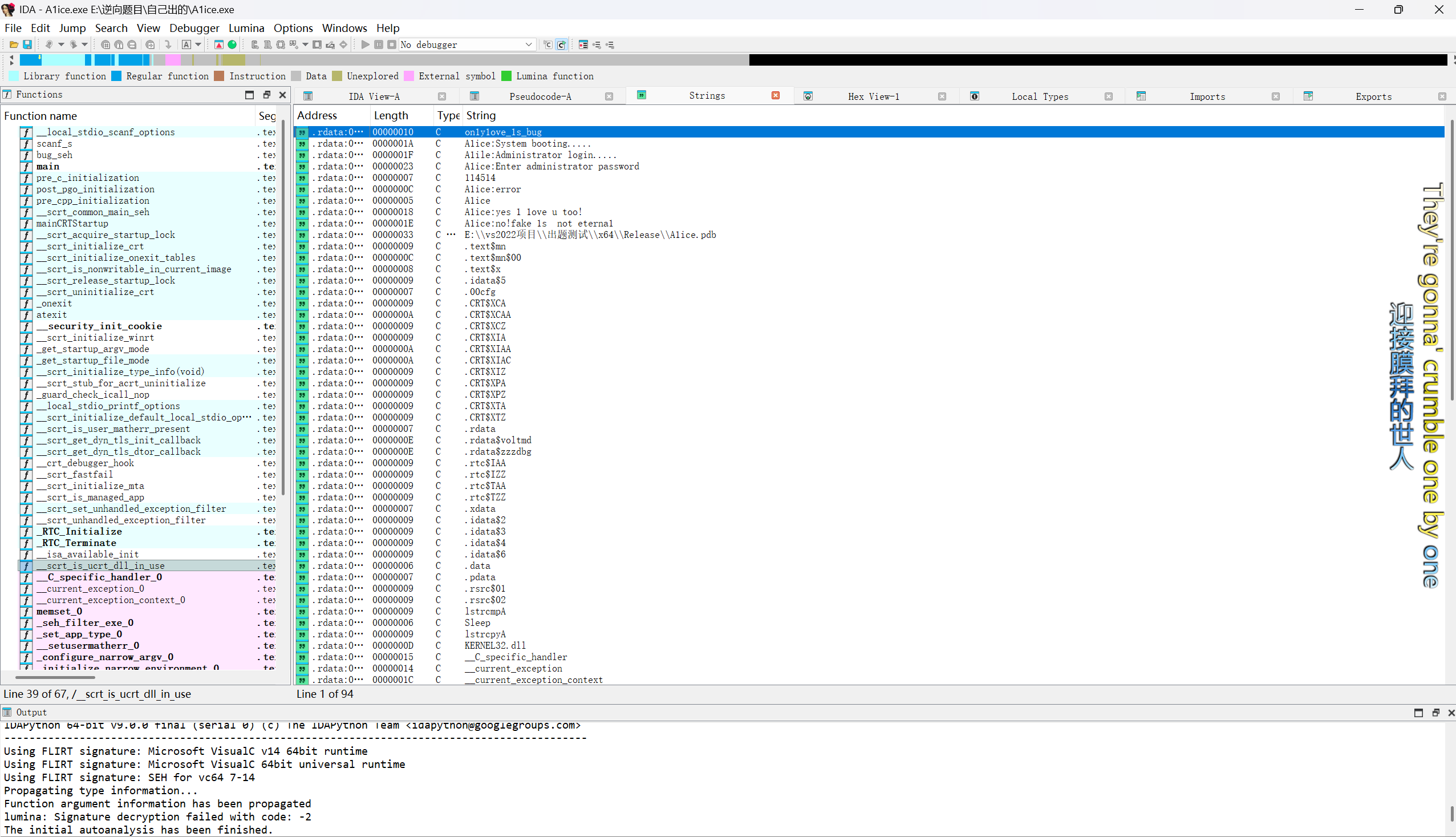
这里是我自己出的一道CTF题目,可以看到有很多str变量
函数视图
其实函数视图自从打开IDA后,一直在我们身边
没错,函数视图就是最左边的这一栏
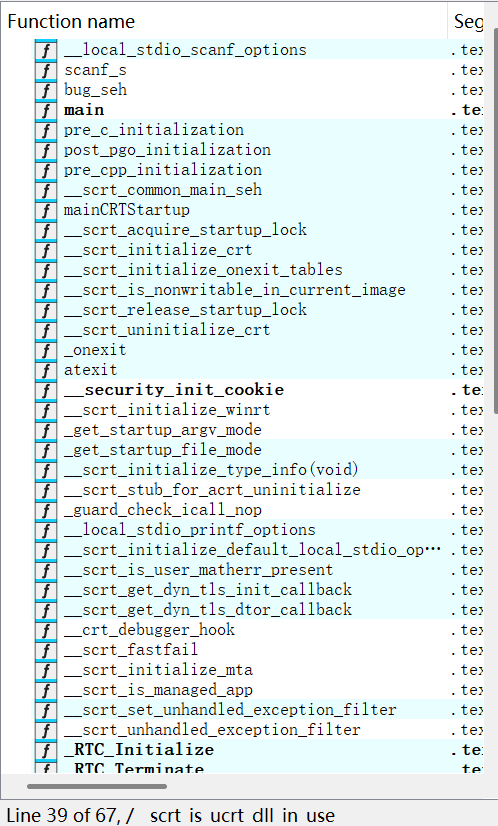
这里是IDA识别出来的各种各样的函数,点击进去即可进行分析(很多一部分是系统函数哦!),一般我们会先在这个视图搜索main函数再进行分析,搜索的快捷键是ctrl+F(记得先点击一下函数视图界面,不然很可能是搜索成别的东西了)
小结
今天先写了一些IDA中非常简单,也必须要掌握的基本知识,这些知识虽然简单,但是在实际的逆向分析中却十分泛用,可谓是必须掌握的东西,下面我会写在IDA中一些常规操作,由于本人也算新手,无法保证每一个名词都是对的,不过我希望尽量做到简单易懂,很多入门的教程搜索不到,对我而言入门是一件很难的事情,为了方便大家入门,所以编写了本博客,如果你觉得这篇文章对你有帮助,可以给我点一个赞,有问题欢迎在评论指出,谢谢!

 浙公网安备 33010602011771号