
深度学习环境搭建
几个月前便搭建了一套深度学习的环境,由于当时是第一次搭建,也是折腾了一会儿。搭建完了,简单用了一下,写了几个小项目,后续便去啃《统计学习方法》了。
结果这几天在做一个爬虫项目,需要用到相关的环境,结果竟然很多东西都忘了,简单的环境启动都需要上网查查。不得不感慨遗忘的可怕,所以便准备重新安装一遍环境,并简要记录一下,方便后续翻看。
搭建的教学网上也有一大堆,当时也是看了好几个视频,最终不得不说还是土堆的那一套比较好,也比较新,比较完整。
土堆b站上的视频链接:最详细的 Windows 下 PyTorch 入门深度学习环境安装与配置 CPU GPU 版 | 土堆教程_哔哩哔哩_bilibili
文字教程(连载中):https://blog.csdn.net/xiaotudui/category_11837818.html
所有配套资料:链接:https://pan.baidu.com/s/1LHPX0NZuDyUqs7dsSZ8wjQ?pwd=5fok
提取码:5fok 个人公众号:我是土堆
1. Anaconda介绍与安装
可以将其理解为一个虚拟机管理平台,他可以开很多虚拟机,每个虚拟机有自己的环境,互不干扰,这也是使用anaconda作为开发环境的一大重要原因。对于不同的项目,所需要的环境不一样,可能连python或者jdk的版本都不一样。此时换个项目总不至于还要重新配环境,所以使用anaconda便很好的解决了这一点。
清华镜像:anaconda | 镜像站使用帮助 | 清华大学开源软件镜像站 | Tsinghua Open Source Mirror
注意:
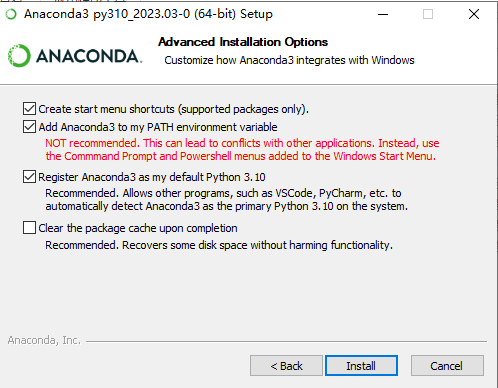
- 一直下一步即可,安装时这里三个可以点上,省的后续还要配环境变量。
-
装完之后,Anaconda便会自己自动创建一个base环境。
-
开始栏找到anaconda,启动shell窗口。(navigator比较卡顿)、
以下是Anaconda的一些基本常用命令:
- conda -V:查询当前conda的版本
- conda list :查询安装了哪些包
- conda env list:查看当前存在哪些虚拟环境
- conda update conda :检查更新当前conda
- conda create -n your_env_name python=X.X:创建新的环境,指定环境名词和python版本
- conda create -n B --clone A:克隆A环境,命名为B
- conda install -n your_env_name:安装包
- conda activate your_env_name:激活环境
- conda deactivate:关闭环境
- conda remove -n your_env_name:删除环境
- conda remove --name your_env_name package_name:删除某个环境中的某个包
2. Pycharm安装
听说VSCODE也很牛逼,但比较习惯于jetbrain系列的软件。
设置字数大小和行高:

设置代码提示大小写关闭:

下载插件:translation,chatgpt-plus
选择运行环境:新版pycharm没办法自动搜索到anaconda环境,需要手动导入。在anaconda安装位置下的Scripts\conda.exe。输入后,点击Load Environment,然后就可以自动导入环境了。
导入requirements
对于一个项目的包,生成requirements.txt
pip freeze > [requirements.txt的地址位置]
然后新的项目,想要导入requirements.txt
pip install -r requirements.txt的地址位置
注意位置很重要,一般默认是在当前打开项目文件夹的根目录下
3. GPU环境下的环境安装
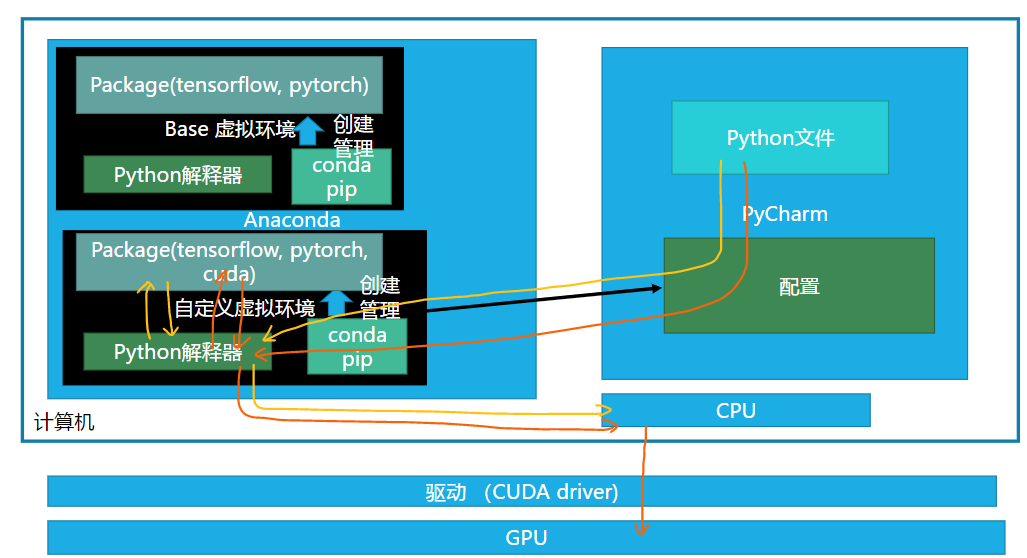
- anaconda环境下的各模块结构
-
添加镜像加速(清华的比较全,比较好用)
清华镜像 https://mirrors.tuna.tsinghua.edu.cn/anaconda/pkgs/main
清华镜像新源:https://pypi.tuna.tsinghua.edu.cn/simple
北京外国语大学镜像 https://mirrors.bfsu.edu.cn/anaconda/pkgs/main
阿里巴巴镜像 http://mirrors.aliyun.com/anaconda/pkgs/main删除虚拟环境:conda remove –n 虚拟环境名字 --all
持久添加通道:conda config --add channels 通道地址
删除通道:conda config --remove channels 通道地址 -
GPU算力计算和cuda版本选择
精髓就在于下面这两个,就是要让软件层面和硬件层面的cuda相互适配。
Cuda runtime version <= cuda driver version
Cuda runtime version 支持 显卡对应的算力先将显卡驱动更新到最新版本
显卡算力总表链接:CUDA GPUs - Compute Capability | NVIDIA Developer
找到显卡对应算力,或者看土堆的博客。然后根据算力,查找support,目前的新显卡基本都支持最高的cuda版本
-
实际安装时,在更新完驱动后,命令行输入
nvidia-smi,确定显卡版本号,然后去pytorch官网下载,找到比显卡版本号低的torch版本即可。 -
无网络安装时,可以看土堆的pytorch安装第二种方法
4. mysql环境安装
- 下载地址:https://dev.mysql.com/downloads/
- 有时候最新版本的msi文件,Windows会识别不到,很奇怪不知道是为什么
- 下载过程一直下一步,配置用户名和密码即可
- 然后配置环境变量,找到C:\Program Files\MySQL\MySQL Server 8.0\bin,新建进环境变量就行
- 完事后,cmd输入mysql -uroot -p,出现mysql即安装完成
- 然后下载图形化工具DBeaver,下载过程一直下一步就行。安装完之后,选择mysql数据库,然后尝试链接,连接上之后输入root用户密码即可

 浙公网安备 33010602011771号