
虚拟机安装centos7的教程
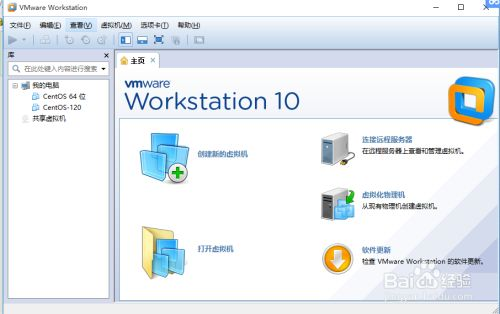
安装vmware,vmware是收费的,作为学习,我介意还是去下载破解版vmware10,下载好安装,一般都是默认,安装好打开后如下图
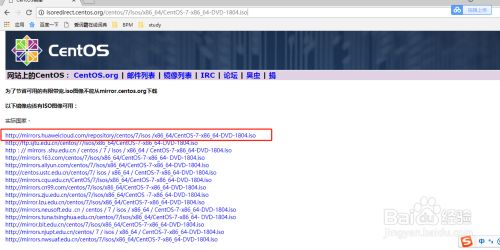
1,下载CentOS7,点击网址下载,地址:http://isoredirect.centos.org/centos/7/isos/x86_64/CentOS-7-x86_64-DVD-1804.iso
2,在vmware上开始安装CentOS系统,点击菜单新建虚拟机,进入如下图步骤进行操作。
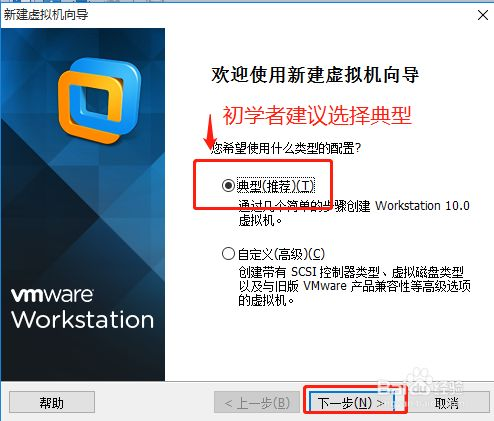
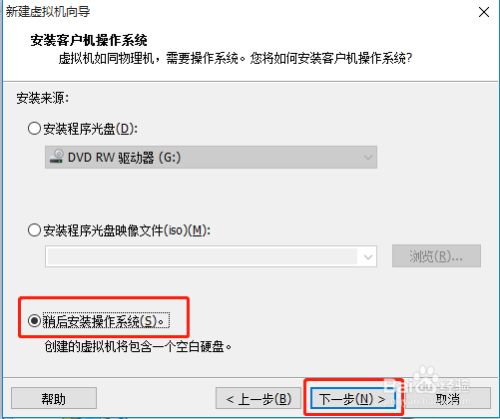

自己先提前建好文件夹
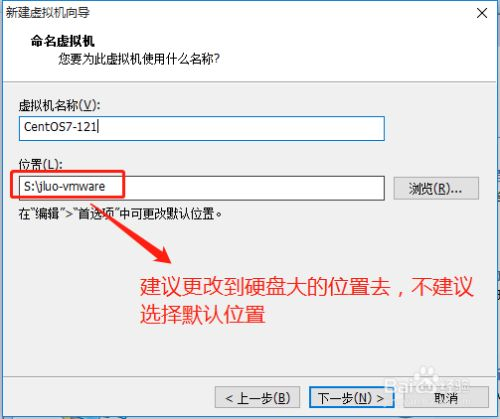
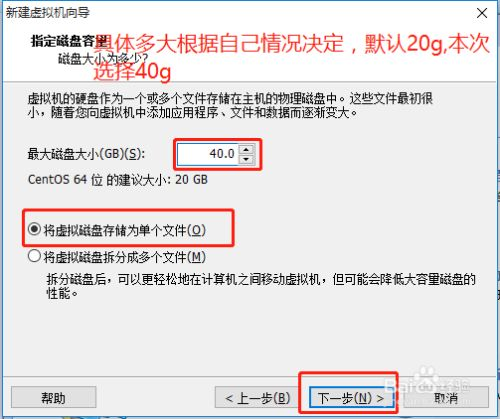
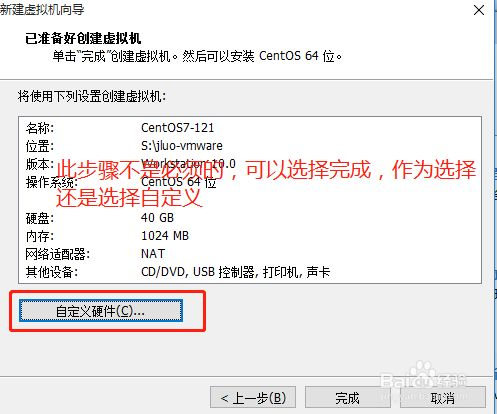
接着进行自定义硬盘操作
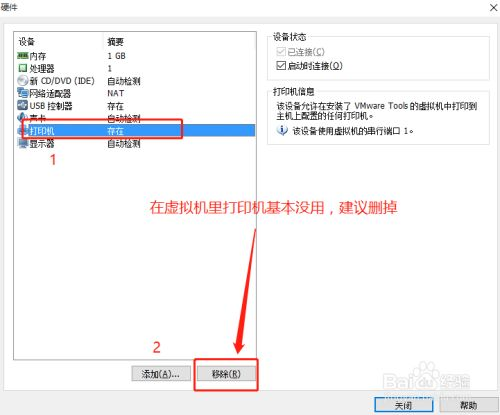
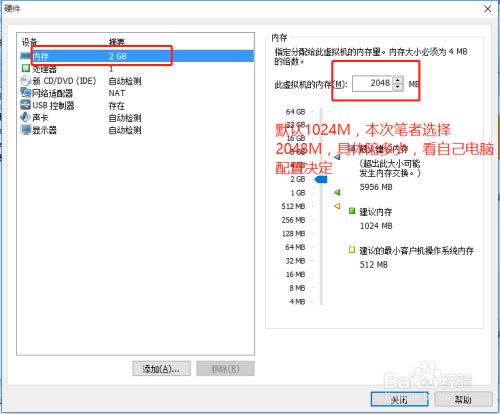
根据自己的电脑配置来
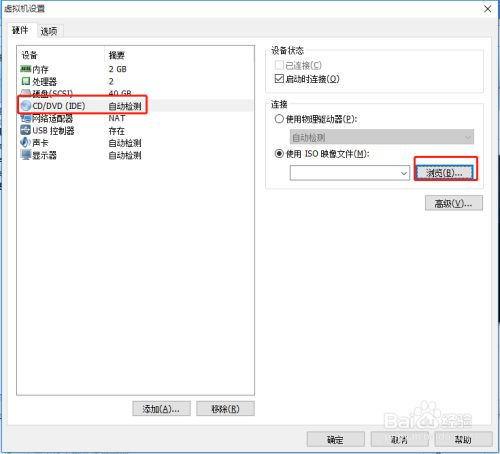

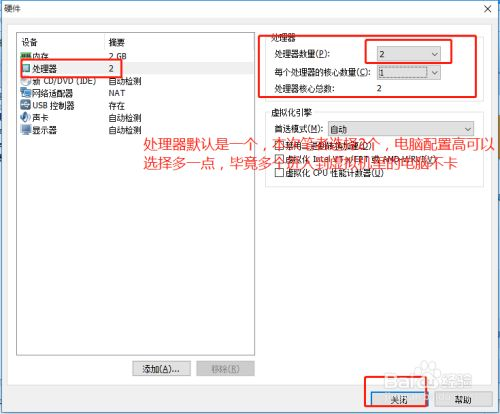
最后虚拟机就创建好了,如下图,点击开启此虚拟机
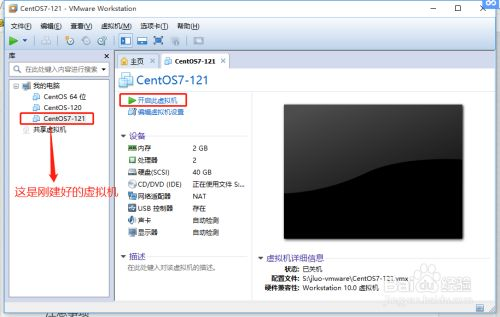
别以为完了哦,重要的步骤从现在才刚开始安装centos系统,如下图
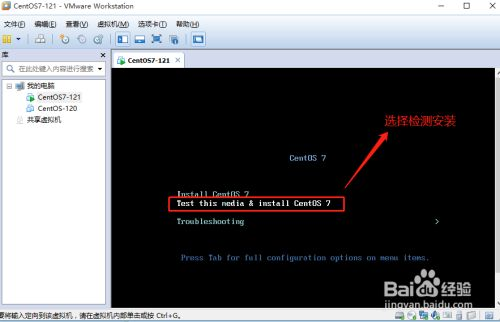
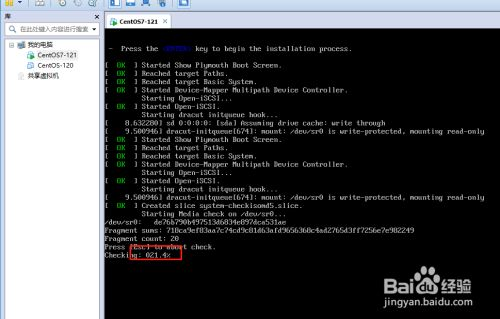
接着出现这个界面,说明你就已经成功了80%,剩下的就是根据步骤配置了,配置安装软件,具体步骤如图
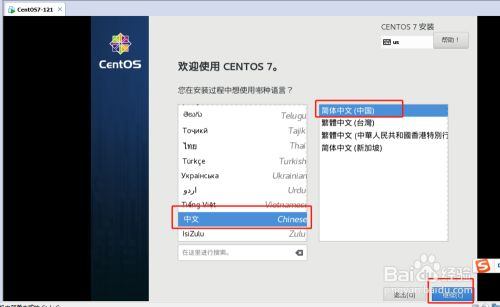
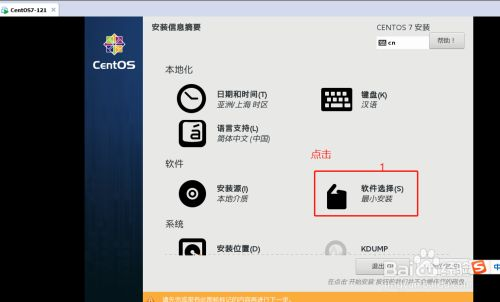
(这一步最小安装也可以,快一点)
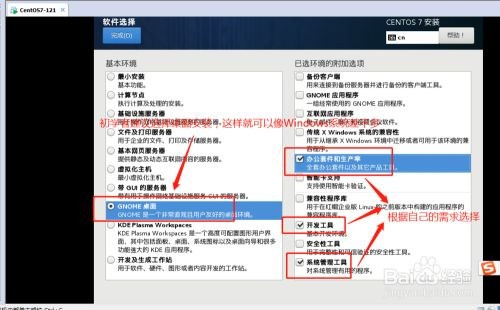
配置网络,一般选择默认就好,最后点击安装
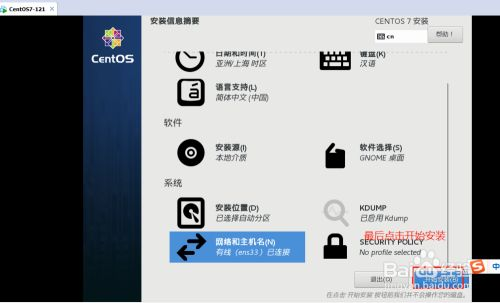

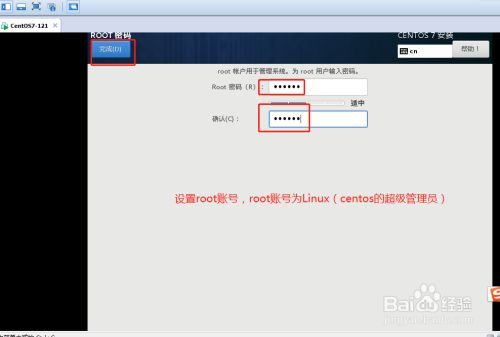
设置root密码,个人使用建议就不要创建用户了
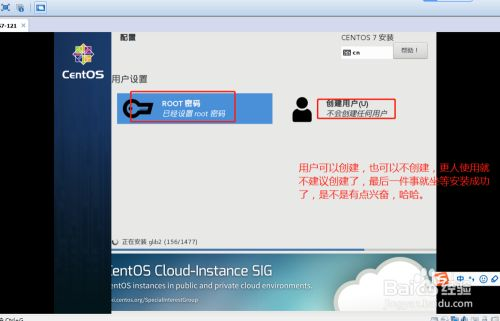
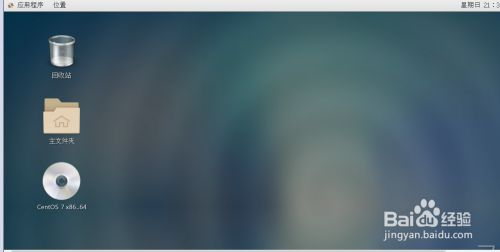
最后出现如下图这个界面,恭喜你,你已经成功安装了CenOS7系统了。

 浙公网安备 33010602011771号