
【转载】ui自动化元素聚焦/JS处理滚动条
# 聚焦元素
target = driver.find_element_by_xxxx()
driver.execute_script("arguments[0].scrollIntoView();", target)
二、控制滚动条高度
1.滚动条回到顶部:
js="var q=document.getElementById('id').scrollTop=0"
driver.execute_script(js)
2.滚动条拉到底部
js="var q=document.documentElement.scrollTop=10000"
driver.execute_script(js)
3.这里可以修改scrollTop 的值,来定位右侧滚动条的位置,0是最上面,10000是最底部。
版权所有,微信公众号:yoyoketang
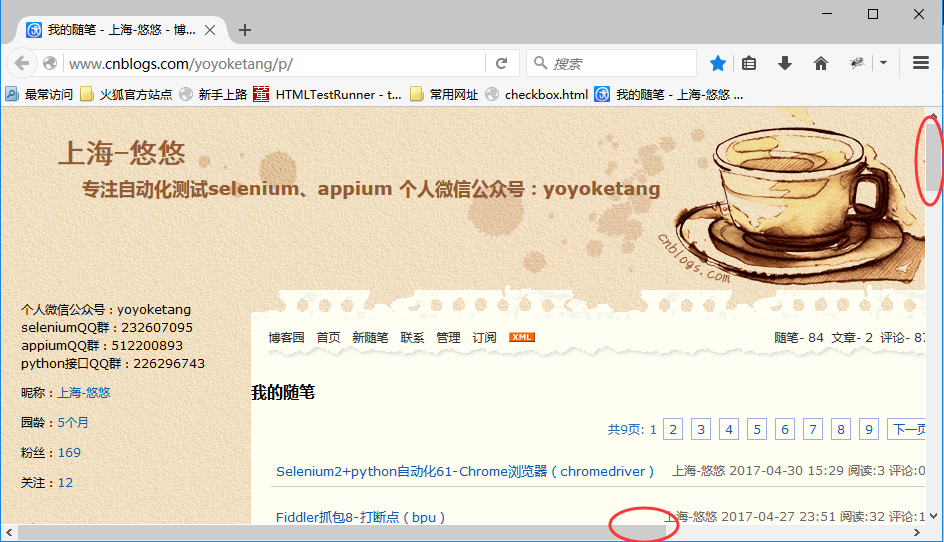
三、横向滚动条
1.有时候浏览器页面需要左右滚动(一般屏幕最大化后,左右滚动的情况已经很少见了)。
2.通过左边控制横向和纵向滚动条scrollTo(x, y)js = "window.scrollTo(100,400);"
driver.execute_script(js)
3.第一个参数x是横向距离,第二个参数y是纵向距离
四、Chrome浏览器
1.以上方法在Firefox上是可以的,但是用Chrome浏览器,发现不管用。
谷歌浏览器就是这么任性,不听话,于是用以下方法解决谷歌浏览器滚动条的问题。
2.Chrome浏览器解决办法:
js = "var q=document.body.scrollTop=0"
driver.execute_script(js)
五、元素聚焦
1.虽然用上面的方法可以解决拖动滚动条的位置问题,但是有时候无法确定我需要操作的元素
在什么位置,有可能每次打开的页面不一样,元素所在的位置也不一样,怎么办呢?
2.这个时候我们可以先让页面直接跳到元素出现的位置,然后就可以操作了。同样需要借助JS去实现。
3.元素聚焦:
target = driver.find_element_by_xxxx()
driver.execute_script("arguments[0].scrollIntoView();", target)
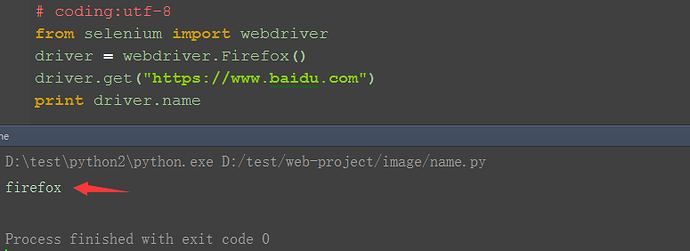
六、获取浏览器名称:driver.name
1.为了解决不同浏览器操作方法不一样的问题,可以写个函数去做兼容。
2.先用driver.name获取浏览器名称,然后用if语句做个判断
七、兼容性
1.兼容谷歌和firefox/IE

--scrollLeft 设置或获取位于对象左边界和窗口中目前可见内容的最左端之间的距离。
--scrollTop 设置或获取位于对象最顶端和窗口中可见内容的最顶端之间的距离。
--scrollWidth 获取对象的滚动宽度。
#滚动到底部
js = "window.scrollTo(0,document.body.scrollHeight)"
driver.execute_script(js)
#滚动到顶部
js = "window.scrollTo(0,0)"
driver.execute_script(js)
九、参考代码如下:
# coding:utf-8
from selenium import webdriver
driver = webdriver.Firefox()
driver.get("https://www.baidu.com")
print driver.name
## 回到顶部
#def scroll_top():
# if driver.name == "chrome":
# js = "var q=document.body.scrollTop=0"
# else:
# js = "var q=document.documentElement.scrollTop=0"
# return driver.execute_script(js)
# 拉到底部
#def scroll_foot():
# if driver.name == "chrome":
# js = "var q=document.body.scrollTop=10000"
# else:
# js = "var q=document.documentElement.scrollTop=10000"
# return driver.execute_script(js)
#滚动到底部
js = "window.scrollTo(0,document.body.scrollHeight)"
driver.execute_script(js)
#滚动到顶部
js = "window.scrollTo(0,0)"
driver.execute_script(js)

 浙公网安备 33010602011771号