
latex入门学习
Latex学习资源
overleaf网址:https://www.overleaf.com/read/mvpmjjrmkkdx
帮助文档https://cn.overleaf.com/learn/latex/Writing_your_own_class
学习文章:https://zhuanlan.zhihu.com/p/521649367?utm_source=qq&utm_medium=social&utm_oi=1538877933569036288
插入表格: https://www.tablesgenerator.com/
谷歌学术:https://scholar.google.com.hk/?hl=zh-CN
up主笔记:https://www.wolai.com/stupidccl/bHoySvfSi2U4S9ZXXTBiBi
https://www.overleaf.com/project/63418c6ff2e4431beb3d6eec
\+英文:称为指令或宏
\documentclass{article}   %设置文章类型,常用article(只能出现英文),ctexart(可以中英)
fig 图
sec 章节内容
tab 表
目录
\tableofcontents %根据文件大纲自动生成目录
分批
step1.建新文件tex
step2.在main.tex里面引用,用\input{}
文本
% 1.虚拟文本
\lipsum[1-5] %随机生成1-5段虚拟文本
% 2.实际文本
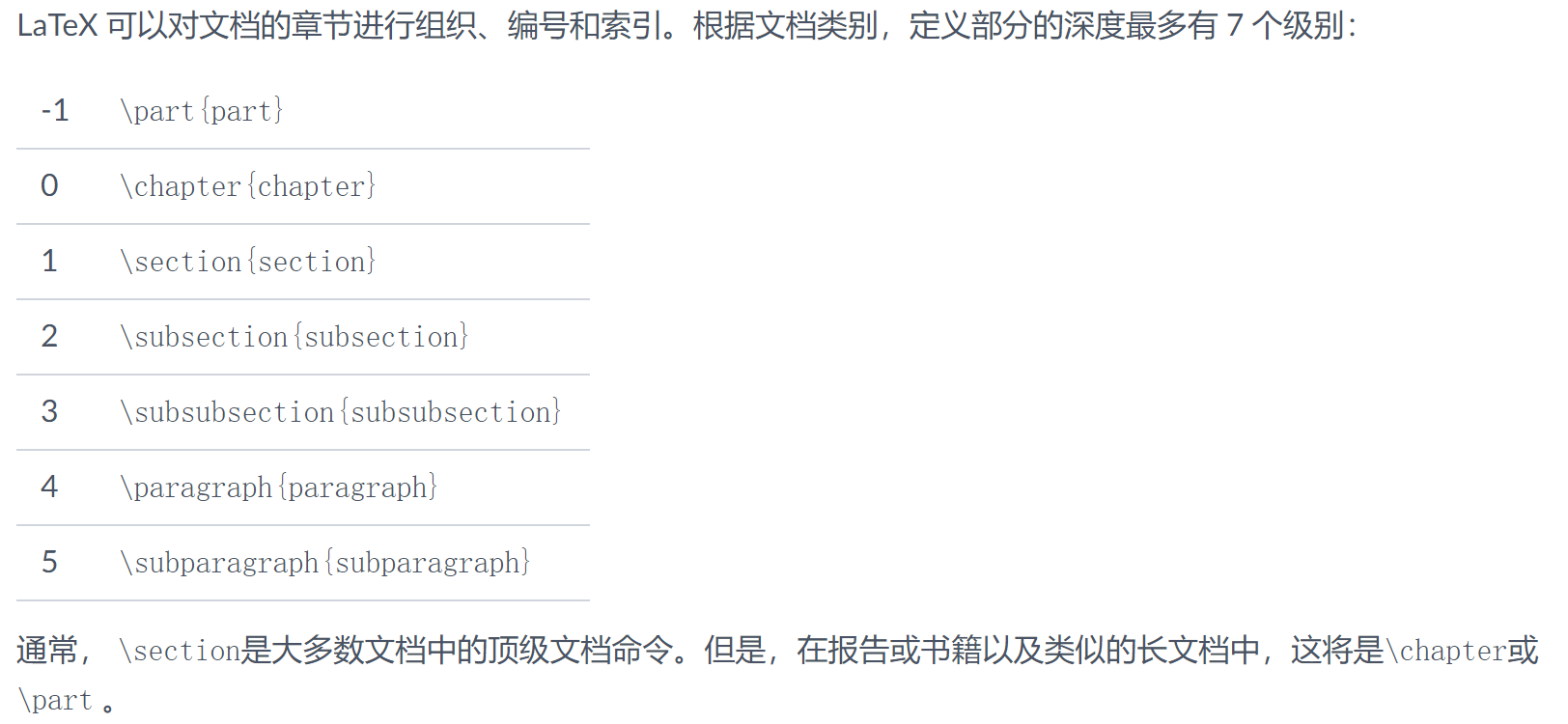
\section{} %节 一级标题
\subsection{} %子节 二级标题
\subsubsection{} %子子节 三级标题

\section*{} %节 不带编号
空格
\subsubsection{空格}
一\,二\;三\ 四 \quad 五 \qquad 六\hspace{5cm}七
字体
\textit{你好} %斜体
\underline{你好} %下划线
列表
% 1.有序列表环境
\begin{enumerate}
	\item
\end{enumerate} %begin开头end结束的 中间部分是环境

% 2.无序列表环境
\begin{itemize}
	\item
\begin{itemize}
交叉引用
%要引入这个包,其他才会生效
\usepackage{hyperref}
\hypersetup{%超链接
    colorlinks=true,
    linkcolor=blue,
    citecolor=blue,
    urlcolor=blue
}

图片
\begin{figure}[h] %h自动调整图片位置
	\centering %居中
	\includegraphics[width = 0.6\textwidth]{figure/小新.jpg}%图片大小和名字
	\caption{诶嘿}%标题
	\label{a}%标签
\end{figure}
插图
\usepackage{graphicx}
\graphicspath{}
引用标签的方式
\eqref{a}-------表(1)
\ref{a}--------表1
页面分割
\begin{minipage}{0.48\textwidth}
\end{minipage}
表格
\begin{table}[h] %表格环境
	\centering%居中

	\begin{tabular}{c|c|c} %创建三列表格,c是居中,l靠左

	\end{tabular}

	\caption{三线表} %标题
	\label{c}

\end{table}
插入表格: https://www.tablesgenerator.com/
引用标签的方式
\eqref{a}
数学公式
公式环境:行内公式+外显公式
行内公式
$ $------------行内公式
\dfrac---------可以让行内公式变大些
\displaystyle--或者这个也可以让行内公式变大些
行间公式
$$ $$
\geq-----------大于等于号
\leq-----------小于等于号
\neq-----------不等于
(其他的大于小于直接打)

\cdots---------横的...
\vodts---------竖的...

a_1------------a1右下标

a_1^2----------a1的平方
a_1^{n}--------a1的n次方
\sqrt[n]{}------开n次方

\left| \right|----把公式的竖线加高
环境
\begin{equation}    \end{equation}------------外显公式环境(有序号)
\begin{equation*}    \end{equation*}------------外显公式环境(无序号)
\begin{vmatrix}  \end{vmatrix}---------------矩阵竖线环境
\begin{pmatrix}  \end{pmatrix}---------------矩阵括号环境
\begin{cases}    \end{cases}----------------f(x)=两种情况的环境
引用标签的方式
\begin{equation*}\label{d}

\end{equation*}
%===============================
%引用
\eqref{d}
特殊公式符号
\prod-----------大π
\sum_{i=1}^n----求和,i=1是下标,n是上标
\int_a^b--------积分,a是下标,b是上标\
\|T\|-----------T外面加两个竖线
\lim_{x\to0}----极限,x->0
f^\prime(0)------f'(0)

\alpha
\beta
向量,要加粗\bm\alphaix
箭头
\overrightarrow{AB}--------向量AB
希腊字母
\varepsilon-----意思楞ε
\delta--------吊塔δ
\xi----------柯西ξ
\Delta--------大三角Δ
字体
a_1:a1下角标
\bm{A}----------数字A加粗
\mathscr{A}------花体A
\mathbb{A}------双线体
\mathrm{d}x-----dx,把d弄竖直,不斜体
\sin{x}---------sinx,把sin不斜体
任意 存在
\forall---------任意
\exists---------存在
参考文献
step1.谷歌学术找bibTex,复制到bib文件里面
step2.在正文中用\cite{}引用,如果有多个引用,彼此用逗号隔开即可
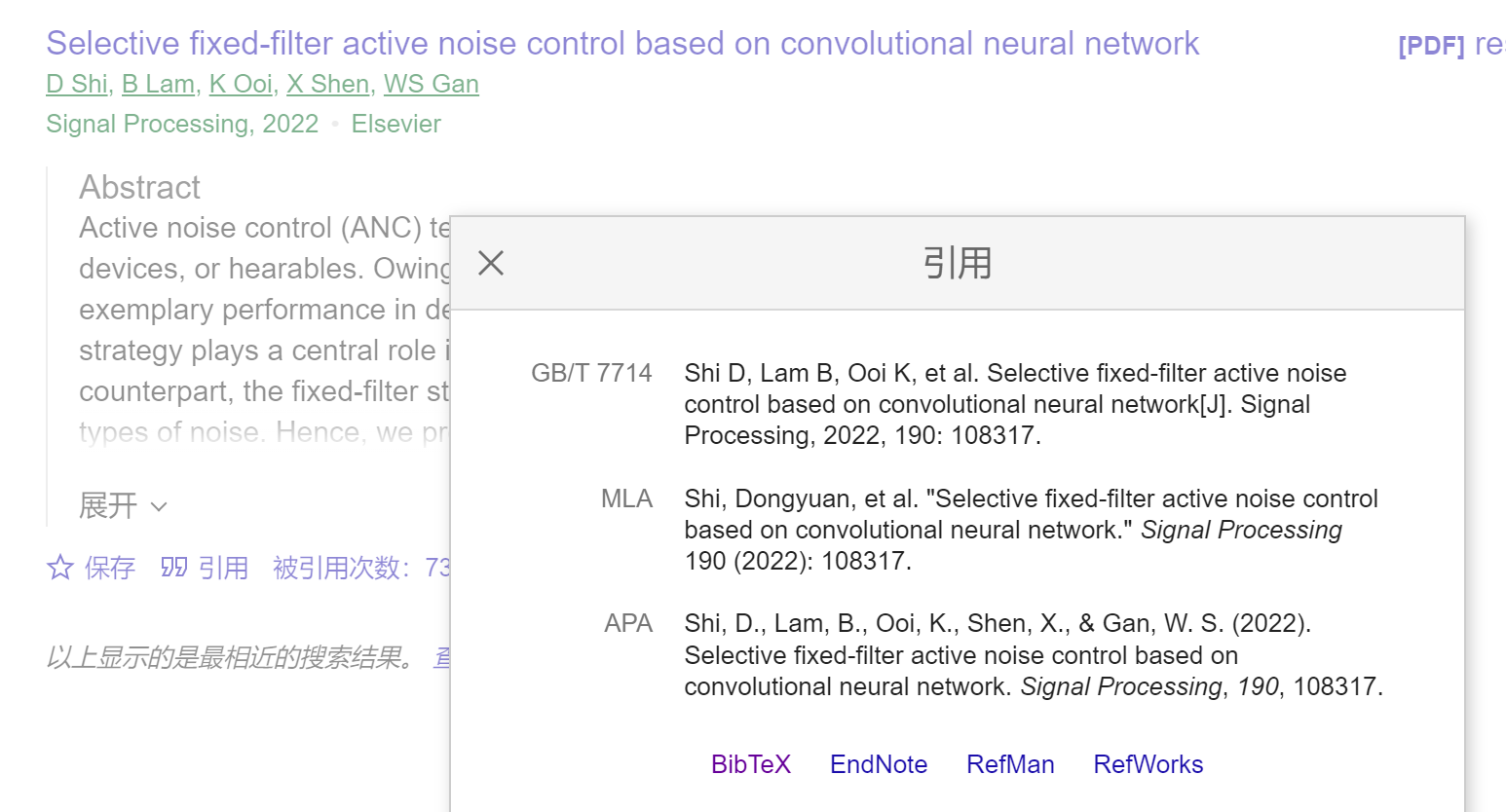
step3
%加在main.tex文章末尾。
\bibliographystyle{unsrt}   %参考文献格式,可自由调整!
\bibliography{reference}         %{ }里面写的是储存参考文献的文件的文件名
\end{document}
当我们想采取不同的参考文献引用板式,可以针对 \bibliographystyle{unsrt} 做修改,对"unsrt"进行替换。
Bibtex 已自带有 8种样式,分别如下:
\1. plain,按字母的顺序排列,比较次序为作者、年度和标题;
\2. unsrt,样式同plain,只是按照引用的先后排序;
\3. alpha,用作者名首字母+年份后两位作标号,以字母顺序排序;
\4. abbrv,类似plain,将月份全拼改为缩写,更显紧凑;
\5. ieeetr,国际电气电子工程师协会期刊样式;
\6. acm,美国计算机学会期刊样式;
\7. siam,美国工业和应用数学学会期刊样式;
\8. apalike,美国心理学学会期刊样式。
代码块
设置
\usepackage{listings}
\lstset{
    breaklines,                                 % 自动将长的代码行换行排版
    extendedchars=false,                        % 解决代码跨页时,章节标题,页眉等汉字不显示问题
    backgroundcolor=\color[rgb]{0.96,0.96,0.96},% 背景颜色
    keywordstyle=\color{blue}\bfseries,         % 关键字颜色
    identifierstyle=\color{black},              % 普通标识符颜色
    commentstyle=\color[rgb]{0,0.6,0},          % 注释颜色
    stringstyle=\color[rgb]{0.58,0,0.82},       % 字符串颜色
    showstringspaces=false,                     % 不显示字符串内的空格
    numbers=left,                               % 显示行号
    numberstyle=\tiny\menlo,                    % 设置数字字体
    basicstyle=\small\menlo,                    % 设置基本字体
    captionpos=t,                               % title在上方(在bottom即为b)
    frame=single,                               % 设置代码框形式
    rulecolor=\color[rgb]{0.8,0.8,0.8},         % 设置代码框颜色
}
编辑代码
%===================================================
\begin{lstlisting}[language=XML,title=xml标题]
<meta-data android:name="com.google.android.gms.ads.AD_MANAGER_APP"
           android:value="true"></meta-data>
\end{lstlisting}


%===================================================
\begin{lstlisting}[language=python,title=这是python代码]
def main():
    print("你好!")

main()
\end{lstlisting}


%===================================================
\begin{lstlisting}[language=C++,title=这是C++代码]
#include<iostrem>
using namespace std;
int main(){
    cout << "你也好!" << endl;
    return 0;
}
\end{lstlisting}
画线
\noindent\rule[0.25\baselineskip]{\textwidth}{1pt}
%noindent 命令防止该行缩进,\rule 命令用于画线,其中参数 [0.25\baselineskip] 指定线的垂直位置,{\textwidth} 指定线的宽度,{1pt} 指定线的厚度

 浙公网安备 33010602011771号