
实验一 GIT代码版本管理
1、实验目的
1)了解分布式分布式版本控制系统的核心机理;
2) 熟练掌握git的基本指令和分支管理指令;
2、实验内容
1)安装git
2)初始配置git ,git init git status指令
3)掌握git log ,git add ,git diff 指令
4)掌握git tag git branch,git commit 指令
5)掌握git revert 指令
3、实验记录
(1)安装git
#说明:由于我使用的是Windows 10系统,下载的是Windows 64版本,故以下所有实验都在win10环境下进行。
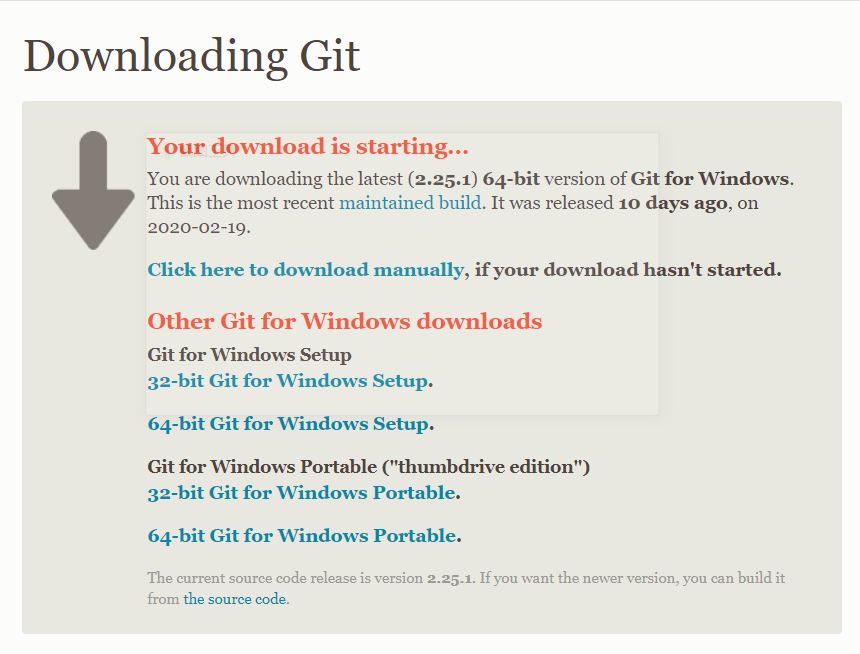
①打开 https://git-scm.com/downloads网站,按红色箭头指示点击,下载git 2.25.1

②选择下载64-bit Git for Windows Setup
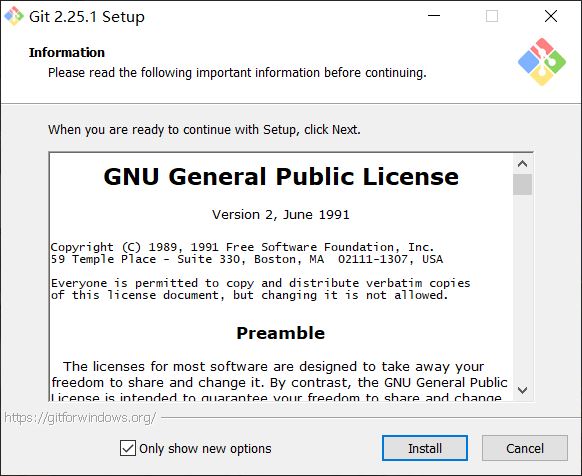
③打开下载好的程序,点击install安装,出现提示直接点next。安装好后,打开cmd。
(2)初始配置git ,git init,git status指令
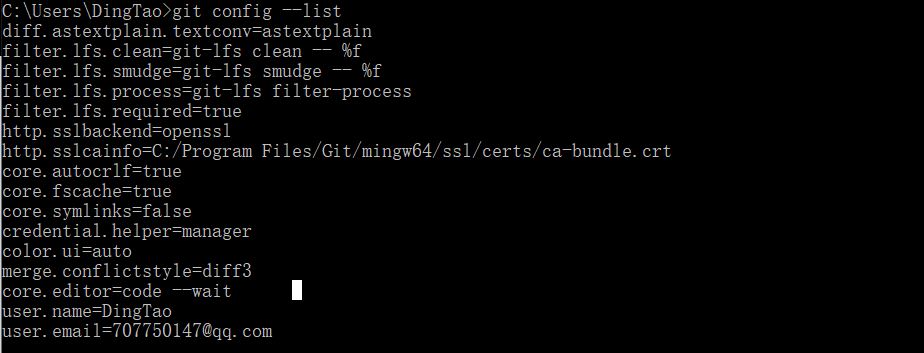
①初始配置git
# 设置你的 Git 用户名
git config --global user.name "<Your-Full-Name>"

# 设置你的 Git 邮箱
git config --global user.email "<your-email-address>"

# 确保 Git 输出内容带有颜色标记
git config --global color.ui auto
# 对比显示原始状态
git config --global merge.conflictstyle diff3
git config --list
②git init
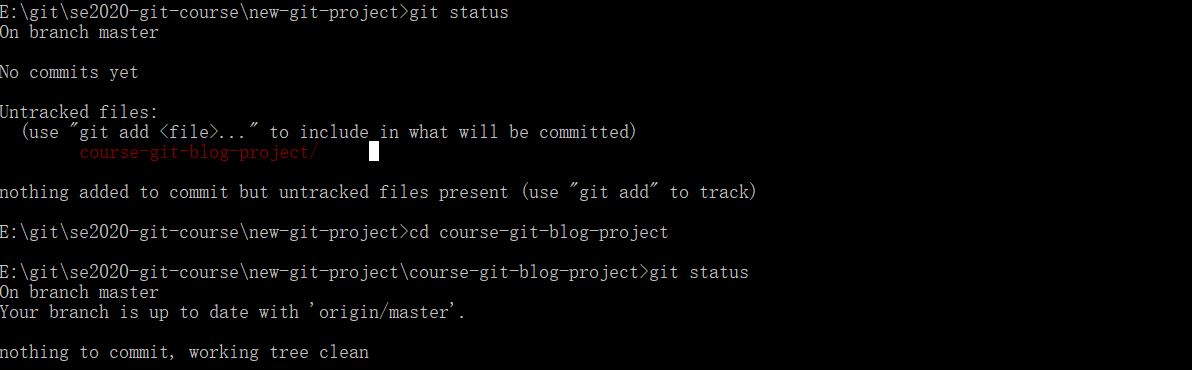
#创建一个目录,叫做 se2020-git-course,在该目录中,创建另一个目录,叫做 new-git-project,使用 cd 命令移到 new-git-project 目录下。

#现在可以输入git init,并用 git clone https://github.com/udacity/course-git-blog-project 克隆现有仓库。

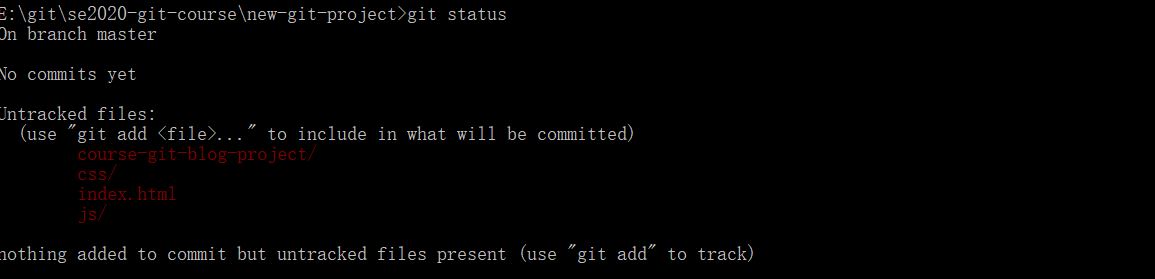
③git status
#输出结果,显示许多信息,如是git处于哪个分支等。
(3)掌握git log ,git add ,git diff 指令
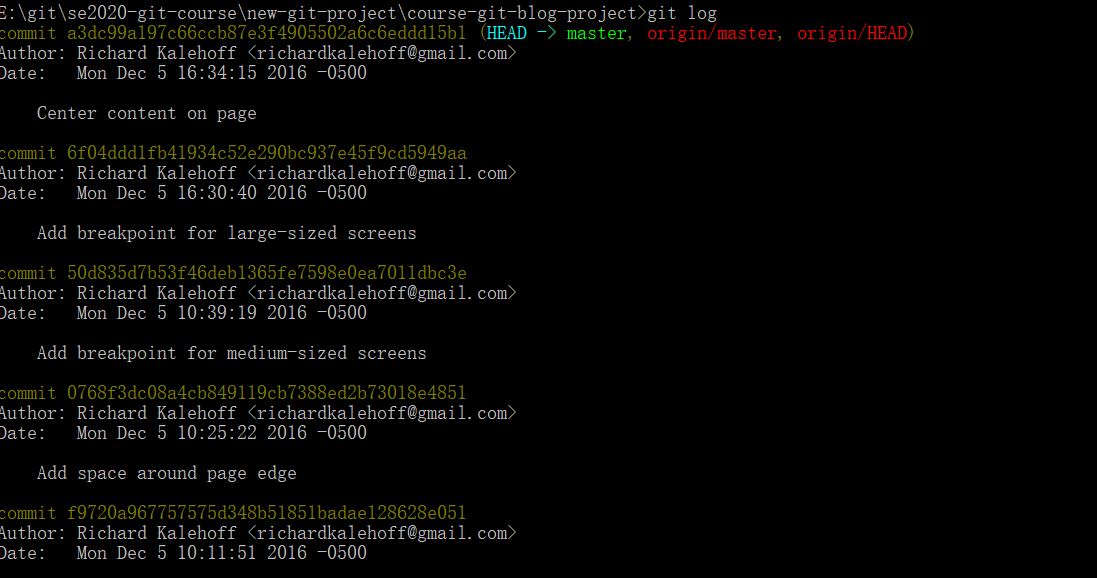
①git log #命令用于显示仓库中所有 commit 的信息
Q。实验过程中出现无法找到所需的HSA信息
A。按行滚动:上下键(J、K);按页滚动:上下(PgUp、PgDn)
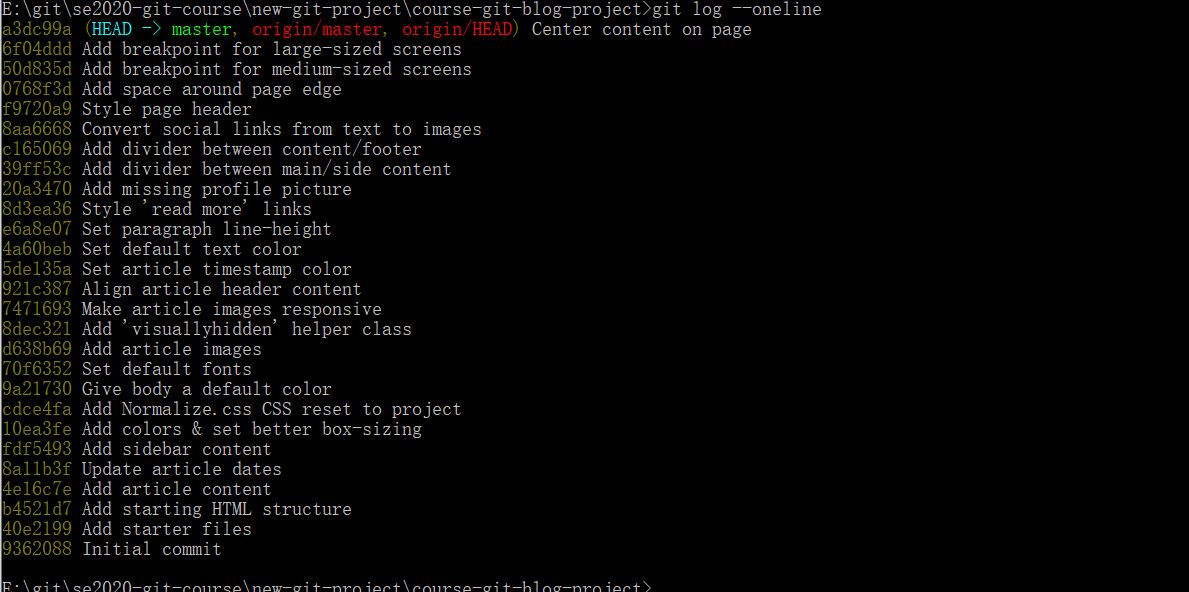
--oneline #更改仓库信息显示方式
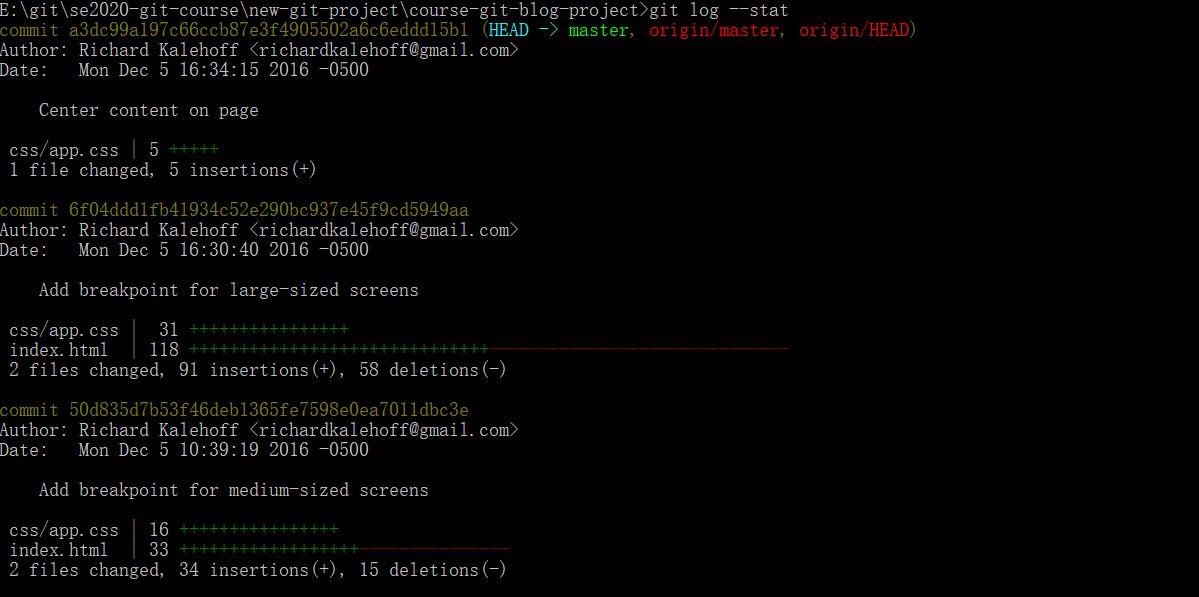
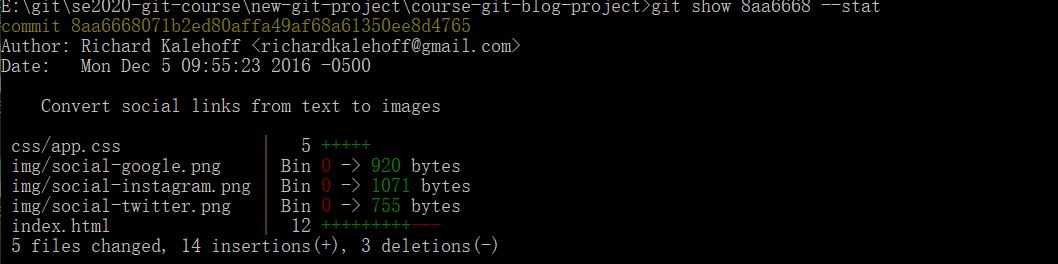
--stat #用来显示 commit 中更改的文件以及添加或删除的行数
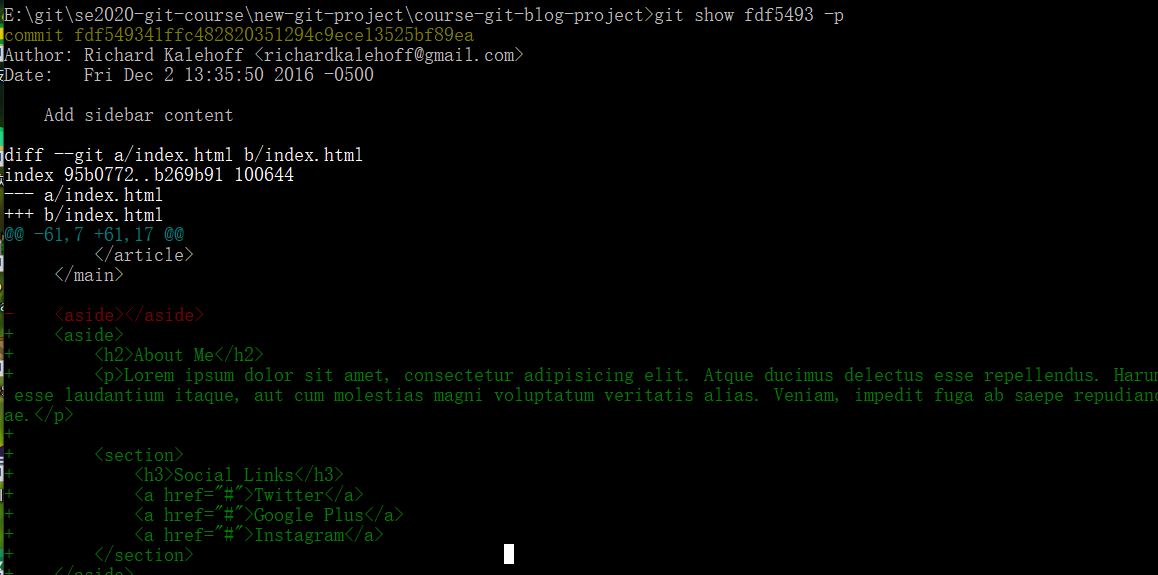
-p [HSA] #可用来显示对[具体的某个]文件作出实际更改的选项
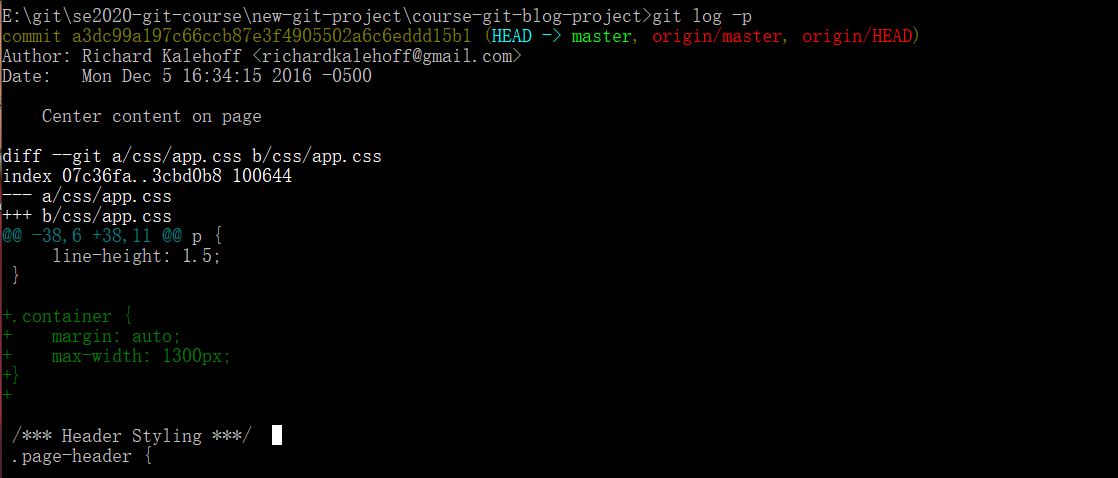
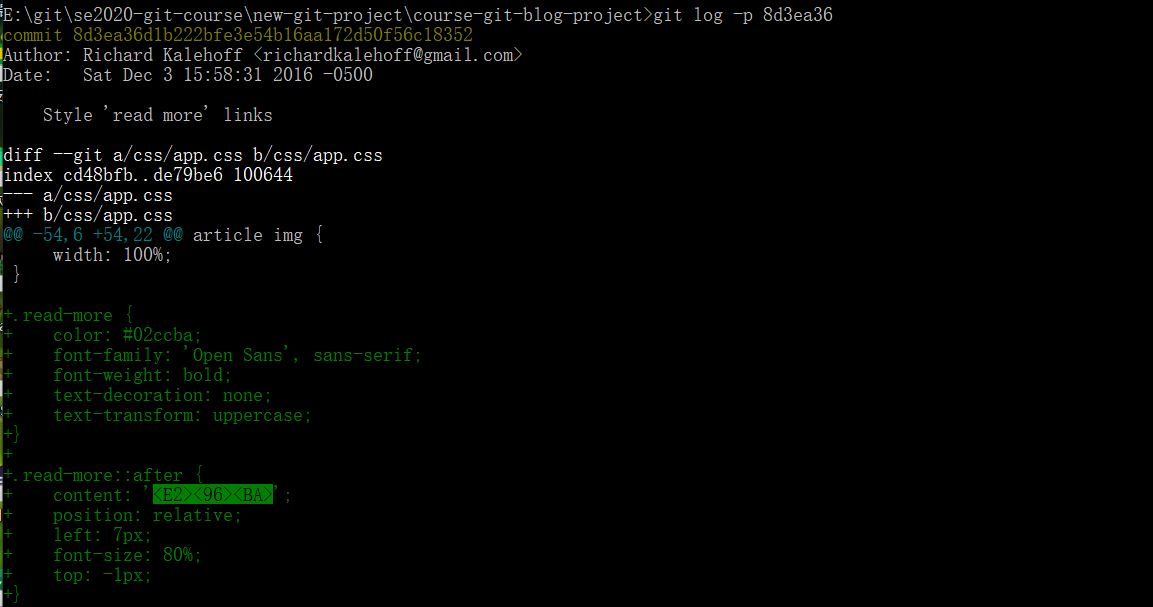
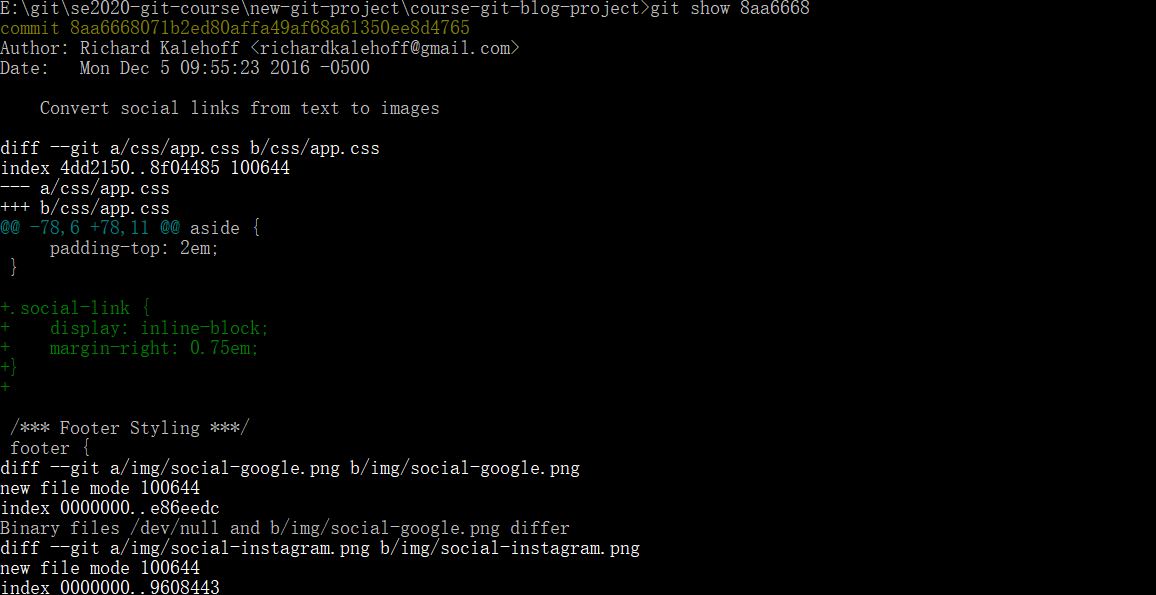
#补:git show HSA [--stat][-p] #只显示一个 commit。git show 命令的输出和 git log -p 命令的完全一样
②git add
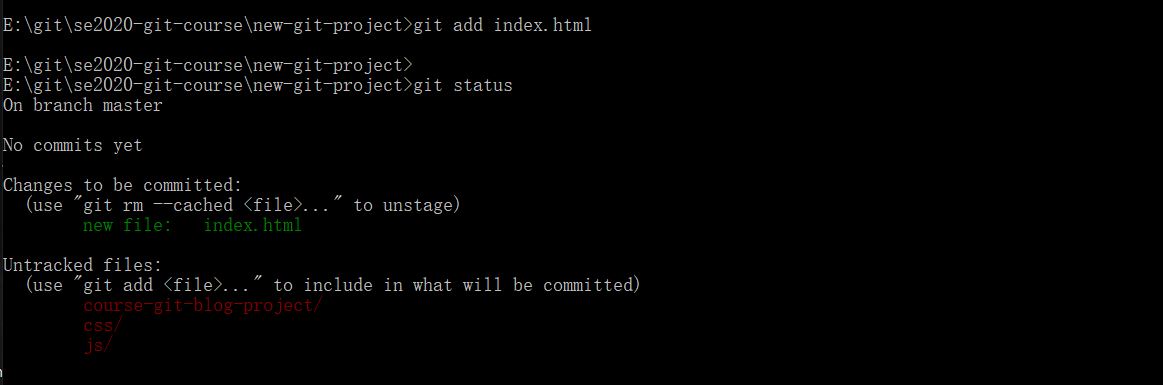
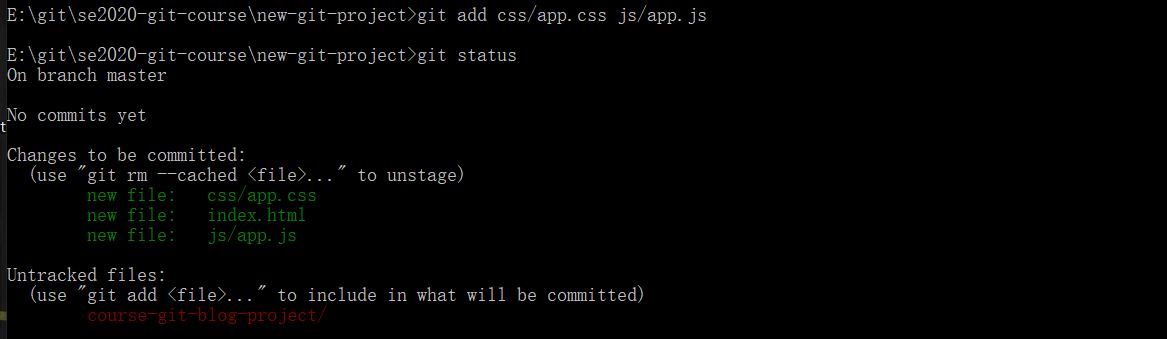
#创建 HTML 文件,将下列代码输入进去。建立 js 和css 文件夹,并在文件下分别建立 app.js 和 app.css 文件,用git status查看状态,然后用git addit add 将 index.html 、app.js、app.css添加到暂存区。
<!doctype html>
<html lang="en">
<head>
    <meta charset="utf-8">
    <title>Blog Project</title>
    <meta name="viewport" content="width=device-width, initial-scale=1">
    <meta name="description" content="">
    <link rel="stylesheet" href="css/app.css">
</head>
<body>
    <script src="js/app.js"></script>
</body>
</html>
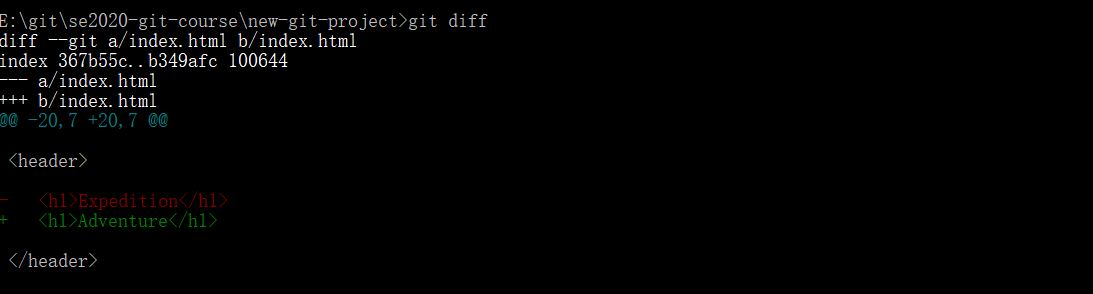
③git diff
#可以在进行提交之前告诉我们已对文件进行了什么样的更改,这里我将<h1>Expedition</h1>修改为Adventure。
(4)掌握git tag git branch,git commit 指令
①git commit
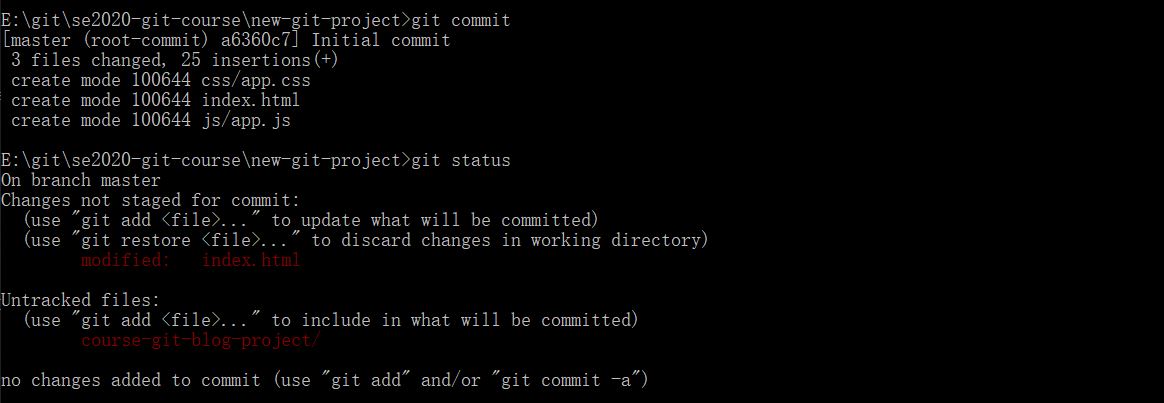
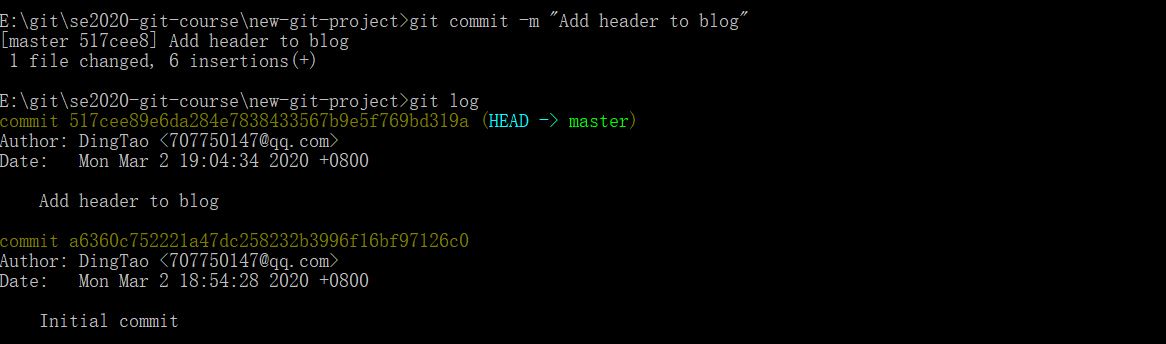
现在将iindex.html、css\app.css、js\app.js从暂存区上提交commit后,将下列插入index.html的<body></body>中,用git status查看结果。再次提交,并添加提交说明 Add header to blog,用git log查看具体信息。
<header>
   <h1>Expedition</h1>
</header>
②git tag
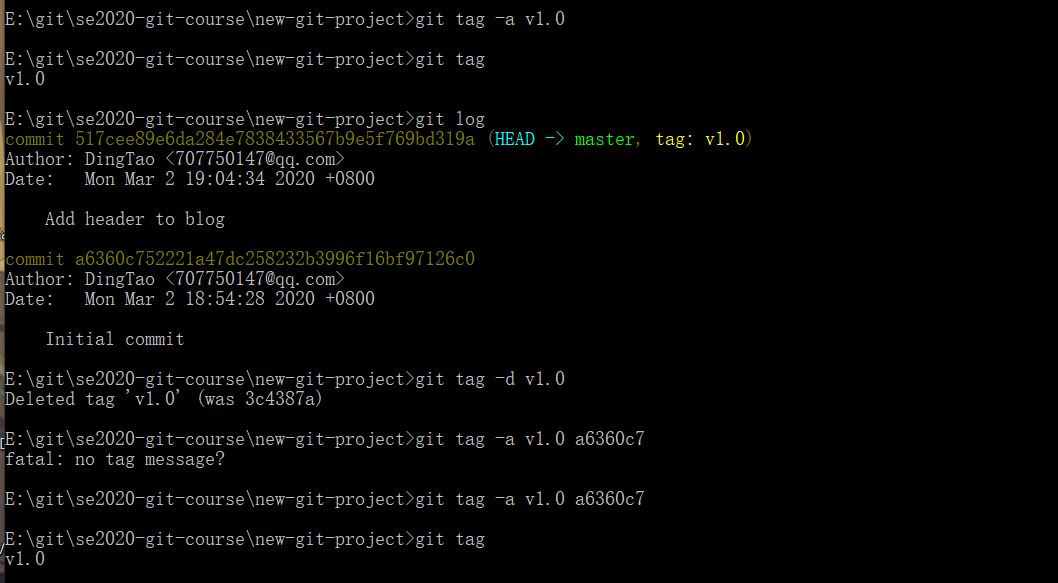
我们将使用 git tag 命令与仓库的标签进行交互,输入命令:git tag -a v1.0。上述命令将打开代码编辑器,并等待你为标签输入信息。我们输入"Ready for content"作为tag。用git tag就可以看到仓库所有的标签。用git log查看仓库信息,发现该标签与 commit 的 SHA 位于同一行,这是因为标签与 commit 相绑定。如果想删除标签可输入:git tag -d v1.0。当然,如果你想为很久之前的commit添加标签可以输入一下命令:git tag -a <标签名> <HSA>
③git branch
git branch #命令用来与 git 的分支进行交互,直接用可以查看所有分支,并且可以显示活跃分支。
git branch <分支名称> #可以创建一个分支
git branch -d <分支名称> #可以删除分支,但强调:如果某个分支上有任何其他分支上都没有包含的 commit(也就是这个 commit 是要被删除的分支独有的),git 不会删除该分支。
git checkout <分支名称> #切换分支
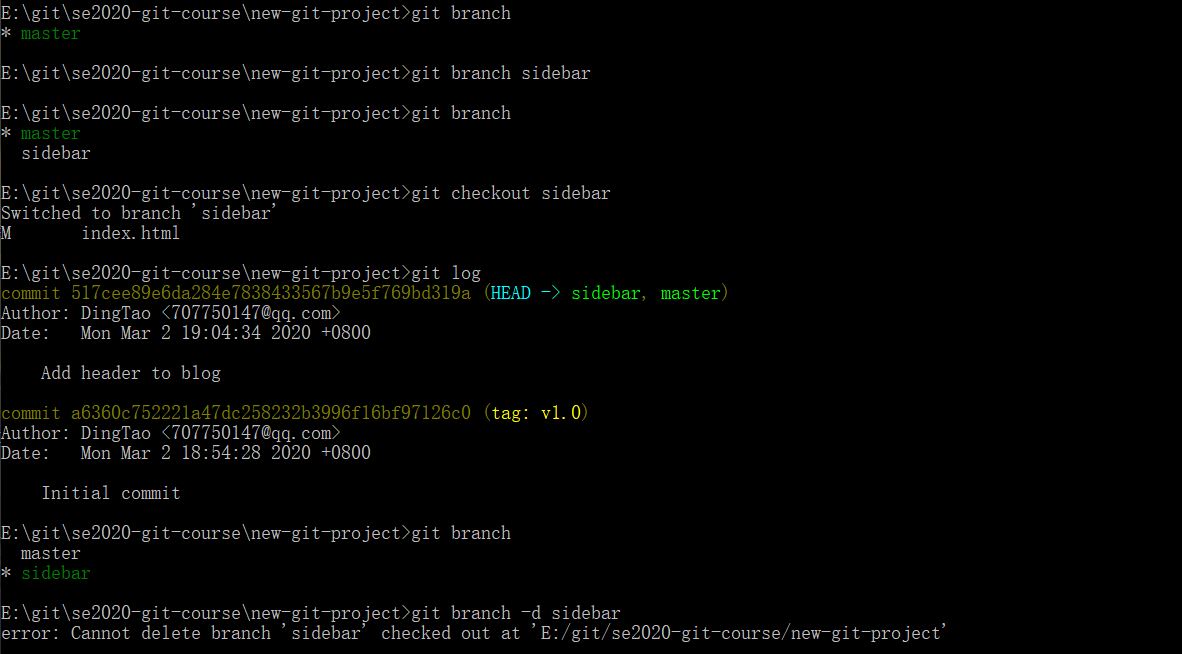
Q。无法删除分支
A。所删除的就是现在的活跃分支,所以转到master后删除

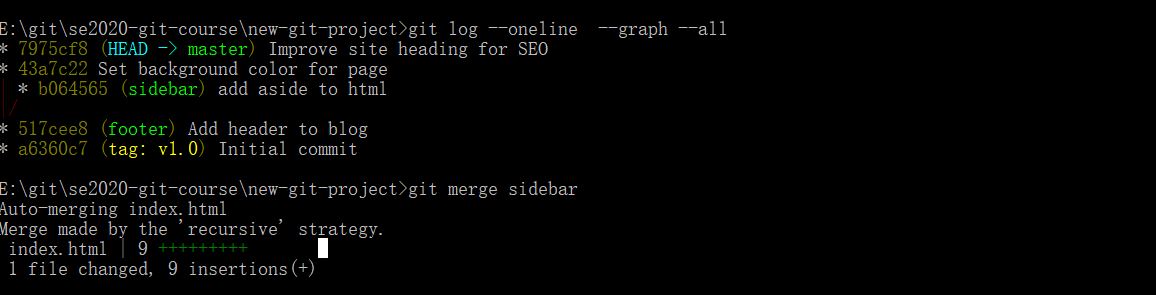
#补充:合并分支:git merge <分支名称> ,将当前活跃分支与需要合并的分支合并。注意:完全相同的行在不同的文件中更改了,将产生合并冲突
在master分支上,我在css/app.css文件中添加了一些属性,在sidebar分支上对index.html文件添加<aside></aside>内容,并在master分支上,用git merge sidebar将两分支合并。发现合并成功!
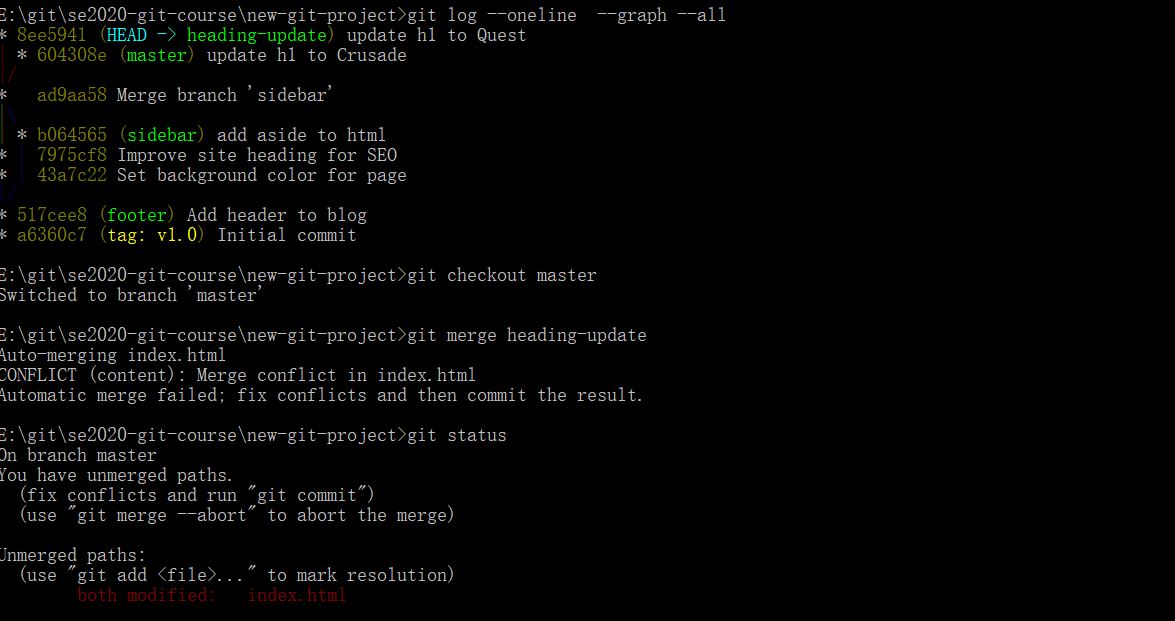
Q。重新建立分支heading-update,分别在该分支下和在master分支下修改index.html文件的<h1></h1>里的内容,并分别提交。然后在master下尝试合并,发现出现merge failed。
A。重新打开inde.html文件,将多余的<h1>和合并冲突指示符删除,重新添加重新提交。
(5)掌握git revert 指令
Q。用git revert尝试还原上一个命令,即合并两个分支的commit,发现错误
A。由于9040332是合并后的文件,所以要输入revert 这个merge commit中的哪一个

git commit --amend #更改最近的 commit
git revert <HSA> #用来还原commit
git reset #用来重置(清除)commit
4、实验总结与体会
1。通过本次实验我初步认识了git,学习了git配置、log、add等命令,了解了git的的强大,并学会了简单的操作。
2。在实验中出现了一些错误,如分支的合并,如commit的还原,但在老师指导与网络资源的查阅下不断解决,慢慢了解、明白一些指令的规定、使用。
3。在接下来的学习中,我要不断的重复、巩固、加强对各个命令的使用并且加强对命令的优缺点的理解,拓展对git的操作知识。
5、思考题:
阅读维基百科和百度百科 的Git词条,总结分布式版本控制系统的核心机理
答:开发者直接在各自的本地文件库工作(从服务器上克隆完整的Git仓库(包括代码和版本信息)到单机上),并容许多个开发者同时更动同一文件,而各个文件库有另一个合并各个改变的功能。这个方式让开发者能不靠网络也能继续工作,也让开发者有充分的版本控制能力,而不需经中央权威许可。分布式系统仍然可以有文件上锁功能。

 浙公网安备 33010602011771号