
Git远程仓库操作:从入门到精通的协作指南
在现代软件开发中,版本控制系统(Version Control System, VCS)已成为不可或缺的基础设施。它不仅是个人开发者管理代码历史的利器,更是团队协作、项目管理与代码质量保障的核心枢纽。Git作为当今最主流的分布式版本控制系统,其强大之处远不止于本地的版本记录,更在于其与远程仓库的无缝协作能力。本文将全面、深入地探讨Git远程仓库的各项操作,从仓库的创建与配置,到代码的同步与管理,再到高级技巧的应用,旨在为开发者提供一份详尽的实战指南。
一、 远程仓库的构建与认知
一切远程协作都始于一个中心化的代码托管平台。这个平台承载着项目的“唯一真实来源(Single Source of Truth)”。在进行任何本地Git操作与远程交互之前,必须先在Gitee、GitHub或GitLab等代码托管服务上创建一个远程仓库。
1.1 在代码托管平台创建仓库
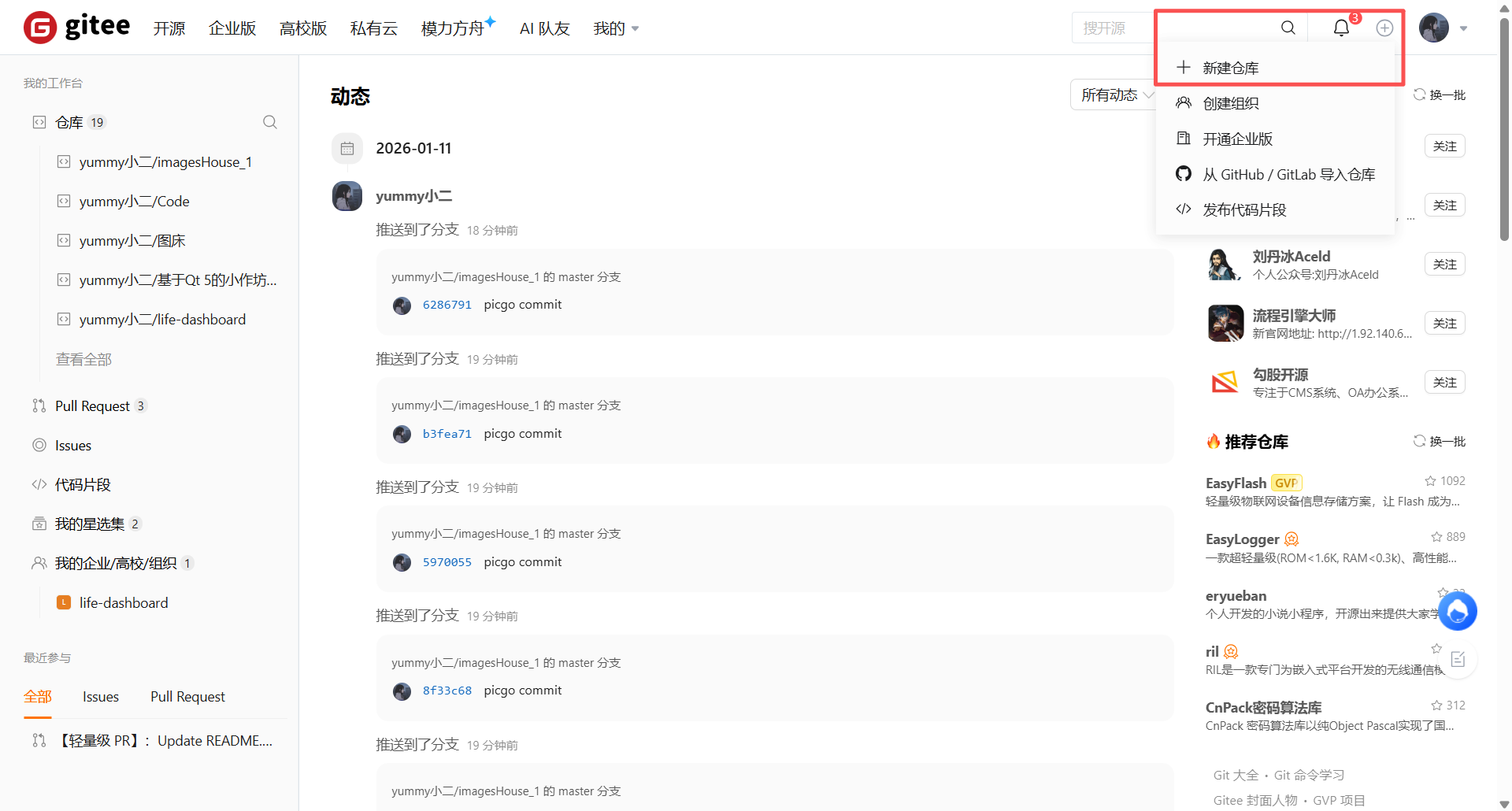
以Gitee为例,创建远程仓库是第一步。访问其官方网站(https://gitee.com/explore),登录账户后,通常在页面的右上角可以找到“+”号,点击并选择“新建仓库”,便会进入仓库创建流程。
进入创建页面后,需要填写一系列仓库的基本信息。
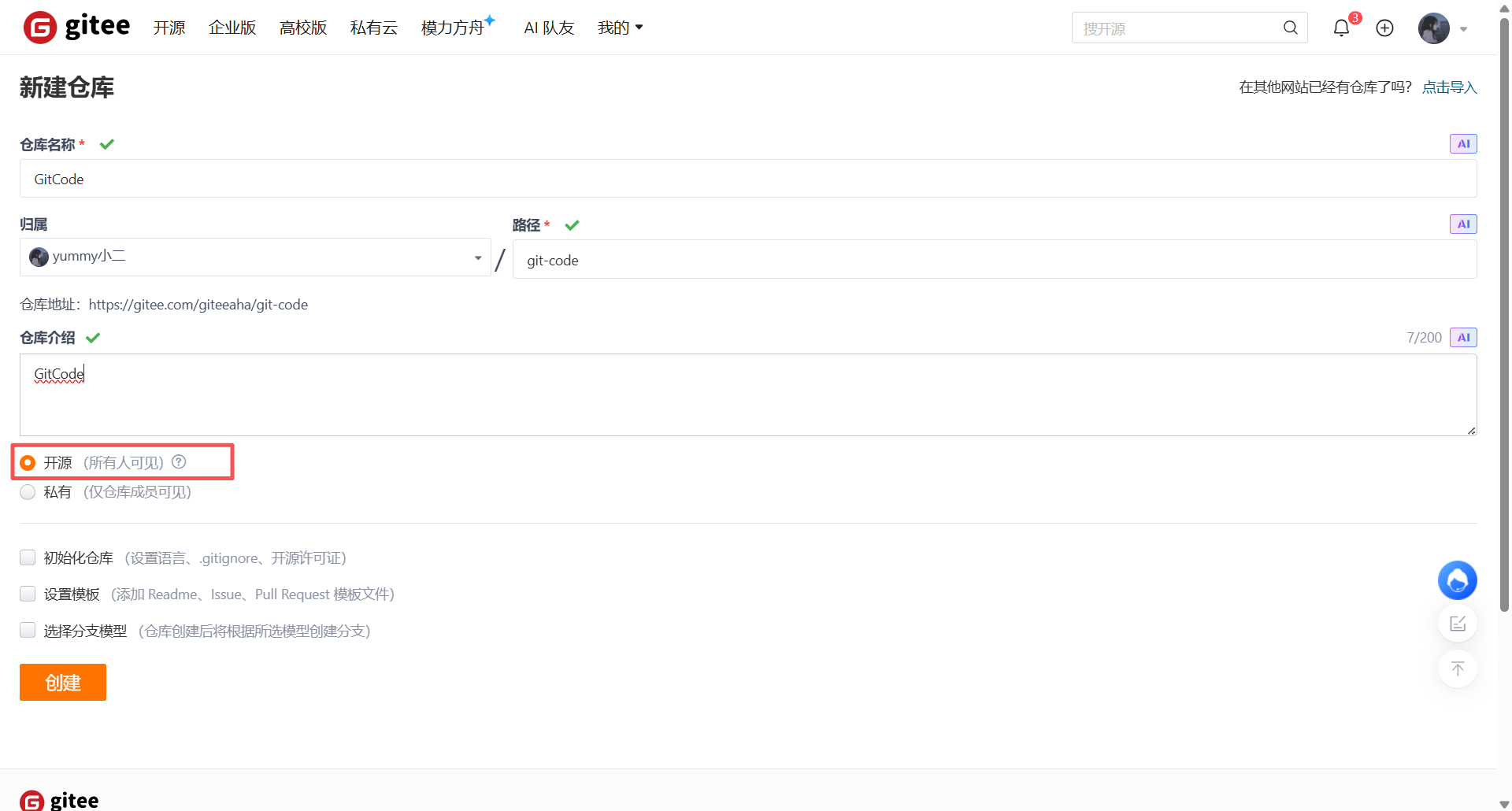
在这个界面中,每一个选项都具有其特定的意义:
- 仓库名称:这是项目在平台上的唯一标识符,通常与项目本身的名称保持一致,例如
my-awesome-project。 - 路径:路径会根据仓库名称自动生成,并成为仓库URL的一部分。它决定了其他人访问仓库时的网络地址。
- 仓库介绍:一段简明扼要的文字,用于描述项目的核心功能、目标和技术栈,方便他人快速了解项目。
- 开源/私有:这是决定仓库可见性的关键选项。开源仓库对所有人可见,任何人都可以克隆和查看代码;私有仓库则仅对仓库所有者和被授权的协作者可见。
- 初始化仓库:这是一个非常重要的设置区域,包含三个子选项:
- 使用Readme文件初始化仓库:勾选此项后,平台会自动在仓库中创建一个名为
README.md的文件。这个文件是项目的门面,通常用来详细介绍项目背景、安装步骤、使用方法和贡献指南。一个空仓库对于初次访问者是不友好的,而一个带有README.md的仓库能立刻提供上下文信息。 - 添加.gitignore文件:
.gitignore文件用于定义哪些文件或目录不应被纳入Git的版本控制。例如,编译产物、日志文件、临时文件以及包含敏感信息的配置文件等。平台通常会提供针对不同编程语言和框架的.gitignore模板(如Java、Python、Node.js),选择合适的模板可以从项目一开始就保持仓库的整洁。 - 添加开源许可证:许可证(License)定义了其他人可以如何使用、修改和分发仓库中的代码。对于开源项目而言,选择一个合适的许可证(如MIT, Apache 2.0, GPL)至关重要,它明确了项目的法律边界。
- 使用Readme文件初始化仓库:勾选此项后,平台会自动在仓库中创建一个名为
如果创建时未勾选任何初始化选项,那么会得到一个完全空的仓库。这种情况下,平台会提供一系列指令,引导用户从本地已有的项目进行推送,或者从零开始创建一个新的本地项目并关联该远程仓库。
对于一个已经创建但未初始化的空仓库,Gitee等平台通常会提供一个醒目的初始化按钮。
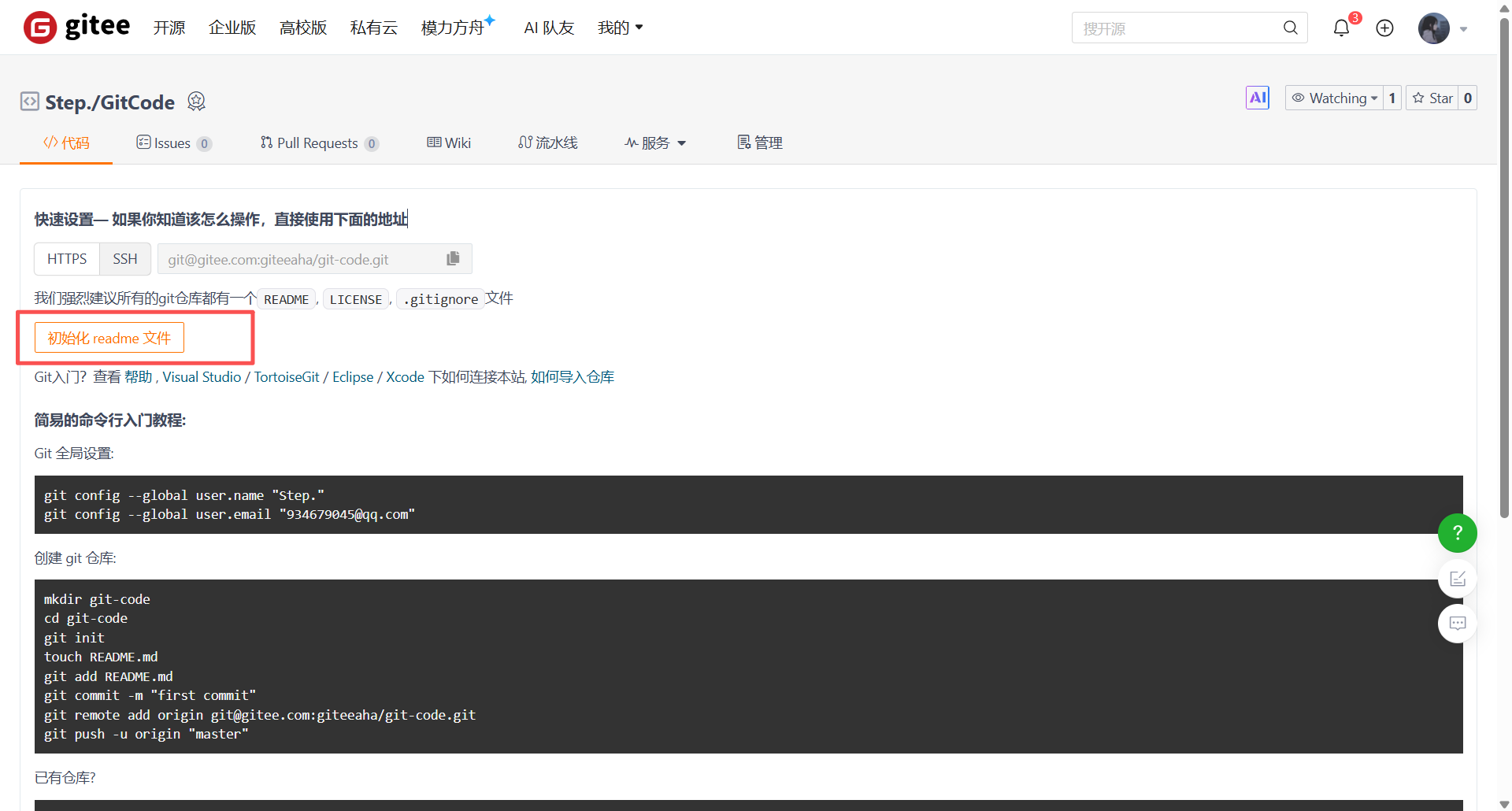
点击此按钮,同样可以进入添加README、.gitignore等文件的流程,从而完成仓库的初始化。
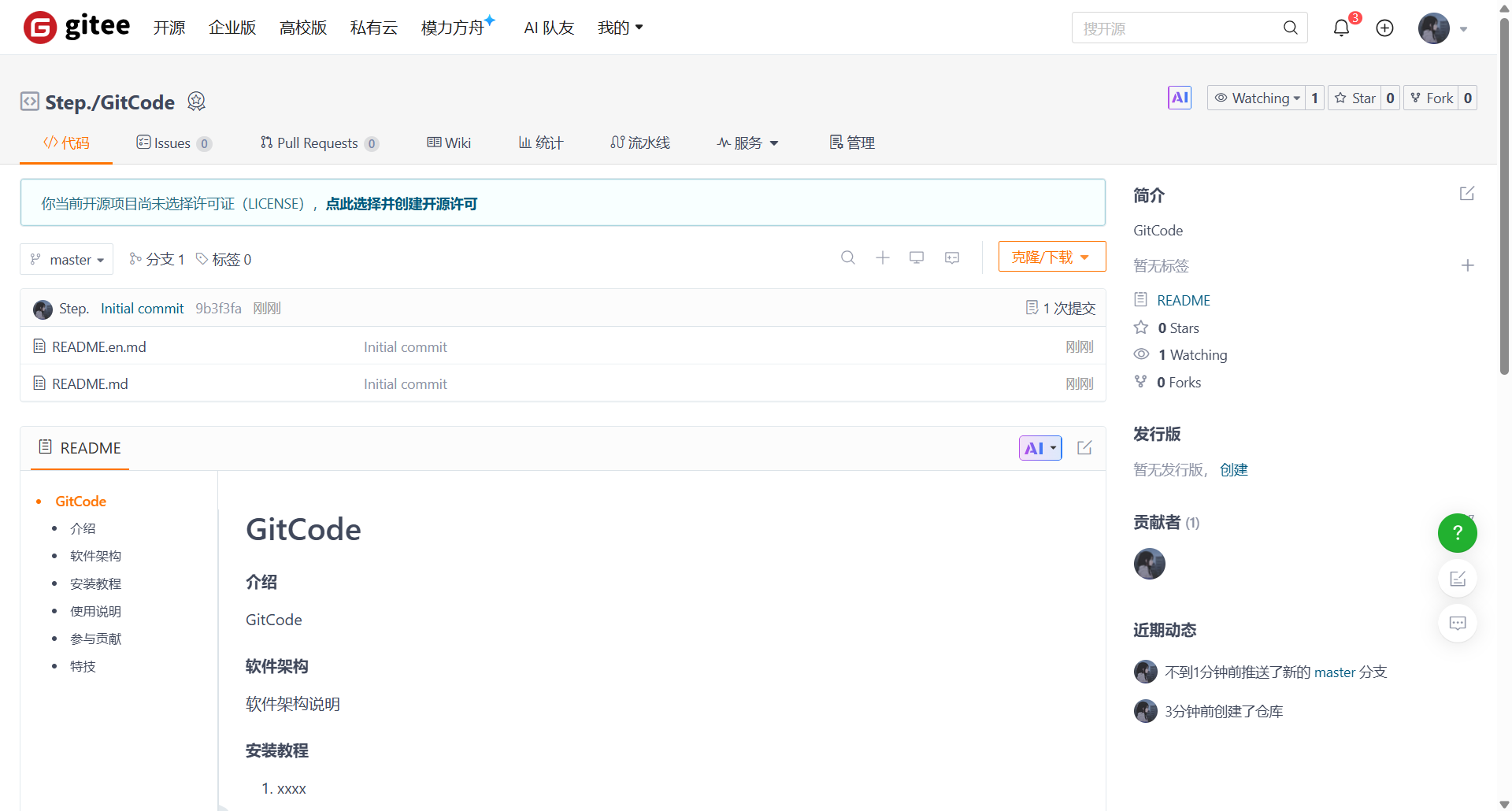
完成创建和初始化后,便会进入仓库的主界面。这个界面是项目信息的集散地,其中最核心的区域是代码克隆/下载地址。平台通常会提供HTTPS和SSH两种协议的URL,它们是连接本地开发环境与云端仓库的桥梁,后续的克隆操作将依赖这些地址。
1.2 深入理解仓库的核心协作功能
远程仓库不仅仅是代码的存储器,更是一个功能强大的项目协作平台。其中,Issue和合并请求(Pull Request)是两大核心功能。
1.2.1 Issue:项目管理与任务追踪
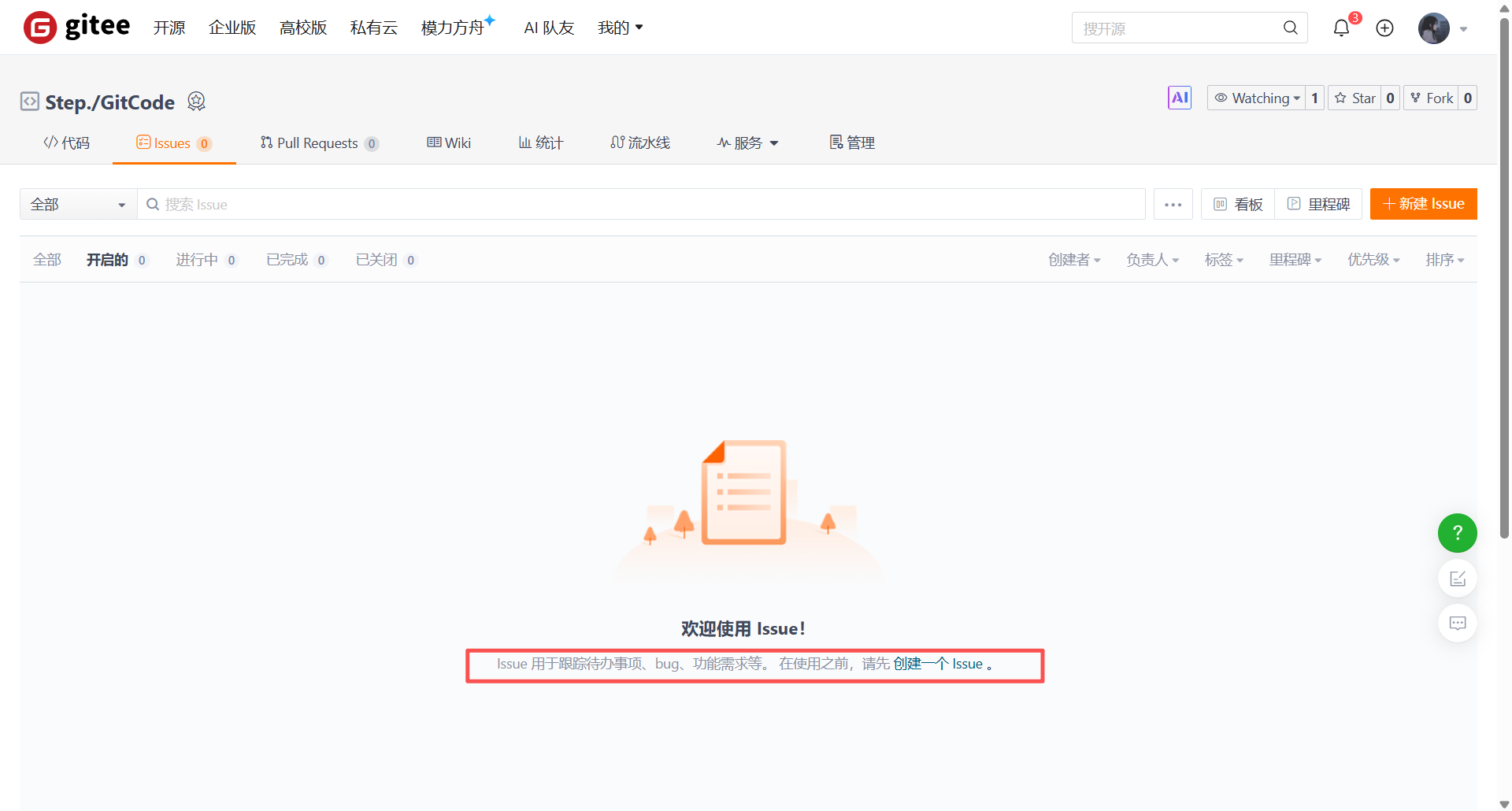
仓库的Issue板块,远非一个简单的留言板。它是项目管理和问题追踪的中心。其主要用途包括:
- Bug报告:当用户或测试人员发现软件缺陷时,可以在此创建一个Issue,详细描述复现步骤、预期行为和实际表现,并附上截图或日志,方便开发者定位问题。
- 功能请求:用户或产品经理可以提出新的功能建议,阐述其价值和使用场景,供团队讨论和排期。
- 任务分配:项目负责人可以将一个大的功能模块拆分成多个子任务,创建对应的Issue,并指派给具体的开发人员。
- 讨论区:对于一些技术方案、架构设计等需要集体讨论的主题,也可以通过创建Issue来进行,所有讨论记录都会被永久保存,便于追溯。
每个Issue都有一个唯一的ID(如#123)和明确的状态(如“开启”、“进行中”、“已关闭”)。开发者在本地修复Bug或完成功能后,可以在提交代码时,通过在提交信息中加入特定关键字(如fix #123或close #123)来与Issue进行关联。当这个提交被合并到主分支后,平台会自动关闭对应的Issue,形成一个从问题发现到代码修复再到问题关闭的自动化工作流闭环。
1.2.2 合并请求(Pull Request/Merge Request)
在团队协作,尤其是开源项目中,为了保障主分支(通常是master或main)的稳定性和代码质量,通常会设定保护策略,禁止任何人直接向主分支推送代码。所有变更都必须通过“合并请求”(Pull Request, 简称PR;在GitLab中称为Merge Request, 简称MR)的流程来进行。
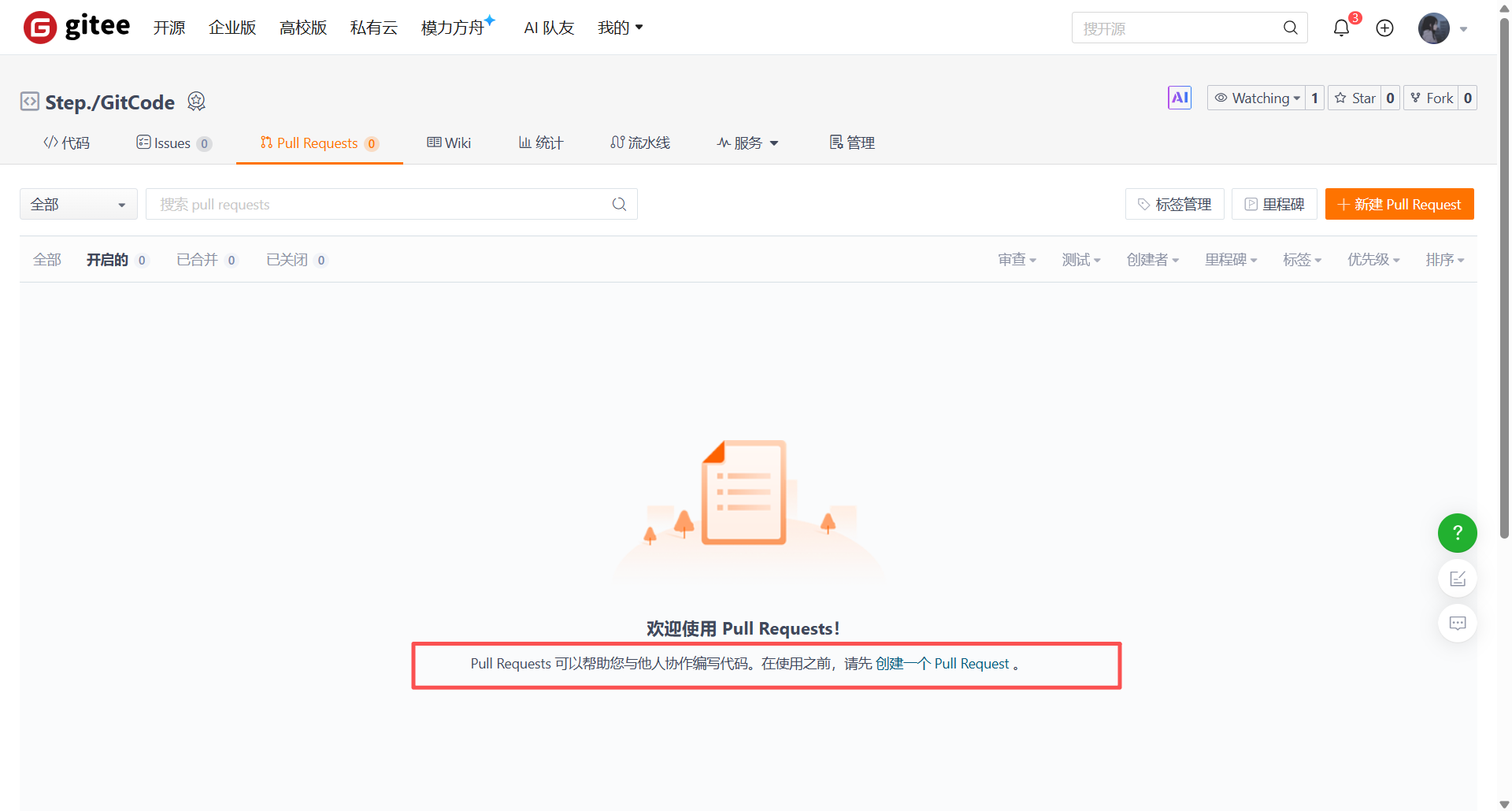
PR机制是一个规范化的代码审查和集成流程,其基本步骤如下:
- 创建分支:开发者从最新的主分支上创建一个新的功能分支(feature branch)或修复分支(fix branch)。
- 开发与提交:在该分支上进行代码的编写、修改和测试,并进行一次或多次的本地提交。
- 推送分支:将本地的开发分支推送到远程仓库。
- 创建PR:在代码托管平台上,发起一个从开发分支到主分支的合并请求。在创建PR时,需要清晰地填写标题和描述,说明本次变更的目的、实现方式以及任何需要注意的事项。
- 代码审查(Code Review):PR创建后,会通知指定的审查者(Reviewer)。审查者会仔细检查代码的逻辑、风格、性能、安全性和测试覆盖率,并在代码行级别提出评论或修改建议。
- 持续集成(CI):现代化的工作流通常会集成自动化测试。当PR被创建或更新时,CI服务器会自动拉取代码,运行编译、单元测试、集成测试等,并将结果反馈到PR页面。只有所有检查都通过,PR才被认为是“健康”的。
- 修改与讨论:开发者根据审查意见和CI结果,在自己的分支上进行修改,并再次推送。这个过程可能会反复进行,直到所有问题都得到解决。
- 合并:当PR获得足够数量的审查者批准且所有CI检查都通过后,拥有合并权限的仓库管理员(Maintainer)才会执行合并操作,将开发分支的代码正式并入主分支。
PR机制是企业级软件开发中控制代码质量、促进知识共享、保障项目稳定性的最关键环节。它确保了每一行进入主干的代码都经过了同行审查和自动化验证。
二、 仓库克隆:建立本地与远程的连接
将远程仓库的完整代码历史下载到本地计算机,这个过程被称为“克隆(Clone)”。Git支持多种传输协议,最常用的是HTTPS和SSH。
2.1 使用HTTPS协议克隆
HTTPS协议是目前最通用、最简单的克隆方式。它使用标准的Web端口(443),几乎不会被任何网络环境的防火墙阻挡,配置也极其简单。
在仓库主页,找到克隆地址区域,选择HTTPS协议,并复制其URL。
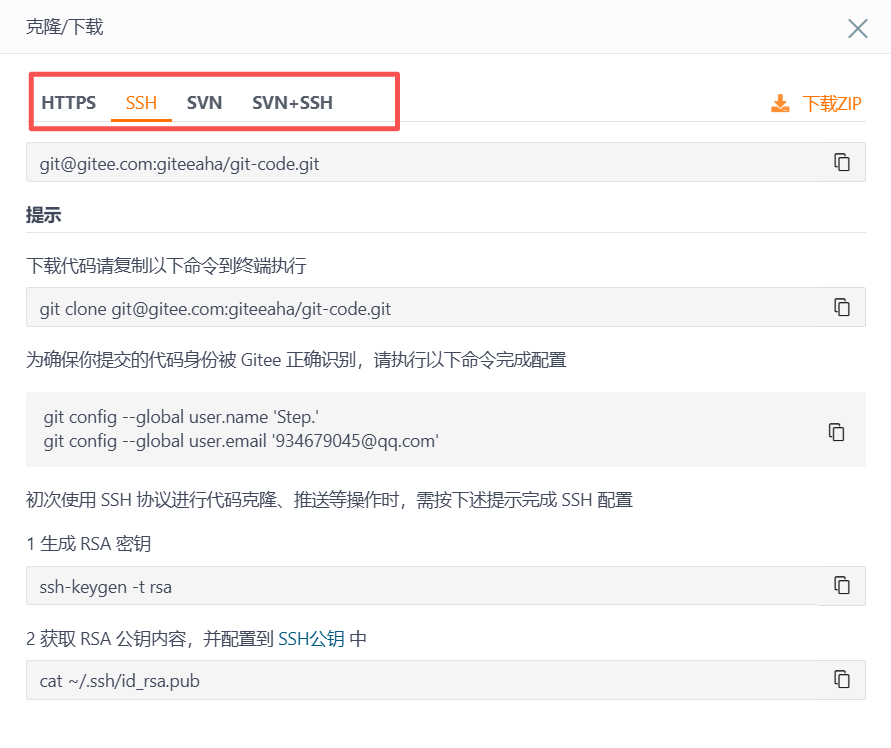
打开本地的终端(命令行工具),导航到希望存放项目的目录下,然后执行git clone命令,并将复制的URL粘贴在后面。
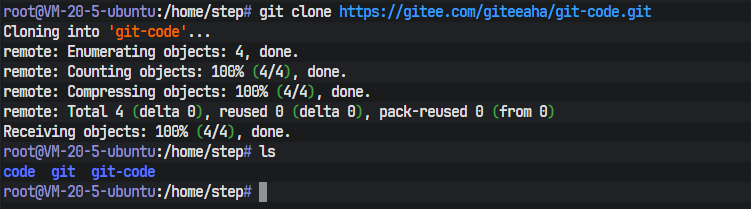
执行命令后,Git会开始下载远程仓库的所有数据,包括每一个文件的每一个版本、每一次提交记录、所有的分支和标签。下载完成后,会在当前目录下创建一个与远程仓库同名的文件夹,这个文件夹就是一个功能完备的本地Git仓库。
克隆操作完成后,Git会自动为这个远程仓库地址设置一个本地别名,默认情况下这个别名就是origin。这个别名极大地方便了后续的操作,避免了每次都需要输入冗长的URL。
可以使用git remote命令来查看当前本地仓库配置了哪些远程仓库别名。
git remote

终端的输出结果origin,证实了默认别名的存在。
如果想查看更详细的信息,包括每个别名对应的具体URL,可以使用-v(verbose,详细模式)选项。
git remote -v
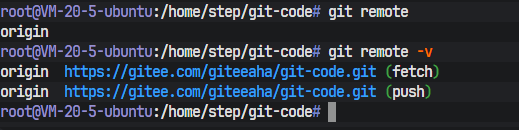
这里的输出信息更为丰富,它显示了origin这个别名同时关联了两个URL:一个用于fetch(拉取),另一个用于push(推送)。
- fetch权限:定义了本地仓库是否可以从该URL获取远程仓库的数据更新。这是只读操作。
- push权限:定义了本地仓库是否可以将本地的提交推送到该URL。这是写入操作。
通常情况下,fetch和push的URL是相同的。但对于一些只读权限的场景(例如,克隆了一个没有写入权限的开源项目),可能只会显示fetch地址,或者在尝试push时会因为权限验证失败而被服务器拒绝。
2.2 使用SSH协议实现安全免密连接
尽管HTTPS方式简单易用,但它有一个不便之处:在每次向远程仓库推送数据时,通常都需要输入用户名和密码(或者更为安全的个人访问令牌Token)进行身份验证。对于高频操作的开发者来说,这会降低工作效率。
SSH协议则提供了一种更高效、更安全的解决方案。它利用非对称加密技术,通过本地私钥与远程公钥的配对,实现免密登录和数据传输。
2.2.1 SSH工作原理简述
SSH认证的核心在于一对密钥:私钥(private key)和公钥(public key)。
- 密钥生成:在本地计算机上生成一对密钥。
- 私钥保管:私钥文件(如
id_ed25519)必须绝对保密,存放在本地计算机的安全位置。它相当于开发者的唯一身份凭证。 - 公钥部署:公钥文件(如
id_ed25519.pub)的内容是公开的,需要将其内容复制并添加到代码托管平台(如Gitee)的用户设置中。 - 认证过程:当本地Git尝试通过SSH连接远程仓库时,远程服务器会发送一个随机的质询(challenge)。本地SSH客户端会使用私钥对这个质询进行签名,并将签名后的结果发回给服务器。服务器再使用预先存储的公钥来验证这个签名。如果验证通过,就证明了连接发起方的确拥有与公钥配对的私钥,从而确认了其身份,连接建立。
整个过程无需传输任何密码,既安全又便捷。
2.2.2 生成SSH密钥对
在本地终端中,使用ssh-keygen命令来生成密钥。推荐使用ed25519算法,因为它在安全性和性能上都优于传统的RSA算法。
ssh-keygen -t ed25519 -C "your_email@example.com"
-t ed25519:指定密钥的加密算法为ed25519。-C "your_email@example.com":提供一个注释,通常使用自己的邮箱地址,方便在多个密钥中识别其来源。
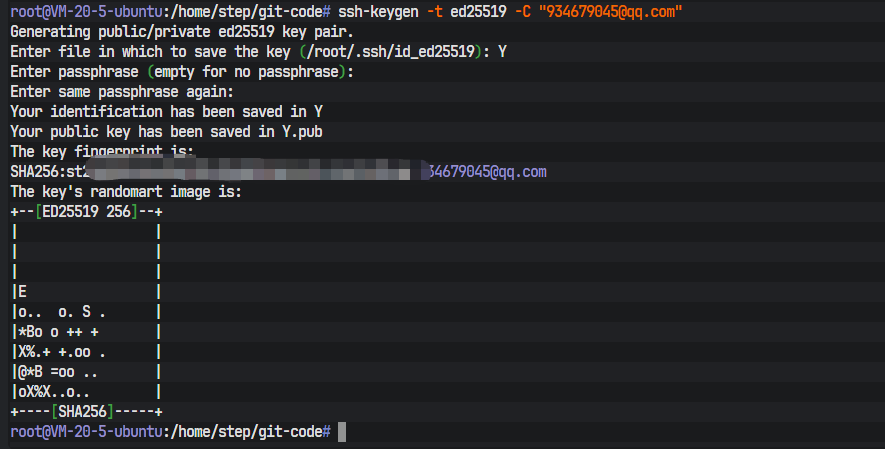
执行命令后,系统会进行几次交互式提问:
- 文件保存路径:默认路径是用户主目录下的
.ssh文件夹中(如~/.ssh/id_ed25519)。通常直接按回车键使用默认路径即可。 - 设置私钥密码(Passphrase):可以为私钥文件设置一个额外的保护密码。如果设置了,那么每次使用这个私钥时(例如
git push),都需要输入这个密码来解锁私钥。这为私钥本身增加了一层安全保障,即使私钥文件被盗,没有密码也无法使用。为了实现完全的免密操作,可以直接按两次回车键跳过,设置一个空密码。
2.2.3 验证与读取公钥
密钥生成后,需要确认文件是否已成功创建。可以查看~/.ssh目录的内容。
ls ~/.ssh/

在输出中,应该能看到两个核心文件(如果之前选择的是RSA算法,文件名会是id_rsa和id_rsa.pub):
id_ed25519:私钥文件,绝对不能泄露给任何人。id_ed25519.pub:公钥文件,以.pub结尾,这个文件的内容是需要提供给远程服务器的。
接下来,读取公钥文件的内容。可以使用cat命令。
cat ~/.ssh/id_rsa.pub

终端会显示一长串以ssh-ed25519开头的字符串,后面跟着一串看似乱码的字符和之前设置的邮箱注释。将这一整行内容完整地复制下来。
2.2.4 部署公钥至远程平台
登录Gitee,进入“设置” -> “安全设置” -> “SSH公钥”页面(链接:https://gitee.com/profile/sshkeys)。
将刚刚复制的公钥内容粘贴到“公钥”文本框中,并为这个公钥起一个便于识别的“标题”,例如“Work Laptop”或“Home Desktop”,以区分来自不同设备的密钥。
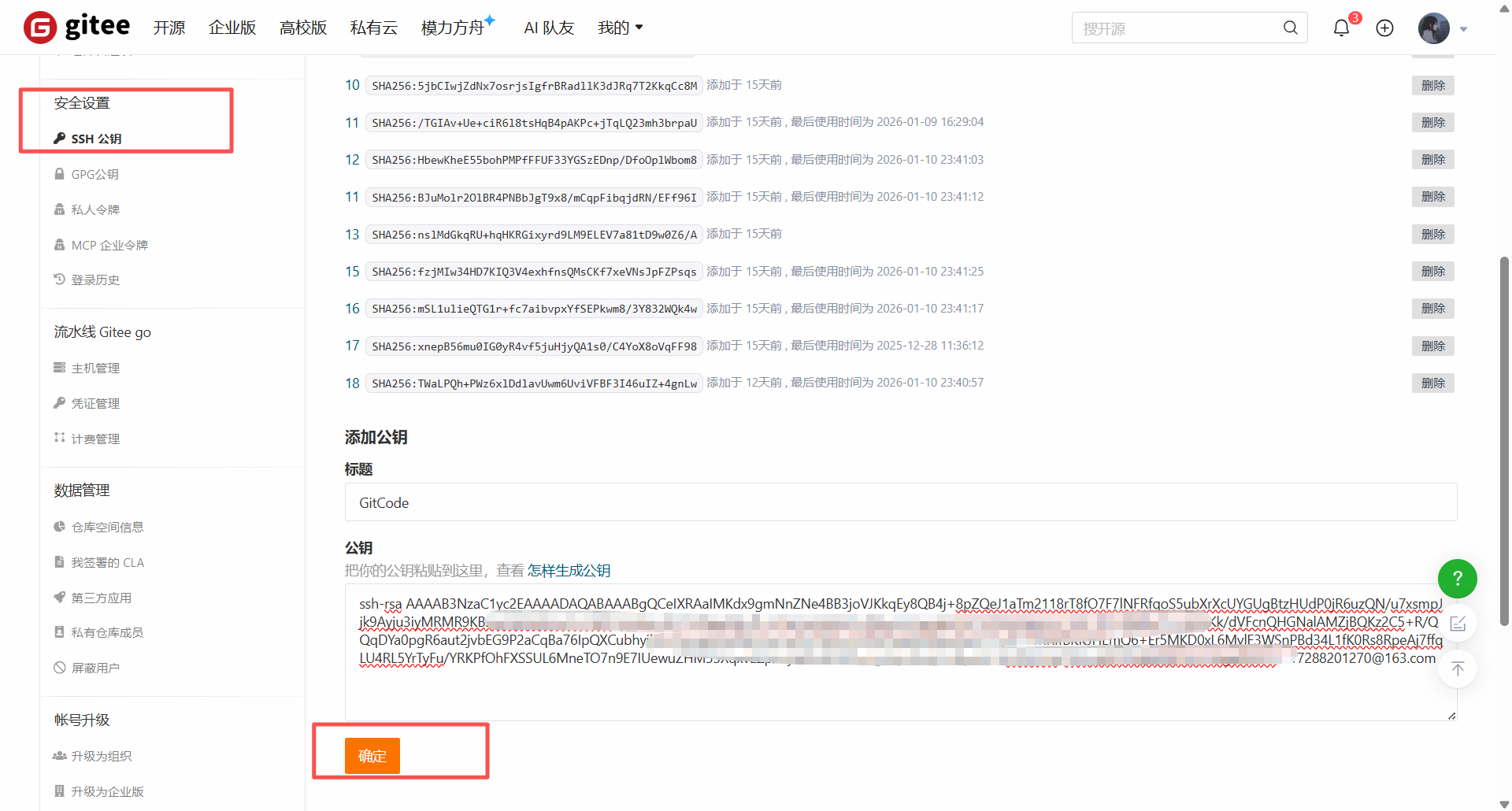
点击“确定”后,Gitee就记录了这台计算机的“身份指纹”。从此,在这台计算机上使用SSH协议对该Gitee账户下的仓库进行任何操作,Git都会自动利用本地的私钥完成签名认证,整个过程无缝且无需输入密码。
配置完成后,就可以使用SSH地址来克隆仓库了,其操作与HTTPS完全相同,只是URL的格式不同(以git@gitee.com:开头)。
三、 远程数据的同步机制
本地仓库与远程仓库建立连接后,日常开发中最核心的操作就是在两者之间同步代码变更。这主要涉及两个方向的操作:推送(Push)和拉取(Pull)。
3.1 远程仓库推送(Push)
当在本地完成了一系列的代码修改,并通过git add和git commit将这些变更提交到本地版本库后,这些记录仍然只存在于本地计算机上。为了与团队成员共享,或者在云端进行备份,需要执行推送操作,将本地的提交上传到远程仓库。
标准的推送命令格式为:
git push <远程仓库别名> <本地分支名>:<远程分支名>
例如,将本地的master分支推送到名为origin的远程仓库,并希望在远程仓库中也称之为master分支,命令如下:
git push origin master:master
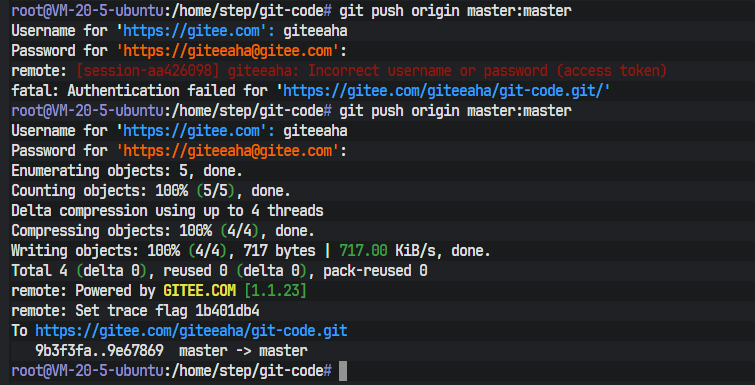
在许多情况下,如果本地分支名和希望推送到的远程分支名相同,可以省略冒号和远程分支名,简化为:
git push origin master
执行该命令后,Git会打包本地master分支上比远程origin/master分支多出来的所有提交,并将它们上传到服务器。
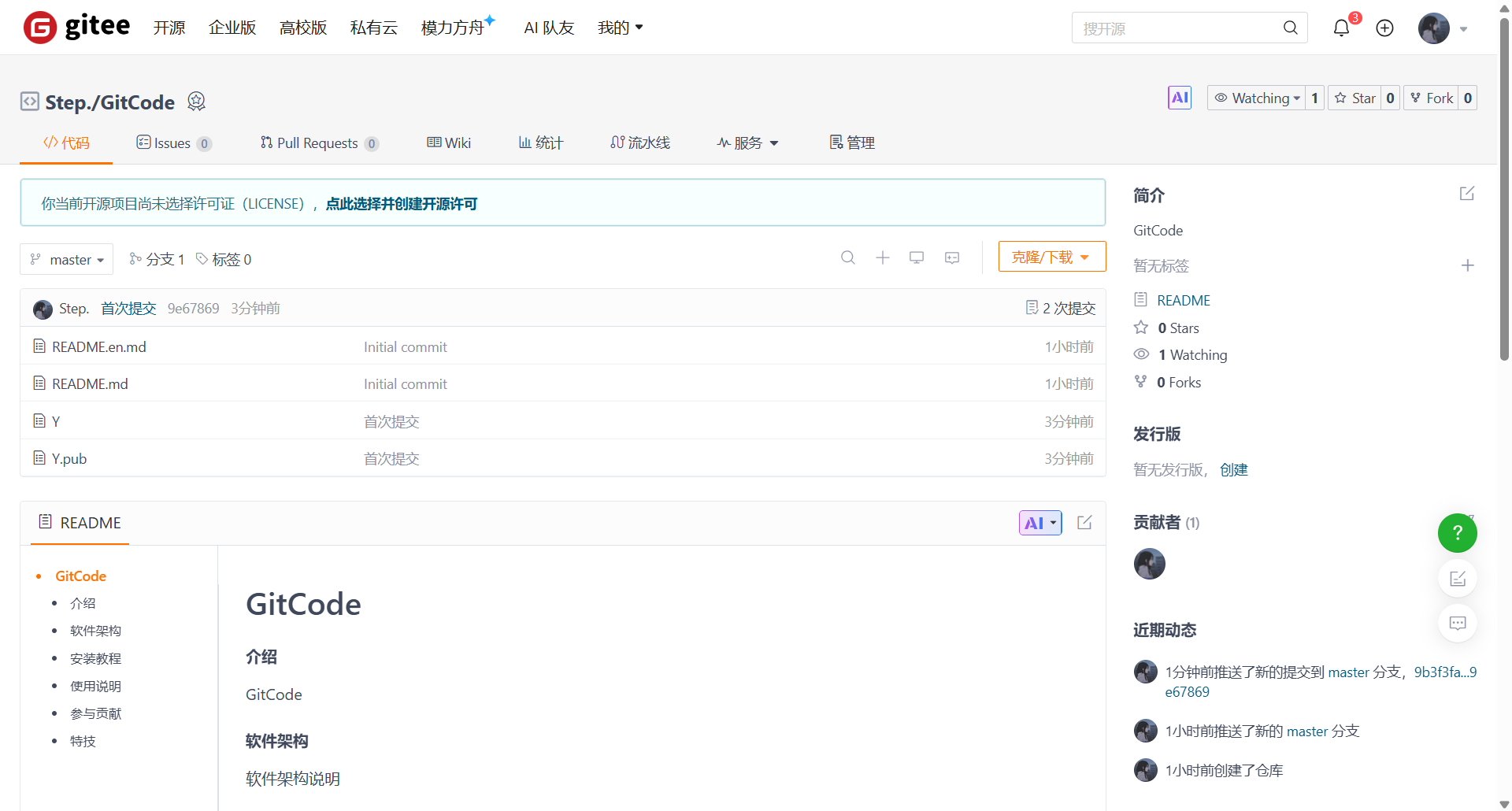
推送成功后,远程仓库的master分支就会更新到与本地master分支完全一致的状态。
推送失败的常见原因:最常见的原因是远程仓库包含了本地所没有的提交。例如,在准备推送时,团队的其他成员已经向远程仓库推送了新的代码。这时,远程分支的历史已经“超前”于本地分支。Git为了防止意外覆盖他人的工作,会拒绝此次推送,并提示需要先将远程的变更拉取到本地进行合并。
3.2 远程仓库拉取(Pull)
在多人协作的环境中,远程仓库的代码是动态变化的。在开始新一天的工作,或者在准备推送自己的修改之前,一个至关重要的步骤是先将远程仓库的最新变更同步到本地。这个过程称为拉取(Pull)。
拉取操作的命令格式与推送类似:
git pull <远程仓库别名> <远程分支名>:<本地分支名>
同样,如果远程分支和本地分支同名,可以简化:
git pull origin master
这个命令的作用是:从origin远程仓库获取master分支的最新数据,并尝试将其合并(merge)到当前所在的本地master分支中。
git pull的本质:git pull命令实际上是两个独立Git命令的组合:
git fetch origin master:这个命令负责从origin远程仓库下载master分支的最新数据。但它仅仅是下载,并将这些数据存放在本地一个名为origin/master的远程跟踪分支中,并不会对当前工作的本地master分支做任何修改。这是一个安全的操作,因为它只更新本地对远程状态的“认知”。git merge origin/master:在fetch完成后,pull命令会接着执行合并操作,将origin/master分支中记录的最新提交合并到当前所在的本地分支(本例中是master)中。
如果合并过程顺利(即远程的修改和本地的修改没有触及同一文件的同一部分),Git会自动创建一个新的合并提交。如果发生冲突,Git会暂停合并过程,并在冲突文件中标记出冲突区域,等待开发者手动解决冲突后再继续。
因此,git pull是一个自动化程度较高的命令,而git fetch + git merge的组合则提供了更多的控制权,允许开发者在合并前先检查远程的变更内容。
四、 高级文件管理与环境配置
Git不仅是代码同步的工具,它还提供了一系列强大的功能来定制开发环境和管理项目文件,以适应复杂的开发需求。
4.1 忽略特殊文件 (.gitignore)
在一个典型的项目中,并非所有文件都适合或需要被纳入版本控制。例如:
- 编译产物:由编译器或构建工具生成的中间文件和可执行文件,如
.o,.class,.pyc,.dll,.exe。这些文件可以由源代码重新生成,将它们纳入版本控制会无谓地增大仓库体积。 - 依赖包:通过包管理器(如npm, pip, Maven)下载的第三方库。通常只将定义依赖关系的文件(如
package.json,requirements.txt,pom.xml)纳入版本控制,而具体的库文件则由每个开发者在本地自行安装。 - IDE和编辑器配置:如
.idea/,.vscode/,.project等,这些是个人开发环境的配置,不应强加给团队其他成员。 - 日志和临时文件:如
.log,.tmp,*.swp。 - 敏感信息:包含数据库密码、API密钥等信息的配置文件。这些文件绝对不能提交到公共仓库。
为了让Git自动忽略这些文件,可以在项目的根目录下创建一个名为.gitignore的文本文件,并在其中定义忽略规则。
一个典型的C/C++项目的.gitignore文件可能包含以下内容:
# 编译过程中的依赖文件
*.d

# 编译生成的目标文件
*.slo
*.lo
*.o
*.obj

# 预编译头文件
*.gch
*.pch

# 编译生成的动态链接库
*.so
*.dylib
*.dll

# Fortran模块文件
*.mod
*.smod

# 编译生成的静态库
*.la
*.a
*.lib

# 可执行文件
*.exe
*.out
*.app
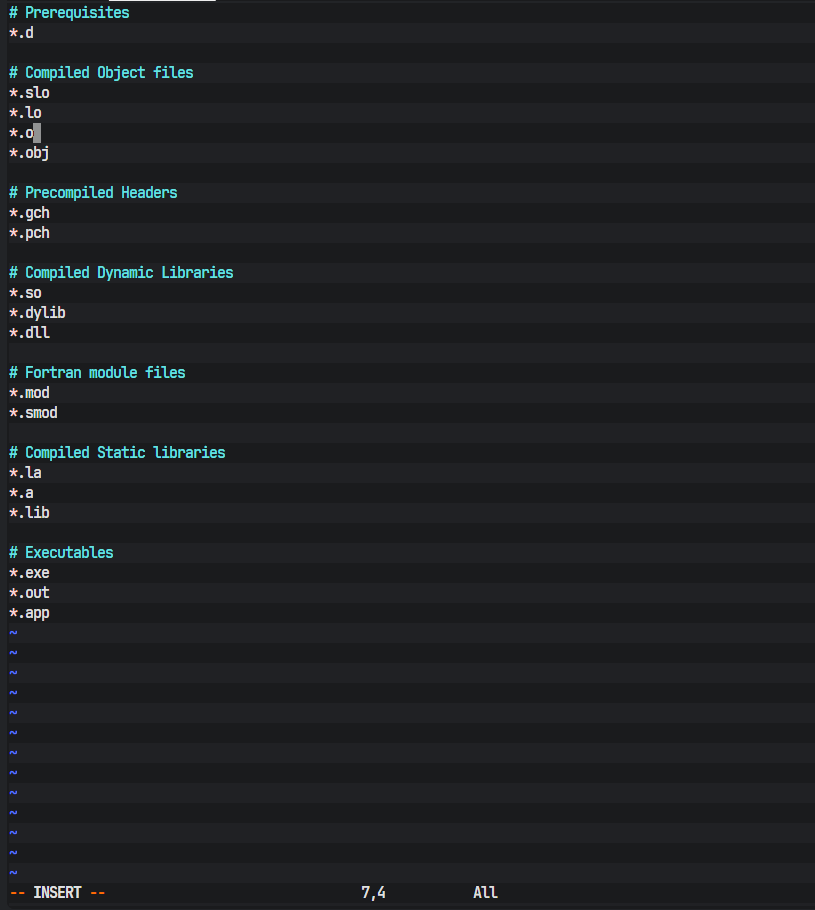
.gitignore的语法规则非常灵活:
- 空行或以
#开头的行会被忽略,可用作注释。 - 可以使用标准的glob模式匹配,类似于shell。
*匹配零个或多个任意字符。例如,*.log会忽略所有以.log结尾的文件。/出现在开头表示从项目根目录开始匹配。例如,/TODO只匹配根目录下的TODO文件,而不匹配subdir/TODO。/出现在结尾表示匹配一个目录。例如,build/会忽略整个build目录下的所有内容。!出现在规则开头表示取反(不忽略)。
强制提交被忽略的文件
在某些特殊情况下,可能需要提交一个已经被.gitignore规则忽略的文件。这时,可以在git add命令中使用-f(force)选项来强制添加它。
# 假设.gitignore中有"*.so",但kk.so必须被提交
git add -f kk.so
排除特定文件
如果想忽略某一类文件,但保留其中的个例,可以使用!排除规则。例如,忽略所有.so文件,但kk.so除外:
*.so
!kk.so
注意:!规则必须放在它要覆盖的规则之后才能生效。
调试忽略规则
当一个文件被意外忽略,或者一个本应被忽略的文件出现在git status中时,排查问题可能会很困难,因为忽略规则可能来自多个地方(项目内的.gitignore,全局的.gitignore等)。这时,git check-ignore命令是诊断利器。
使用-v(verbose)选项,可以清晰地看到是哪个文件的哪一行规则导致了某个文件被忽略。
# 检查d.so为什么被忽略
git check-ignore -v d.so
执行结果可能会是:
.gitignore:11:*.so d.so
这个输出明确指出,是当前目录下的.gitignore文件的第11行,规则*.so,导致了d.so文件被忽略。这对于调试复杂的忽略配置极其有效。
4.2 配置命令别名(Alias)
Git的原生命令设计得语义清晰,但对于一些高频使用的长命令,反复输入会降低效率。Git的配置系统允许为任何Git命令设置别名(alias)。
例如,将常用的git status缩写为st。可以通过git config命令进行设置:
# --global表示该配置对当前用户的所有仓库都生效
git config --global alias.st status
配置完成后,在任何Git仓库中输入git st,其效果与git status完全相同。
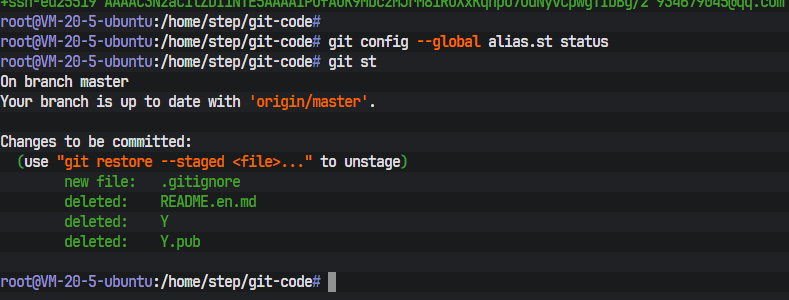
上图展示了执行git st后,Git正确地输出了当前工作区的状态,证明别名配置成功。
别名的真正威力在于简化复杂的命令。例如,查看一个格式化精美的、单行的提交日志,通常需要输入:
git log --pretty=oneline --abbrev-commit
这个命令既长又难记。可以为它创建一个别名lpa:
git config --global alias.lpa 'log --pretty=oneline --abbrev-commit'
注意:当别名对应的是一个包含空格的复合命令时,需要用单引号将其整个包裹起来。
此时,只需执行git lpa:

可以看到,终端输出了极其整洁的提交历史,左侧是缩短的Commit ID,右侧是提交信息。这极大地提升了查阅提交历史的效率。可以根据个人习惯,创建一套属于自己的高效别名系统。
五、 Git标签(Tag):里程碑的标记
在项目的生命周期中,除了不断演进的分支,还需要对某些特定的时间点进行永久性的标记,例如软件的发布版本(v1.0, v2.1.3)、重要的里程碑等。Git的分支(Branch)是一个可以移动的指针,它总是指向最新的提交,而标签(Tag)则是一个固定的、不可移动的锚点,它永远指向创建时所指定的那个提交。
5.1 标签的创建
Git支持两种类型的标签:轻量标签(lightweight tag)和附注标签(annotated tag)。
5.1.1 创建轻量标签
轻量标签本质上只是一个指向特定提交的引用,像一个不会移动的分支。创建它非常简单,只需在git tag命令后跟上标签名。默认情况下,它会作用于当前HEAD所指向的提交。
# 为当前最新的提交打上一个名为v1.0的标签
git tag v1.0
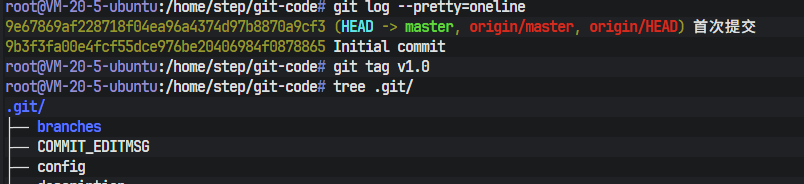
使用git tag命令不加任何参数,可以列出当前仓库中所有的标签。
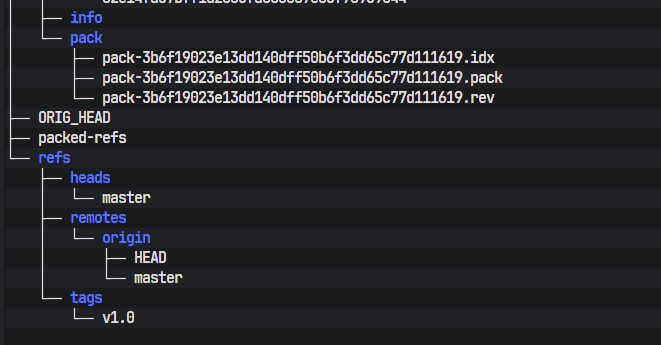
5.1.2 对历史提交打标签
有时可能会忘记在发布时打标签,需要对过去某个特定的提交进行补打。这同样可以做到,只需在git tag命令后附上目标提交的Commit ID即可。
首先,通过git log或之前配置的别名git lpa找到历史提交的ID。假设需要给ID为1309827的提交(提交信息为 "add file")补打一个v22的标签。
git tag v22 1309827
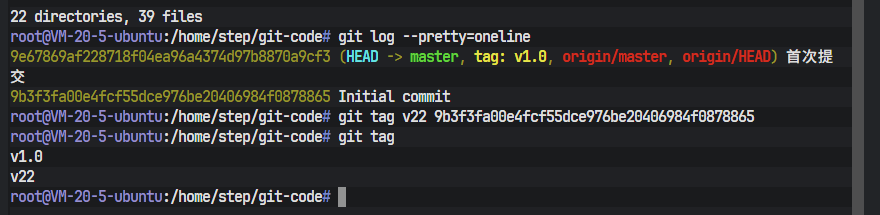
再次查看标签列表,可以看到v22已经成功创建并指向了指定的历史提交。
5.1.3 创建附注标签
附注标签是官方推荐的打标方式,尤其适用于正式的发布。它不仅仅是一个指针,而是一个存储在Git数据库中的完整对象。它包含了打标签者的姓名、电子邮件、打标签的日期,以及一段标签说明信息,并且可以被GPG签名和验证。
创建附注标签需要使用-a(annotated)选项,并通常使用-m(message)选项来提供说明文字。
git tag -a v1.0 -m "important tag for release candidate" 1309827
要查看附注标签的详细信息,可以使用git show命令。
git show v0.8
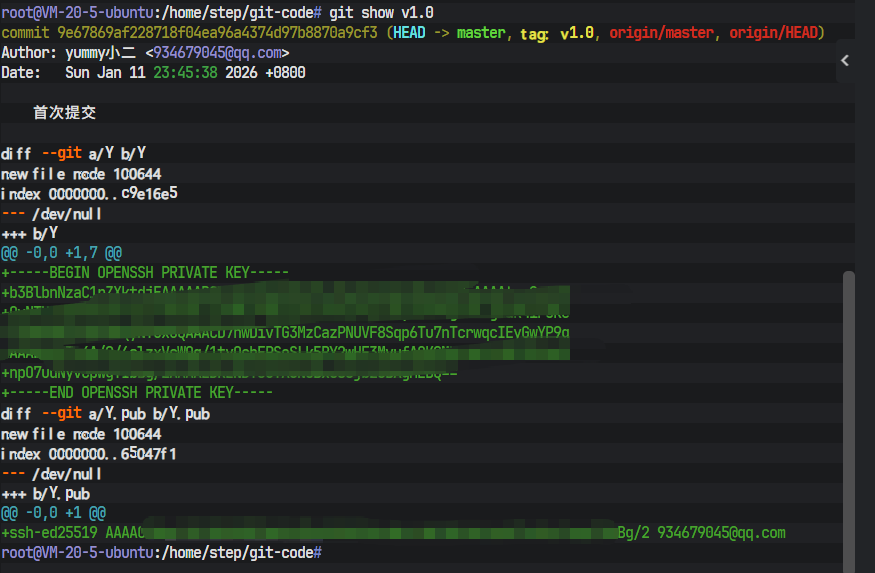
git show的输出不仅包含了该标签指向的提交信息(作者、日期、提交日志),还额外展示了标签自身的信息:Tagger(打标签的人)、Date(打标签的时间)以及标签的说明文字。这些元数据对于项目的版本追溯和审计至关重要。
5.2 标签的删除
如果标签打错了,或者只是一个临时的本地标记,可以在推送到远程之前轻松地在本地删除它。使用-d(delete)选项。
# 删除本地的v0.9标签
git tag -d v1.0

终端会提示 Deleted tag 'v1.0' (was ...),表明删除成功。
5.3 标签的远程同步
与分支不同,标签在本地创建后,并不会随着git push命令自动被推送到远程仓库。标签的推送必须是显式的。
5.3.1 推送标签到远程
首先,使用git tag确认本地存在需要推送的标签。
若要推送单个标签,例如v22,命令格式如下:
git push origin v22
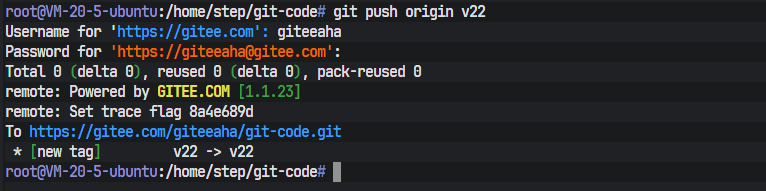
执行结果中出现的[new tag] v22 -> 22,表明v22这个新标签已成功推送到origin远程仓库。
此时,在Gitee或GitHub的仓库界面上,通常会有一个“标签”或“Releases”的入口,点进去就能看到刚刚推送的标签,标志着该版本已正式发布到云端。
如果需要一次性推送所有本地尚未在远程存在的标签,可以使用--tags选项:
git push origin --tags
5.3.2 从远程删除标签
如果一个错误的标签已经被推送到远程,删除它需要两步操作:
-
首先在本地删除该标签:
git tag -d v1.0 -
然后将这个“删除”的操作推送到远程。
远程删除的命令语法有两种:
一种是经典的语法,通过推送一个“空”引用到远程的同名标签上,相当于删除:git push origin :refs/tags/v1.0这个命令可以简写为:
git push origin :v1.0另一种是更新的、更直观的语法,使用
--delete选项:git push origin --delete v1.0
终端输出[deleted] - v1.0,表明远程仓库中的v1.0标签已被成功移除。
总结
Git的远程仓库操作是从个人开发迈向团队协作的桥梁。本文从远程仓库的创建与平台功能认知开始,详细阐述了HTTPS与SSH两种连接方式的配置与使用,深入剖析了推送(Push)与拉取(Pull)这一核心数据同步机制的原理。同时,也覆盖了.gitignore文件管理、命令别名配置等提升开发效率的高级技巧,并最终系统地介绍了如何使用标签(Tag)来管理项目的版本发布。熟练掌握这些操作,不仅能极大地提高个人工作的流程化与自动化水平,更能使开发者在团队协作中游刃有余,共同构建出稳定、高质量的软件项目。Git的强大功能远不止于此,但精通远程协作是每一位现代开发者必须修炼的基本功。

 浙公网安备 33010602011771号