会员
周边
新闻
博问
闪存
赞助商
Chat2DB
所有博客
当前博客
我的博客
我的园子
账号设置
会员中心
简洁模式
...
退出登录
注册
登录
这屯那么满!
博客园
首页
新随笔
联系
订阅
管理
在IIS服务器上安装SSL证书
单击
开始
>
运行
>
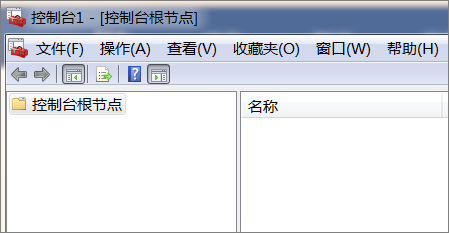
MMC打开控制台。
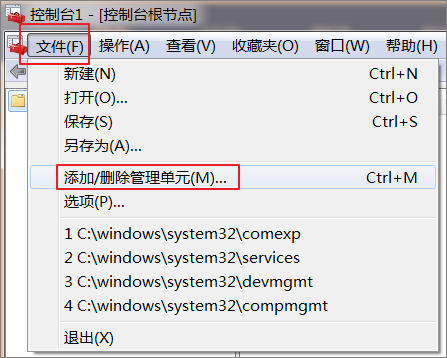
单击
文件
>
添加/删除管理单元打开
添加/删除管理单元对话框。
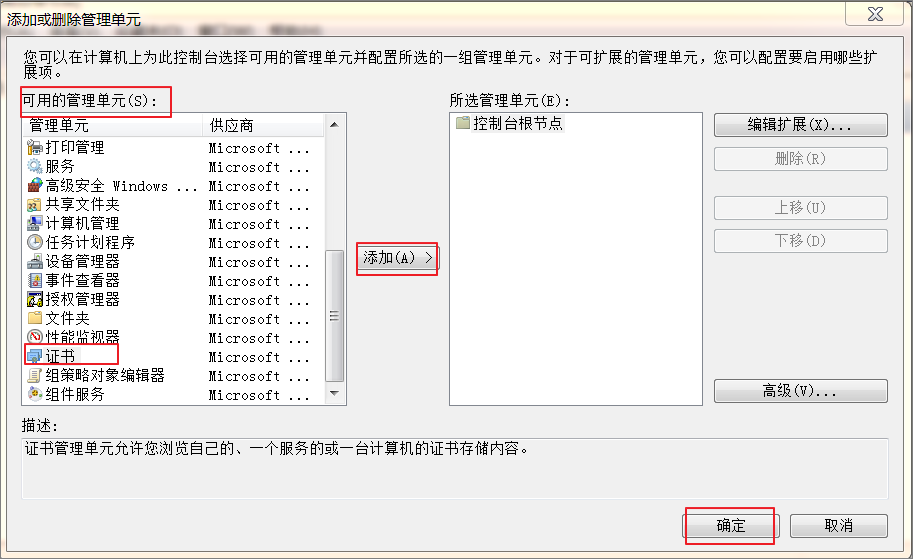
在
可用的管理单元中单击
证书
>
添加
>
计算机账户
>
下一步
>
本地计算机(运行此控制台的计算机)
>
完成。
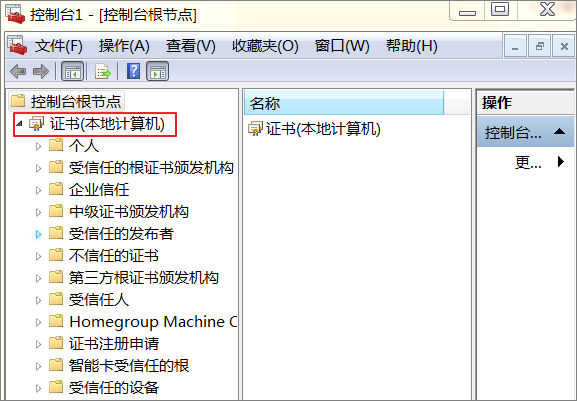
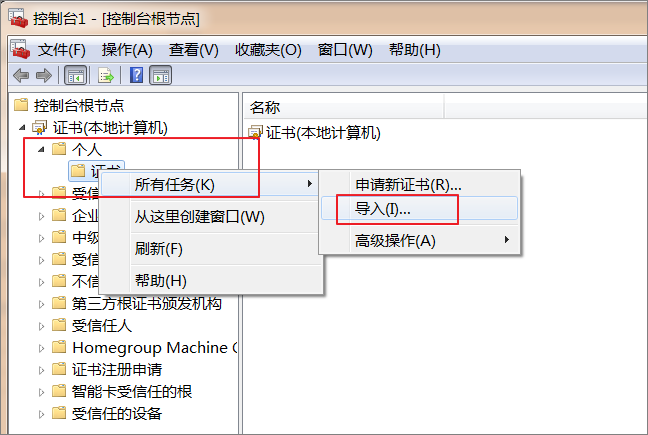
在控制台左侧导航栏单击
控制台根节点下的
证书打开证书树形列表。
单击
个人
>
证书
>
所有任务
>
导入打开
证书导入向导对话框。
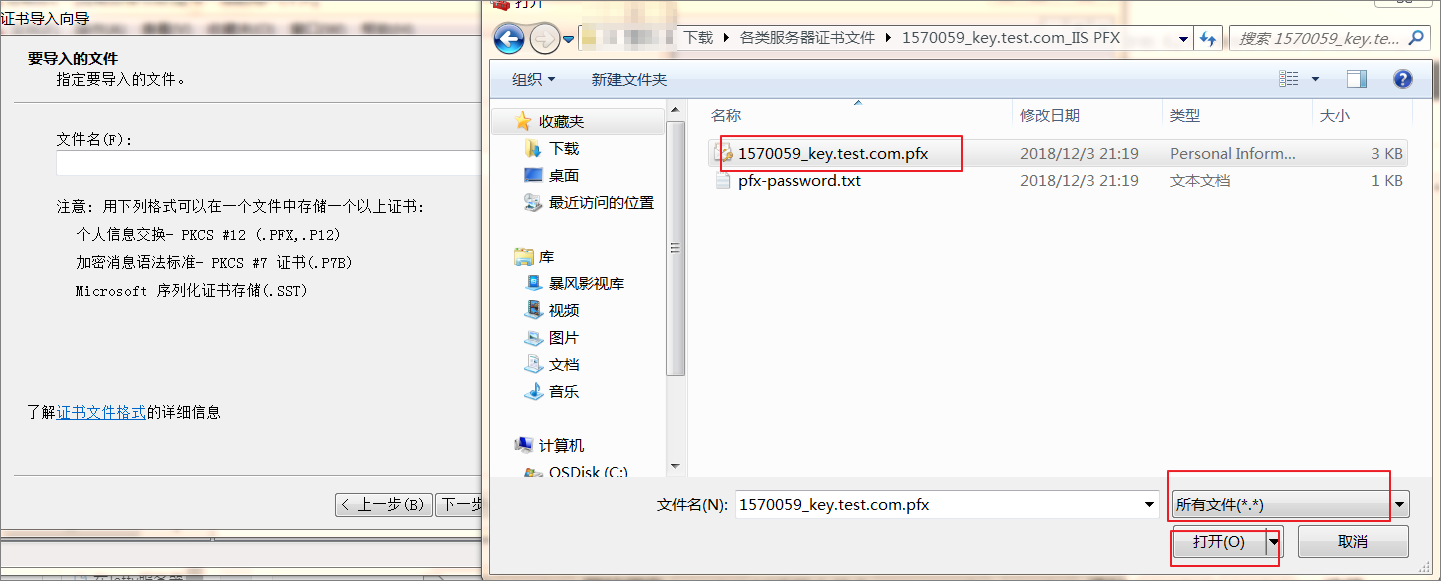
单击
浏览导入下载的PFX格式证书文件。
说明 在导入证书文件时,
文件名右侧文件类型下拉菜单中请选择
所有文件类型。
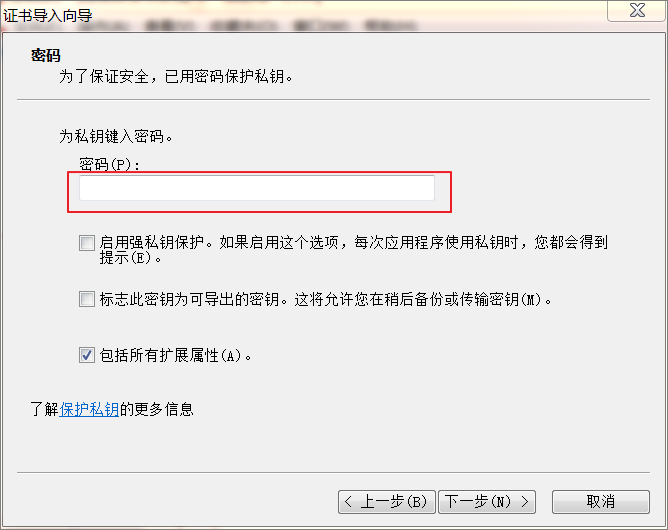
输入证书密钥文件里的密码。
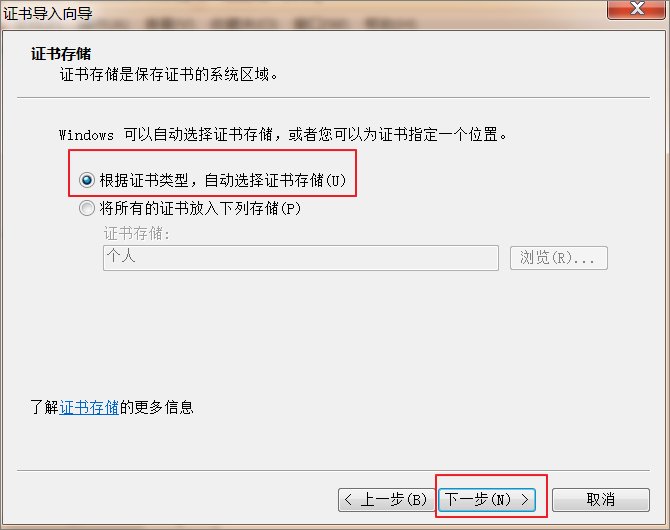
勾选
根据证书类型,自动选择证书存储并单击
下一步完成证书的导入。
分配服务器证书。
打开IIS8.0 管理器面板,定位到待部署证书的站点,单击
绑定。
在
网站绑定对话框中单击
添加
>
选择https类型
>
端口选择443
>
导入的IIS证书名称
>
确定。
说明 SSL 缺省端口为 443 端口,请不要修改。 如果您使用其他端口如:8443,则访问网站时必须输入
https://www.domain.com:8443
。
posted on
2020-04-01 11:26
这屯那么满!
阅读(
438
) 评论(
0
)
收藏
举报
刷新页面
返回顶部


 浙公网安备 33010602011771号