

如何使用IDEA生成Maven项目(Demo)
手工创建maven工程
- 双击打开软件→File→New→Project→Empty Project。
- File→Setting→搜索“maven”→更改maven home path路径和user setting file
- maven home path 指定Maven下载解压后的目录;
- user setting file 指定maven根目录下的conf\settings.xml路径。
- Local repository 自动检测本地仓库位置
- Project name处填写项目名→Finnish→等待加载。
- 点击File→Project Structure(或者快捷键:Ctrl+Alt+Shift+S)
- 选择Project,在Project SDK里下拉选中JDK版本;
- 选择Modules→"+"(添加)→New Modules→Maven→Next→命名Name(示例:Java01)→Finish。
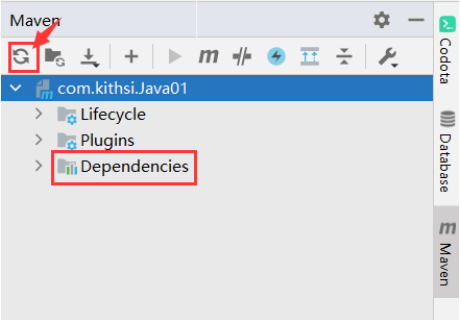
- 加载Dependencies文件:
![]()
具体可以分成以下几类
方式一:创建Java项目(不使用框架)
前提:新建了工程(File→New→Project→Empty Project)。
- File→New→Module→Maven→next。
- 填写 Name (举例:maven_java01)并展开Artifact Coordinate,填写GroupID(举例:cn.kithsi)。
- maven home path 指定Maven下载解压后的目录;
- user setting file 指定maven根目录下的conf\settings.xml路径。
- Local repository 自动检测本地仓库位置
![]()

两种执行方式:
-
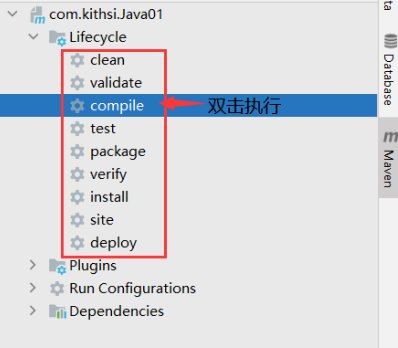
双击侧边工程管理直接运行
![]()
-
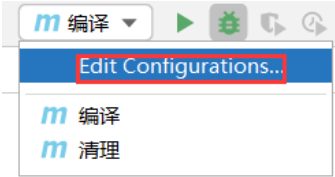
右上角选择Edit Configuration编辑按钮
![]()
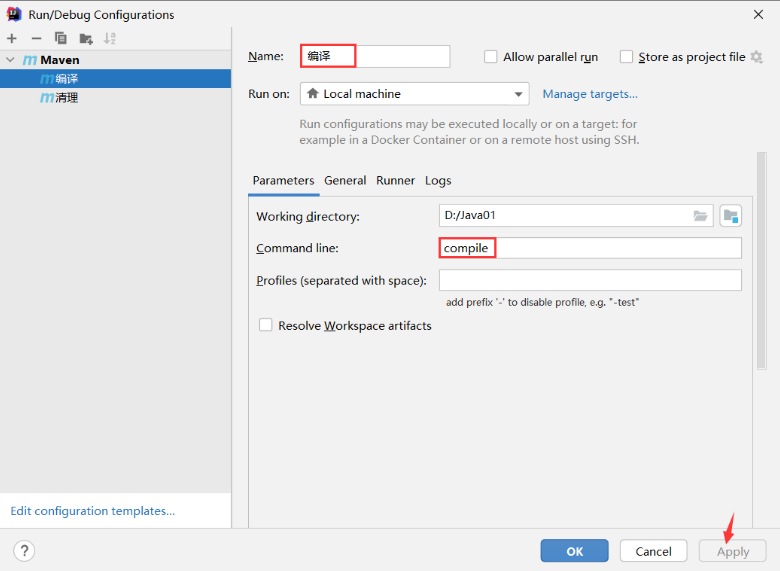
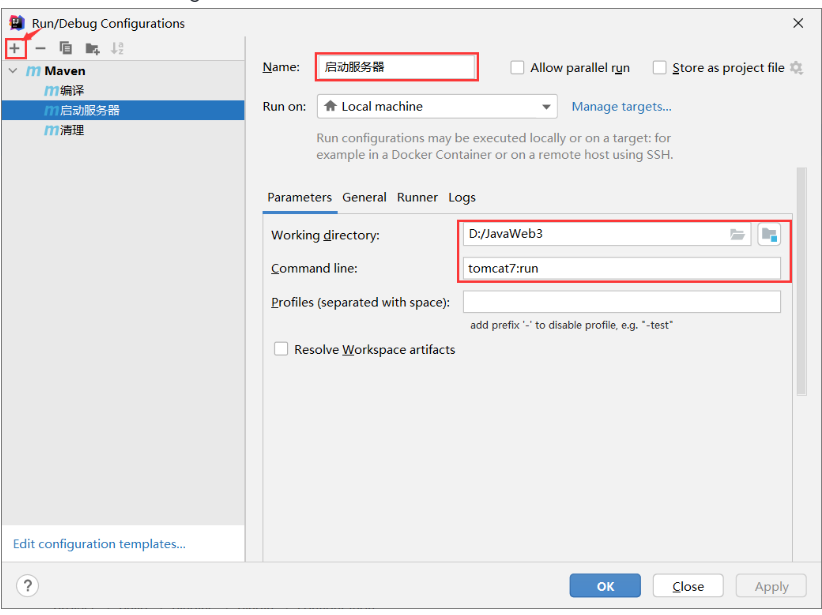
打开窗口后→"+"(添加)→Maven:
- 在“Name”一栏填写名称
- 将命令填到Command line内
- working dictionary为项目路径
![]()
方式二:使用Maven模板创建Java工程
创建方法一(前提:已经新建了工程):
-
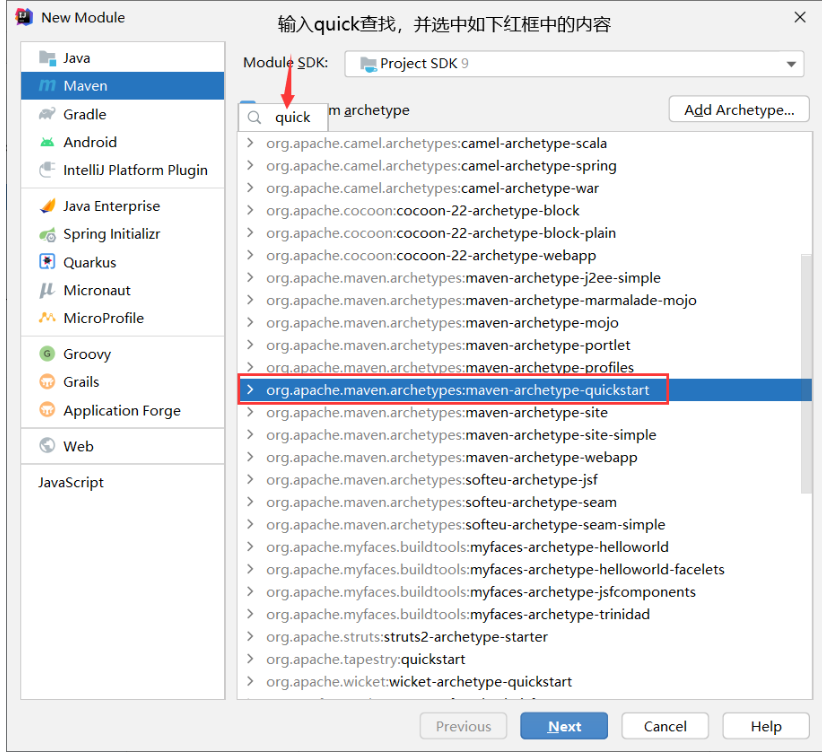
File→New→Module→Maven→勾选create from archetypenext→选中“xxxxx.maven archetype quickstart”(如下图)。
![]()
-
填写 Name (举例:maven_java02)并展开Artifact Coordinate,填写GroupID(举例:cn.kithsi)→next。
-
填写如下必要信息,完成后→finish。
- maven home path 指定maven下载解压后的目录;
- user setting file 指定maven根目录下的conf\settings.xml路径。
- Local repository 本地仓库位置
创建方法二(还未新建工程):
- File→New→Project→Empty Project。
- File→Setting→搜索“maven”→更改maven home path路径和user setting file
- maven home path 指定Maven下载解压后的目录;
- user setting file 指定maven根目录下的conf\settings.xml路径。
- Local repository 自动检测本地仓库位置
- 点击File→Project Structure(或者快捷键:Ctrl+Alt+Shift+S);
- 选择Modules→"+"(添加)→New Modules→选择Maven→勾选create from archetype→搜索“quick”→选中““xxxxx.maven archetype quickstar”→Next→命名(举例:maven_java02)→Finish。
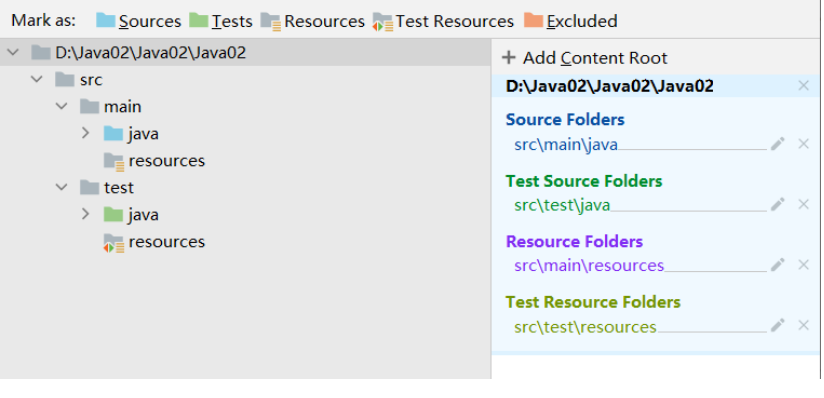
- 完成之后一般需要手动创建添加Java类和Java测试类下的resource文件夹(如下图所示)
![]()
方式三:创建Web工程(不使用框架)
前提:已经新建了工程:
- File→New→Module→Maven→next。
- 填写 Name (举例:maven_web01)并展开Artifact Coordinate,填写GroupID(举例:cn.kithsi)→Finish。
- 其他配置:
- 设置打包方式:在pom.xml添加
<packaging>war</packaging>。 - 手补全目录结构:手动新建src/main/java/webapp/WEB-INF/web.xml。(注意:web.xml里的头信息可以去File→Setting→Editor→File and Code Templates→Other→Web/Deployment descriptors→选取一个xml文件,比如web.2_3.xml作参考)
- 设置打包方式:在pom.xml添加
方式四:使用Maven模板创建Web工程
-
点击File→Project Structure(或者快捷键:Ctrl+Alt+Shift+S);
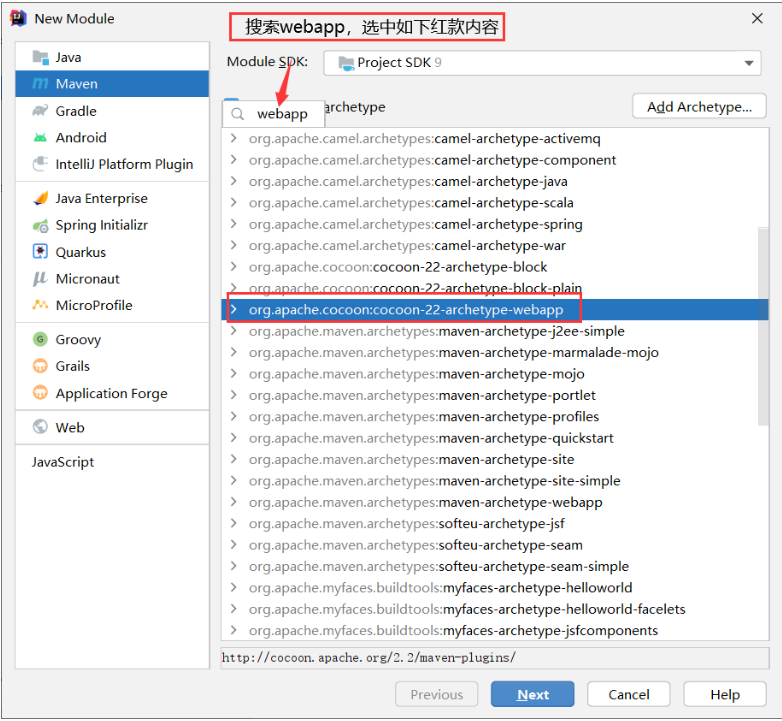
- 选择Modules→"+"(添加)→New Modules→选择Maven→勾选create from archetype→搜索“webapp”→选中“xxxxx archetype webapp”(如下图)→Next→命名(示例:maven_web02)→Finish。
![]()
- 选择Modules→"+"(添加)→New Modules→选择Maven→勾选create from archetype→搜索“webapp”→选中“xxxxx archetype webapp”(如下图)→Next→命名(示例:maven_web02)→Finish。
-
配置Tomcat
-
在src/main/java/webapp/WEB-INF下创建HTML文件:新建index.jsp文件,内容
<h1>Hello</h1> -
在prm.xml内添加配置文件:配置文件来源
<project xmlns="http://maven.apache.org/POM/4.0.0" xmlns:xsi="http://www.w3.org/2001/XMLSchema-instance" xsi:schemaLocation="http://maven.apache.org/POM/4.0.0 http://maven.apache.org/maven-v4_0_0.xsd">
  <!--指定pom的模型版本-->
  <modelVersion>4.0.0</modelVersion>
  <!--打包方式,web工程打包为war,java工程打包为jar-->
  <packaging>war</packaging>

  <!--组织id-->
  <groupId>com.itheima</groupId>
  <!--项目id-->
  <artifactId>web01</artifactId>
  <!--版本号:release,snapshot-->
  <version>1.0-SNAPSHOT</version>

  <!--设置当前工程的所有依赖-->
  <dependencies>
	<!--具体的依赖-->
	<dependency>
	  <groupId>junit</groupId>
	  <artifactId>junit</artifactId>
	  <version>4.12</version>
	</dependency>
  </dependencies>

  <!--构建-->
  <build>
	<!--设置插件-->
	<plugins>
	  <!--具体的插件配置-->
	  <plugin>
		<groupId>org.apache.tomcat.maven</groupId>
		<artifactId>tomcat7-maven-plugin</artifactId>
		<version>2.1</version>
	  </plugin>
	</plugins>
  </build>

</project>
-
两种执行方式:
-
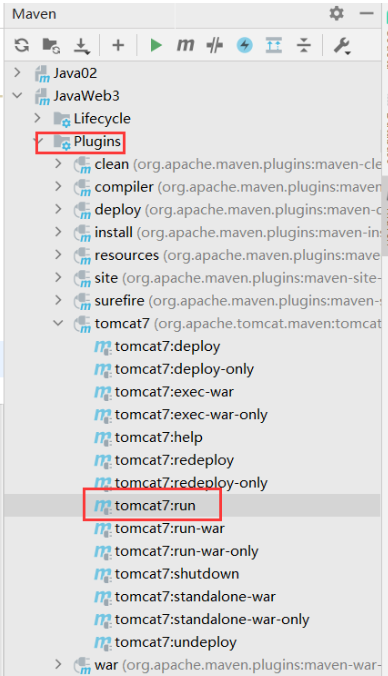
方法一:运行如下的Tomcat插件:
![]()
也可以在上面的prm.xml的添加如下配置,可以让运行速度加快、地址简洁:
<plugin> <configuration> <port>80</port> <path>/</path> </configuration> </plugin> -
方法二:Edit Configuration编辑按钮
![]()

 浙公网安备 33010602011771号