
【PHP学习记录】windows环境下搭建PHP开发环境
一、准备工作-下载所需软件
1、Apache:https://www.apachehaus.com/cgi-bin/download.plx
2、PHP:https://windows.php.net/download ,最新线程安全版PHP zip压缩包,注意:下载的PHP VC版本不能比前面安装的vc redist版高。
3、MySQL:https://dev.mysql.com/downloads/
4、VC redit工具下载:https://visualstudio.microsoft.com/zh-hans/downloads/,输入:Redistributable for Visual Studio查询最新版工具,并下载安装。
二、Apache安装
1、配置文件httpd.conf
Apache默认解压到制定位置:“D:\Apache24” 下(版本号可能不同)。
1)打开Apach\conf\httpd.conf配置文件,修改地址

2)定IP和端口:在httpd.conf找到
"ServerName www.example.com:80",将前面的注释去掉,将"www.example.com"修改为"localhost"。
3)若端口80被占用,修改端口

检查配置文件是否合法:
httpd -t
2、安装apache
b> 安装Apache的主服务:有了它,Apache才可启动。可以添加httpd.exe环境变量,然后打开cmd窗口,输入:
httpd -k install -n Apache
该命令的意思是,安装Windows可托管的Apache服务,其中"-n"后面参数是自定义Windows服务名称,之后可使用Windows管理服务的命令来管理apache服务,如"net start/stop apache"(启动/停止服务)。
服务安装完毕,完毕后,会自动测试,若有问题,窗口会提示错误,此时请根据错误自行排查。
正常安装完毕如下图所示:

其中,Errors reported here must be corrected before the service can be started.意思是“此处报告的错误必须在服务开始前进行纠正。”
3、启动apache
1)利用命令行启动
httpd -k start:          不会提示详细的错误信息。
httpd -k start -n apache:    会提示详细的错误信息,其中的"apache"修改为你的Apache服务名,可以到计算机服务里找。
httpd -k restart -n apache:   重启。
net start apache:         利用Windows托管服务命令。
2)利用Apache服务器自身的视窗打开
找到bin目录下的ApacheMonitor.exe,打开
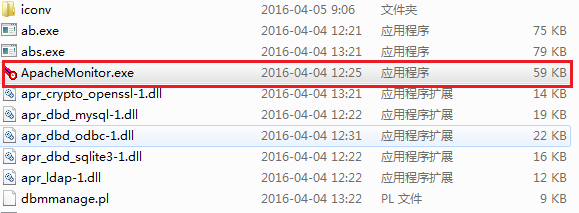
成功后:
打开浏览器,输入访问http://localhost,若出现如下图所示界面,则Apache服务器的基本配置完毕,此时apache服务器已经可以运行。

4、Apache服务的卸载
若Apache服务器软件不想用了,想要卸载,一定要先卸载apache服务,然后删除安装文件(切记,若直接删除安装路径的文件夹,会有残余文件在电脑,可能会造成不必要的麻烦),在cmd命令窗口,输入如下(建议先停止服务再删除):
httpd -k stop
httpd -k uninstall

Windows卸载服务命令:sc delete 服务名
到此为止,Apache服务器的下载、安装、启动和卸载全部结束。
注:关于Apache服务器下的各个文件的用途,如下图所示:
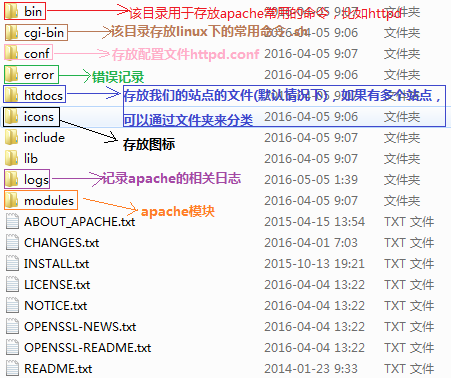
三 、php安装
1、安装php
解压缩后放在想要安装的路径下; 进入PHP安装目录,复制一份php.ini-development改名为php.ini放到安装路径下,并打开;
找到"extension_dir",去掉注释符,将值改为"PHP安装路径\ext"
2、在Apache中加载PHP & 定义执行PHP模块的文件
(1) 在配置文件“httpd.conf”中找到
#LoadModule xml2enc_module modules/mod_xml2enc.so
添加一下内容,绿色字体为php安装文件夹地址中的文件。
LoadFile "D:/Develop/PHP/libssh2.dll"
LoadModule php_module "D:/Develop/PHP/php8apache2_4.dll"
PHPIniDir "D:/Develop/PHP"
(2)定义执行PHP模块的文件
查找 AddType application/x-gzip .gz .tgz,在其下一行添加代码,使.php和.html的文件能执行PHP程序。
AddType application/x-httpd-php .php .html
3、测试
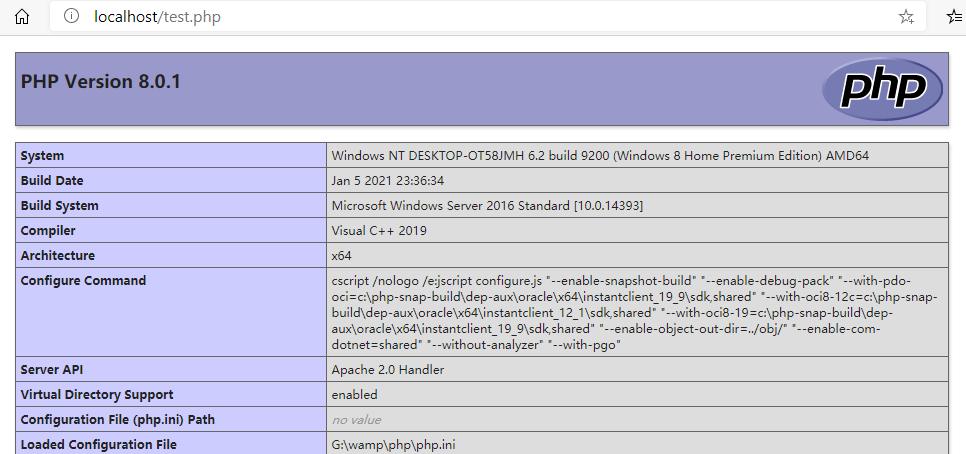
新建一个test.php的文件打印一下php信息。内容:<? php phpinfo(); ?>
启动Apache, 在浏览器输入:localhost:80/test.php。成功后:
四、MySQL
1、MySQL安装
1)解压文件
MYSQL官网提供的下载包是zip Archive格式文件,解压后如下图所示到指定目录。
然后新建my.ini文件;my.ini内容如下:

[client]
port=3306
default-character-set=utf8

[mysqld]
# 设置为MYSQL的安装目录
basedir=D:\\mysql\\mysql-5.7.18-winx64
# 设置为MYSQL的数据目录
datadir=D:\\mysql\\mysql-5.7.18-winx64\data
port=3306
character_set_server=utf8
sql_mode=NO_ENGINE_SUBSTITUTION,NO_AUTO_CREATE_USER
#开启查询缓存
explicit_defaults_for_timestamp=true
skip-grant-tables
2)配置环境变量
mysql的安装路径添加到系统的的环境变量,桌面右键-我的电脑-属性-高级系统设置-环境变量-Path-新建-D:/mysql/bin 添加进去;

3)安装
(a)md 管理员身份运行控制台,进入mysql的目录;
(b)然后再输入mysqld --initialize-insecure --user=mysql 回车,初始化mysql。

完成后,生成文件夹data,文件夹内容如下:(如果生成内容不完全,删掉date,再次执行这个命令)
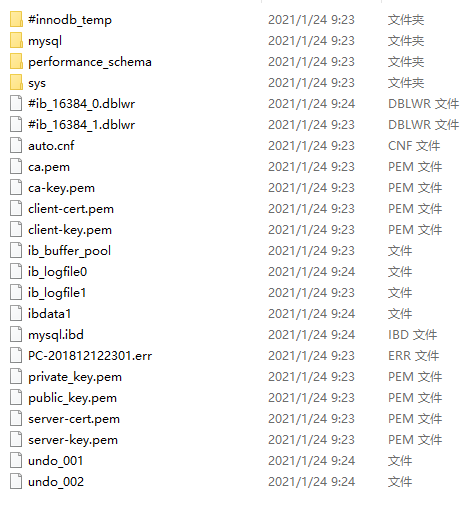
(c)输入mysqld -install 安装mysql,显示Service successfully installed 说明mysql安装成

(d)启动服务:net start mysql
(e)登录mysql命令:mysql -u root -p(初次登陆没有密码)
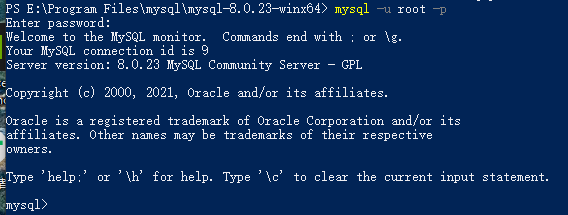
修改密码
alter user 'root'@'localhost' identified by 'root'
root为新密码;也可设置别的

2、PHP配置MySQL
在PHP中加载连接MySQL的程序集:在php.ini extension板块中增加一行extension=php_mysqli.dll。
测试:在test.php中编辑:<?php $mysqli = mysqli_connect("localhost","root","pwd") or die("cannt connet"); ?>,启动数据库,重启Apache,在浏览器端查看,如果没有错误信息便配置正确了。

 浙公网安备 33010602011771号