
使用Dockerfile为SpringBoot应用构建Docker镜像
Dockerfile常用指令
ADD
用于复制文件,格式:
ADD <src> <dest>
实例:
# 将当前目录下的xxx.jar包复制到docker容器的/目录下
ADD xxx.jar /xxx.jar
ENTRYPOINT
指定docker容器启动时执行的命令,格式:
ENTRYPOINT ["executable", "param1","param2"...]
实例:
# 指定docker容器启动时运行jar包
ENTRYPOINT ["java", "-jar","/hwkj-0.0.1-docker.jar"]
ENV
用于设置环境变量,格式:
ENV <key> <value>
示例:
# mysql运行时设置root密码
ENV MYSQL_ROOT_PASSWORD root
EXPOSE
声明需要暴露的端口(只声明不会打开端口),格式:
EXPOSE <port1> <port2> ...
示例:
# 声明服务运行在8080端口
EXPOSE 8080
FROM
指定所需依赖的基础镜像,格式:
FROM <image>:<tag>
示例:
# 该镜像需要依赖的java8的镜像
FROM java:8
MAINTAINER
指定维护者的名字,格式:
MAINTAINER <name>
示例:
MAINTAINER CryanNing
RUN
在容器构建过程中执行的命令,我们可以用该命令自定义容器的行为,比如安装一些软件,创建一些文件等,格式:
RUN <command>
RUN ["executable", "param1","param2"...]
示例:
# 在容器构建过程中需要在/目录下创建一个hwkj-0.0.1-docker.jar文件
RUN bash -c 'touch /hwkj-0.0.1-docker.jar'
使用Dockerfile构建SpringBoot应用镜像
编写Dockerfile文件
# 该镜像需要依赖的基础镜像
FROM java:8
# 将当前目录下的jar包复制到docker容器的/目录下
ADD hwkj-0.0.1-SNAPSHOT.jar /hwkj-0.0.1-docker.jar
# 运行过程中创建一个hwkj-0.0.1-docker.jar文件
RUN bash -c 'touch /hwkj-0.0.1-docker.jar'
# 声明服务运行在8080端口
EXPOSE 8080
# 指定docker容器启动时运行jar包
ENTRYPOINT ["java", "-jar","/hwkj-0.0.1-docker.jar"]
# 指定维护者的名字
MAINTAINER CryanNing
使用maven打包应用
在IDEA中双击package命令进行打包:
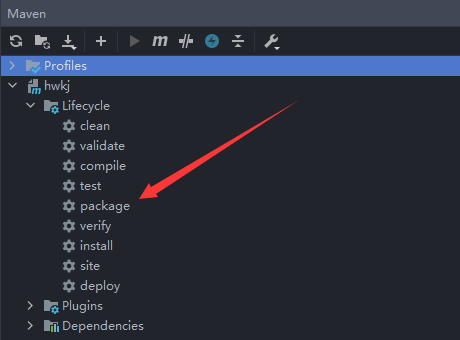
打包成功后展示:
[INFO] --- maven-jar-plugin:3.1.2:jar (default-jar) @ hwkj ---
[INFO] Building jar: E:\Prj\ERP\target\hwkj-0.0.1-SNAPSHOT.jar
[INFO]
[INFO] --- spring-boot-maven-plugin:2.1.6.RELEASE:repackage (repackage) @ hwkj ---
[INFO] Replacing main artifact with repackaged archive
[INFO] ------------------------------------------------------------------------
[INFO] BUILD SUCCESS
[INFO] ------------------------------------------------------------------------
[INFO] Total time:  52.510 s
[INFO] Finished at: 2021-07-09T17:22:31+08:00
[INFO] ------------------------------------------------------------------------
将应用jar包及Dockerfile文件上传到linux服务器:
在Linux上构建docker镜像
在Dockerfile所在目录执行以下命令:
# -t 表示指定镜像仓库名称/镜像名称:镜像标签 .表示使用当前目录下的Dockerfile
docker build -t hwkj/hwkj-docker:0.0.1:0.0.1-SNAPSHOT .
输出如下信息:
Sending build context to Docker daemon  36.37MB
Step 1/5 : FROM java:8
 ---> d23bdf5b1b1b
Step 2/5 : ADD hwkj-0.0.1-SNAPSHOT.jar /hwkj-docker.jar
 ---> c920c9e9d045
Step 3/5 : RUN bash -c 'touch /hwkj-docker.jar'
 ---> Running in 55506f517f19
Removing intermediate container 55506f517f19
 ---> 0727eded66dc
Step 4/5 : EXPOSE 8080
 ---> Running in d67a5f50aa7d
Removing intermediate container d67a5f50aa7d
 ---> 1b8b4506eb2d
Step 5/5 : ENTRYPOINT ["java", "-jar","/hwkj-docker.jar"]
 ---> Running in 0c5bf61a0032
Removing intermediate container 0c5bf61a0032
 ---> c3614dad21b7
Successfully built c3614dad21b7
Successfully tagged hwkj/hwkj-docker:0.0.1-SNAPSHOT
查看docker镜像: docker images
运行mysql服务并设置
1.使用docker命令启动:
docker run -p 3306:3306 --name mysql \
-v /mydata/mysql/log:/var/log/mysql \
-v /mydata/mysql/data:/var/lib/mysql \
-v /mydata/mysql/conf:/etc/mysql \
-e MYSQL_ROOT_PASSWORD=root  \
-d mysql:5.7
2.进入运行mysql的docker容器:
docker exec -it mysql /bin/bash
3.使用mysql命令打开客户端:
mysql -uroot -proot --default-character-set=utf8
4.修改root帐号的权限,使得任何ip都能访问:
grant all privileges on *.* to 'root'@'%'
5.创建mall数据库:
create database hwkj character set utf8
6.将hwkj.sql文件拷贝到mysql容器的/目录下:
docker cp /mydata/hwkj.sql mysql:/
7.将sql文件导入到数据库:
use hwkj;
source /hwkj.sql;
运行hwkj-docker应用
docker run -p 8080:8080 --name hwkj-docker \
--link mysql:db \
-v /etc/localtime:/etc/localtime \
-v /mydata/app/hwkj-docker/logs:/var/logs \
-d hwkj/hwkj-docker:0.0.1-SNAPSHOT

 浙公网安备 33010602011771号