
MySql 安装以及 常见错误解决
1. 下载Mysql
下载地址:点击下载
2.新建my.ini 文件
在解压的安装根目录下如:(C:\Program Files\MySQL) 创建一个文本文档
复制粘贴以下内容 保存另存为 选择 ANSI编码(不能使用UTF-8)保存
修改后缀名为ini 整个文件名:my.ini
[mysqld]
# 设置3306端口
port=3306
 #设置mysql的安装目录
basedir=C:\Program Files\MySQL
#设置mysql数据库的数据的存放目录
datadir=C:\Program Files\MySQL\Data
#允许最大连接数
max_connections=200
#允许连接失败的次数。
max_connect_errors=10
#服务端使用的字符集默认为utf8mb4
character-set-server=utf8mb4
#创建新表时将使用的默认存储引擎
default-storage-engine=INNODB
#默认使用“mysql_native_password”插件认证
#mysql_native_password
default_authentication_plugin=mysql_native_password
[mysql]
#设置mysql客户端默认字符集
default-character-set=utf8mb4
[client]
#设置mysql客户端连接服务端时默认使用的端口
port=3306
default-character-set=utf8mb4
注意:
- 记得设置你自己的安装目录
- 注意新建文本文档时保存为ANSI格式 的文件 不能使用UTF-8 如不确定 请用记事本另存为时可以选择编码格式
- 记得你设置好的对应端口 千万不能忘记
- (如你的电脑没有后缀名 你可以在文件夹选项将后缀名显示)

3.初始化Mysql
-
用管理员方式运行命令行CMD 进入到mysql的安装目录/bin下 (当然你也可以设置环境变量 PATH 添加这个目录 省下这一步)
-
使用
mysqld --initialize --console命令 回车 查看 打印的默认密码 复制保存
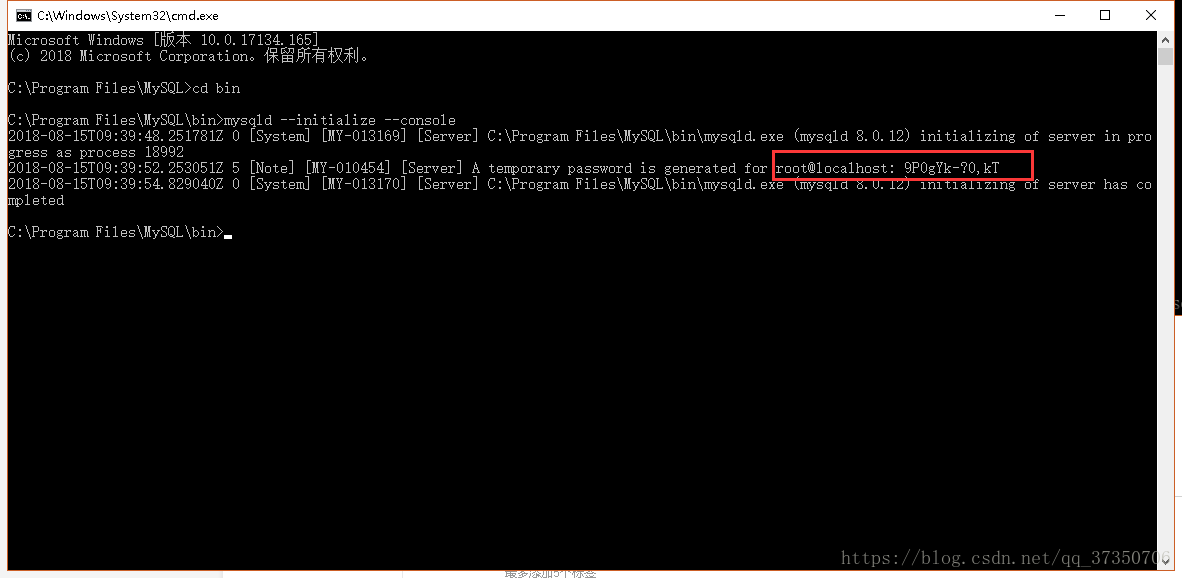
注意:
- 如报XXX.DLL文件缺失 说明电脑缺少运行库 直接百度下载常用运行库就好
4.安装MySQL服务 + 启动MySQL 服务
1.使用mysqld --install [服务名] ###(服务名可以不加默认为mysql) 安装服务
2.服务安装成功 使用 net start mysql 启动服务
注意:
- 如服务提示已存在 可以使用
sc delete mysql命令删除服务 再重新安装
5.链接数据库
使用Navicat 连接数据库 (当然你也可以用CMD)
输入你设置好的端口 账号root 密码为保存的打印的默认密码
进去后会提示修改默认密码 修改好记住就行了
6.常见错误解决
-
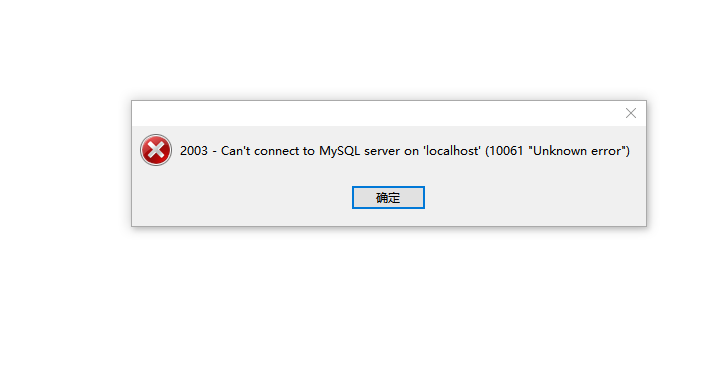
如报如图2003 错误 检查输入端口是否为My.ini设置的端口 检查mysql 服务是否启动
-
如果想重新安装 可删除Data文件夹
sc delete mysql命令删除服务 , 进入bin文件夹 使用mysqld --removemysql命令删除mysql 再重新使用上述方法安装 注意my.ini是否配置正确 -
ONLY_FULL_GROUP_BY 报错问题
- 网上诸如
set session sql_mode='' SET global sql_mode=''只能临时解决 当电脑重启或 mysql服务重启又会卷土重来永久解决:
- 在my.ini 文件 里 [mysqld] 下 (一定要注意是在[mysqld]下面 不能在最后面编辑 后面还有[mysql] [client] 在最后面 作用域不一样)
- 添加
sql_mode = STRICT_TRANS_TABLES,NO_ZERO_IN_DATE,NO_ZERO_DATE,ERROR_FOR_DIVISION_BY_ZERO,NO_ENGINE_SUBSTITUTION- 重启系统mysql服务 可在任务管理器里停止再启动
- 在linux系统上则是编辑 /etc/my.cnf文件 添加上述代码

 浙公网安备 33010602011771号