
虚拟机安装系统步骤.
1.首先,新建一个虚拟机
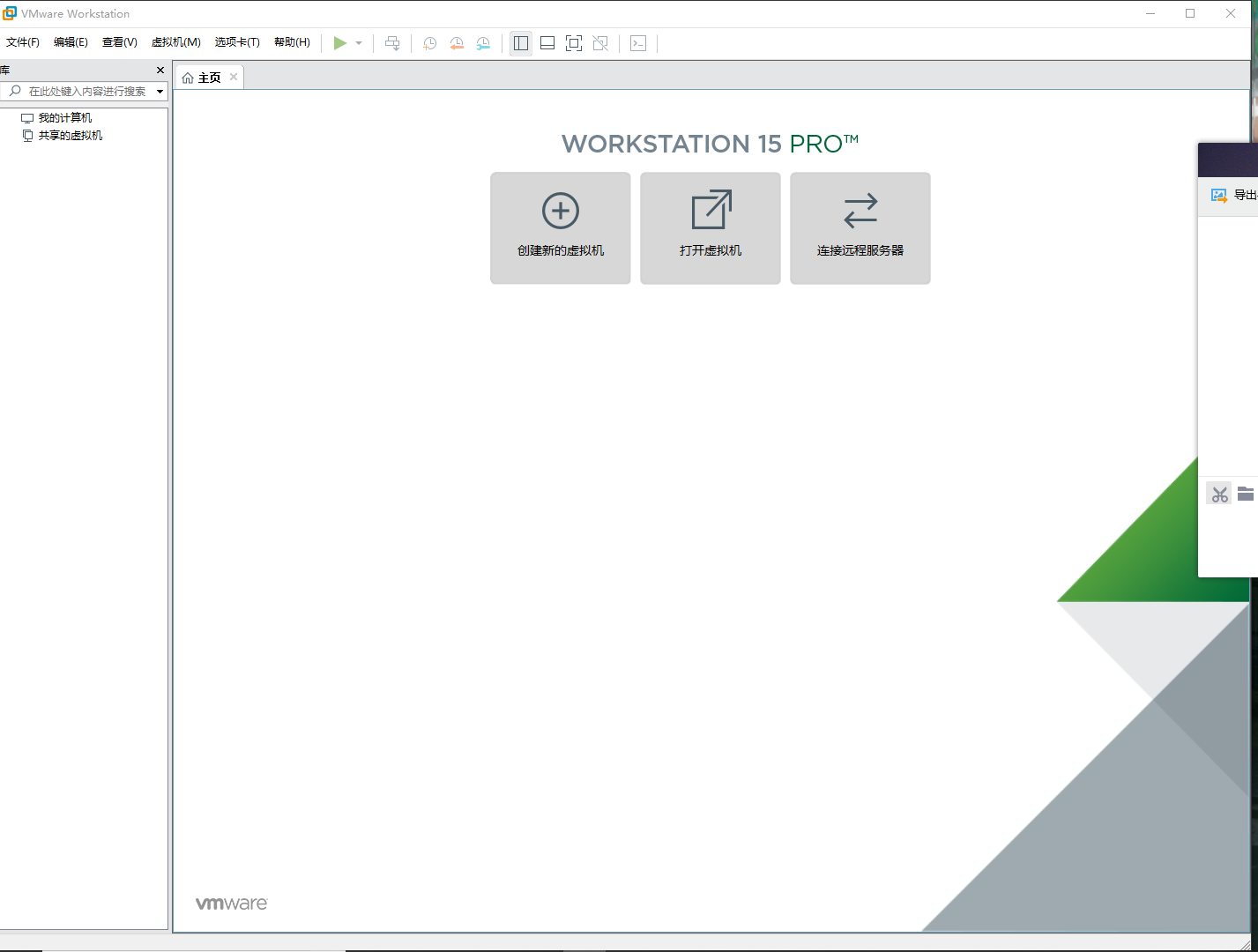
2.进入向导界面,点击下一步
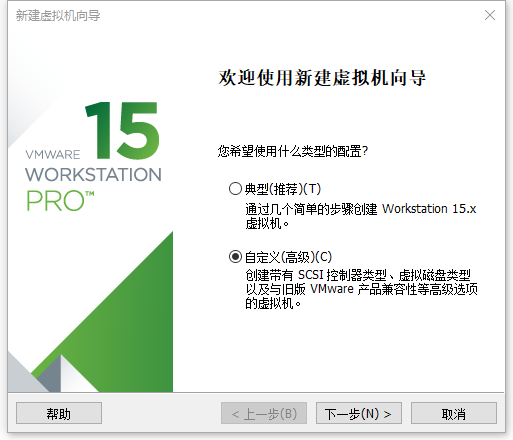
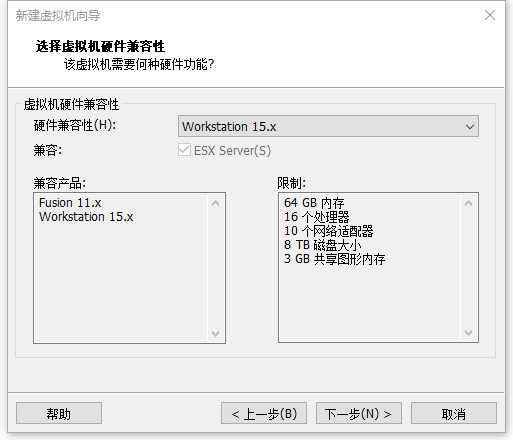
选择 Workstation 15.x,点击下一步
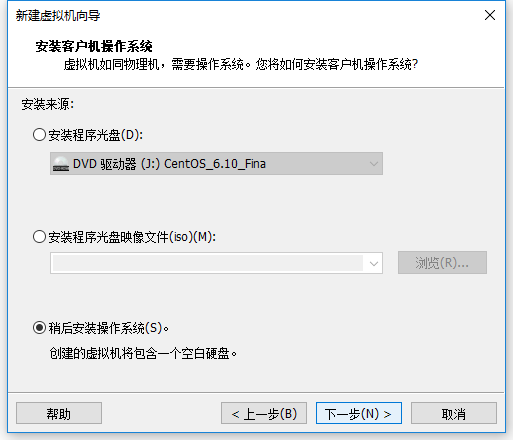
点击稍后安装操作系统,点击下一步。
点击Linux,选择CentOS 64位版本,点击下一步。
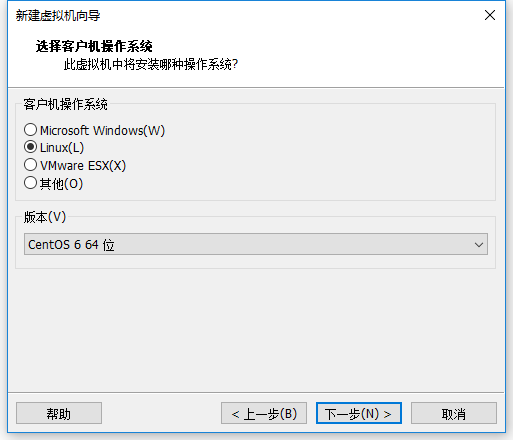
给虚拟机命名,并选择安装位置随后单击下一步
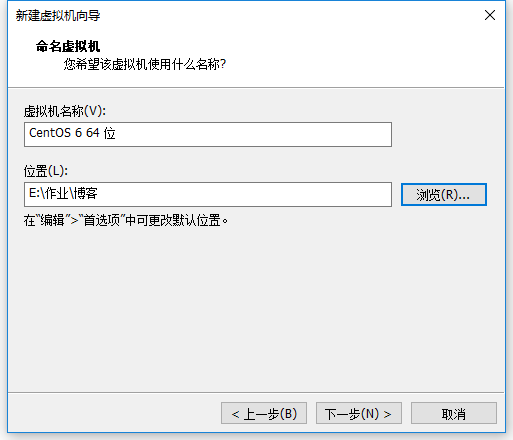
配置处理器后,点击下一步.
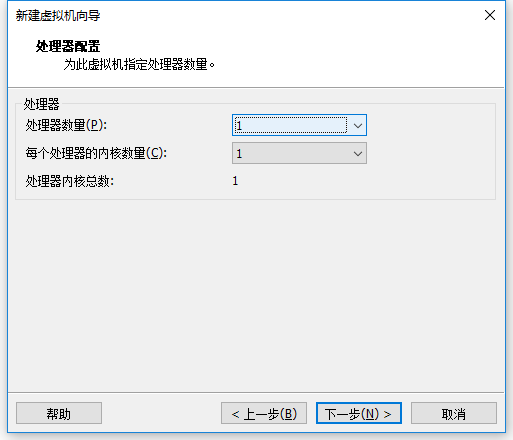
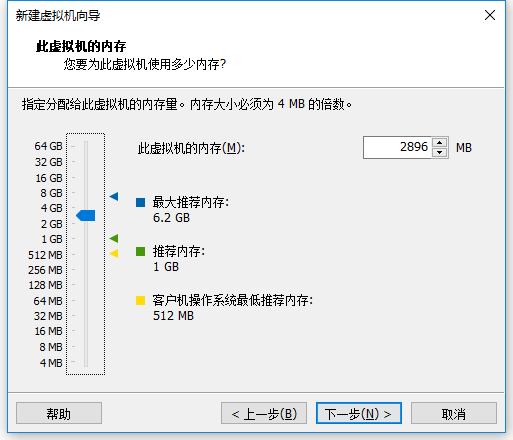
为虚拟机分配内存,点击下一步.
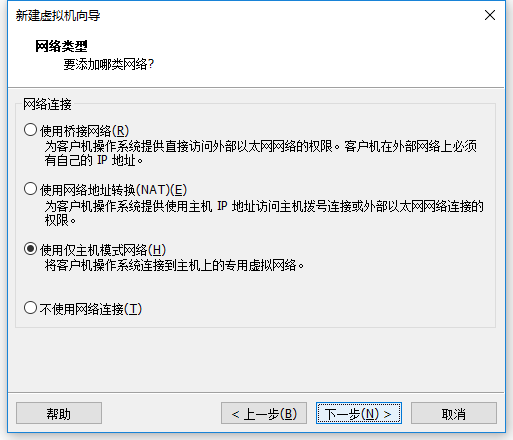
选择网络类型,单击下一步.
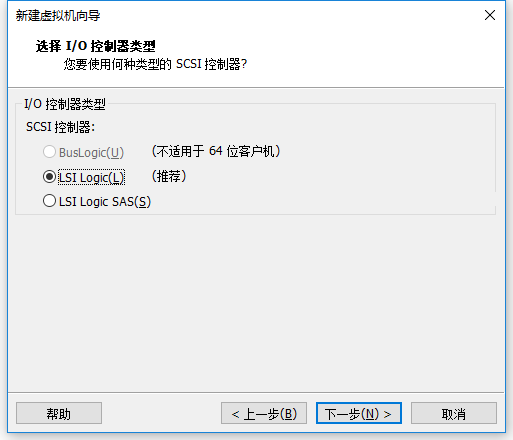
选择控制器类型,点击下一步.
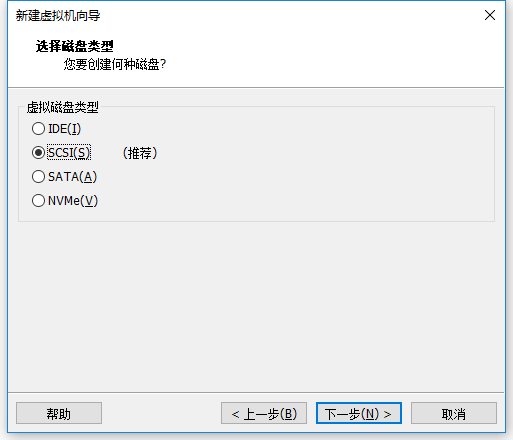
选择磁盘类型,点击下一步.
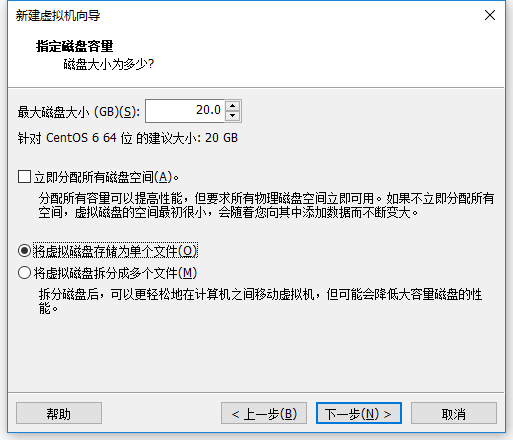
指定磁盘容量,点击下一步.
为指定磁盘命名,单击下一步.
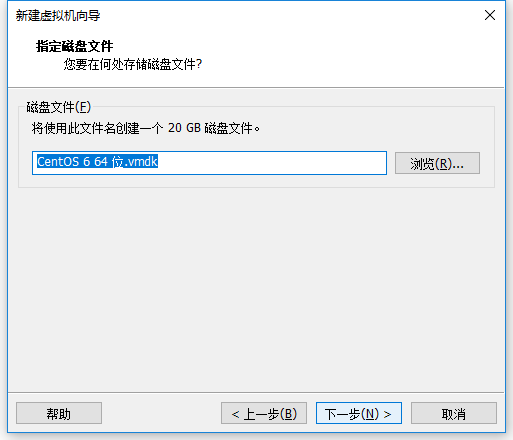
选择配置属性,点击下一步.
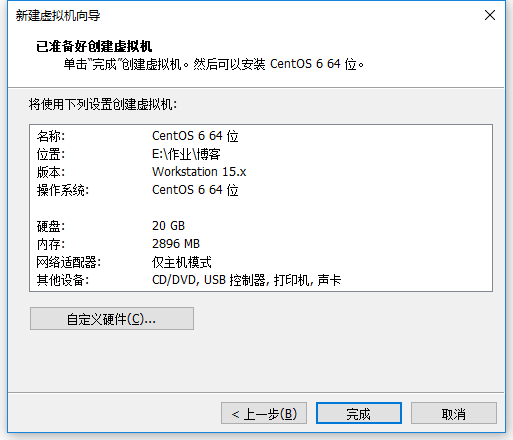
回到首页面点击创建的位虚拟机,然后点击编辑虚拟机设置.
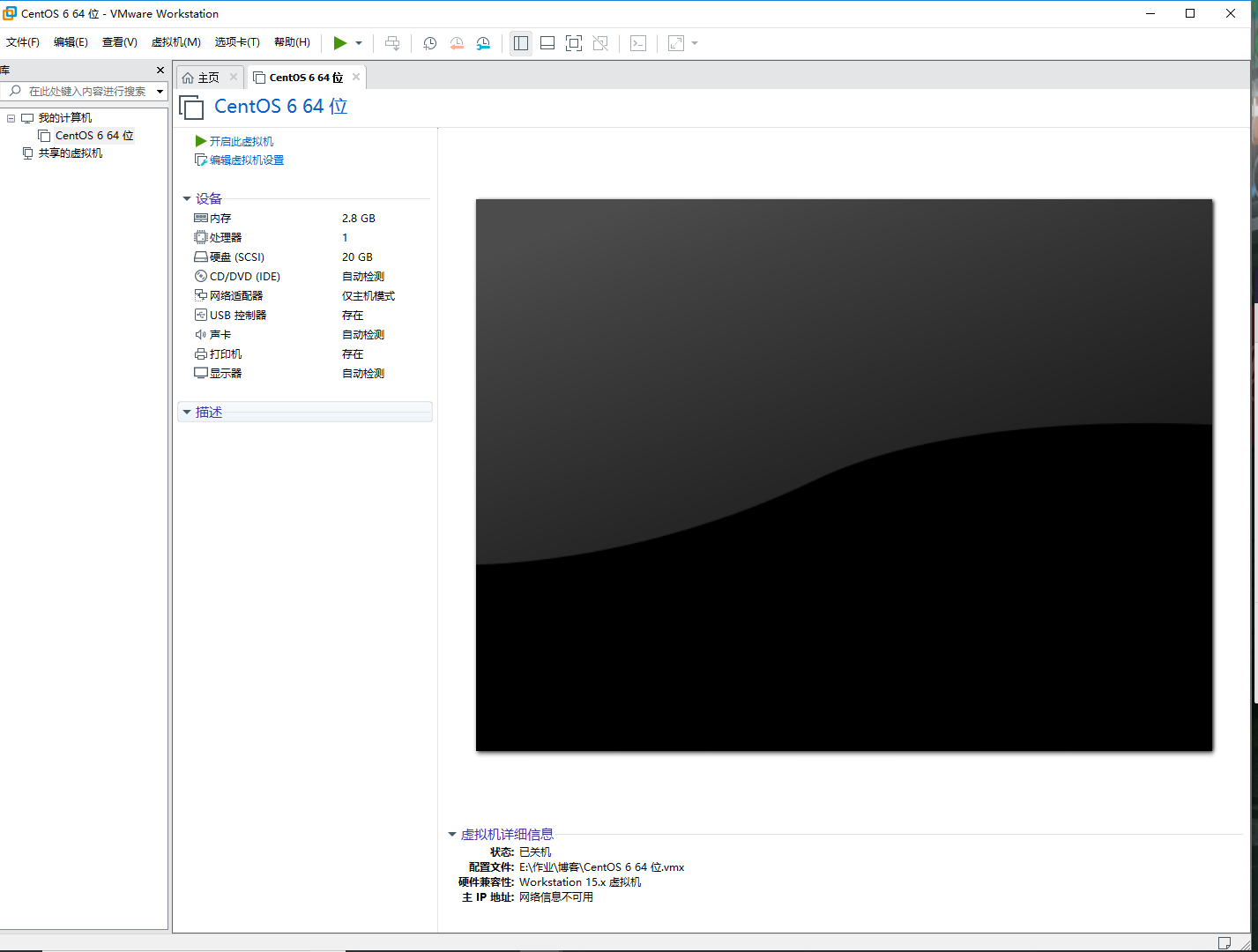
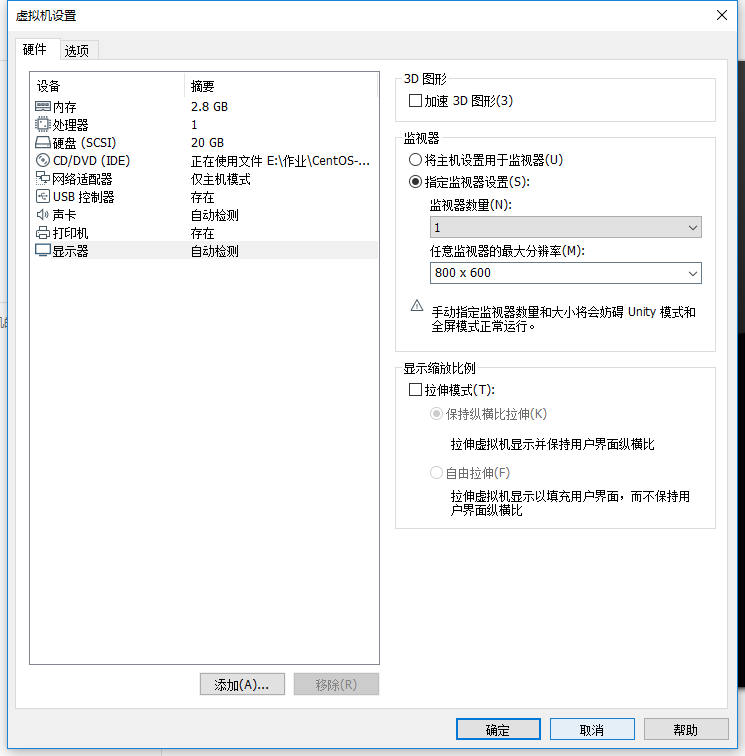
在硬件选项设备栏中选择CD/DVD选项,为虚拟机安装对应的操作系统镜像文件,再点击显示器选项,调整虚拟机监视器的最大分辨率,完成后点击确认,并开启此虚拟机.
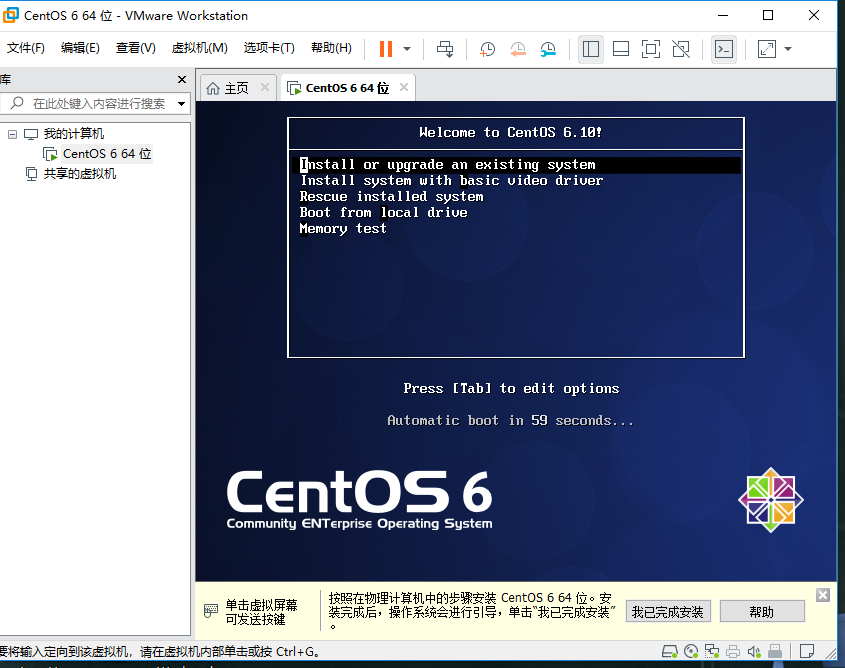
用↓键选择第二项并单击回车键开始安装系统。
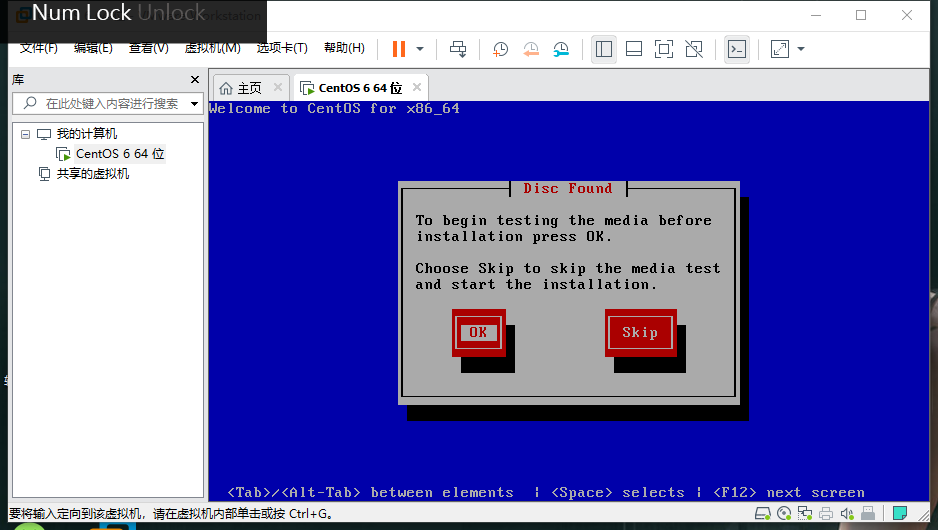
→键选择Skip并按回车键.
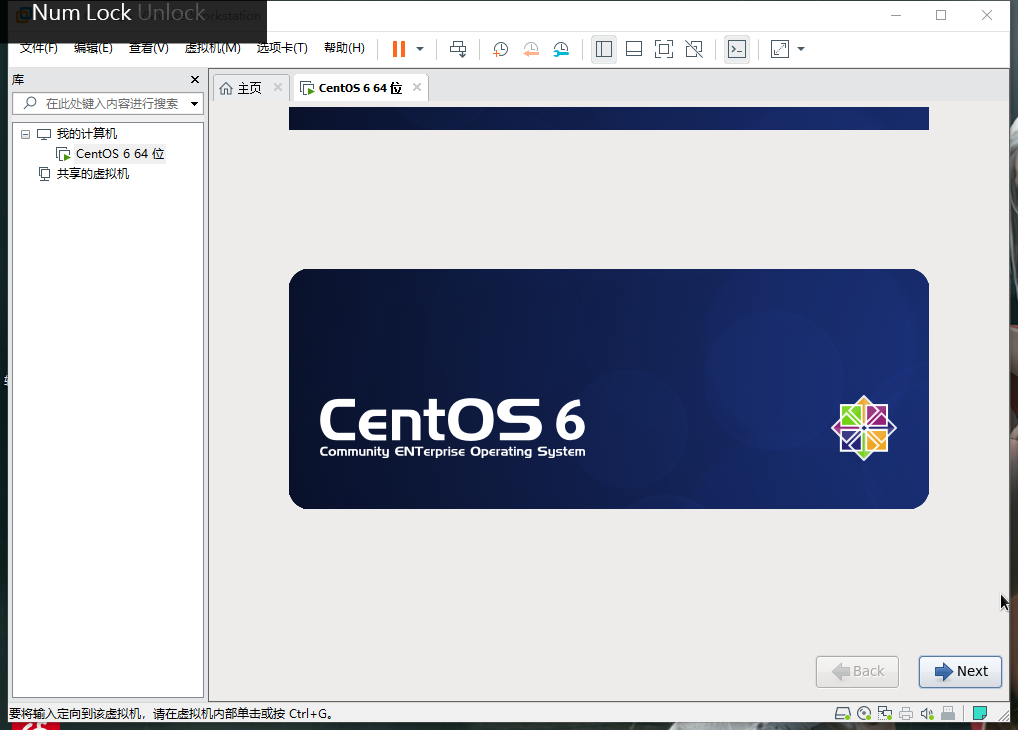
点击Next.
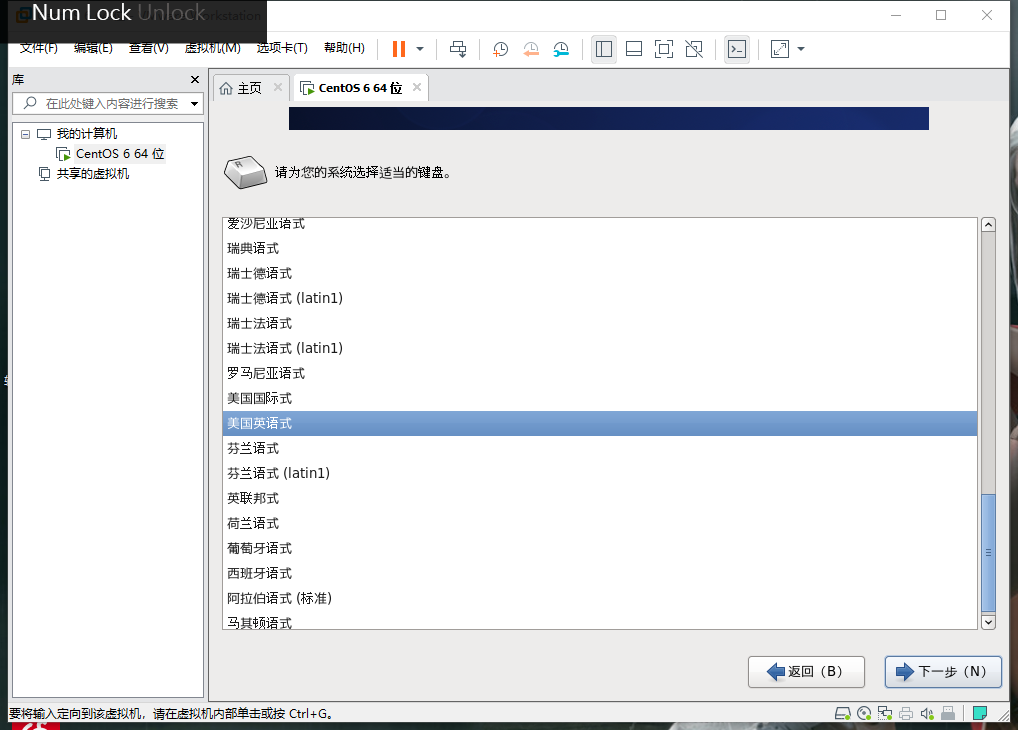
选择适合的键盘并点击下一步.
安装一种存储设备点击下一步.
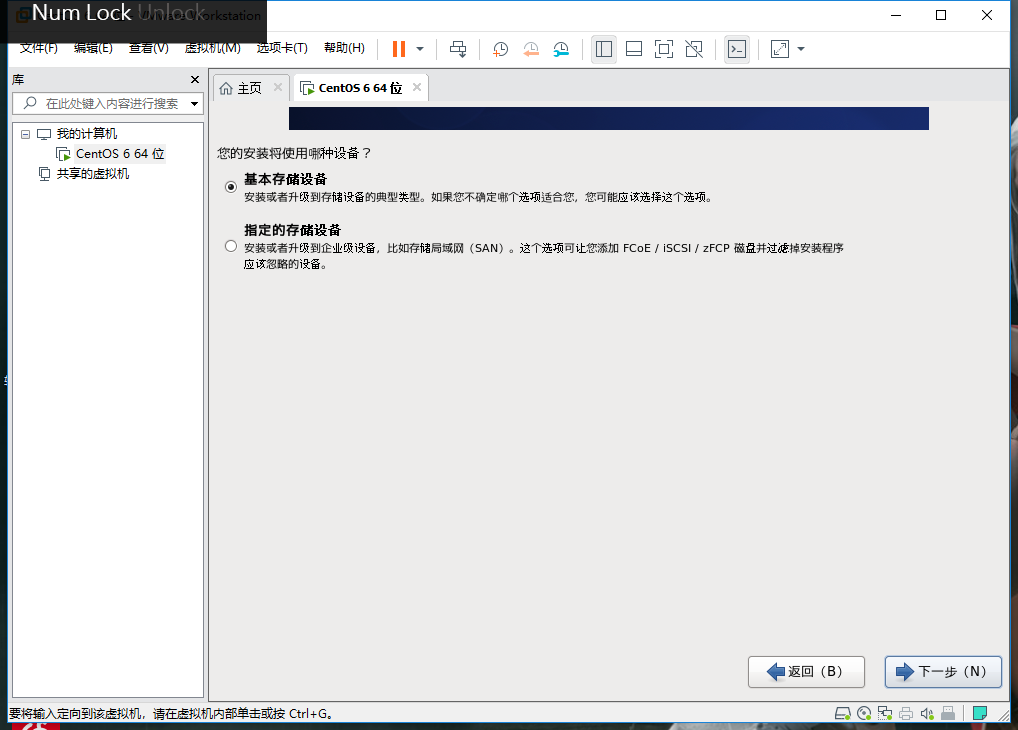
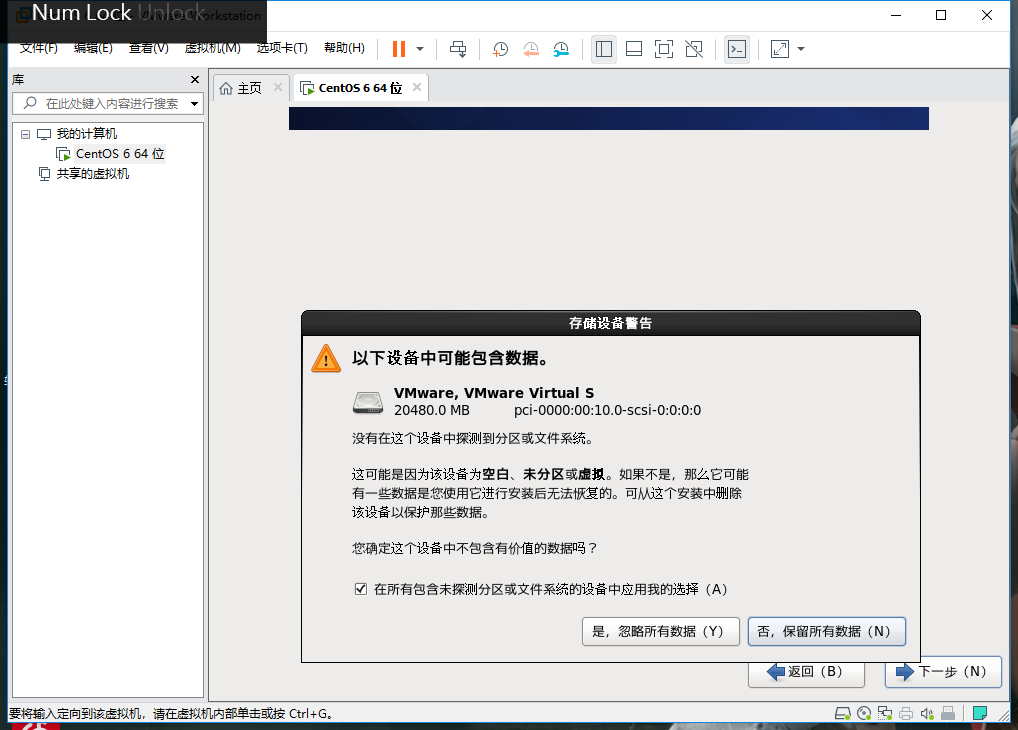
因为刚创建此存储设备所以没有分区或文件系统,点击忽略所有数据即可
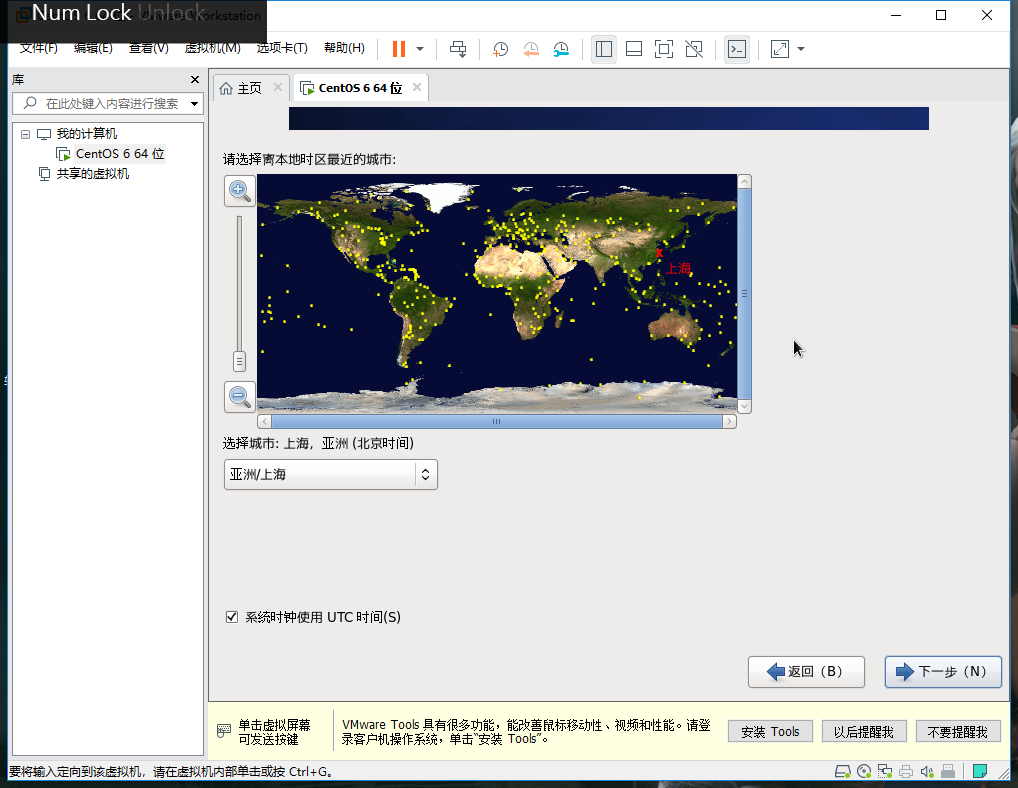
为系统选择时区,单击下一步.
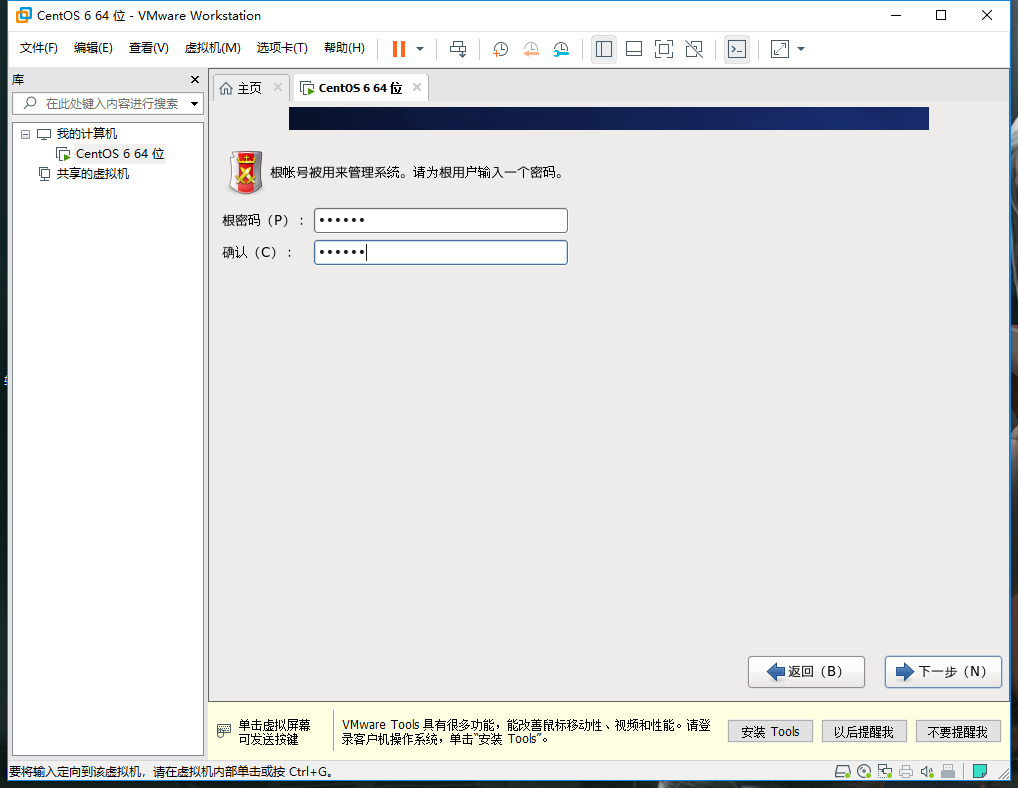
设置账号密码,单击下一步.
选择系统安装的软件和安装所需要的的存储库,点击下一步.
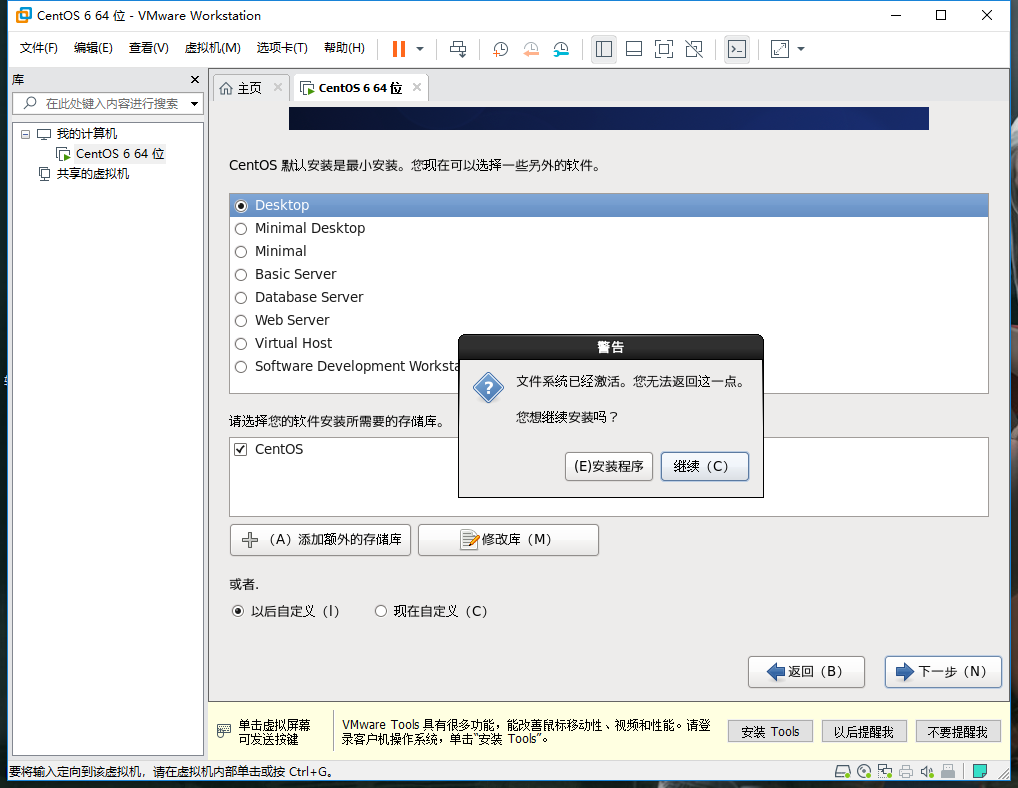
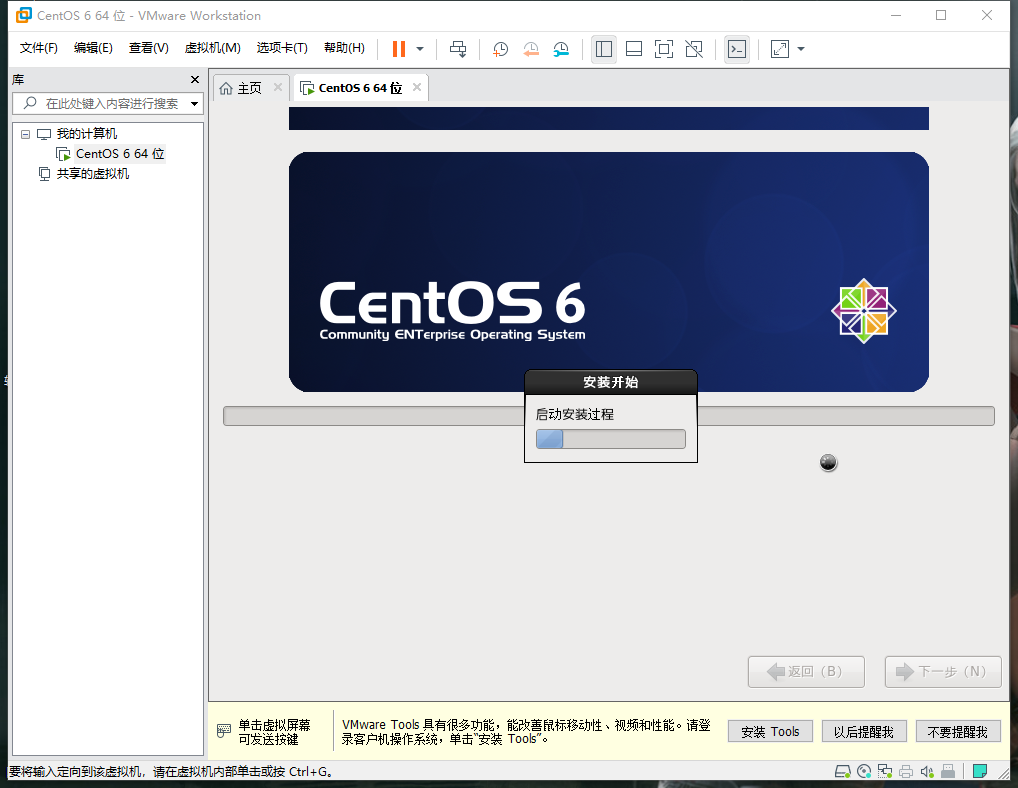
安装对应的软件包,等待安装完成单击下一步.
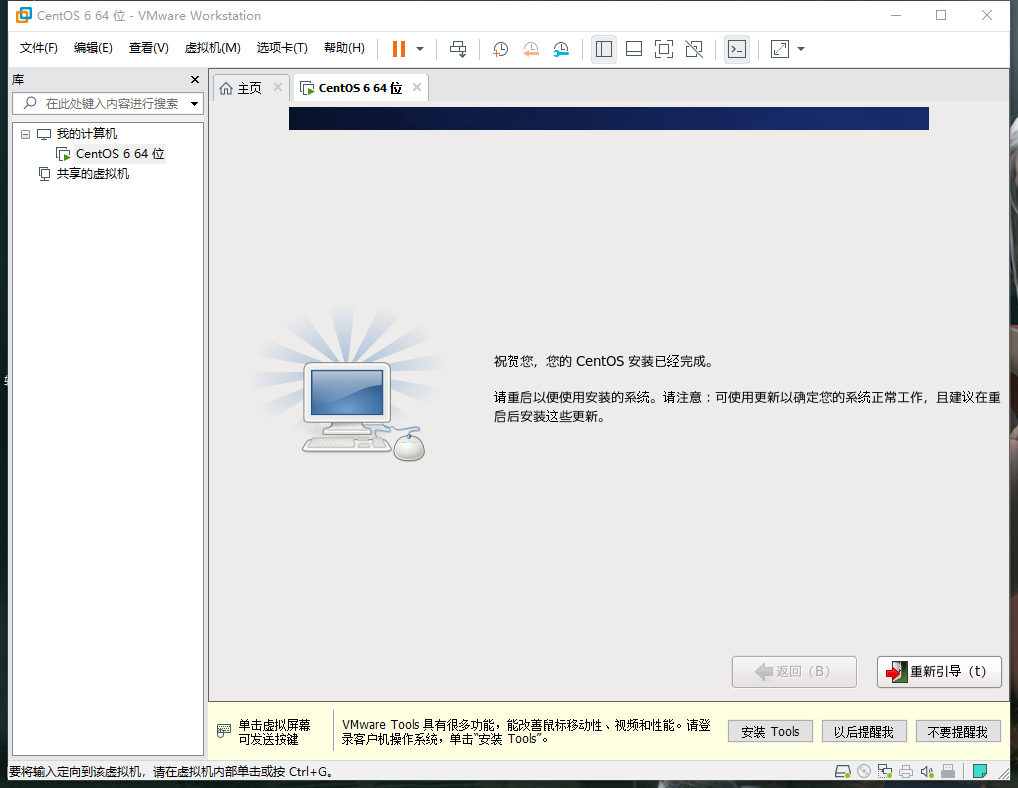
完成安装后点击重新引导.
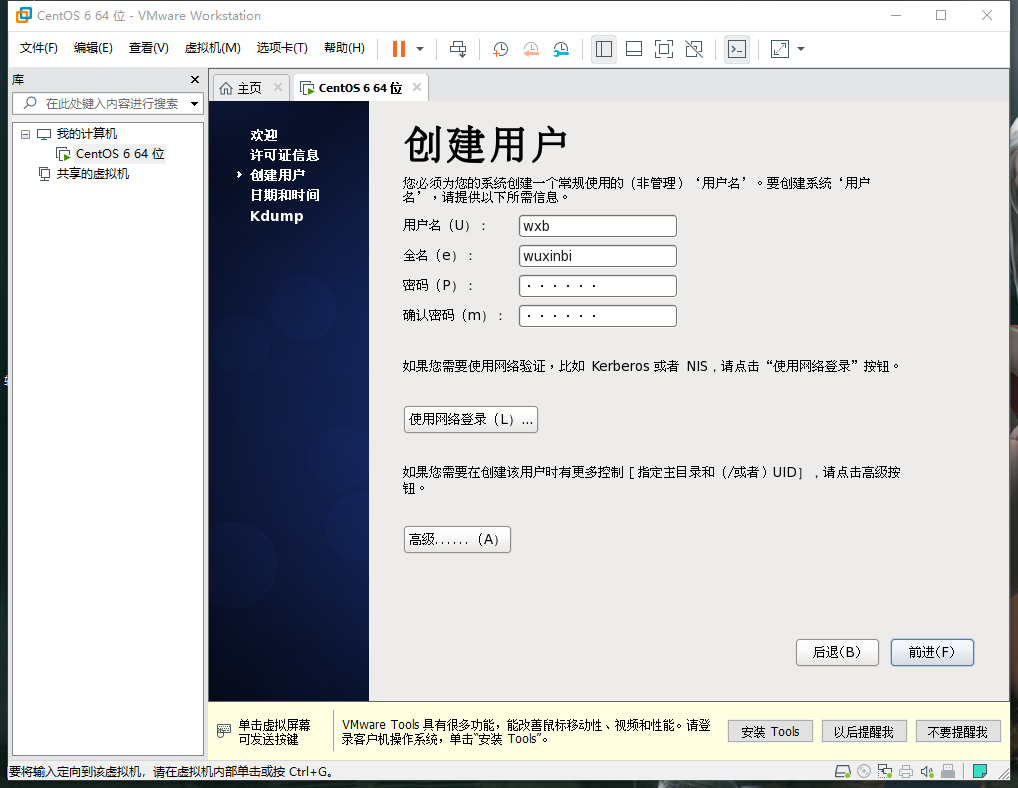
重新启动虚拟机之后,为虚拟机系统设置代理一些基本配置,点击前进并为系统创建一个常规使用的用户.
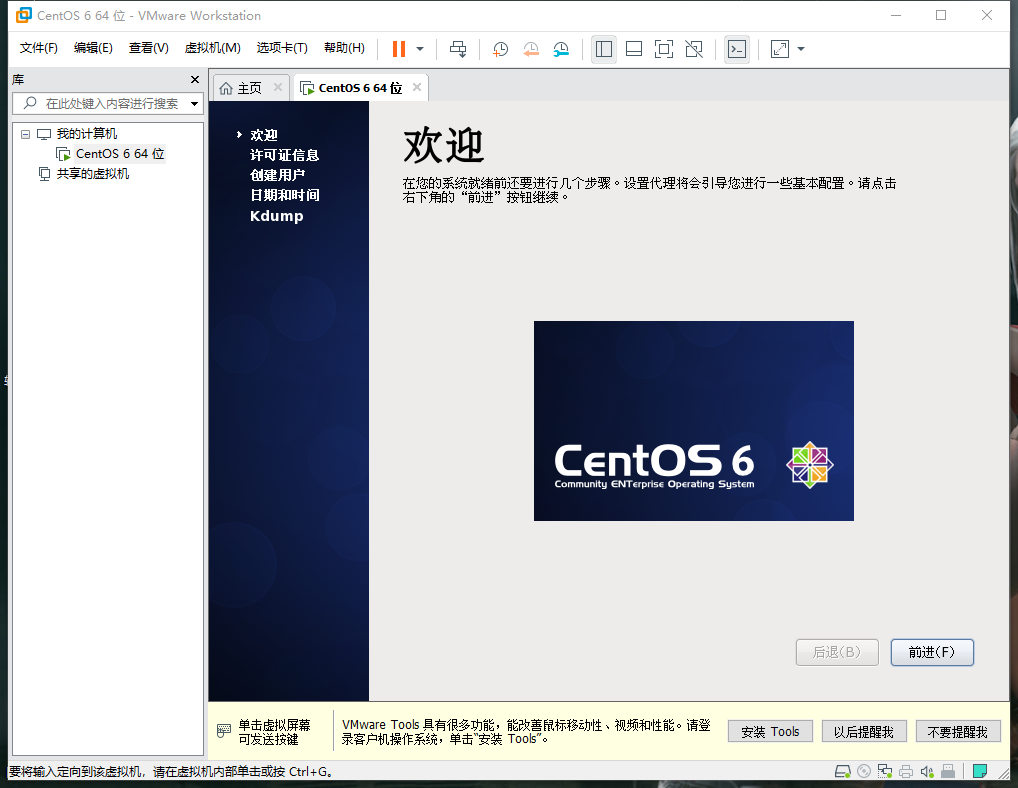
创建用户.
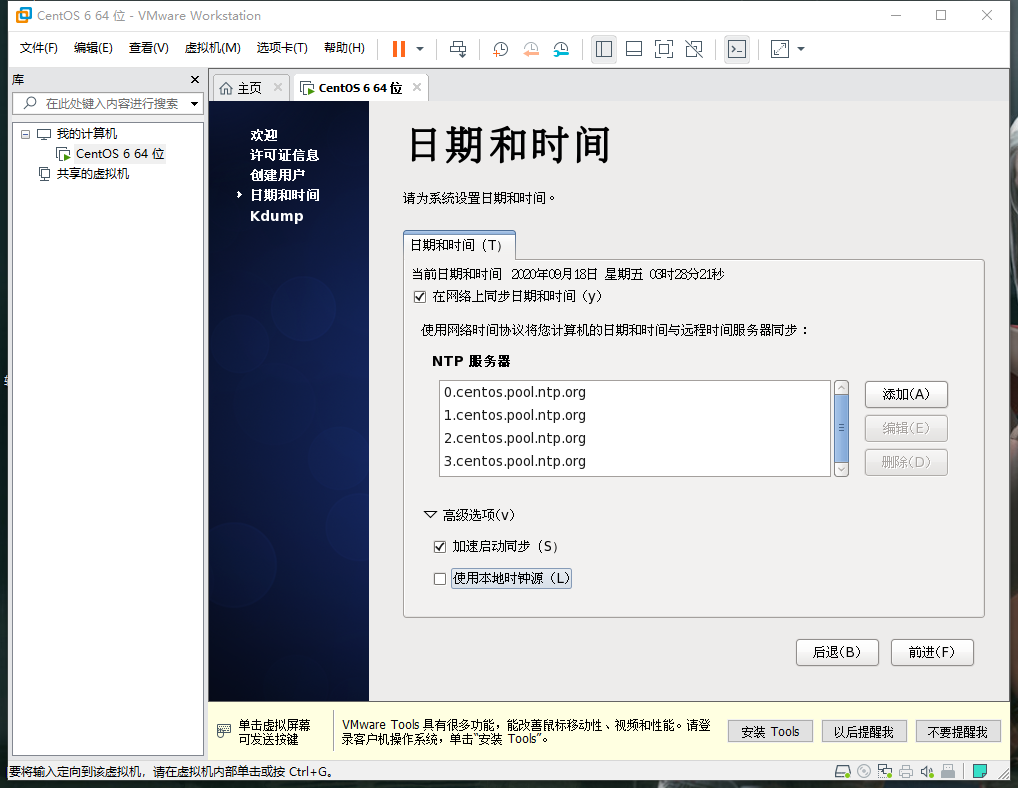
选择时间和日期,单击前进.
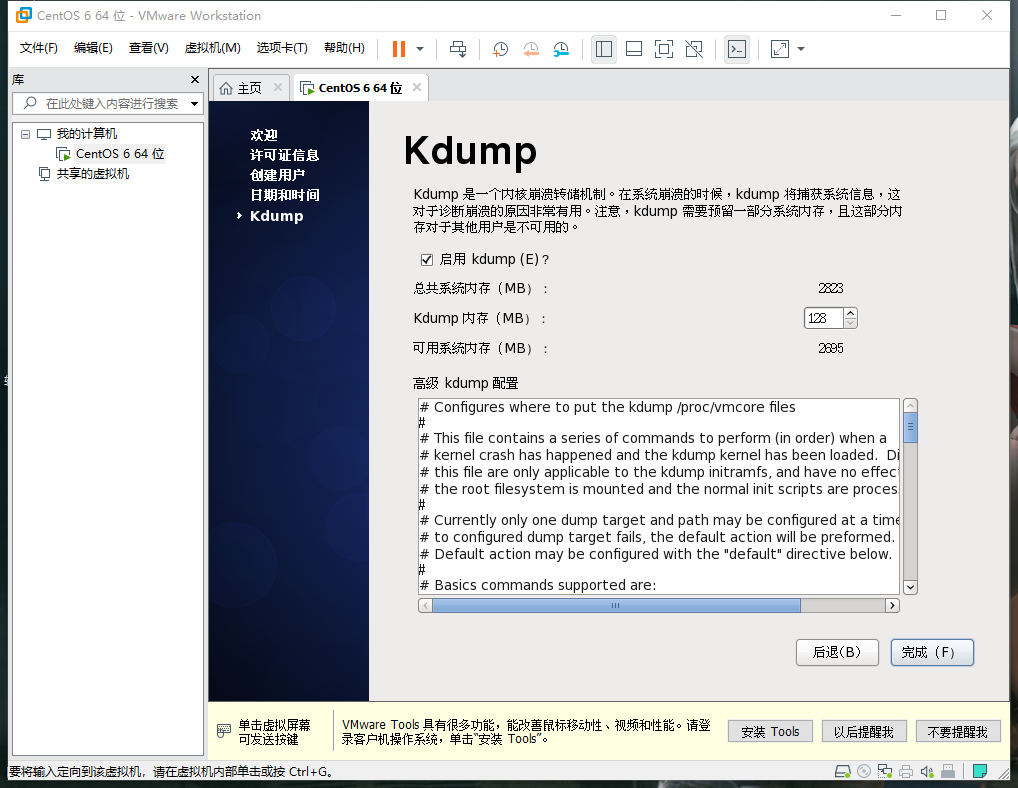
为虚拟机系统配置Kdump,单击完成.
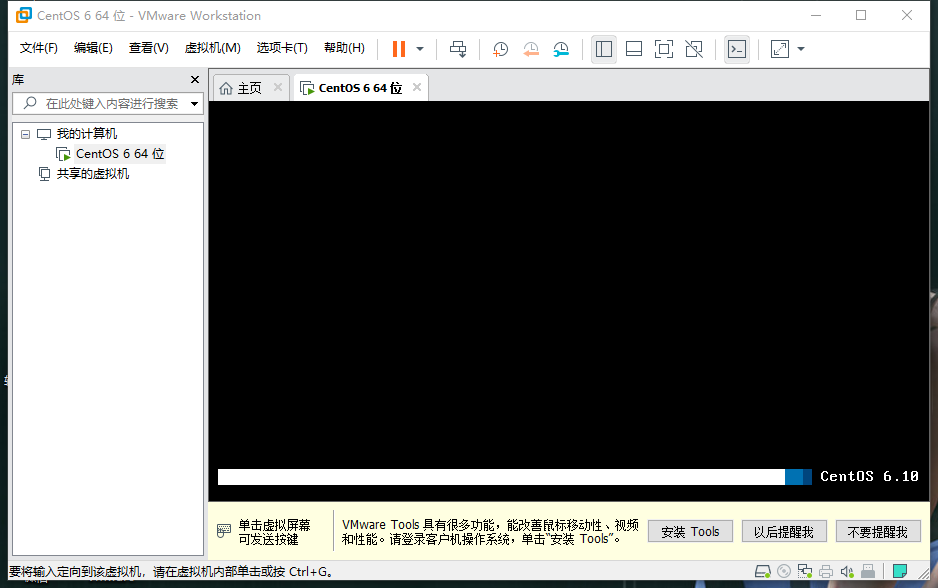
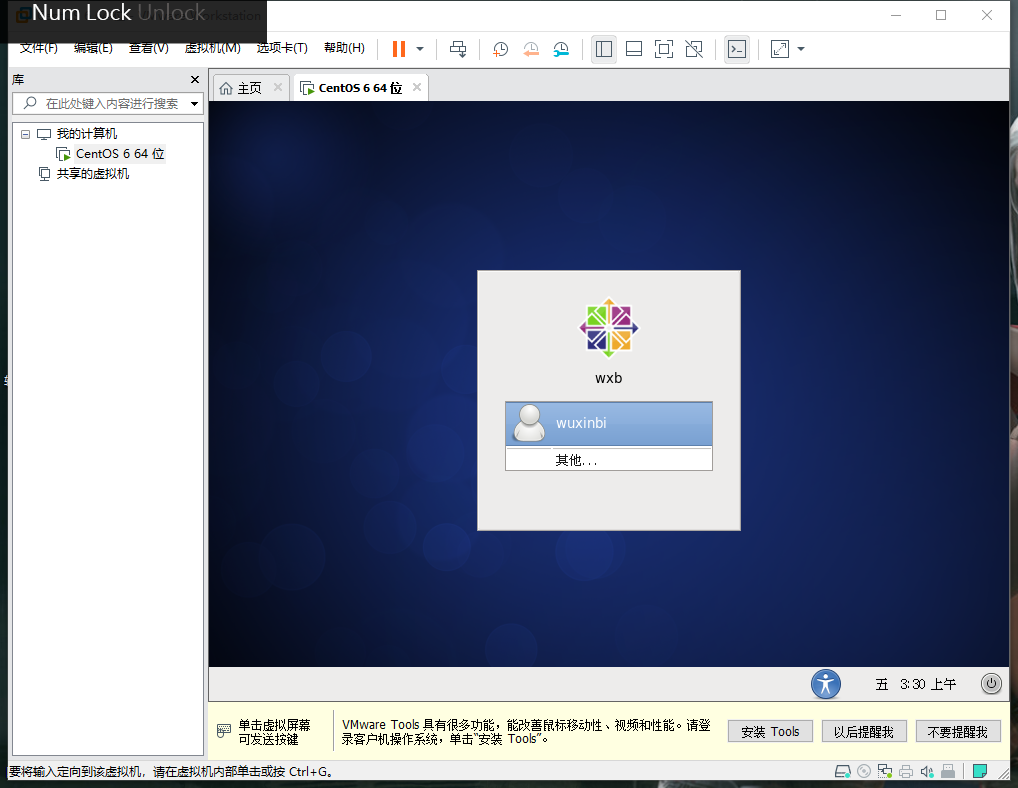
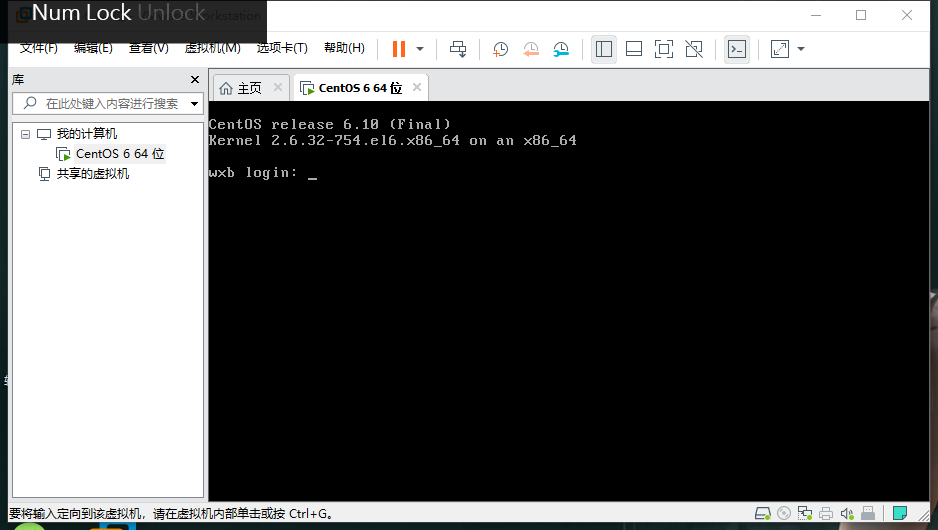
重新启动虚拟机加载完成后进入图形化环境,选择创建的用户并进行登录登录完成后进入图形化桌面,一起按住Ctrl,Alt,F2(或F3至F6),进入文字化界面,一起按住Ctrl,Alt,F1重新回到图形化界面
以上。

 浙公网安备 33010602011771号