
Android动画
1.1 Tween动画
主要有4中:缩放、平移、渐变、旋转

编译资源的数据类型:an Animation
资源引用:
Java: R.anim.filename
<?xml version="1.0" encoding="utf-8"?>
    <set xmlns:android="http://schemas.android.com/apk/res/android"
        android:interpolator="@[package:]anim/interpolator_resource"
        android:shareInterpolator=["true" | "false"] >
        <alpha
        android:fromAlpha="float"
        android:toAlpha="float" />
        <scale
        android:fromXScale="float"
        android:toXScale="float"
        android:fromYScale="float"
        android:toYScale="float"
        android:pivotX="float"
        android:pivotY="float" />
        <translate
        android:fromXDelta="float"
        android:toXDelta="float"
        android:fromYDelta="float"
        android:toYDelta="float" />
        <rotate
        android:fromDegrees="float"
        android:toDegrees="float"
        android:pivotX="float"
        android:pivotY="float" />
        <set>
        ...
        </set>
</set>|
|
|
<alpha>,<scale>, <translate>, <rotate>, <set>(持有一组其它的动画元素,甚至可以是内嵌的set元素) 中的一个在Android开发过程中,经常会碰到Activity之间的切换效果的问题,下面介绍一下如何实现左右滑动的切换效果,首先了解一下Activity切换的实现,从Android2.0开始在Activity增加了一个方法:
public void overridePendingTransition (int enterAnim, int exitAnim)
其中:
enterAnim 定义Activity进入屏幕时的动画
exitAnim 定义Activity退出屏幕时的动画
overridePendingTransition 方法必须在startActivity()或者 finish()方法的后面。
Android已经内置了几种动画效果,可以见 android.R.anim 类。一般情况下我们需要自己定义屏幕切换的效果。首先我们先了解Activity的位置定义,如下图:
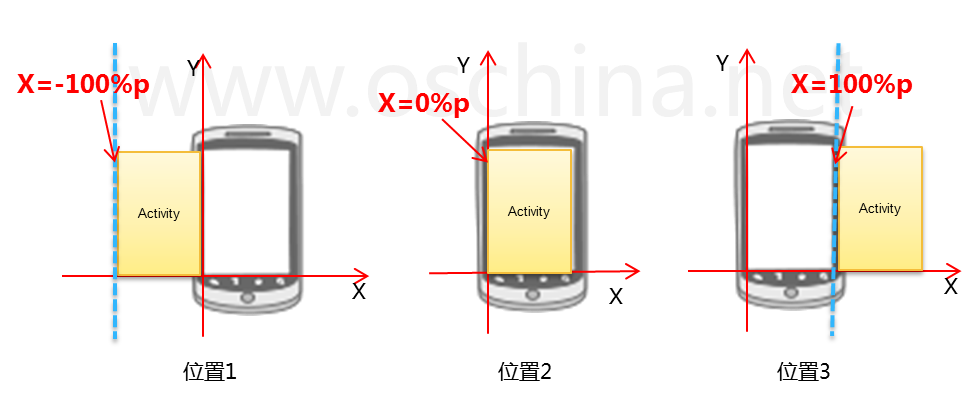
从上图可以看出,以手机屏幕下面边未X轴,屏幕左边为Y轴,当Activity在X轴值为-100%p时,刚好在屏幕的左边(位置1),当X轴值为0%p时,刚好再屏幕内(位置2),当X=100%p时刚好在屏幕右边(位置3)。
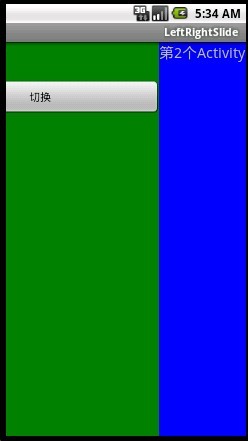
清楚了位置后,我们就可以实现左右滑动的切换效果,首先让要退出的Activity从位置2移动到位置1,同时让进入的Activity从位置3移动位置2,这样就能实现从左右切换效果。
实现过程如下,首先定义2个动画,在 res目录创建anim目录, 然后在目录创建动画的xml文件:out_to_left.xml (从左边退出动画) 、in_from_right.xml(从右边进入动画)
out_to_left.xml (从 位置2 移动到 位置1)
|
1
2
3
4
5
|
<?xml version="1.0" encoding="utf-8"?><set xmlns:android="http://schemas.android.com/apk/res/android" android:interpolator="<a href="http://my.oschina.net/asia" class="referer" target="_blank">@android</a> :anim/accelerate_interpolator"> <translate android:fromXDelta="0%p" android:toXDelta="-100%p" android:duration="500" /></set> |
in_from_right.xml (从 位置3 移动到 位置2)
|
1
2
3
4
5
|
<?xml version="1.0" encoding="utf-8"?><set xmlns:android="http://schemas.android.com/apk/res/android" android:interpolator="<a href="http://my.oschina.net/asia" class="referer" target="_blank">@android</a> :anim/accelerate_interpolator"> <translate android:fromXDelta="100%p" android:toXDelta="0%p" android:duration="500" /></set> |
注: android:fromXDelta 动画开始的位置, android:toXDelta 动画结束的位置, android:duration动画的时间。
Android 代码如下:
|
1
2
3
4
5
6
7
8
9
10
11
12
13
14
15
16
17
18
19
|
public class LeftRightSlideActivity extends Activity { @Override public void onCreate(Bundle savedInstanceState) { super.onCreate(savedInstanceState); setContentView(R.layout.main); Button button = (Button)findViewById(R.id.button1); button.setOnClickListener(new View.OnClickListener() { @Override public void onClick(View v) { Intent intent = new Intent(); intent.setClass(LeftRightSlideActivity.this, SlideSecondActivity.class); startActivity(intent); //设置切换动画,从右边进入,左边退出 overridePendingTransition(R.anim.in_from_right, R.anim.out_to_left); } }); }} |
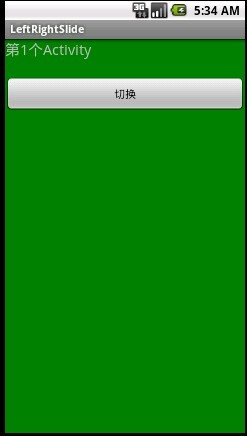
效果图如下:
开始使用 Transitions(过渡动画) (part 1)
- 原文链接 : Getting Started with Activity & Fragment Transitions (part 1)
- 作者 : Alex Lockwood
- 译者 : tiiime
- 校对者: chaossss
- 状态 : 校对完成
首先
这篇文章主要介绍 Android 5.0 新加入的 Transition (过渡动画) API,这是这个系列的第一篇文章。主要介绍下面几个话题:
- Part 1: 在 Activity 和 Fragment 中使用 Transition
- Part 2: 深入理解 Transition
- Part 3a: 深入理解共享元素的 Transition
- Part 3b: 延迟共享元素的 Transition
- Part 3c: 共享元素回调实践 (coming soon!)
- Part 4: Activity & Fragment 过渡动画示例(coming soon!)
今天这篇文章是 Transition 的概述,同时也象征着这个专栏的开始,希望大家喜欢啦。
先说下什么是 Transition(过渡动画).
Lollipop 中 Activity 和 Fragment 的过渡动画是基于 Android 一个叫作 Transition 的新特性实现的。 初次引入这个特性是在 KitKat 中,Transition 框架提供了一个方便的 API 来构建应用中不同 UI 状态切换时的动画。 这个框架始终围绕两个关键概念:场景和过渡。 场景 描述应用中 UI 的状态,过渡 确定两个场景转换之间的过渡动画。
当场景转换,Transition 的主要职责是:
- 捕获每一个 View 的起始和结束状态
- 根据这些数据来创建从一个场景到另一个场景间的过渡动画。
下面是一个简单示例,当用户点击,我们需要 Activity 的 View 视图产生消失和出现的效果。使用 Transition ,实现这个需求只要几行代码,代码如下:(1)
public class ExampleActivity extends Activity implements View.OnClickListener {
    private ViewGroup mRootView;
    private View mRedBox, mGreenBox, mBlueBox, mBlackBox;

    @Override
    protected void onCreate(Bundle savedInstanceState) {
        super.onCreate(savedInstanceState);
        setContentView(R.layout.activity_main);

        mRootView = (ViewGroup) findViewById(R.id.layout_root_view);
        mRootView.setOnClickListener(this);

        mRedBox = findViewById(R.id.red_box);
        mGreenBox = findViewById(R.id.green_box);
        mBlueBox = findViewById(R.id.blue_box);
        mBlackBox = findViewById(R.id.black_box);
    }

    @Override
    public void onClick(View v) {
        TransitionManager.beginDelayedTransition(mRootView, new Fade());
        toggleVisibility(mRedBox, mGreenBox, mBlueBox, mBlackBox);
    }

    private static void toggleVisibility(View... views) {
        for (View view : views) {
            boolean isVisible = view.getVisibility() == View.VISIBLE;
            view.setVisibility(isVisible ? View.INVISIBLE : View.VISIBLE);
        }
    }
}
为了更好地理解底层中发生了什么,我们一步一步地分析下这段代码,首先假设屏幕上的所有的 View 都是可见的:
-
首先,点击按钮后调用了 beginDelayedTransition(), 将根场景和Fade Transition对象(淡入/淡出过渡效果)作为参数传递出去。框架立即对场景中所有 View 调用 Transitions 的 captureStartValues() 方法,同时, Transitions 将记录每个 View 的可见性。
-
调用结束后,开发者将场景中所有 View 设置为不可见的。
-
在下一个画面,框架对场景中所有 View(近期更新的) 调用 Transitions 的captureEndValues() 方法, Transitions 记录可见性。
-
框架调用 Transitions 的 createAnimator() 方法。Transition 分析每一个 View 的起始/结束状态,注意到 View 的可见性发生了变化。之后 Fade 对象利用这些信息创建了一个AnimatorSet 对象,并将其返回到框架中,进而将每个 View 的 alpha 值渐变到 0f。
-
框架运行返回的动画,让所有 View 从屏幕中淡出。
这个例子强调了 Transition 框架的两个优点:第一,Transition 将开发人员所需要的动画概念抽象,减少了 Activity 和 Fragment 内的代码复用,使得我们只要设置好 View 的 起始 和 结束 时的状态,就能通过 Transition 自动创建动画。第二,只要更换 Transition 对象就可以修改两个场景间的动画。
示例 Video 1.1,只要少量代码就可以创建复杂的动画效果。 后续文章会介绍如何做到。
Lollipop 中的 Activity & Fragment Transitions
在 Android 5.0 中, 切换 Activitys 或者 Fragments 时可以使用 Transitions 来构建精致的过场动画。虽然在之前的版本中已经引入 Activity 和 Fragment 的切换动画(通过 Activity#overridePendingTransition() 和FragmentTransaction#setCustomAnimation() 方法实现),但是动画的对象只能是Activity/Fragment整体。而新的 API 将这个特性延伸,使我们可以为每个 View 单独设置动画,甚至可以在两个独立的 Activity/Fragment 容器内共享某些 View的动画。
接下来介绍些术语。注意,虽然下面是以 Activity 为例,但是在 Fragment 中这些术语也同样有效:
假设 A 和 B 是两个 Activity,通过 A 来启动 B。 A 叫做 "调用Activity"(调用
startActivity()的那个) B 就是 "被调用Activity"
Activity transition API 是围绕退出,进入,返回还有重入过渡动画效果构建的。根据之前的定义我们可以这样描述它们:
Activity A 的 退出 Transition 确定 A 启动 B 时 A 中 View 的动画
Activity B 的 进入 Transition 确定 A 启动 B 时 B 中 View 的动画
Activity B 的 返回 Transition 确定 B 返回 A 时 B 中 View 的动画
Activity A 的 重入 Transition 确定 B 返回 A 时 A 中 View 的动画
最后,Transition 框架提供了 Content(内容)和共享元素(Shared Element) 两种类型的Activity过渡动画,每个都可以让我们以独特的方式自定义 Activity 切换间的动画
Content(内容) Transition 确定了非共享元素如何 进入/退出 Activity 场景
共享元素(Shared Element) Transition 确定了两个Activity 共享 View (也被叫做主角视图)的动画效果。
Video 1.2这段视频很好的解释了 Content Transition 和 共享元素 Transition,我猜想它使用了下面的过渡动画。
-
A(调用Activity) 的退出和重新进入 Content Transition 都是 null。因为用户退出和重新进入时 Activity A中的非共享视图没有动画效果。(2)
-
B(被调用Activity) 的进入 Content Transition 使用了一个自定义的 Slide Transition 将list item从底部移至屏幕中。
-
Activity B 的返回 Content Transition是一个 TransitionSet,同时进行两个子 Transition:一个Slide (Gravity.TOP) Transition 针对Activity上半部分的View,一个Slide (Gravity.BOTTOM) Transition 针对Activity 下半部分View。当用户点击按钮返回Activity A,Activity呈现一种断成两半的感觉。
-
共享元素的进入和退出 Transition 都是 ChangeImageTransform,使ImageView过渡动画可以在两个Activity间无缝衔接。
你可能也注意到了在共享元素 Transition 下还有一个圆形的过渡动画(circular reveal),我们会在将来的章节中介绍它是如何实现的。现在,我们来继续了解 Activity 和 Fragment transition APIs
介绍Activity Transition API
使用 Lollipop 的 APIs 创建一个 Activity 过渡动画 非常简单,下面的总结是实现一个过渡动画的必要步骤。在接下来的文章中我们还会介绍很多提升水平的用例,不过现在先让我们来入个门:
-
在你的A(调用Activity)和B(被调用Activity)的
.java文件或者xml(3)布局中请求启用Window.FEATURE_ACTIVITY_TRANSITIONS窗口特性, 使用Material主题的应用默认已开启。 -
为A和B单独设置 exit 和 enter Content Transition 。 Material主题的 exit 和 enter Content Transition 默认分别是
null和Fade。如果没有明确定义 reenter 或 return Content Transition 将会使用 Activity 的 exit 和 enter Transition 来代替。 -
为 A 和 B 设置 exit 和 enter 共享元素 Transition。 Material主题中共享元素默认设置
@android:transition/move作为 exit 和 enter 过渡动画。如果没有明确定义 reenter 和 return 的过渡动画将会使用 Activity 的 exit 和 enter 过渡动画作为替代。 -
启动一个包含 Content Transition 和 共享元素 Transition 的 Activity 时要调用
startActivity(Context, Bundle)方法,其中第二参数 Bundle 通过下面这段代码获得:ActivityOptions.makeSceneTransitionAnimation(activity, pairs).toBundle();
pairs 是一个 Pair< View, String > 数组,记录Activity间(4) 共享元素的View 和 相对应的特征字符串。别忘了在程序中或xml 文件里给共享元素设置不重复的名称,否则过渡动画不会正常运行。
-
通过启动程序返回一个 Transition,调用 finishAfterTransition() 代替 finish()。
-
Material主题应用默认会在他们的退出/重入 Transition 完成前一点点启动进入/返回 Content Transition,这样会在两个动画间产生一些重叠,让过渡动画更好看。如果你想关闭这个特性可以调用setWindowAllowEnterTransitionOverlap() 和 setWindowAllowReturnTransitionOverlap() 方法或者在xml文件里给定适当的属性
Fragment 的 Transition API
如果你使用 Fragment 的 transition API,大部分 API 相似,但是会有一些小的不同:
-
Content 的退出,进入,重入和返回 过渡动画应该在 Fragment 的
.java文件中调用对应的方法或者在 xml 属性声明里设置。 -
共享元素 的进入和 返回 过渡动画应该在 Fragment 的
.java文件中调用对应的方法或者在 xml 属性声明里设置。 -
鉴于Activity的 Transition 是通过调用 startActivity() 和 finishAfterTransition() 直接启动的,Fragment 的过渡是在 Fragment 被add, remove, attach, detach, show,或 hidden 后由 FragmentTransaction 自动启动。
-
共享元素应该在transaction(事务)提交前调用
addSharedElement(View, String)声明为 FragmentTransaction 的一部分。
结语
这篇文章里我们只是简单的介绍了 Activitiy 和 Fragment transition API,但是在接下来的文章你会发现扎实的基础给你带来的好处,尤其是在讲到自定义过渡动画时。后面我们会非常深入的讲解 Content Transition 和 共享元素 Transition,让你更加了解 Activity 和 Fragment 背后的工作。
希望你喜欢我的文章,感谢观看~
-
第一眼看上去可能感觉是Activity A fade in/out 屏幕, 事实上是Activity B 在 Activity A 的上面渐变. A 中的 View 事实上是没有动画的. 你可以在被调用 Activity 的 Window 中使用 setTransitionBackgroundFadeDuration() 方法调节背景渐变持续时间。 ↩
-
了解更多关于 FEATURE_ACTIVITY_TRANSITIONS 和 FEATURE_CONTENT_TRANSITIONS 窗口特性的不同可以看这里StackOverflow Post↩
-
启动一个包含Content Transition 而不是共享元素 Transition 的Activity,可以这样创建Bundle
ActivityOptions.makeSceneTransitionAnimation(activity).toBundle()

 浙公网安备 33010602011771号