C/C++: 利用WSL为CLion配置Toolchain
请勿转载
一、 Ubuntu的安装及准备
(一)Ubuntu安装
从Microsoft Store中搜索Ubuntu 20.04 LTS并下载
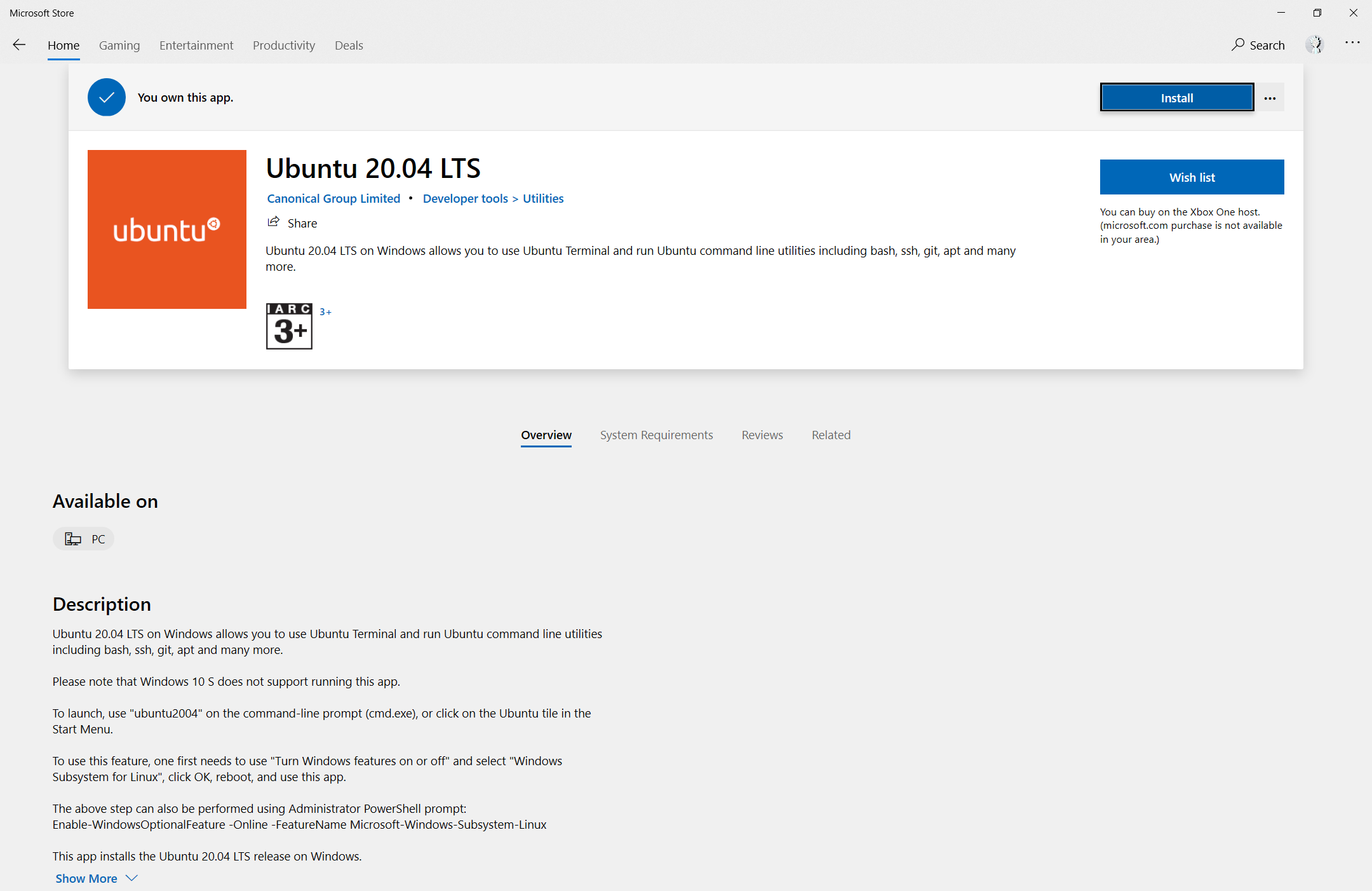
下载成功后,按照提示输入用户名和密码
(二)gcc gdb clang build-essential的安装
打开ubuntu输入依次输入下列命令
sudo apt-get update
sudo apt-get install gcc gdb clang build-essential
安装完成后进入下一步
(三)openssh server的安装和配置
切换为root用户并输入密码(如果有设置的话)
su root
下载openssh-sserver
sudo apt-get install openssh-server
配置ssh文件
sudo vim /etc/ssh/sshd_config
会出现如下界面
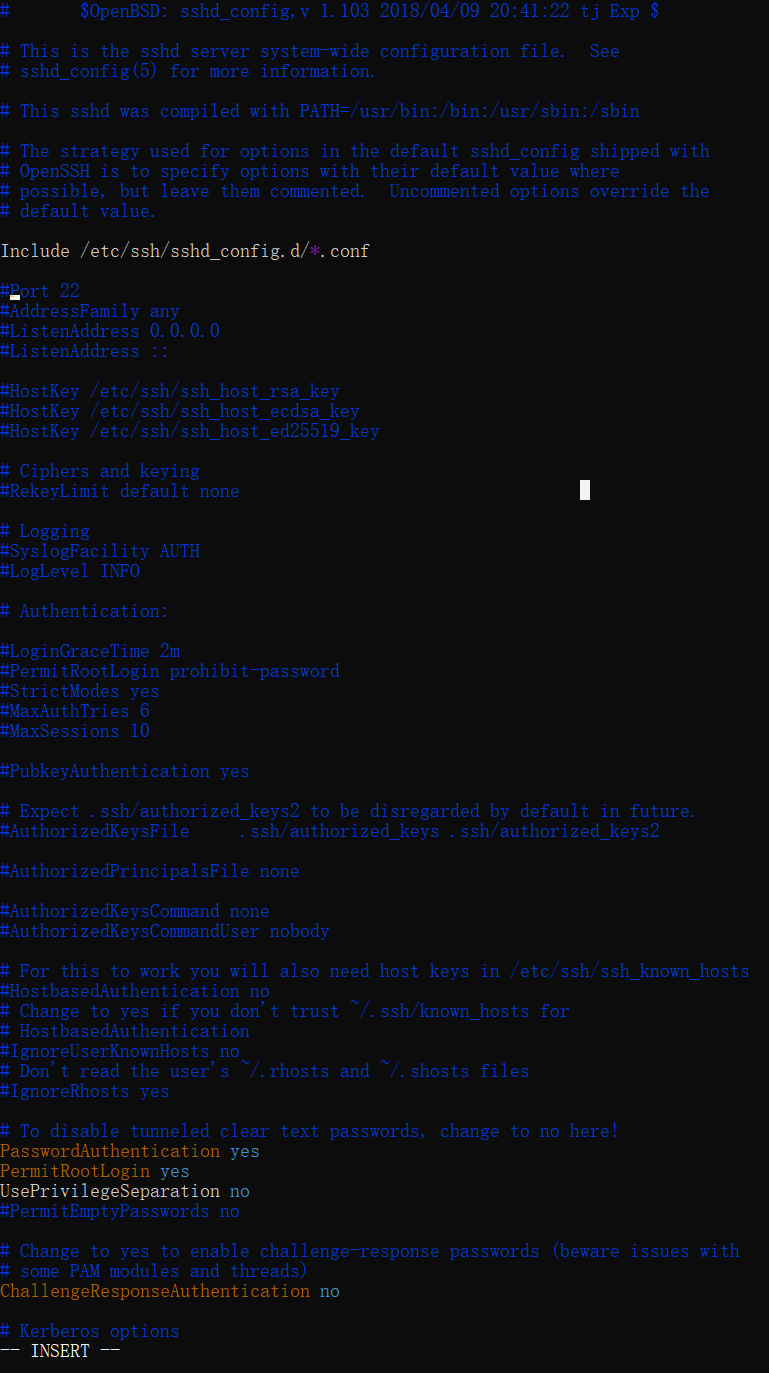
对配置文件进行如下配置
//按I进行插入,最低行会出现“--INSERT--”字样,配置完成后按ESC推出insert输入“:wq”退出文件
Port 8022 //(将前面的#去掉 该端口22 为8022)
ListenAddress 0.0.0.0 //(将#去掉)
PasswordAuthentication yes //(原本为no改为yes)
UserPrivilegeSeparation no //添加
PermitRootLogin yes //添加
配置修改后启动ssh server
sudo /etc/init.d/ssh start
可能出现错误
* Starting OpenBSD Secure Shell server sshd Could not load host key: /etc/ssh/ssh_host_rsa_key
Could not load host key: /etc/ssh/ssh_host_dsa_key
Could not load host key: /etc/ssh/ssh_host_ecdsa_key
Could not load host key: /etc/ssh/ssh_host_ed25519_key
no hostkeys available -- exiting
参考文章: https://www.garron.me/en/linux/sshd-no-hostkeys-available-exiting.html
输入如下指令:
ssh-keygen -A
再次启动server,启动成功
(三)下载并安装cmake
由于apt-get install方式安装的cmake可能会太久,所以从官网上下载cmake
wget https://cmake.org/files/v3.14/cmake-3.14.3.tar.gz
下载成功后执行下列命令
tar zxvf cmake-3.14.3.tar.gz
cd cmake-3.14.3/
./bootstrap
make
sudo make install
二、借助WSL实现CLion配置
打开CLion,转到settings->toolchain->添加->WSL
依次找到GDB cmake目录
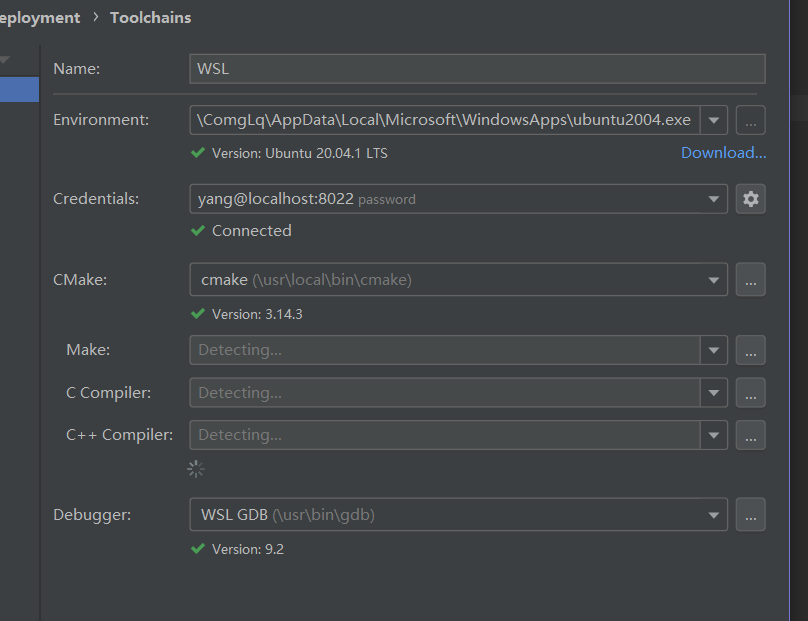
一般GDB 和 cmake 都在 /usr/local/bin/目录下
添加credentials
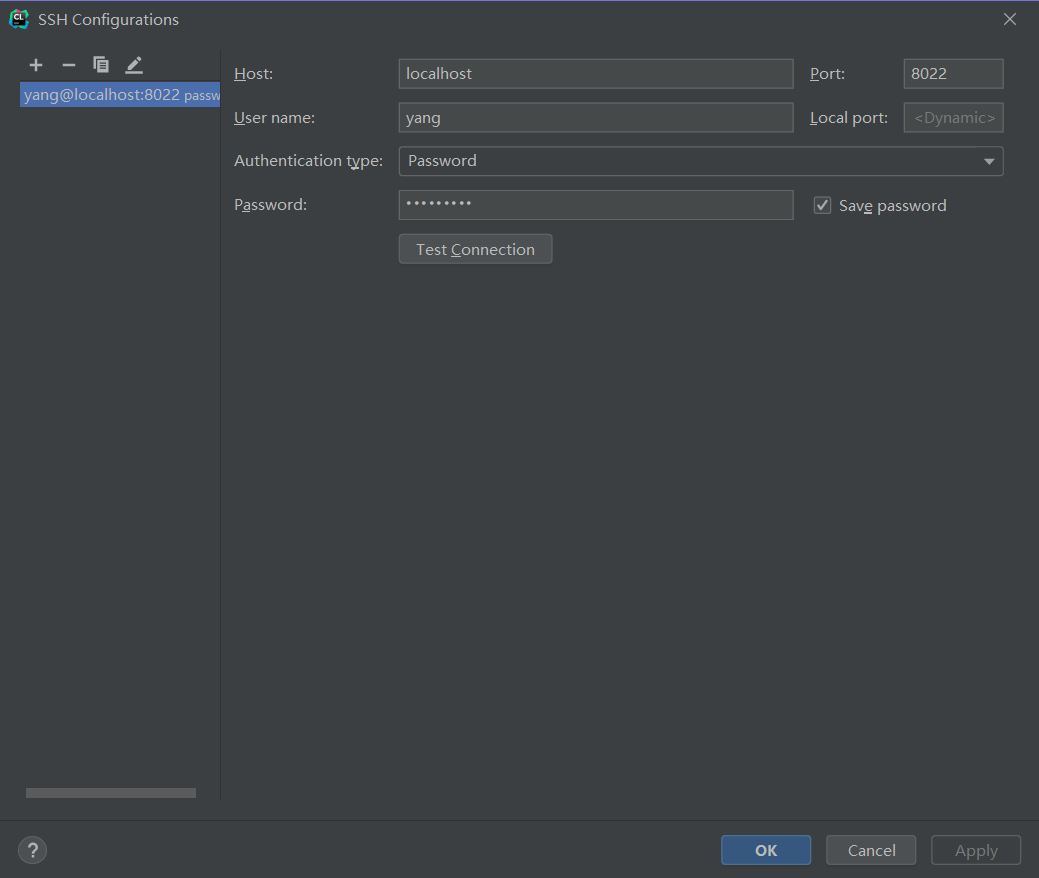
端口号8022
用户名和密码为root用户名和密码
最后点击确定配置完成

 浙公网安备 33010602011771号