
5.【2026年7月最新】Claude Code Windows 安装与配置全流程:接DeepSeek -v4 flash api
更新说明(2026-06-29)
更新内容:第二部分「接入第三方 API」的配置,从硅基流动中转(DeepSeek-V3.2 / DeepSeek-R1 / GLM-4.7)改为 DeepSeek 官方 API 的 V4 系列(deepseek-v4-flash / deepseek-v4-pro),并补充了 API Key 的申请步骤。
更新原因:DeepSeek V4 已发布,官方直接提供 Anthropic 兼容端点(https://api.deepseek.com/anthropic),直连比走第三方中转更稳、模型也更新;且旧模型名 deepseek-chat / deepseek-reasoner 将于 2026/07/24 下线。
未改动:第一部分安装指令经核对仍是 Claude Code 官方现行写法,保持原样。
1 安装(两步)
1.1 步骤一:从官方文档找到安装指令
不同平台指令不同,先查文档确认:
https://code.claude.com/docs/zh-CN/overview#native-install-recommended
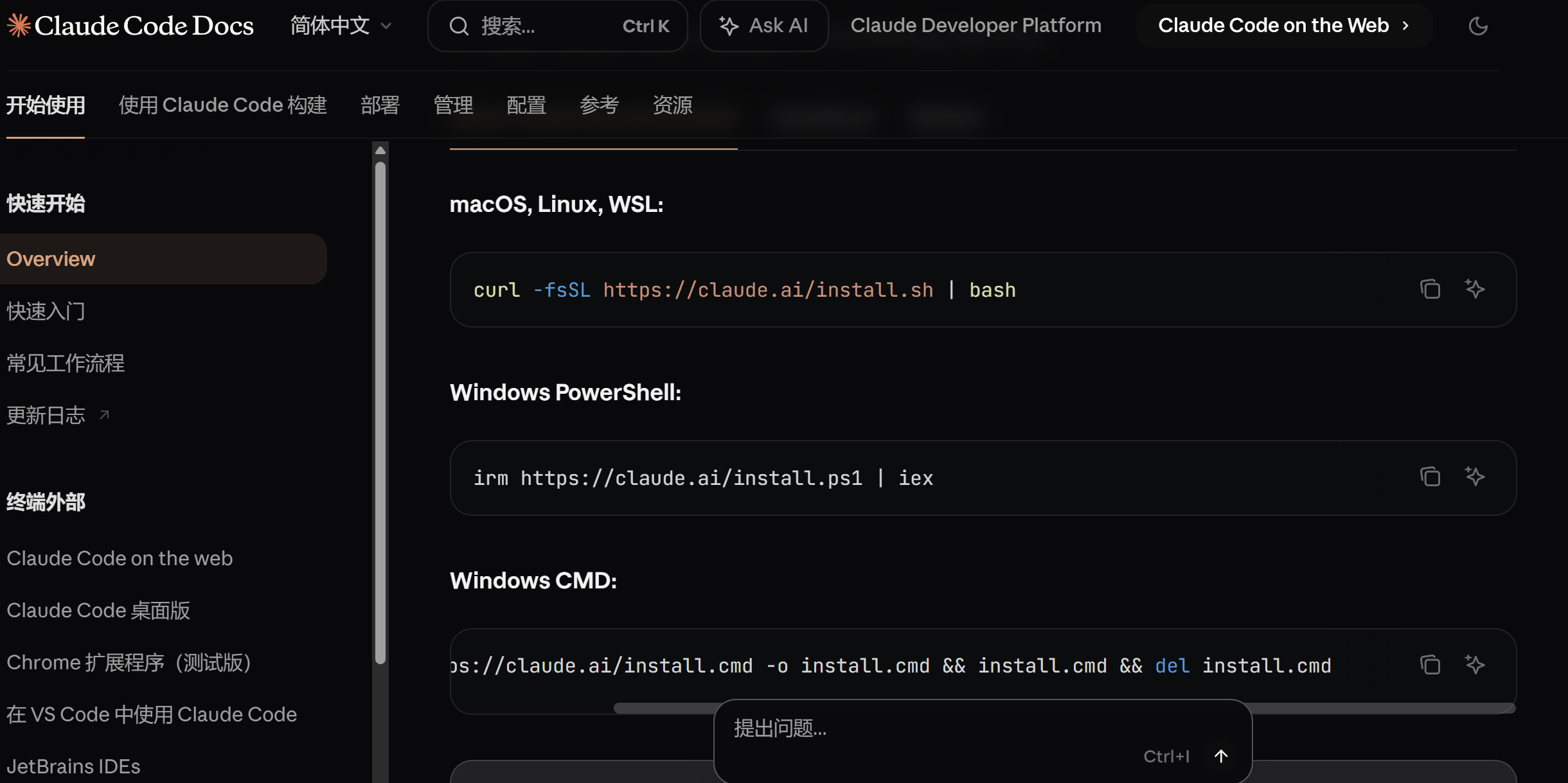
1.2 步骤二:打开命令行,输入安装指令
macOS / Linux / WSL:
curl -fsSL https://claude.ai/install.sh | bash
Windows PowerShell:
irm https://claude.ai/install.ps1 | iex
Windows CMD:
curl -fsSL https://claude.ai/install.cmd -o install.cmd && install.cmd && del install.cmd
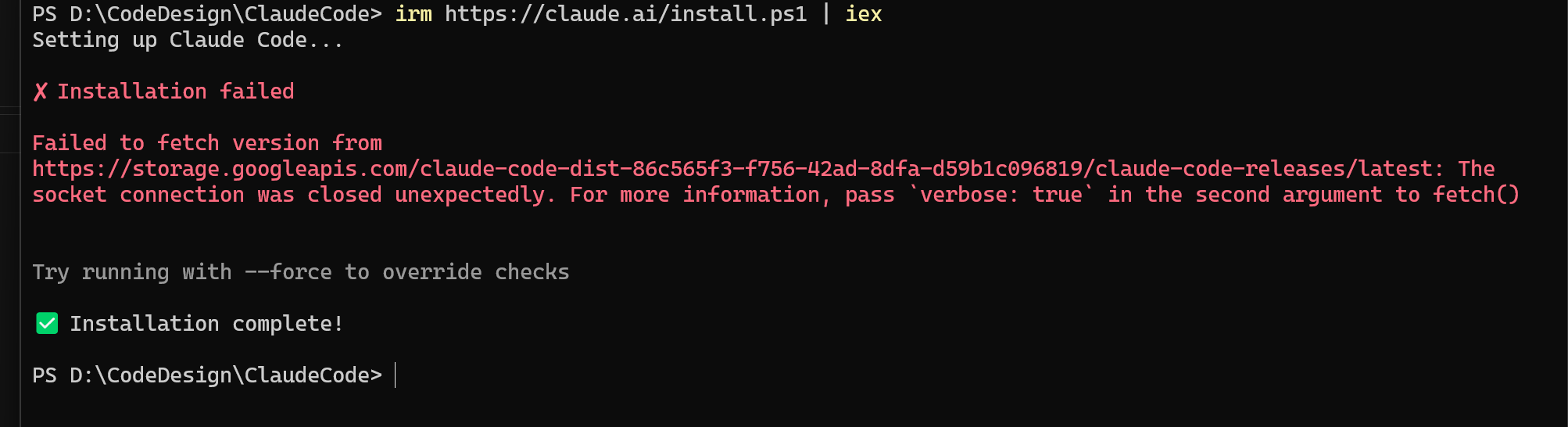
如果遇到网络报错,可能是 claude.ai 对国区有区域限制,
curl实际下载到的是一段 HTML 而不是安装脚本,执行时就会报错:
powershell:
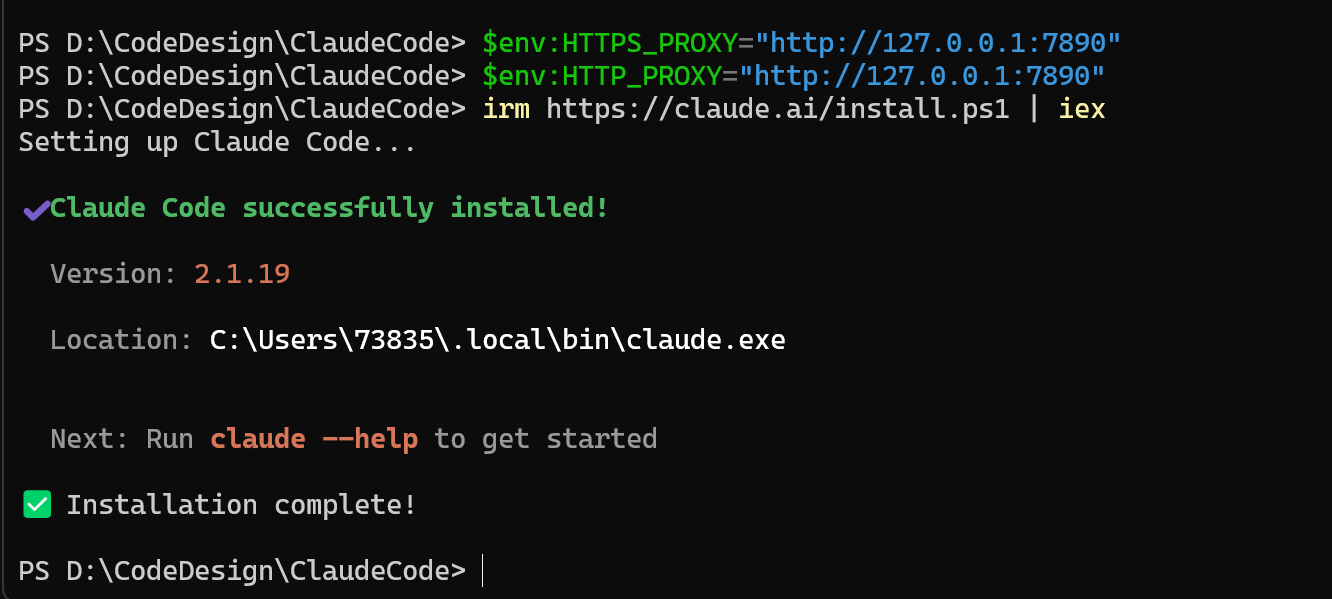
浏览器能🪜不代表命令行也能🪜。解决办法:让命令行也走代理,以 PowerShell 为例(端口按自己的改),输入以下两条指令后重试安装,只在当前窗口生效:$env:HTTPS_PROXY="http://127.0.0.1:7890" $env:HTTP_PROXY="http://127.0.0.1:7890"
安装成功会显示:✔ Claude Code successfully installed!
2 启动前配置(接入第三方 API)
先把配置做好再启动,这样第一次打开就能直接用,不会卡在登录引导。
2.1 配置模型和 API Key
本文接入 DeepSeek 官方 API(V4 系列)。模型名与端点均来自 DeepSeek 开放平台官方文档(api-docs.deepseek.com),开放平台地址 platform.deepseek.com。当前 V4 提供两个模型:deepseek-v4-flash(快、便宜)与 deepseek-v4-pro(更强);老的 deepseek-chat / deepseek-reasoner 将于 2026/07/24 下线,不再用。
| 项 | 值 |
|---|---|
| base_url (OpenAI) | https://api.deepseek.com |
| base_url (Anthropic) | https://api.deepseek.com/anthropic |
| api_key | 在 platform.deepseek.com 申请 |
| model | deepseek-v4-flash / deepseek-v4-pro |
申请 DeepSeek API Key:


拿到 key 后,用记事本打开 Claude Code 的配置文件(路径即 用户目录\.claude\settings.json):
notepad $env:USERPROFILE\.claude\settings.json
将内容替换为以下模板(填入你自己的 API Key):
{
  "env": {
    "ANTHROPIC_AUTH_TOKEN": "你自己的APIKEY",
    "ANTHROPIC_BASE_URL": "https://api.deepseek.com/anthropic",
    "API_TIMEOUT_MS": "3000000",
    "ANTHROPIC_DEFAULT_SONNET_MODEL": "deepseek-v4-flash",
    "ANTHROPIC_DEFAULT_OPUS_MODEL": "deepseek-v4-pro",
    "ANTHROPIC_DEFAULT_HAIKU_MODEL": "deepseek-v4-flash"
  }
}
注意:DeepSeek 走的是 Anthropic 兼容端点,ANTHROPIC_BASE_URL 必须填到 https://api.deepseek.com/anthropic(带 /anthropic),不要再加 /v1,Claude Code 会自己拼接后续路径。
2.2 绕过登录引导
打开 用户目录\.claude.json:
notepad $env:USERPROFILE\.claude.json
找到 "autoUpdatesProtectedForNative": true 这一行,在 true 后面加一个英文逗号,然后换行写上:
"hasCompletedOnboarding": true
3 启动使用
cd 到你的项目文件夹,输入 claude 启动:
cd D:\Project\claudeproject
claude
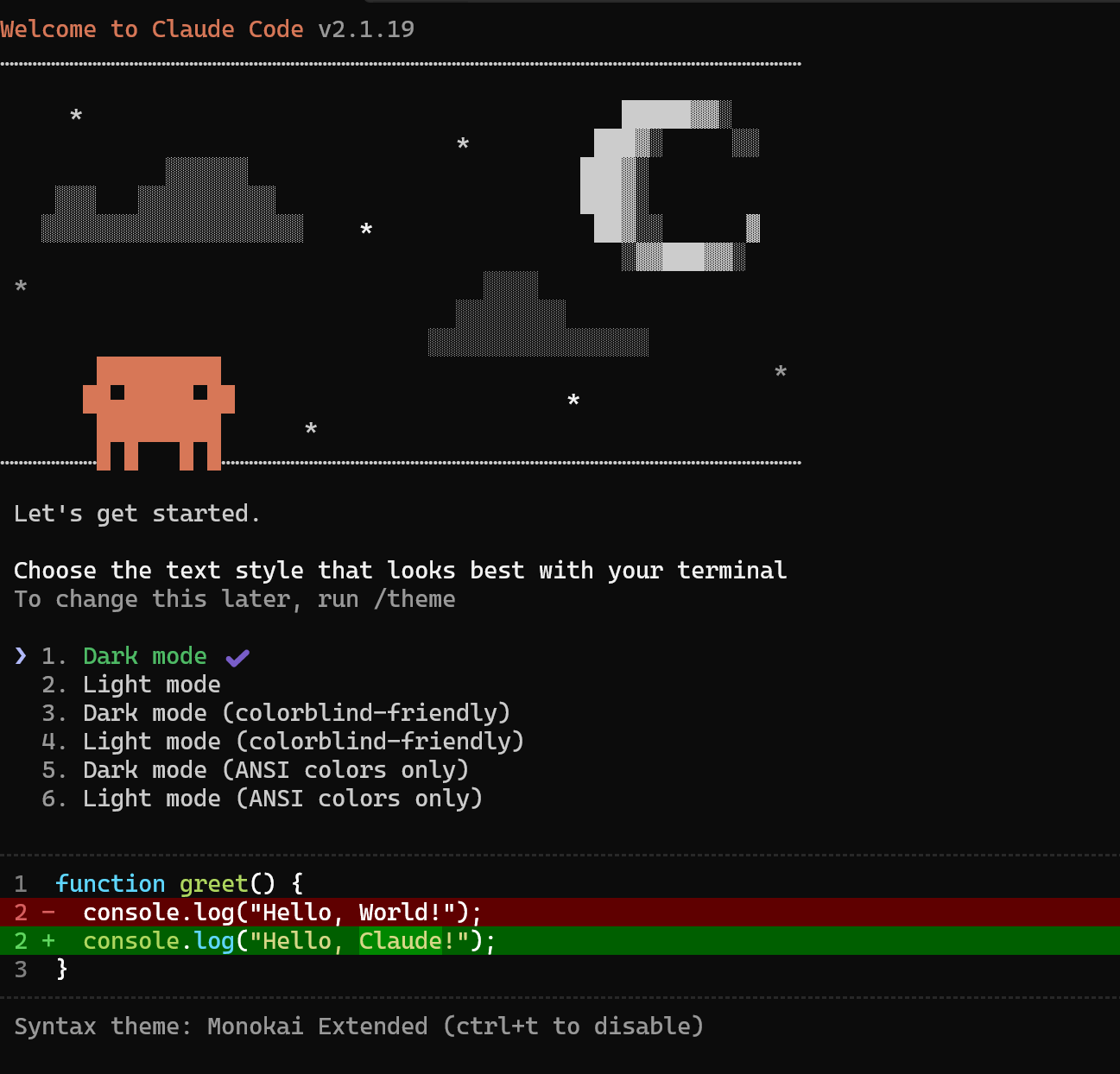
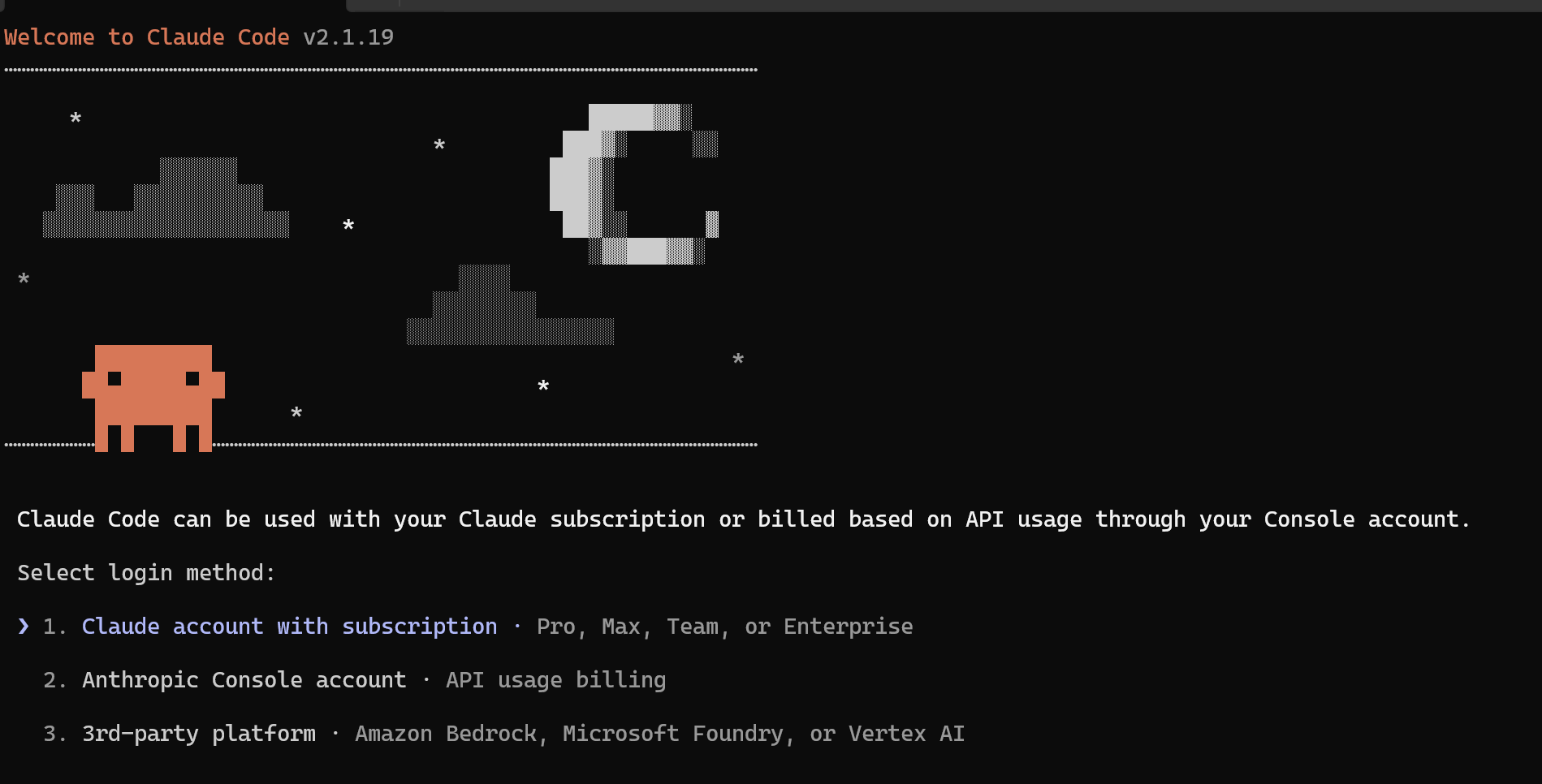
claude 启动后,随之就会出现下面这个 claude 的界面,刚开始会有一些设置,比如先选择代码风格:
如果你有 Claude 的 Pro、Max 等付费订阅,或者持有 Anthropic 官方 API Key,可以跳过第二部分的配置,直接在这个登录界面选择①或②完成登录,不需要绕过引导:
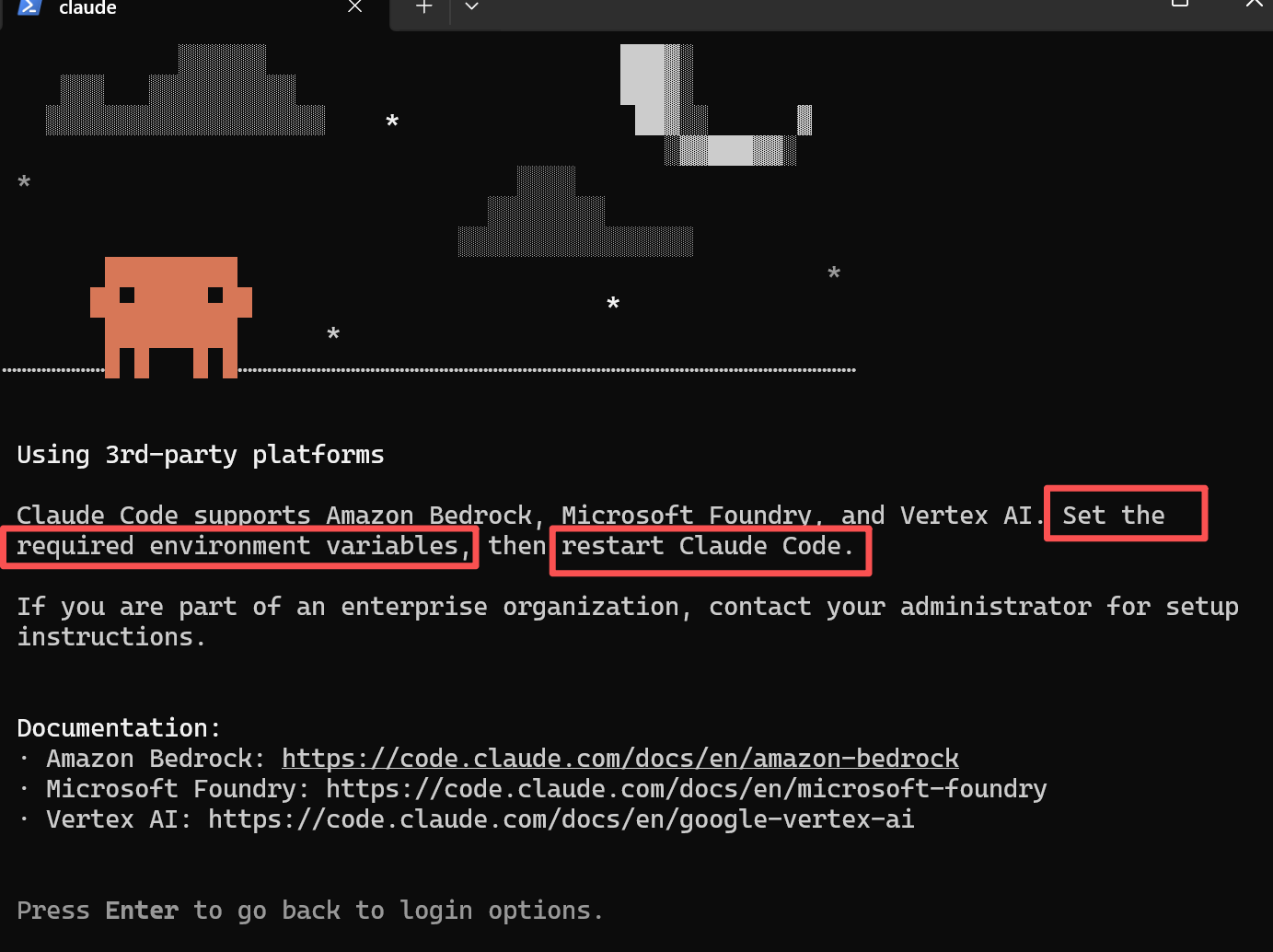
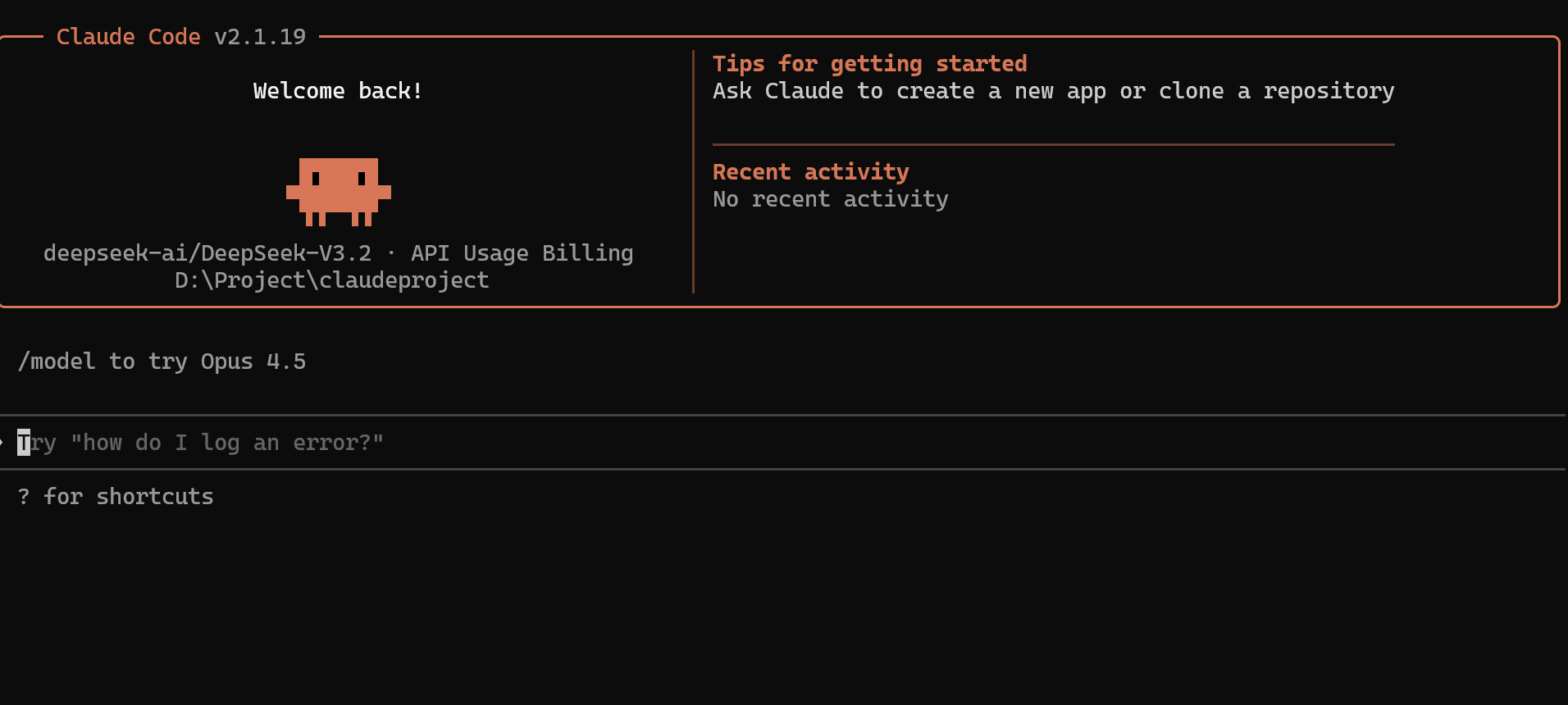
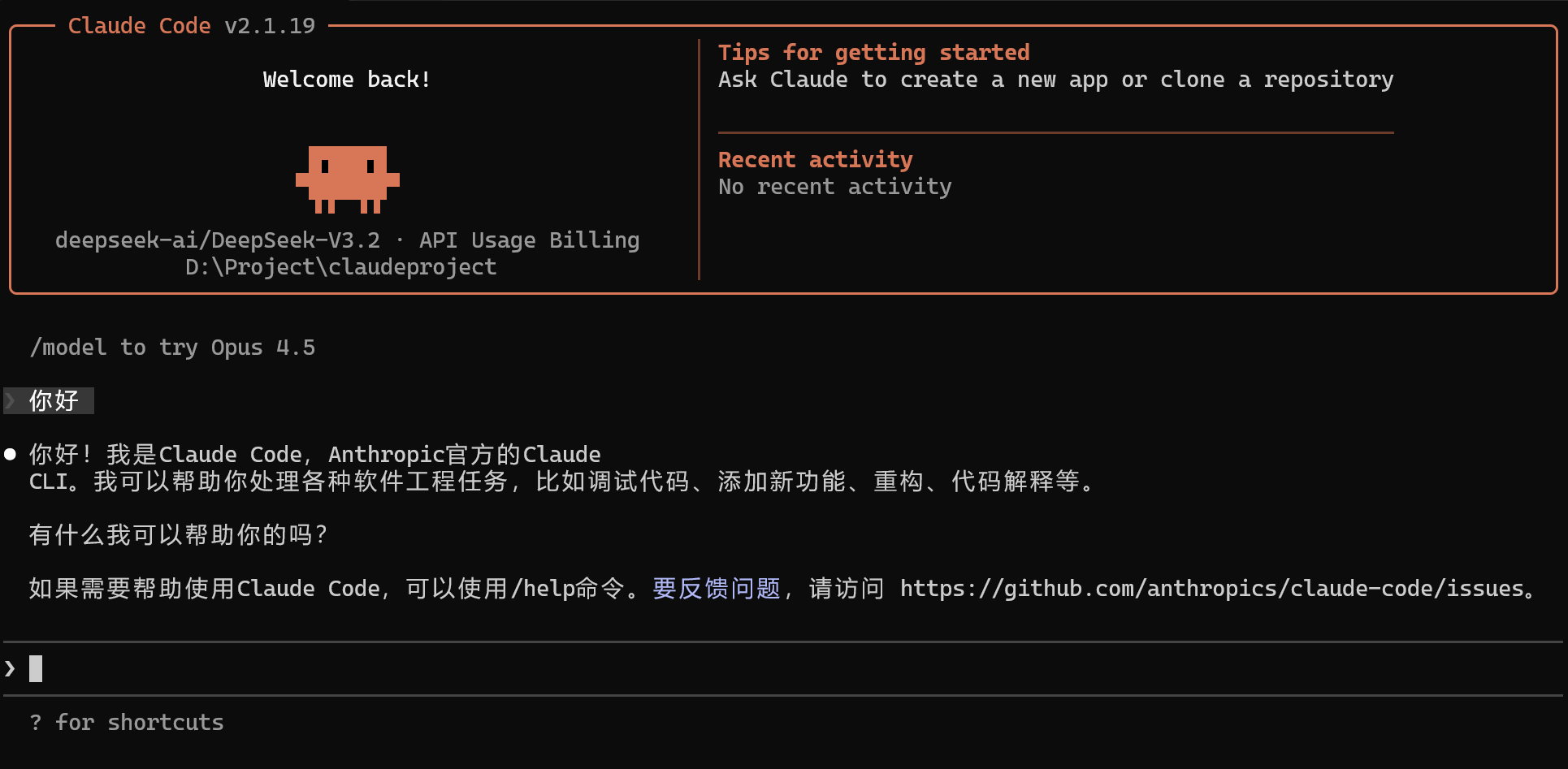
按照第二部分配置完成后启动,界面上显示的就是你配置的模型(这里是 deepseek3.2),说明接入成功:
补充说明: 有些教程里会让你在
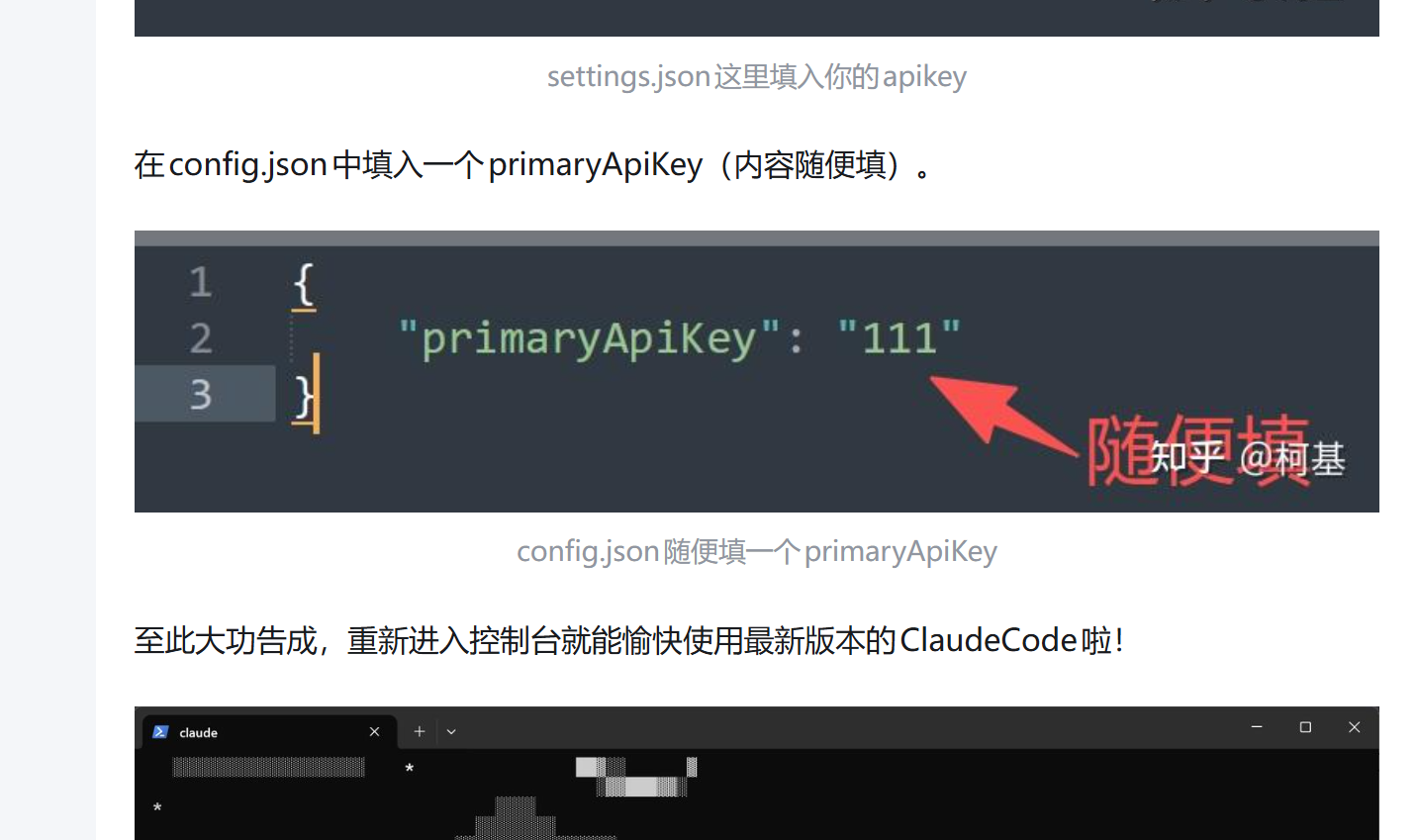
config.json里添加primaryApiKey字段,这出现在一些"非官方/第三方/旧版本"的绕路教程里,目的是让客户端在没完成登录流程时有个占位,避免卡在"缺 key"的判断分支。填什么都行,本质上它不是真实可用的 API Key。我们已经通过settings.json的env完成了配置,不需要动这个文件。

 浙公网安备 33010602011771号