
Windows中conda的安装与使用
下载安装miniconda
说明:
Miniconda是一款管理python环境的软件工具
第一步:下载miniconda
代码如下:
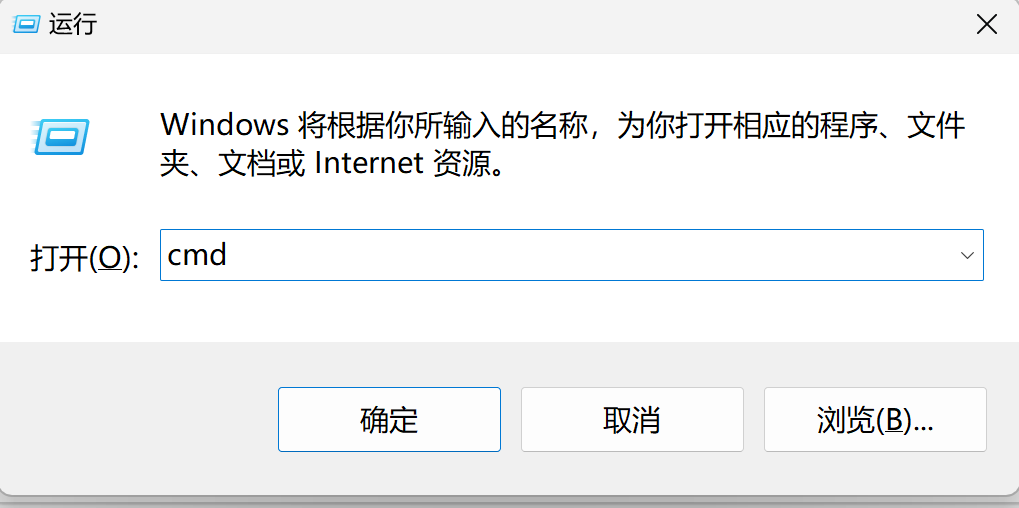
win+r后,输入cmd指令按回车
在终端中输入:
curl https://mirrors.tuna.tsinghua.edu.cn/anaconda/miniconda/Miniconda3-py39_4.12.0-Windows-x86_64.exe --output 按照windows习惯写上本地具体地址\conda.exe

双击上面的图标开始安装
说明:
下面的图只说明了一些重要的部分,其他步骤直接点击next就行


conda基本使用方法
安装好miniconda后,重新使用win+r,输入cmd后,开启新的终端
- 查看系统有哪些环境

可以看到目前就只有一个环境为base,这是默认环境
- 创建、激活和删除环境
#创建一个python为3.8版本的环境
conda create -n 新的环境名字 python=3.8

#切换激活环境
conda activate 环境名称
#conda4之前的版本激活方法为:source activate 环境名称

#退出环境
conda deactivate

#删除环境
conda remove -n 环境名称 --all
- 显示、添加conda镜像
#显示
conda config --show channels

#添加镜像
conda config --add channels https://mirrors.tuna.tsinghua.edu.cn/anaconda/pkgs/free/
conda config --add channels https://mirrors.tuna.tsinghua.edu.cn/anaconda/pkgs/main/
conda config --set show_channel_urls yes
- 为pip添加镜像
pip config set global.index-url https://mirrors.tuna.tsinghua.edu.cn/simple
- pip下载库方法
#比如下载pandas库
pip install pandas
#使用txt文件下载库
pip install -r repo.txt
#使用清华镜像源下载
pip install pandas matplotlib -i https://pypi.tuna.tsinghua.edu.cn/simple
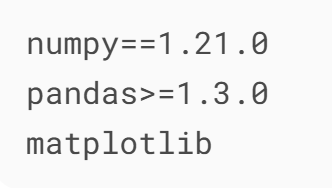
txt里的文件格式如下:
Linux中使用miniconda管理python
#在根目录下使用以下命令:
wget https://repo.anaconda.com/miniconda/Miniconda3-latest-Linux-x86_64.sh
#然后执行sh文件:
bash Miniconda3-latest-Linux-x86_64.sh
#最后刷新环境变量:
source ~/.bashrc
conda和pip安装python所需要的库
说明:
当你学会了环境的创建,接下来就需要学习如何在对应的环境中安装python库辅助我们编程。
win+r打开终端后,输入cmd,然后按回车打开command终端

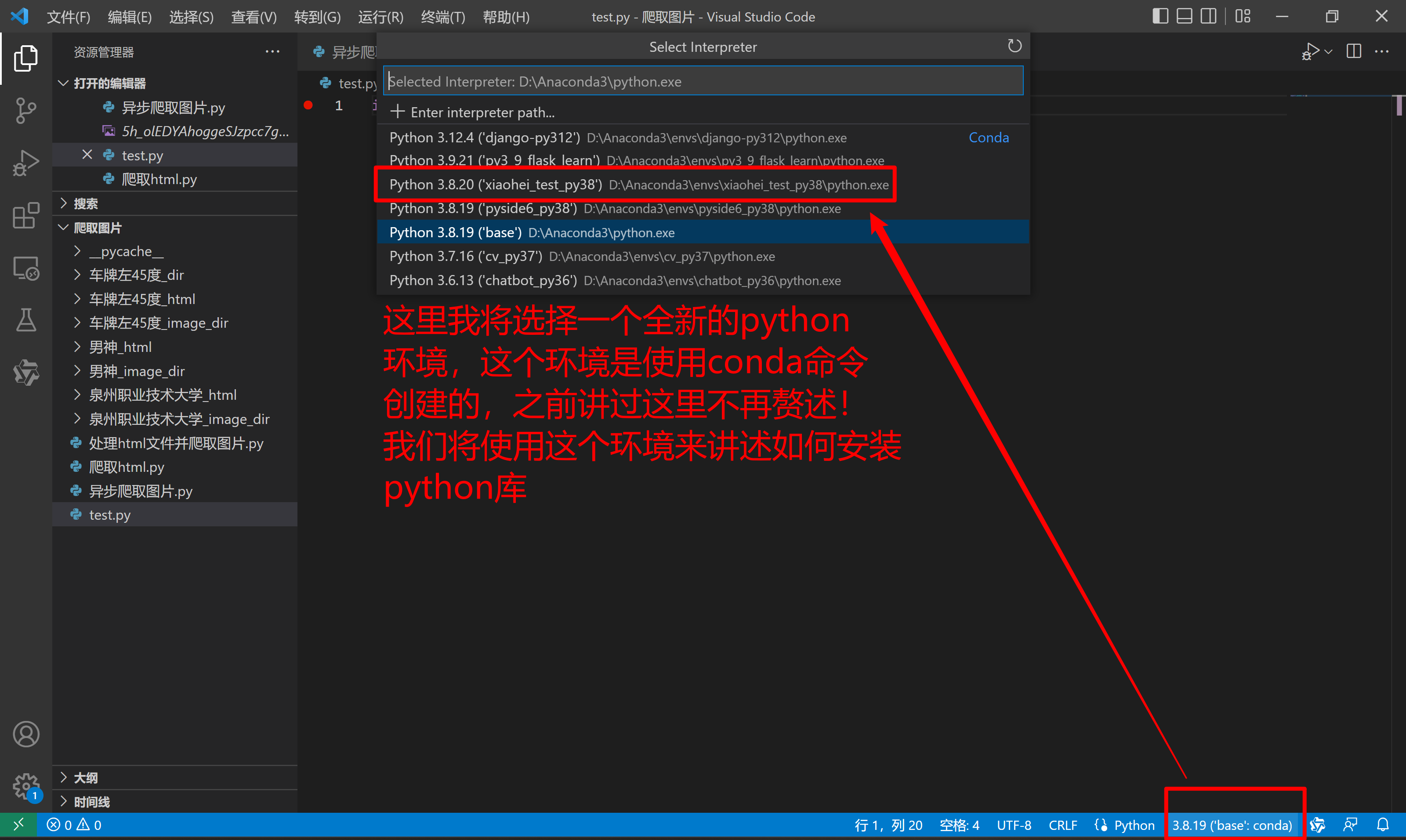
打开vscode我们来实际演示一下现实中可能遇到的问题:
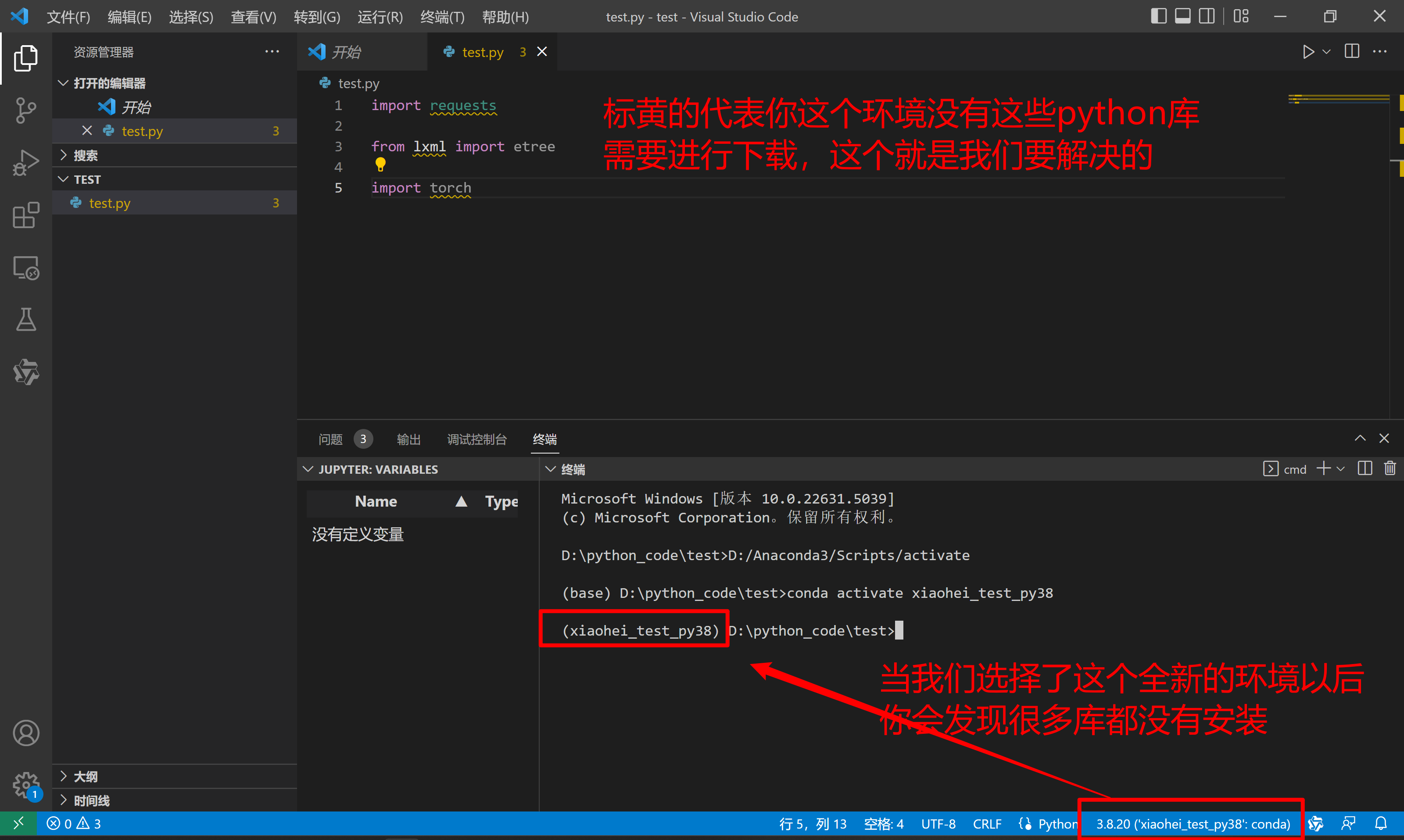
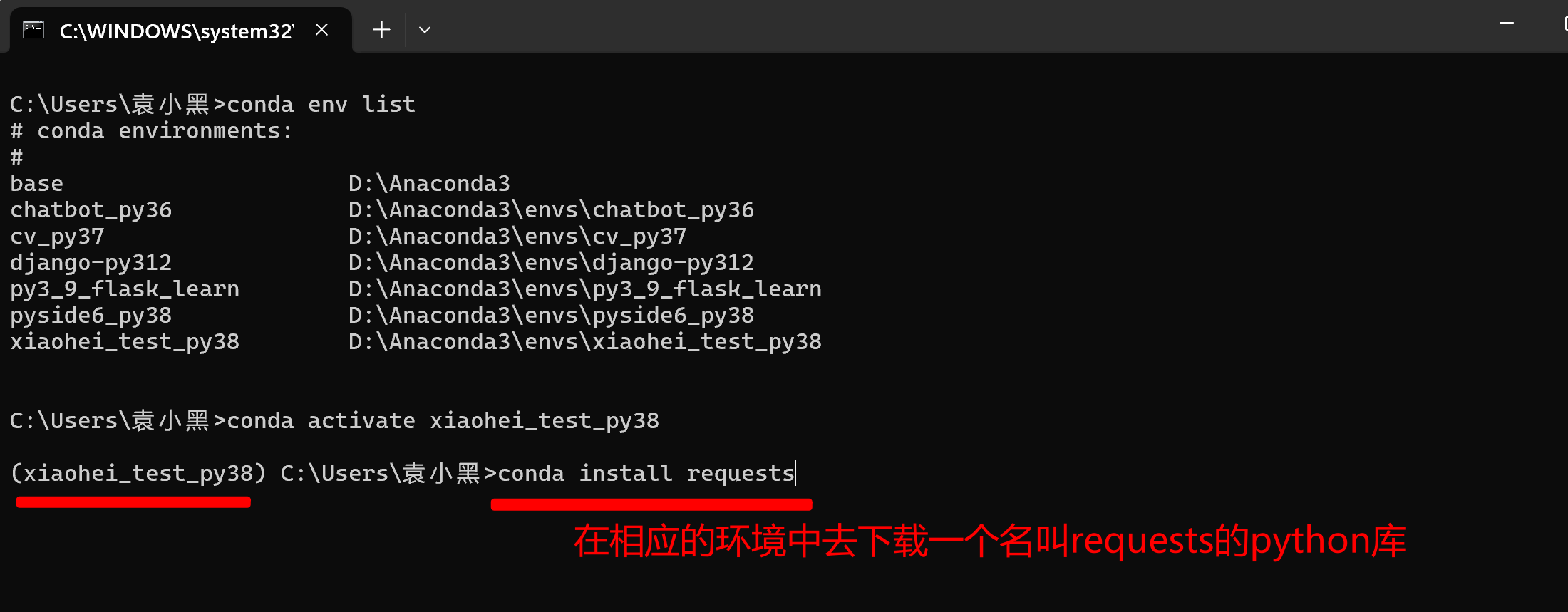
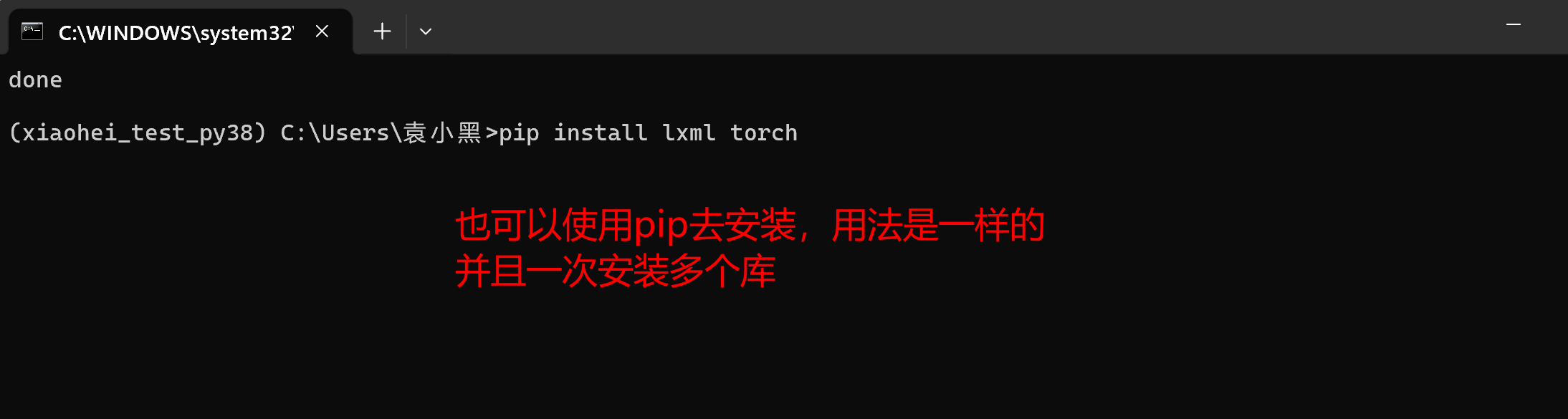
在相应的环境下,我们可以使用conda或者pip这两个指令去进行python库的安装
安装好以后我们就可以正常的使用相应的python库,辅助我们进行编程!

 浙公网安备 33010602011771号