Typora的安装和使用
Typora的安装和使用
一、typora的介绍:
Markdown是一种轻量级标记语言。通过简单的标记语法,它可以使普通文本内容具有一定的格式。所谓轻量级标记语言指的是一类用简单句法描述简单格式的文本语言。通俗来讲就是我们可以通过很简单的几行代码就准确控制好文章的格式。废话不多说,下面是我使用的看第一个Markdown编辑器——Typora。
(一)typora工具下载
https://www.typora.io/#windows
二、安装过程
-
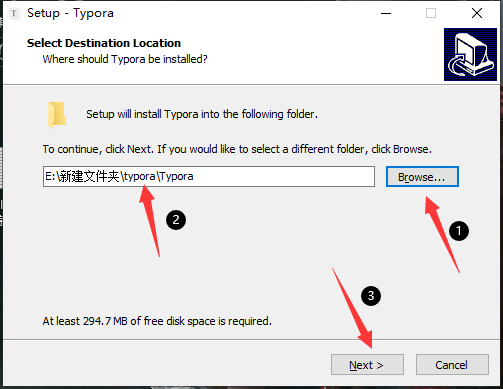
更改安装路径,下一步next。
![]()
-
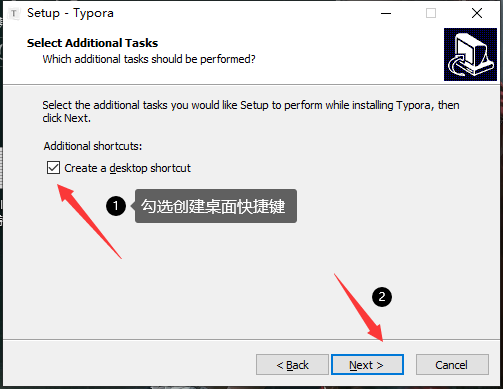
勾选创建桌面快捷键。
![]()
-
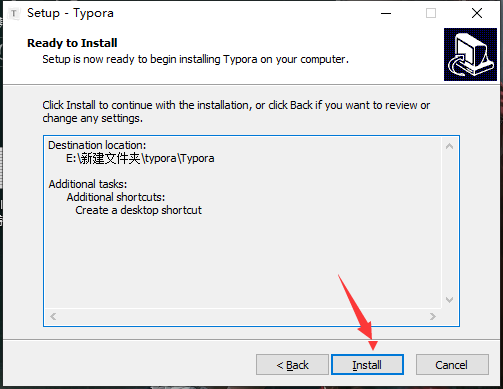
下一步
![]()
-
下一步
![]()
-
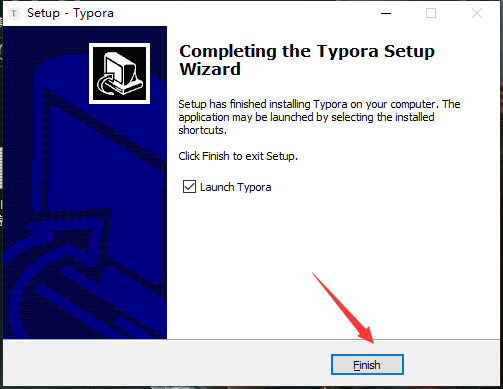
安装成功,可以直接使用markdown语法写笔记。
三、主题更改
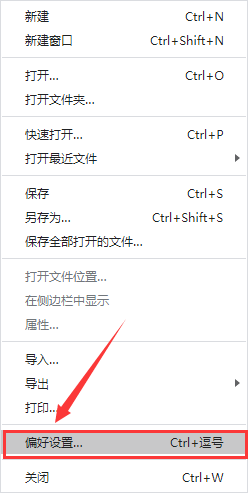
- 打开Typora编辑器,找到 文件 → 偏好设置。
![]()
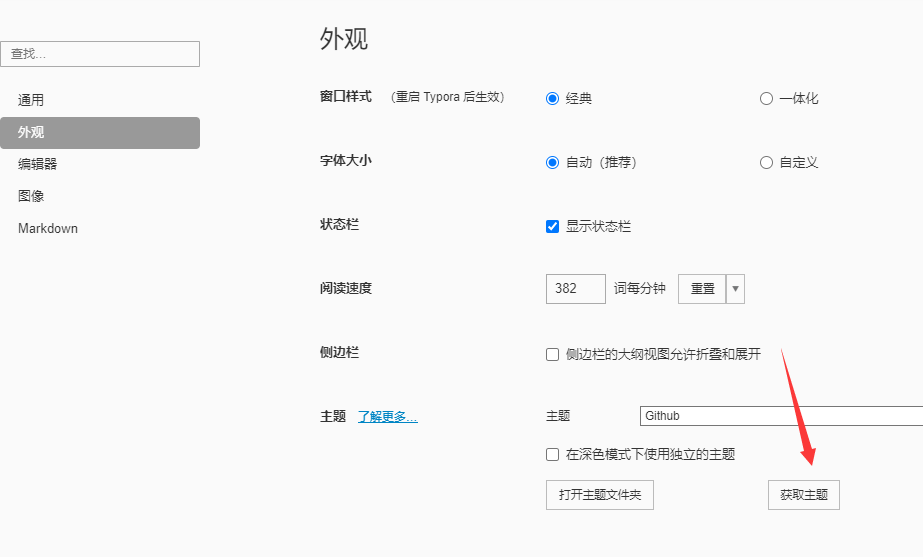
2. 进入偏好设置,选择 【外观】 → 主题【获取主题】。
![]()
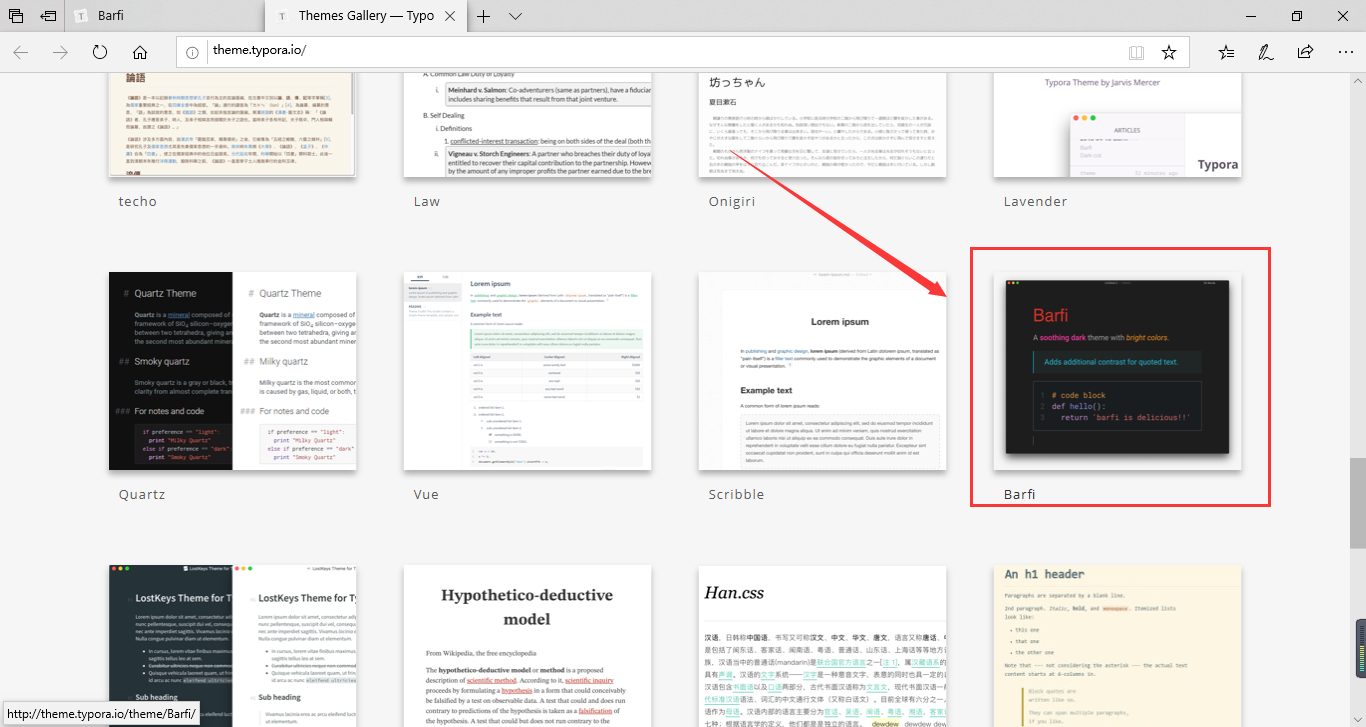
3. 进入官网下载主题,选择自己喜欢的主题。
![]()
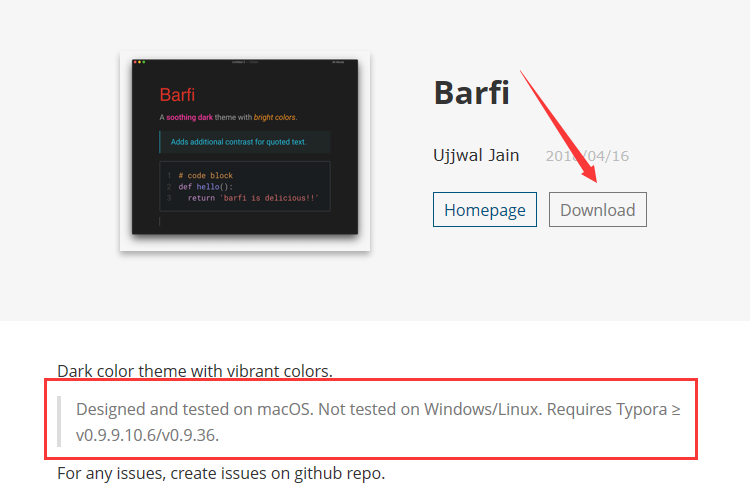
- 进行下载。
![]()
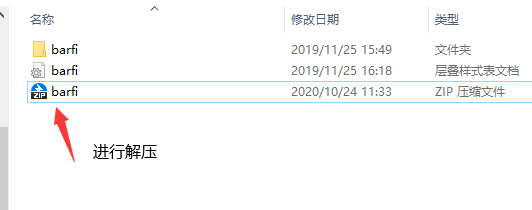
- 下载完成后,找到下载地址进行解压。
![]()
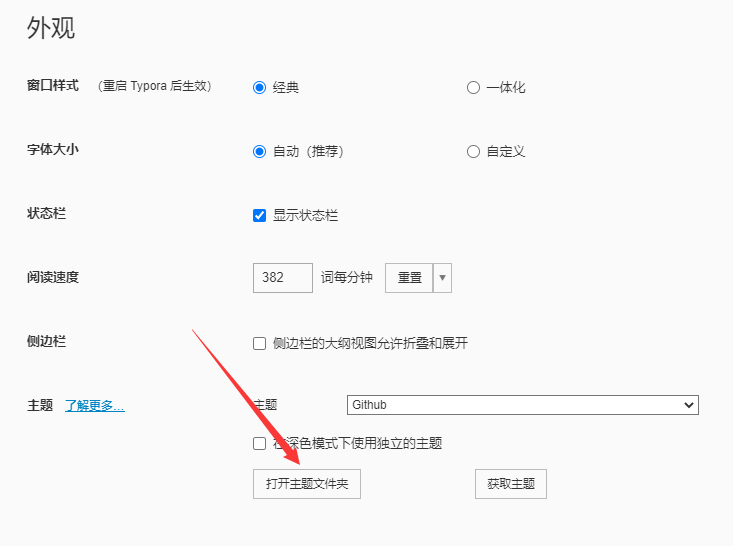
- 进入偏好设置,选择 【外观】 → 主题【打开主题文件夹】。
![]()
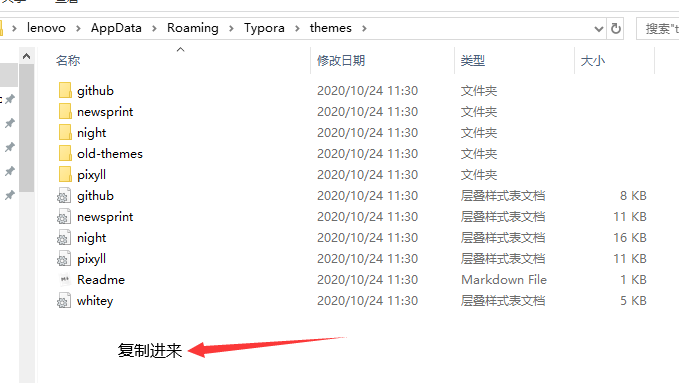
- 关闭Typora,将解压文件复制进入主题文件夹。
![]()
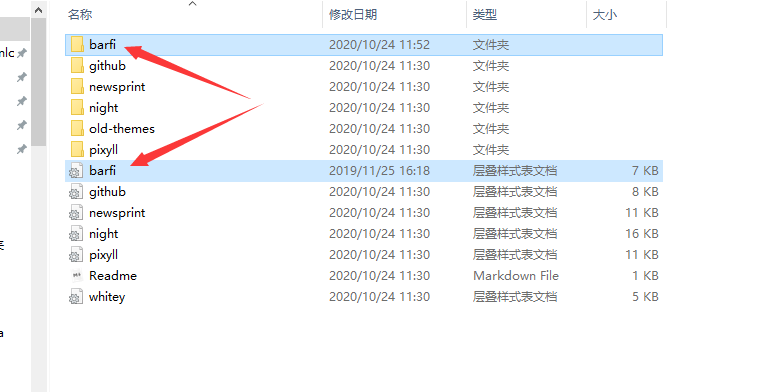
- 复制完成。
![]()
- 重启typora,找到 主题。
![]()
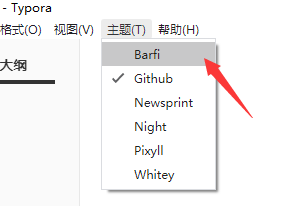
四、基本功能使用
一、标题
一个#表示一级标题,二个#表示二级标题,支持六级标题。
注:标准语法一般在#后跟个空格再写文字。
二、字体
加粗
斜体
斜体加粗
删除线
三、引用
> 引用
>>引用的内容
>>>引用
四、分割线
三个或者三个以上的-或者*都可以
五、图片
六、超链接
七、列表
1、无序列表
- (- + *)任何一种都可以
2、有序列表
1. 数字加点
3、列表嵌套
上一级和下一级之间敲三个空格即可
八、表格
表头|表头|表头
---|:--😐---:
内容|内容|内容
九、代码
单行代码
多行代码

 浙公网安备 33010602011771号