


虚拟机Linux安装及使用
1. Linux简介
1.1 Linux与Windows的区别
Linux是一款操作系统。(正规的Java的开发是在Linux操作系统下进行的) 服务器项目部署都是放在Linux操作系统上面。
Windows是微软开发的操作系统,民用操作系统,可用于娱乐、影音、上网。具有强大的日志记录系统和强大的桌面应用。好处是可以实现非常多绚丽多彩的效果,可以方便去进行娱乐、影音、上网。但Windows开机后,在十天或半个月不关机,之后去操作时会发现电脑变得其卡无比。这是因为Windows操作系统在持续不断地进行日志记录以及桌面渲染大量占用了系统资源。
比如:应用服务器(tomcat)是安装在Windows操作系统上面,在tomcat上面部署了一个项目,可能头十天还比较顺畅,然后十天后就变得卡顿了,之后就卡死了。有些讲大不了重启一下Windows操作系统,但是可能重启的这段时间会流失大量用户,造成大量损失。
1.2 虚拟机
Linux和Windows不太一样,Windows操作系统是可以直接安装在自己的电脑上。而Linux虽然可 以这么做,直接替换掉Windows操作系统。但是如果直接在电脑上面安装Linux那么游戏、视频、QQ、微信都无法玩了。所以我们是不会直接在电脑上面安装Linux操作系统,而是先去安装虚拟机,在虚拟机上安装Linux操作系统。
1.2.1 虚拟机简介
虚拟机:是一台虚拟的计算机,是由软件虚拟出来的一台计算机。
在电脑上打开一个记事本软件,那么打开后的这个记事本软件就真的是自己手上的记事本吗?不是,它是一个虚拟的记事本,它是可以模拟真正记事本。比如记录一些个文字。
如下图所示,在Windows操作系统中是可以运行画图、记事本软件,也可以运行虚拟机软件,当打开虚拟机软件时,虚拟机软件里面就相当于一台独立的小计算机,那么在这台独立的小计算机中,就有虚拟的CPU、内存、硬盘、键盘(你计算机上有什么东西,那么这台虚拟的计算机上就有什么东西。)。接下来就可以在虚拟机上安装Linux操作系统。
好处:在虚拟机上安装Linux操作系统,如果这个Linux操作系统被你玩坏了,是不会影响外面的Windows操作系统,只需要在虚拟机上重新安装一个Linux操作系统。
1.2.2 虚拟机软件介绍
VMware Workstation(中文名”威睿工作站”)是一款功能强大的桌面虚拟计算机软件,收费的。VMware是全球桌面到数据中心虚拟化解决方案的领导厂商。
1.3 安装虚拟机
安装准备:将杀毒软件关闭,将防火墙关闭,以管理员身份运行VMware软件。
注:关闭防火墙的步骤
网络图标右击->打开网络和共享中心->左下角Windows防火墙->启用或关闭Windows防火墙。
1.3.1 双击安装包

1.3.2 下一步
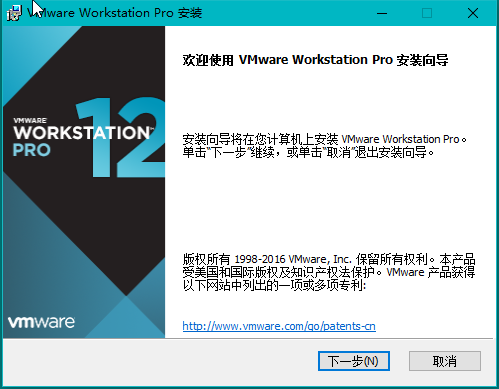
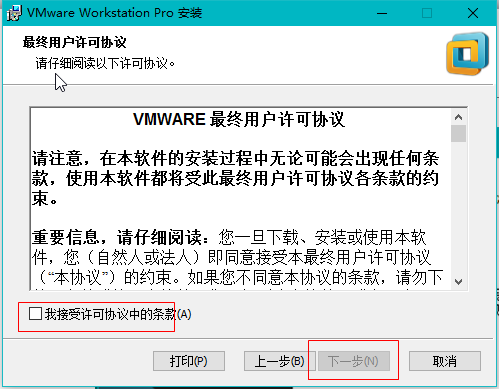
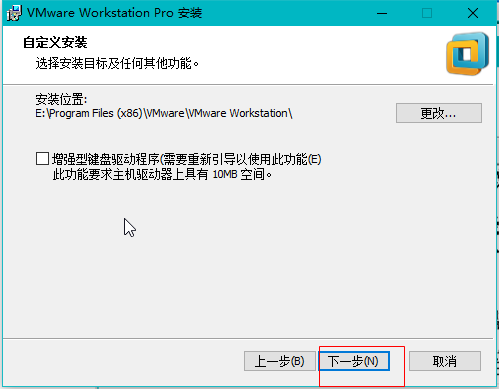
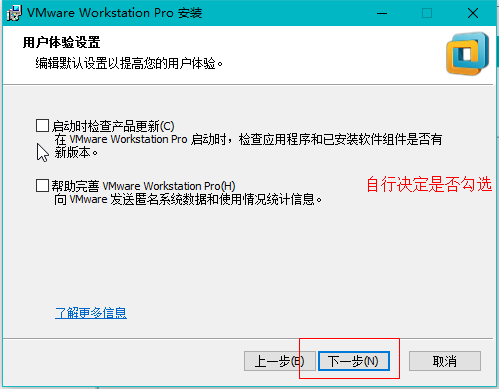
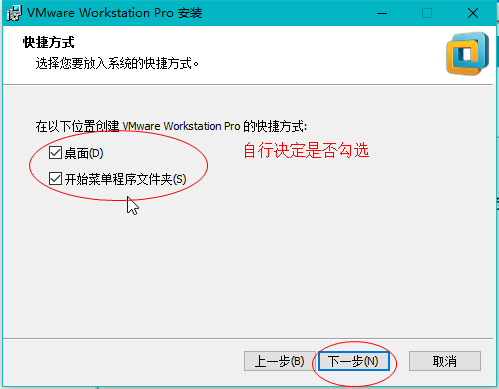
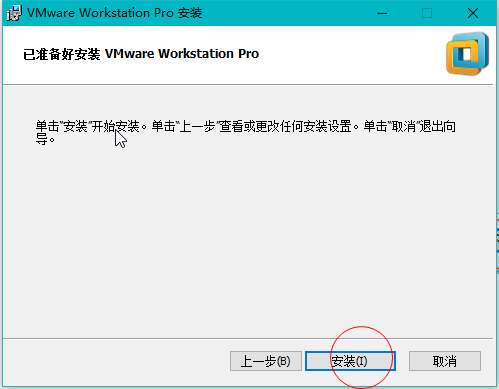
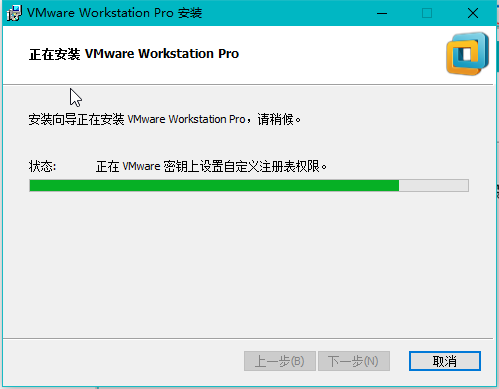
1.3.3 完成
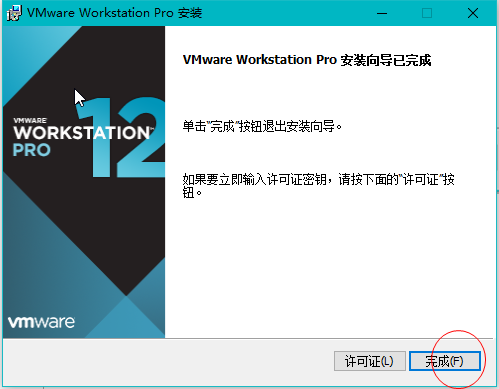
1.4 启动虚拟机
1.4.1 启动服务
虚拟机安装完后,选择此电脑右击à管理à服务,将VMware的五个服改为”自动”启动。
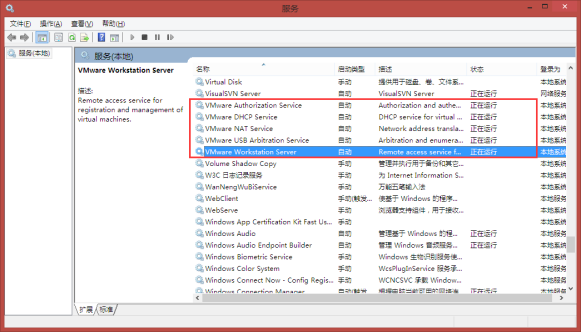
注:如果这五个服务没有开启全,那么在Linux登录后,使用ifconfig命令是查看不到ip地址。
1.4.2 打开该图标
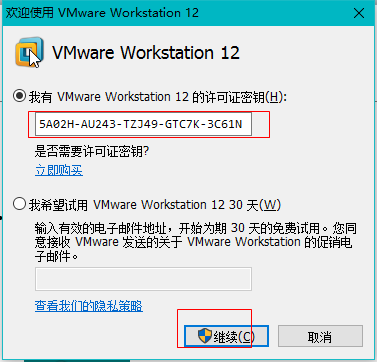
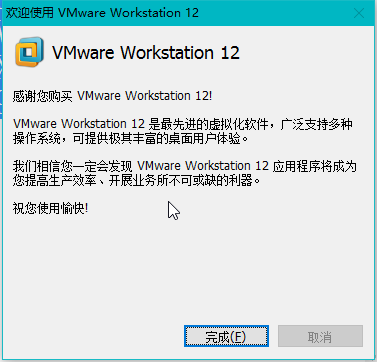
1.4.3 第一次启动时要输入序列号,以下一组任选
5A02H-AU243-TZJ49-GTC7K-3C61N
VF5XA-FNDDJ-085GZ-4NXZ9-N20E6
UC5MR-8NE16-H81WY-R7QGV-QG2D8
ZG1WH-ATY96-H80QP-X7PEX-Y30V4
AA3E0-0VDE1-0893Z-KGZ59-QGAVF
1.5 安装Linux操作系统
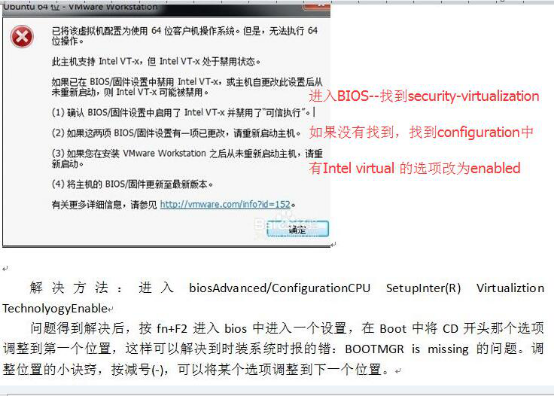
1.5.1 如果报错需要调整电脑BIOS设置中是否允许安装虚拟系统的选项,不同的电脑不同的操作界面,最终原理还是相同的,具体可以百度自己电脑的型号,关键字:[联想E430]启用虚拟机,然后重装
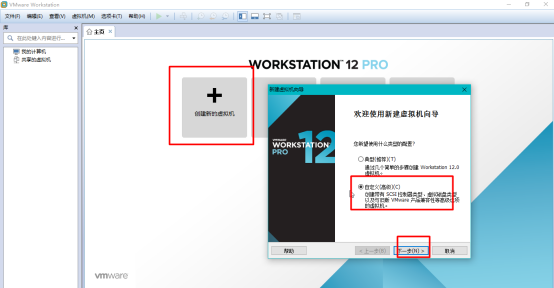
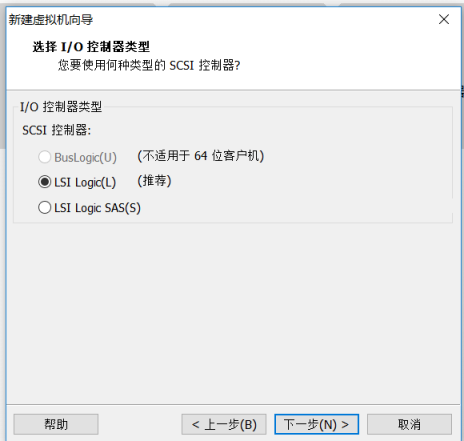
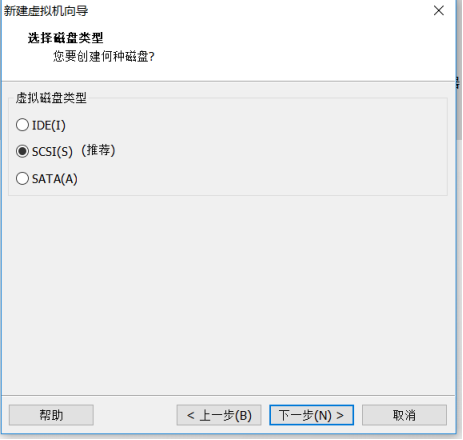
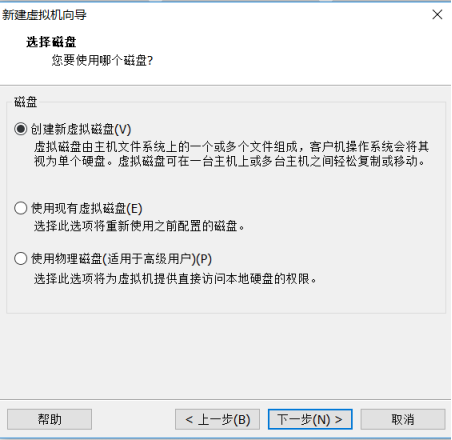
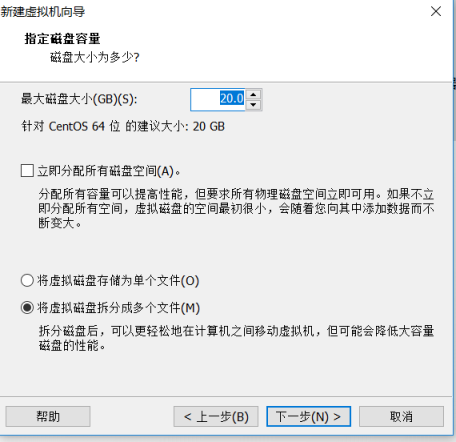
1.5.2 点击创建新的虚拟机
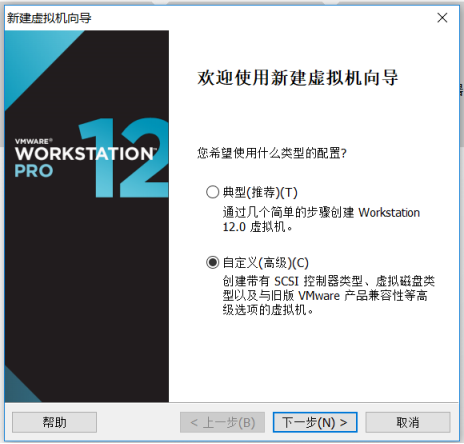
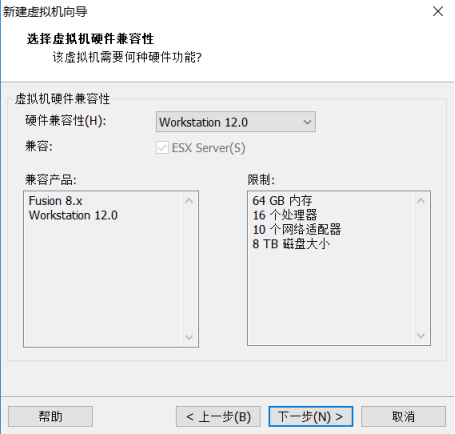
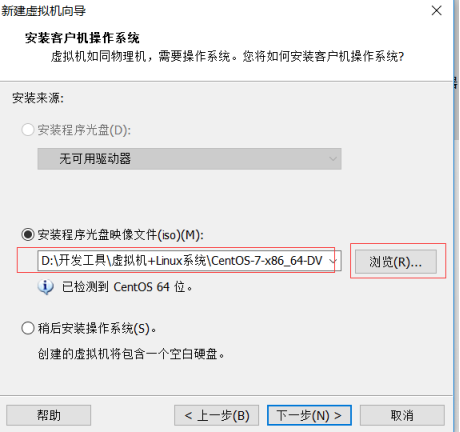
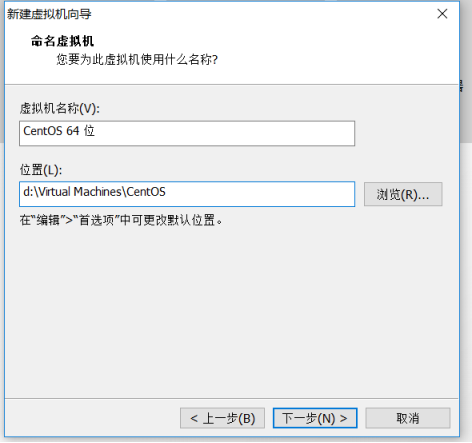
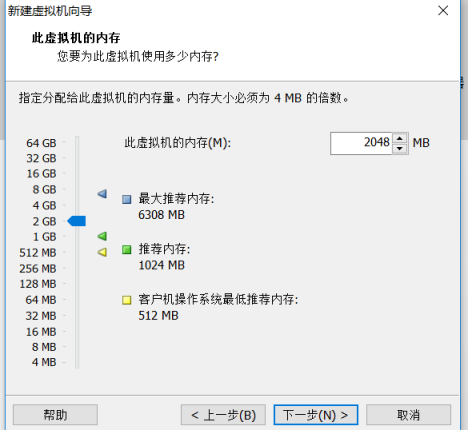
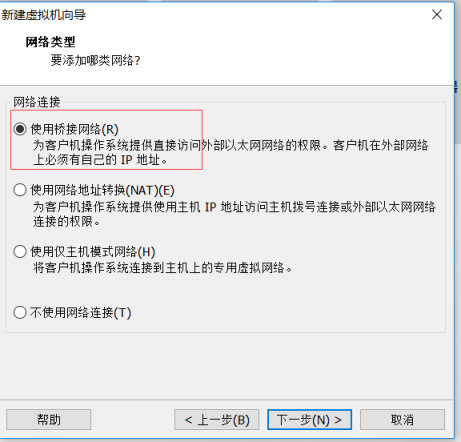
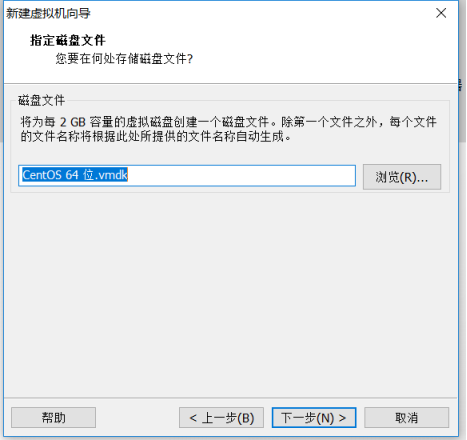
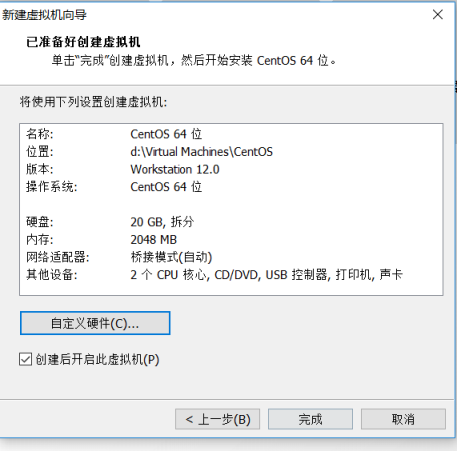
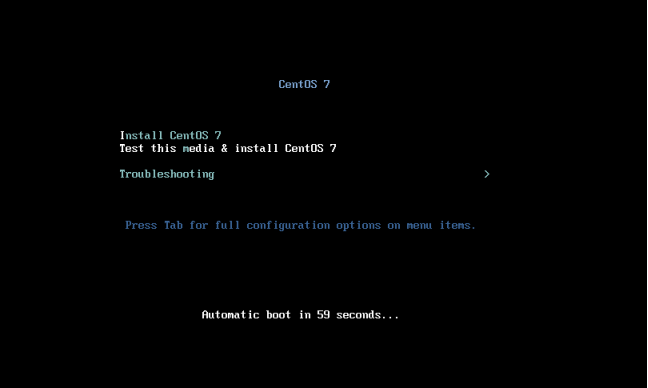
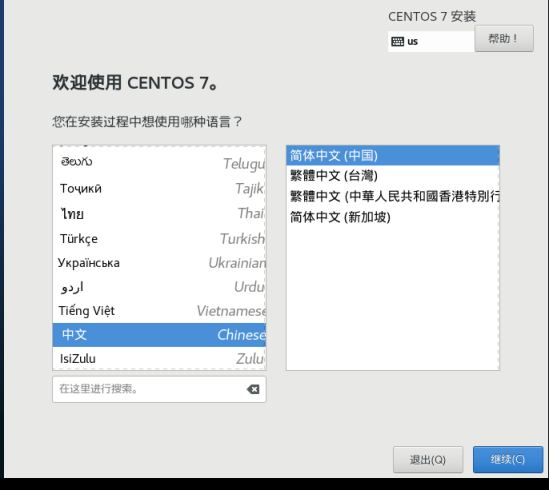
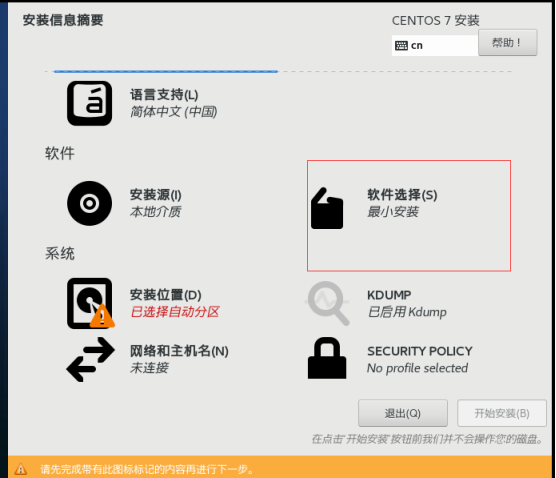
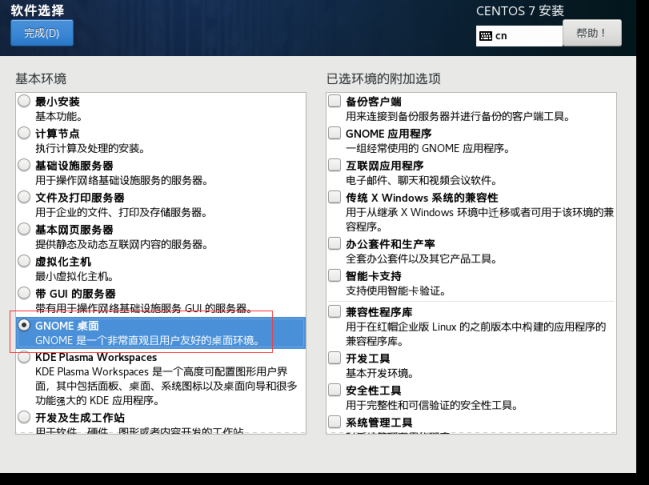
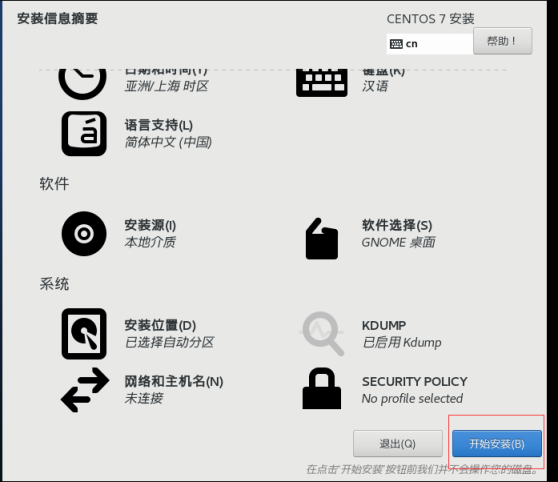
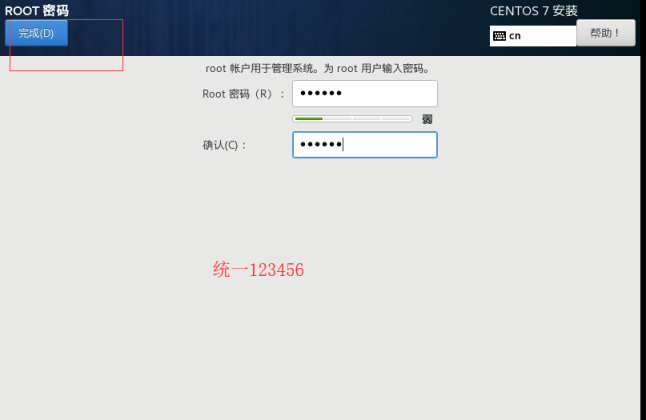
1.5.3 Linux目录结构
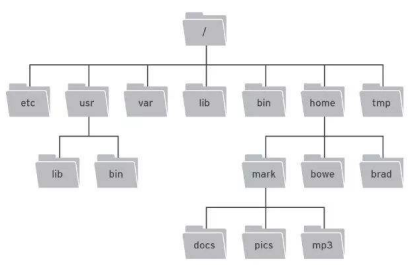
/ Linux系统的根目录。
/etc 是系统配置文件的存放目录。例如:JDK、Mysql、tomcat、redis配置文件等。
/usr 应用程序存放目录。例如: JDK、Mysql、tomcat、redis、nginx等应用程序都会安装到usr目录。
/root 系统管理员root的家目录,类似于Windows的桌面,登录成功后最新看到的就是桌面。
1.6 远程连接Linux
想在Windows操作系统复制东西到Linux操作系统上怎么办,或者在Linux操作系统中复制东西到Windows操作系统上怎么办,使用工具远程连接Linux
1.6.1 使用命令:ifconfig查看ip地址
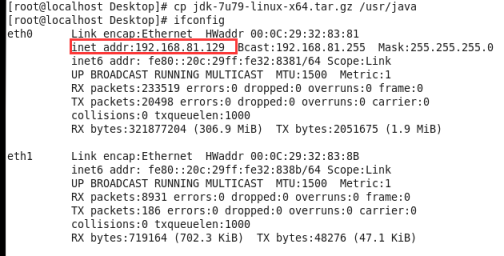
1.6.2 Ip地址异常,出现网络不通
1.6.2.1 查看本地网络虚拟网络是否启动,要启动
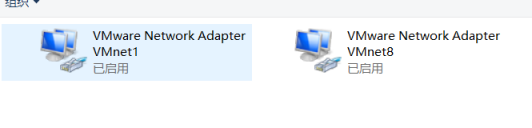
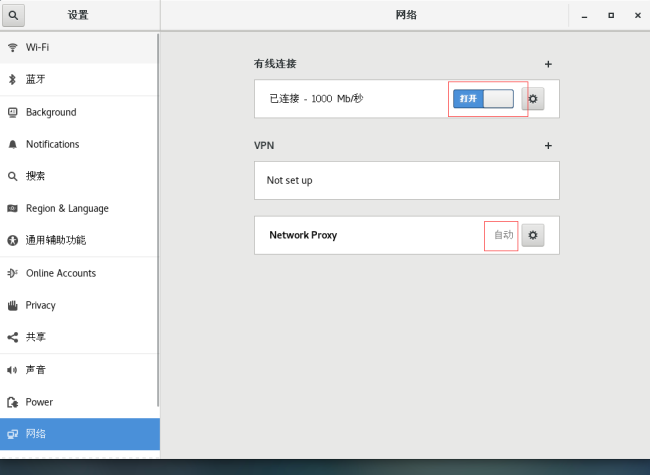
1.6.2.2 系统内打开网络

1.6.3 安装连接linux的工具![]()

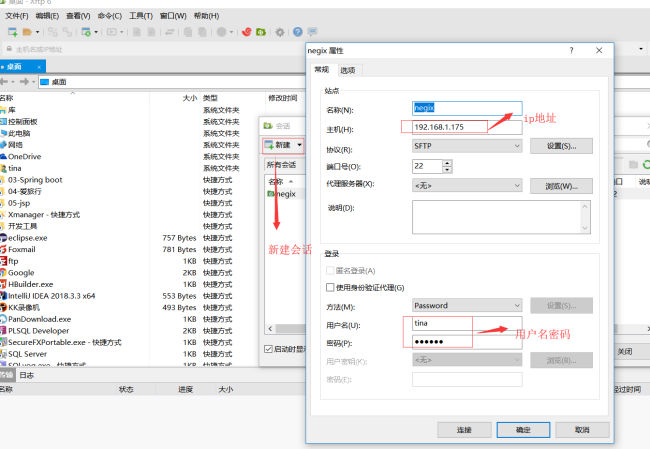
1.6.3.1 使用其中xftp连接Linux[方便传递本地文件到Linux系统内]
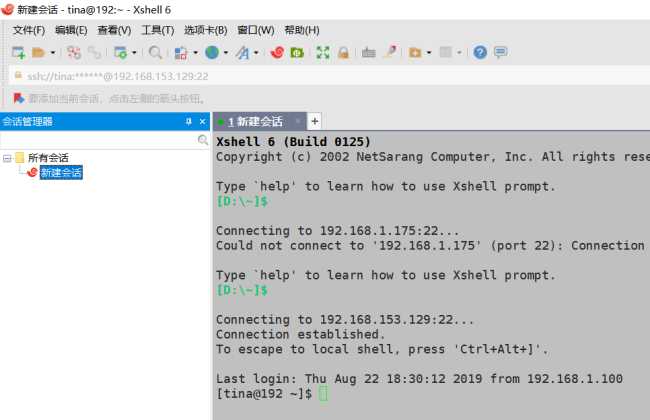
1.6.3.2 使用其中xshell连接Linux[方便在Linux系统执行命令]
1.7 Linux常用操作命令
1.7.1 目录操作
1.7.1.1 查看当前目录 pwd
1.7.1.2 操作文件夹 cd [选项][参数]
打开指定目录 cd [目录名称] //注意cd后面有空格.
打开当前用户的主目录 cd ~
返回上级目录 cd ..
返回进入目录 cd -
打开根目录 cd /
3:浏览目录下的文件列表 ls [选项]
ls -l 以列的形式查看当前目录下的文件列表
ls -a 查看当前目录下所有的文件,包含隐藏文件
ls -la 以列的形式查看当前目录下所有的文件,包含隐藏文件
4:创建文件目录命令 mkdir [选项] 目录名称
mkdir [目录名称] 新建文件目录
mkdir -p [目录名称] 递归新建多级目录
示例:mkdir -p hehe/haha/lele 同时创建hehe和haha和lele文件夹
5:删除空文件夹 rmdir
6:删除文件/目录 rm -rf 强制删除
rm -ri 询问是否删除
注意:如果命令中不跟 r 参数,无法删除目录,只能删除文件
7:复制文件/目录
cp -r 目录1 目录2 递归复制 目录1所有的文件和文件夹到目录2
cp -ri 目录1 目录2 执行复制时覆盖原有目录前询问用户
8:移动文件,修改文件名
mv 文件1 文件2 (修改文件名)
mv 目录1 目录2 (将目录1的文件移动到目录2中)
1.7.2 文件操作
0.查找文件或目录:find /root -name ‘ins’
1:创建文件 touch 文件名
2:查看,编辑文件 vi 文件名 --打开文件 --输入i,a,o 修改文件
esc 退出 然后按 :+命令
:wq! 保存并退出 :q! 强制退出
:set nu 显示行号 :s/字符1/字符串2 使用字符串1替换字符串1
在vi编辑下 退出insert编辑模式,输入
L 关标移到最后一行
数字+ 向上移多少行 示例:1+
dd 删除当前行
3:查看,编辑文件
cat 文件名 (打开一个较小的文件)
cat > 文件名 (打开一个新的文件) 【按下Ctrl+C退出】
4:查看文件开头内容
head -n 文件名 n表示行数,默认为10行
5:查看文件的结尾
tail -f 文件名 动态加载某个文件的内容(常用于查看日志) 【按Ctrl+C退出】
tail -n 文件名 查看文件最后几行 n表示行数,默认为10行
1.7.3 权限管理
1:切换用户 su 用户名 示例:su root
2:查看登录用户 whoami
3:查看当前用户所属分组 groups
4:查看当前用户UID和GID id
5:添加新用户命令useradd useradd 用户名
passwd [用户名] 修改用户密码
userdel [用户名] 删除用户
想让当前用户拥有root组权限:vi /etc/sudoers 文件,
找到下面一行,在root下面添加一行,如下所示:
## Allow root to run any commands anywhere
root ALL=(ALL) ALL
tina ALL=(ALL) ALL #添加此行 然后关掉命令行重进
权限模式
u,g,o:拥有者,同组用户,其他组用户
+,-:赋予,收回权限
r,w,x:读,写,执行权限
示例: chmod –r 文件夹名称
数字模式
使用三位二进制数表示权限操作
chmod abc file
其中a,b,c各为一个数字,a表示User,b表示Group,c表示Other的权限。
r=4,w=2,x=1
若要rwx(可读、可写、可执行)属性,则4+2+1=7
若要rw-(可读、可写、不可执行)属性,则4+2=6
若要r-w(可读、不可写、可执行)属性,则4+1=5
范例:
chmod a=rwx file 和 chmod 777 file 效果相同
chmod ug=rwx,o=x file 和 chmod 771 file 效果相同
若用chmod 4755 filename可使此程式具有root的权限
示例:chmod 753 –r F01
查看进程 ps
杀死进程 kill -9 pid -9表示强迫中止
进程文件.sh文件
1.7.4 解压安装
tar安装方式: tar格式为打包后没有压缩的包,
gz结尾是按照gzip打包并压缩的软件包
tar.bz是按照二进制方式打包并压缩的
安装方式本质是解压软件中的开发包,然后再通过相关配置,完成软件安装
rpm安装: 是redhat linux推出的一种软件包管理器,类似于exe文件,可使用rpm命令安装
yum安装: 本质是rpm安装,不同之处是用户可以通过yum参数,指定安装的软件包,
系统自动从网络下载rmp进行安装
示例:
解压gzip包 tar -zxvf 包名
解压bz包 tar -jxvf 包名
解压普通包 tar -xvf 包名
以 rpm为后缀
查询是否安装软件包 : rpm -qa|grep 软件包关键字
卸载已经安装的软件包: rpm -e 软件包全名 //强制卸载 --nodeps
安装软件并查看进度 : rpm -ivh 软件包路径
以“src.rpm”为后缀的源码软件包
安装:先使用命令 rpm -rebuild *.src.rpm 将源代码编译并在/usr/src/dist/RPMS下生成二进制的rpm包,然后再 rpm -ivh *.rpm 安装该二进制包即可。
1.8 安装jdk
上传到ftp解压,安装 tar -zxvf jdk-8u221-linux-x64.tar
配置环境变量,打开 vi /etc/profile 在文件结尾添加 注意是使用“:”分隔
export JAVA_HOME=/home/tina/tools/jdk1.8
export JRE_HOME=$JAVA_HOME/jre
export PATH=$PATH: $JAVA_HOME /bin
export CLASSPATH=.:$JAVA_HOME/lib/dt.jar:$JAVA_HOME/lib/tools.jar
让文件生效 source /etc/profile
目录以及子目录授予root权限 chown root:root -R /home/tina/tools/jdk1.8
查看jdk是否安装成功 java –version 或者 java 或者javac
1.9 安装tomcat
1.9.1 下载Tomcat8压缩包 进入 http://tomcat.apache.org/download-80.cgi
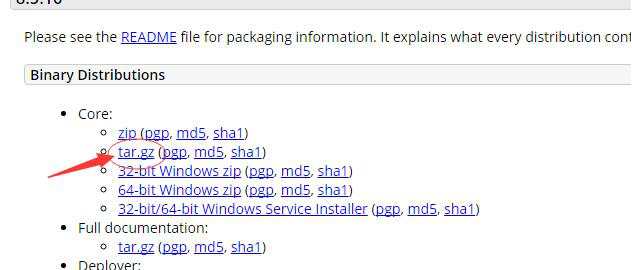
1.9.2 用ftp工具把压缩包上传到linux下
1.9.3 解压Tomcat命令
tar -zxvf apache-tomcat-8.5.43.tar.gz (压缩包名字)
1.9.4 可通过tomcat中conf中文件下的server.xml配置
vi /home/tomcat/apache-tomcat-8.5.16/conf/server.xml
1.9.5 配置防火墙,开放8080端口
firewall-cmd --zone=public --add-port=8080/tcp --permanent
firewall-cmd --reload
1.9.6 启动tomcat 找到解压文件夹下的bin里面的stratup.sh
sh startup.sh
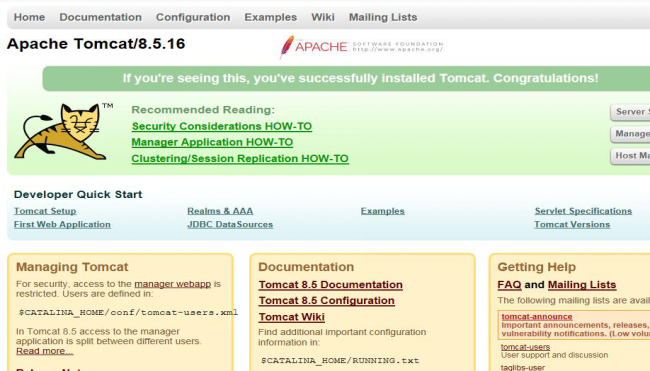
Tomcat started. 说明启动成功 浏览器测试,也可以在window测试
1.10 通过docker安装MySQL
1.10.1 切换管理员 su root 输入密码
1.10.2 查看网络 ping www.baidu.com
1.10.3 安装docker yum install docker
1.10.4 启动docker systemctl start docker
注意:可能失败, 失败修改配置: vi /etc/sysconfig/docker
找到selinux-enabled在它后面添加 ‘=false ’
1.10.5 查看镜像 docker search mysql (可能会报错,报错了就在输一遍)
1.10.6 拉取镜像 docker pull mysql
1.10.7 查看已经拉取的镜像 docker images
1.10.8 启动容器
docker run --name mysql01 -p 3306:3306 -e MYSQL_ROOT_PASSWORD=123456 -d mysql
--name 以什么名字启动容器
-p 3306:3306 :将容器端口映射到服务器端口
-e MYSQL_ROOT_PASSWORD=123456 :设置服务器密码为123456
-d mysql需要启动的容器的名称
1.10.9 查看是否启动成功
docker ps 查看已经启动的容器
docker ps -a 查看所有的容器
1.10.10 远程连接授权
进入启动的容器 docker exec -it mysql01 bash [mysql01容器id或者名字]
启动mysql:mysql -uroot -p
授权: grant all on *.* to 'root'@'%';
刷新权限 : flush privileges;
更改加密规则: alter user 'root'@'localhost' identified by 'password' password expire never;
更改root用户密码: alter user 'root'@'%' identified with mysql_native_password BY '123456';
刷新权限 : flush privileges;
再输入俩次exit;
重启一下mysql容器 docker start 容器id 打开容器
docker stop 容器id 关闭容器
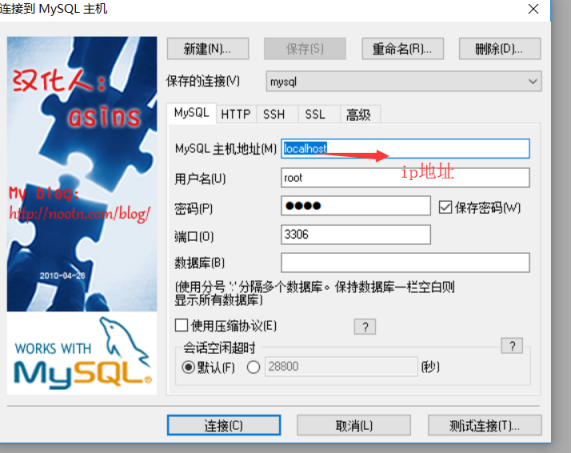
可用外部工具连接数据库,修改主机地址为linux里面的mysql地址即可
1.11 普通方式安装
1、 下载链接:https://pan.baidu.com/s/1qfLS8_KjbzQoMHgSmxYkfg 提取码:va73
2、 通过客户端工具Xftp上传tar包
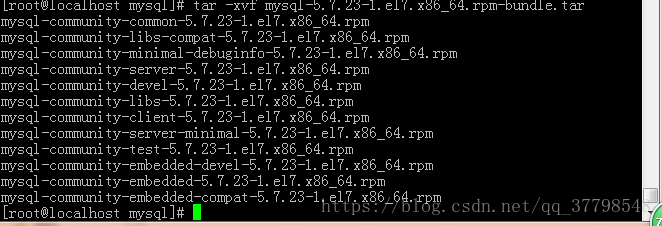
3、 打开终端解压tar文件:tar -xvf mysql-5.7.23-1.el7.x86_64.rpm-bundle.tar
4、卸载冲突的RPM组件
在我们安装mysql相关组件的时候,如果不将此冲突的组件删除掉,我们是安装不成功的。
查看postfix和mariadb-libs相关的组件:
rpm -qa | grep postfix
rpm -qa | grep mariadb
卸载postfix和mariadb-libs. 请卸载你运行命令出现的版本!
rpm -ev postfix-2.10.1-6.el7.x86_64
rpm -ev mariadb-libs-5.5.52-1.el7.x86_64
5、安装相应的依赖 :
yum -y install libaio
yum -y install net-tools
yum -y install perl
6、 安装mysql组件
上面解压操作,得到很多rpm文件。不需要这么多,只需要安装以下四个组件就可以:
rpm -ivh mysql-community-common-5.7.19-1.el7.x86_64.rpm
rpm -ivh mysql-community-libs-5.7.19-1.el7.x86_64.rpm
rpm -ivh mysql-community-client-5.7.19-1.el7.x86_64.rpm
rpm -ivh mysql-community-server-5.7.19-1.el7.x86_64.rpm --nodeps
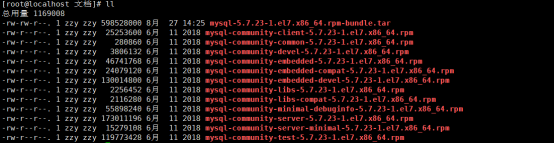
rpm文件版本可能不一样,请到你的目录文件输入ll命令查看再根据对应的文件名修改!
7、修改MySQL密码
mysql安装完成之后我们是没有设置密码的,但是mysql为我们设置了一个临时的密码,
我们可以查看mysql的日志知道这个临时密码,查看临时密码前确保数据库启动。
(1)启动数据库
mysql是否启动:service mysqld status
启动mysql: service mysqld start
停止mysql: service mysqld stop
重启mysql: service mysqld restart
(2)查看临时密码: grep password /var/log/mysqld.log
得知临时密码是: #BRm.Mi/s6.i,临时密码登录数据库。
(数据库的密码需要满足以下条件:大小写字母,数字和特殊符号)
登录mysql(命令:mysql -p),输入临时密码
设置新密码: set password = password("Mysql_123");
退出当前登录:quit;
重新登录,此时就能用新密码登录了,然后就可以进行数据库操作了。
如果设置密码不成功,不符合密码策略。报这个错。
Your password does not satisfy the current policy requirements
1.首先需要设置密码的验证强度等级,设置 validate_password_policy 的全局参数为 LOW 即可,输入设值语句 “ set global validate_password_policy=LOW; ” 进行设值。
2.按照通用的来讲,设置为 6 位的密码,设置 validate_password_length 的全局参数为 6 即可,输入设值语句 “ set global validate_password_length=6; ” 进行设值。
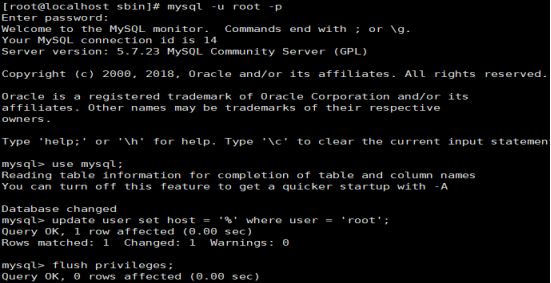
8、允许远程连接
开启mysql远程访问权限,允许远程连接
mysql -u root -p
use mysql;
update user set host = '%' where user = 'root';
flush privileges;
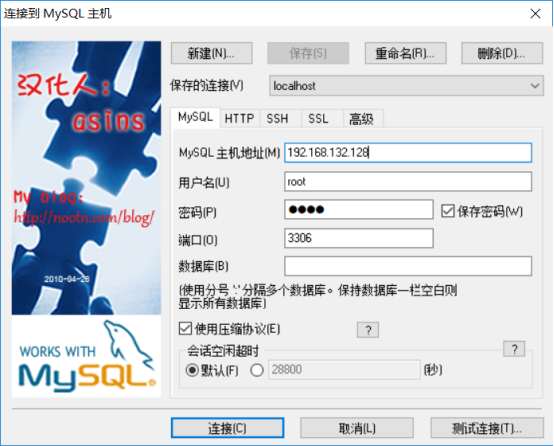
- 测试连接mysql
连接时报10060错误,可能是因为没有开启防火墙。在终端输入以下命令关闭防火墙。
firewall-cmd --zone=public --add-port=3306/tcp --permanent;
firewall-cmd --reload;
主机输入你的ip地址 不知道的用ifconfig或者ip addr命令查看

 浙公网安备 33010602011771号