-
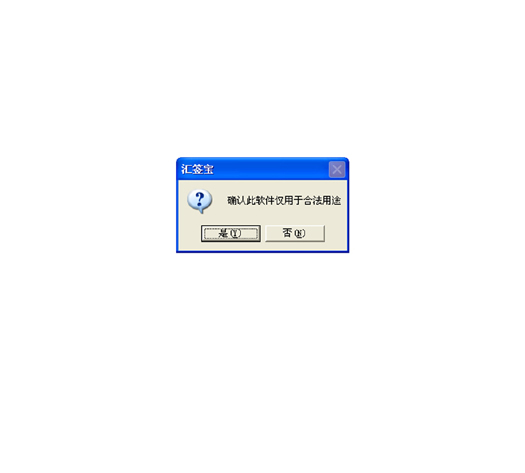
1、本软件仅供教学科研等合法的目的而使用,否则禁止使用。
-
![]()
-
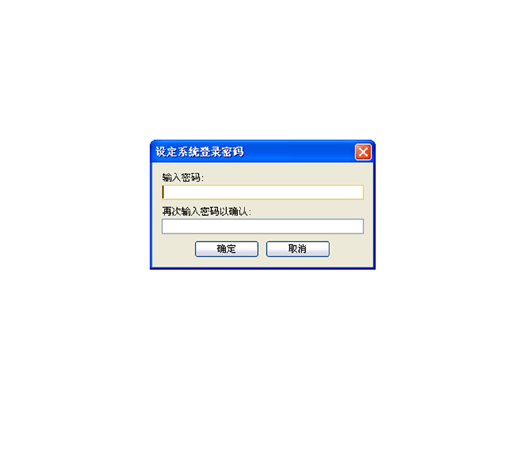
2、首次使用应设定登录密码,密码丢失无人能够恢复。
-
![]()
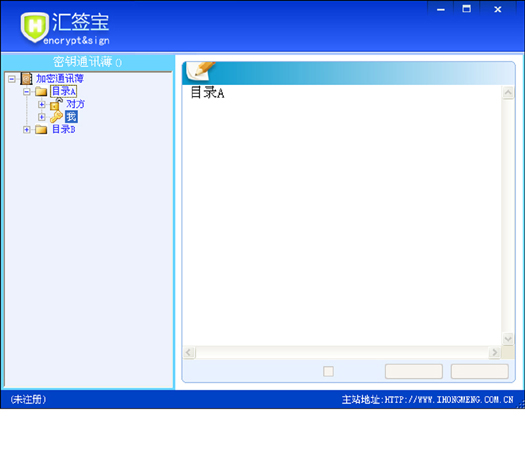
3、系统初始状态。目录A下有公钥模板和私钥模板。
- 公钥图标为锁,公钥是公开的。在“汇签宝”中所有可见的公钥节点都是他人的。
- 私钥图标为钥匙,私钥是保密的关键。
![]()
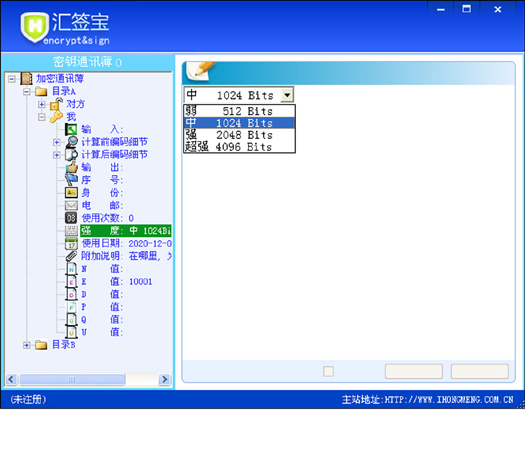
- 4、展开“钥匙”节点,选取“强度”,设定密钥长度。
![]()
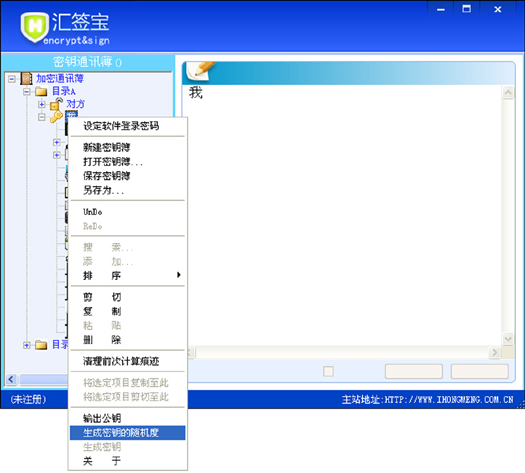
5、为保证系统安全,设置随机因子,保证密钥的随机性,防止密钥重复。
-
![]()
-
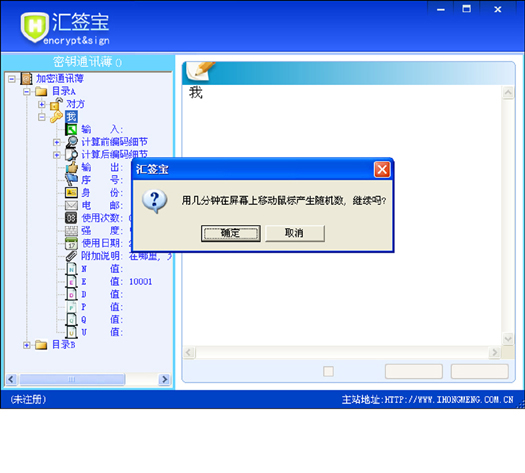
6、依照指令移动鼠标生成随机因子。
-
![]()
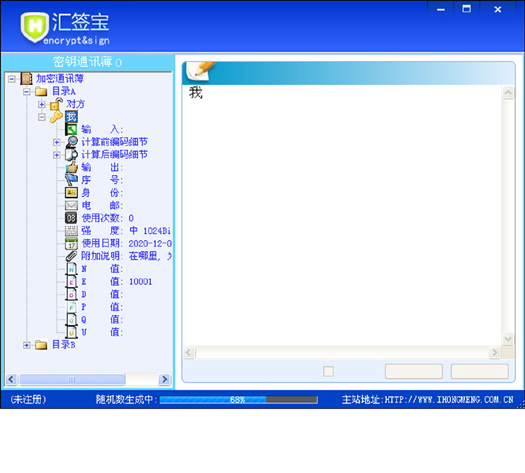
- 7、随机因子生成进度条指示随机化进度。
-
![]()
-
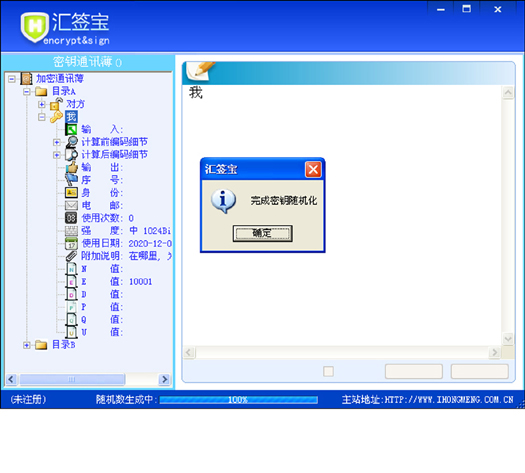
8、点击“确定”,完成随机化。
![]()
-
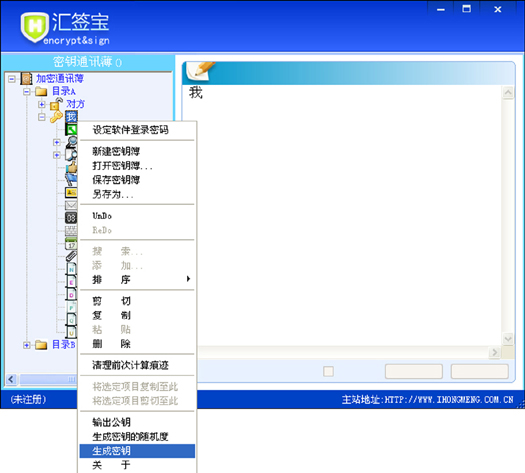
9、右键单击“钥匙”节点,“生成密钥”。
-
![]()
-
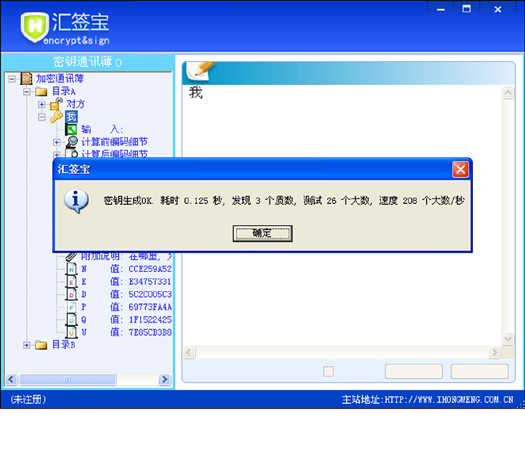
10、确认计算结果,系统自动填写密钥模板。
![]()
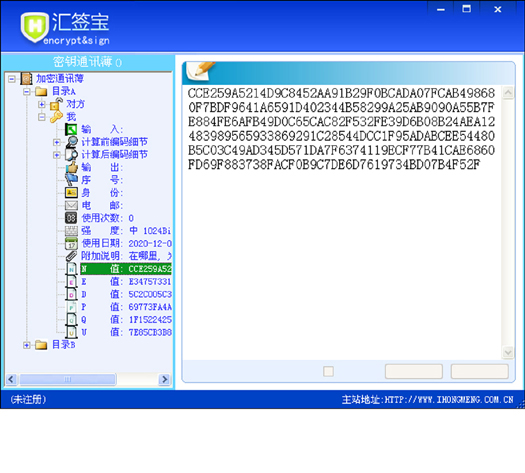
11、在“钥匙”节点中,可见密钥的N、E、D、P、Q、U。
![]()
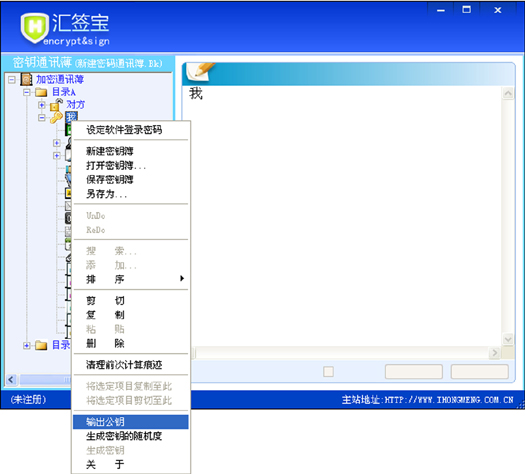
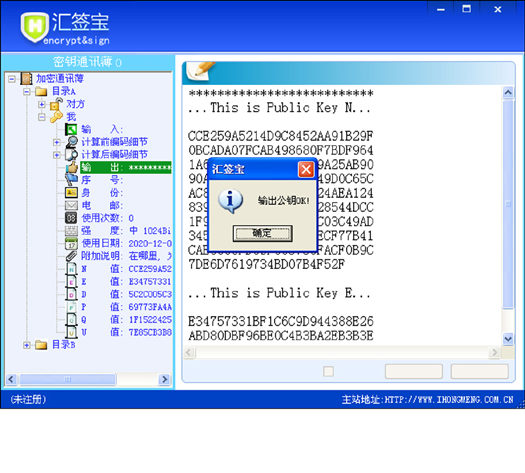
12、右键点击“钥匙”节点,“输出公钥”。
-
![]()
- 13、在“输出”节点上显示“公钥”。
![]()
-
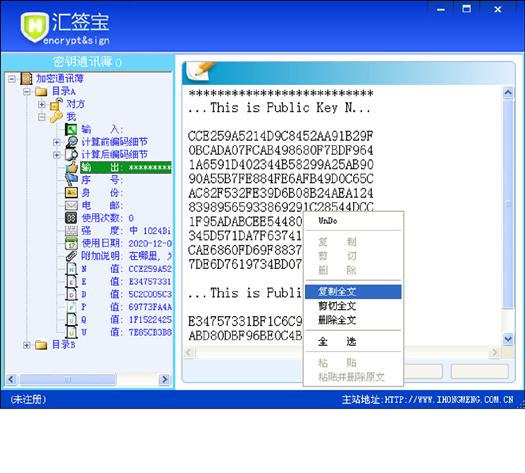
14、右键单击“公钥”数据,选定复制。
![]()
-
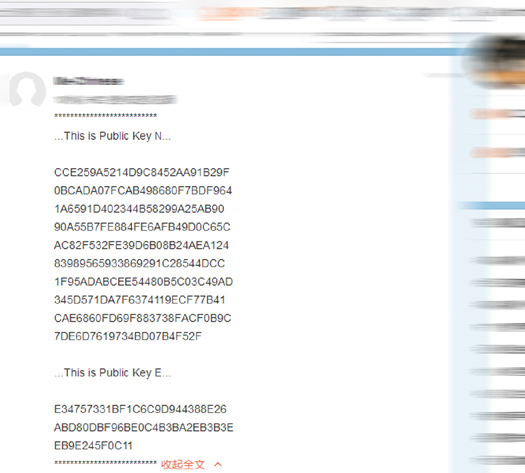
15、通过媒介公布“公钥”字符串。
![]()
-
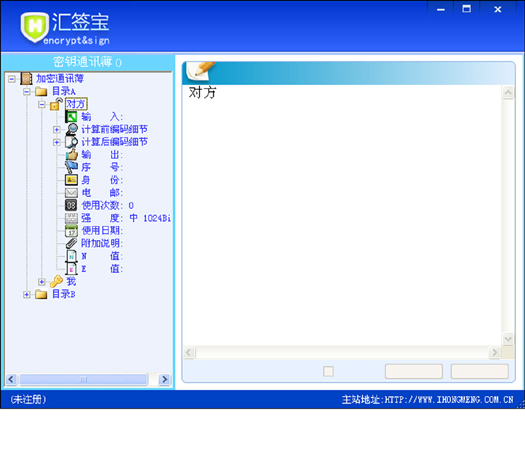
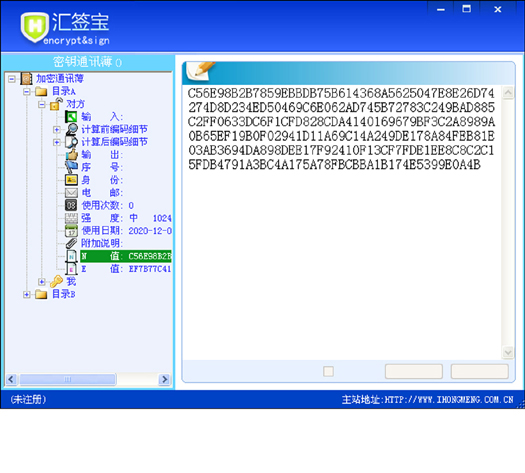
16、接收对方公布的“公钥”字符串。点击“锁”图标的任意子节点,在右侧的文本框中,右键单击,选定“粘贴”。
-
![]()
-
17、系统自动识别并生成“公钥”,可见N、E。
- 以上为通信的双方皆要完成的步骤。
![]()
-
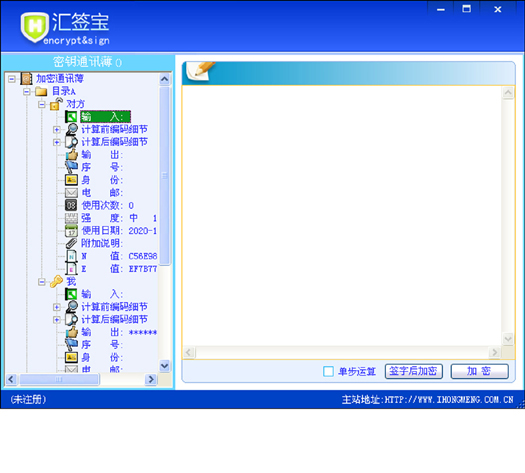
18、选定“锁”图标的输入节点。
-
![]()
-
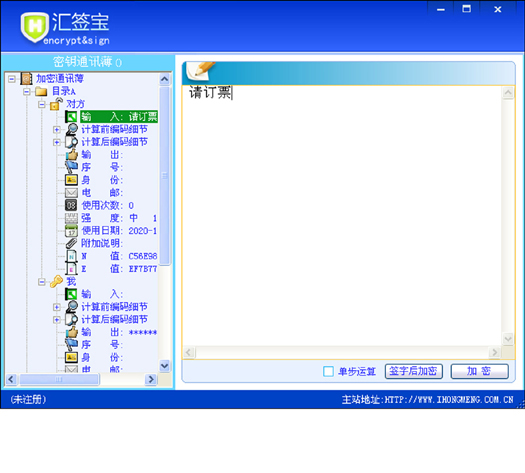
19、在右侧的文本框中输入需要加密的信息,然后点击“签字后加密”。
-
![]()
-
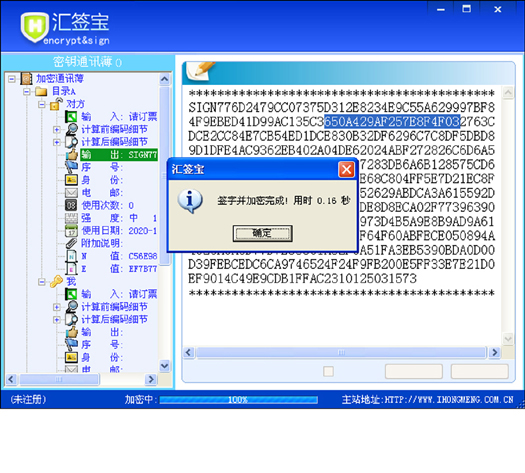
20、确认计算结果。
![]()
-
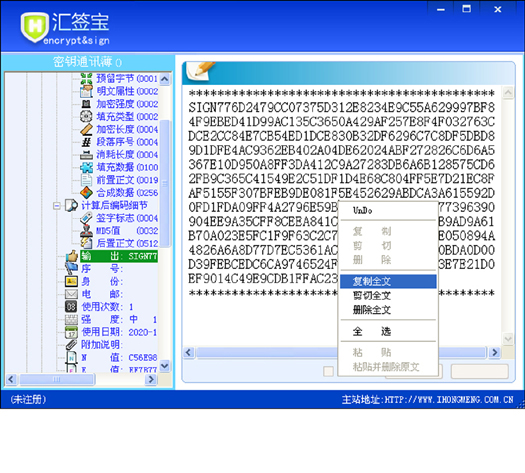
21、在“输出”节点对应的文本框中右键单击,选择复制,在媒介中传送密文。
-
![]()
-
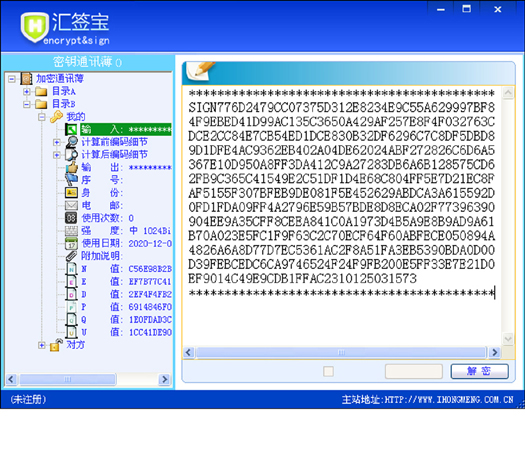
22、对方接收密文,开始验证。
-
选定自己的“私钥”节点,钥匙图标。
- 在点击输入节点后,文本框中粘贴密文。
- 选择解密。
![]()
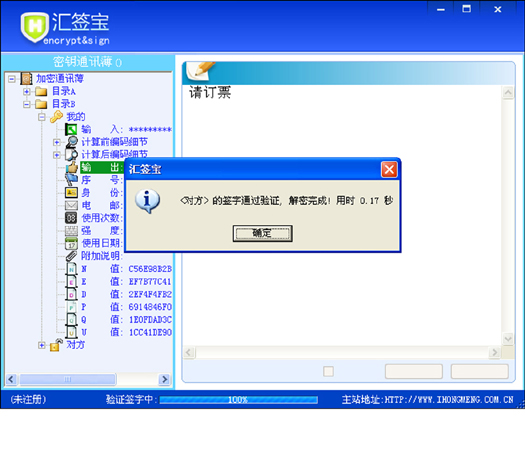
- 23、系统调用自己私钥解密,调用对方公布的公钥验证签字。
![]()
-
24、在密码强度合乎标准的情况下,本软件仅保证密钥通讯簿不可破解,传送的信息安全。
-
要及时备份密钥通讯簿。

 浙公网安备 33010602011771号