
零门槛部署本地 AI 助手:Clawdbot/Meltbot 部署深度保姆级教程
前言:为什么选择 Clawdbot (Moltbot)?
Clawdbot 不仅仅是一个聊天框。它是一个 智能体(Agent),意味着它有“手”和“脚”:
- 手:它可以读写你电脑上的文件、执行代码、操控命令行。
- 脚:它可以联网搜索、访问 Google、分析网页。
- 大脑:你可以接入云端的 API,也可以利用自己的 GPU 运行本地模型。
第一阶段:基建工程(环境准备)
1.1 解决 Node.js 安装与版本问题
1.1.1全新安装Node.js(电脑未安装过Node.js时)
如果你的电脑上从来没装过Node.js,无需执行卸载、删残留的步骤,直接按以下流程全新安装即可,步骤适配Windows系统,新手友好、全程默认下一步即可。
1. 下载适配的Node.js安装包
-
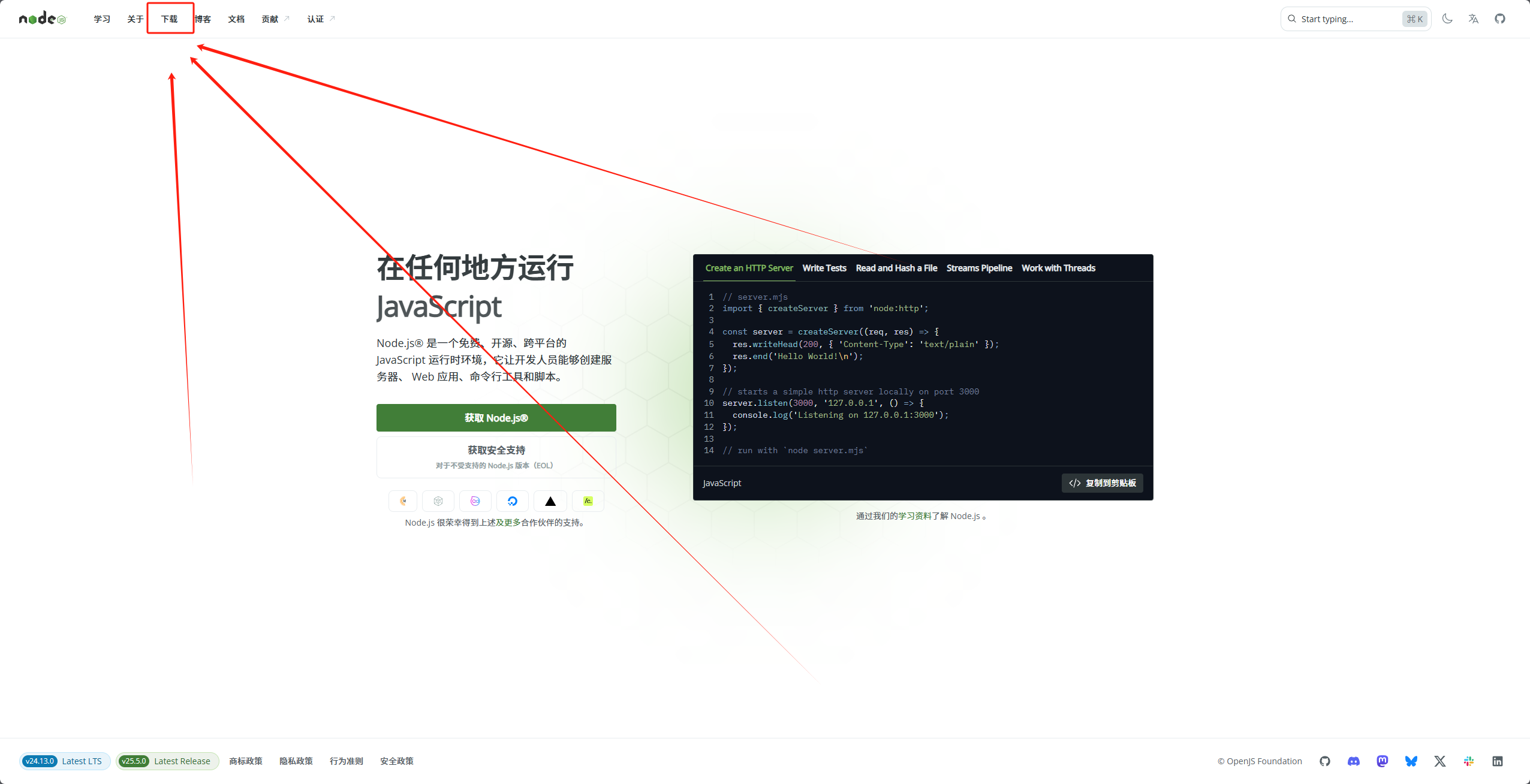
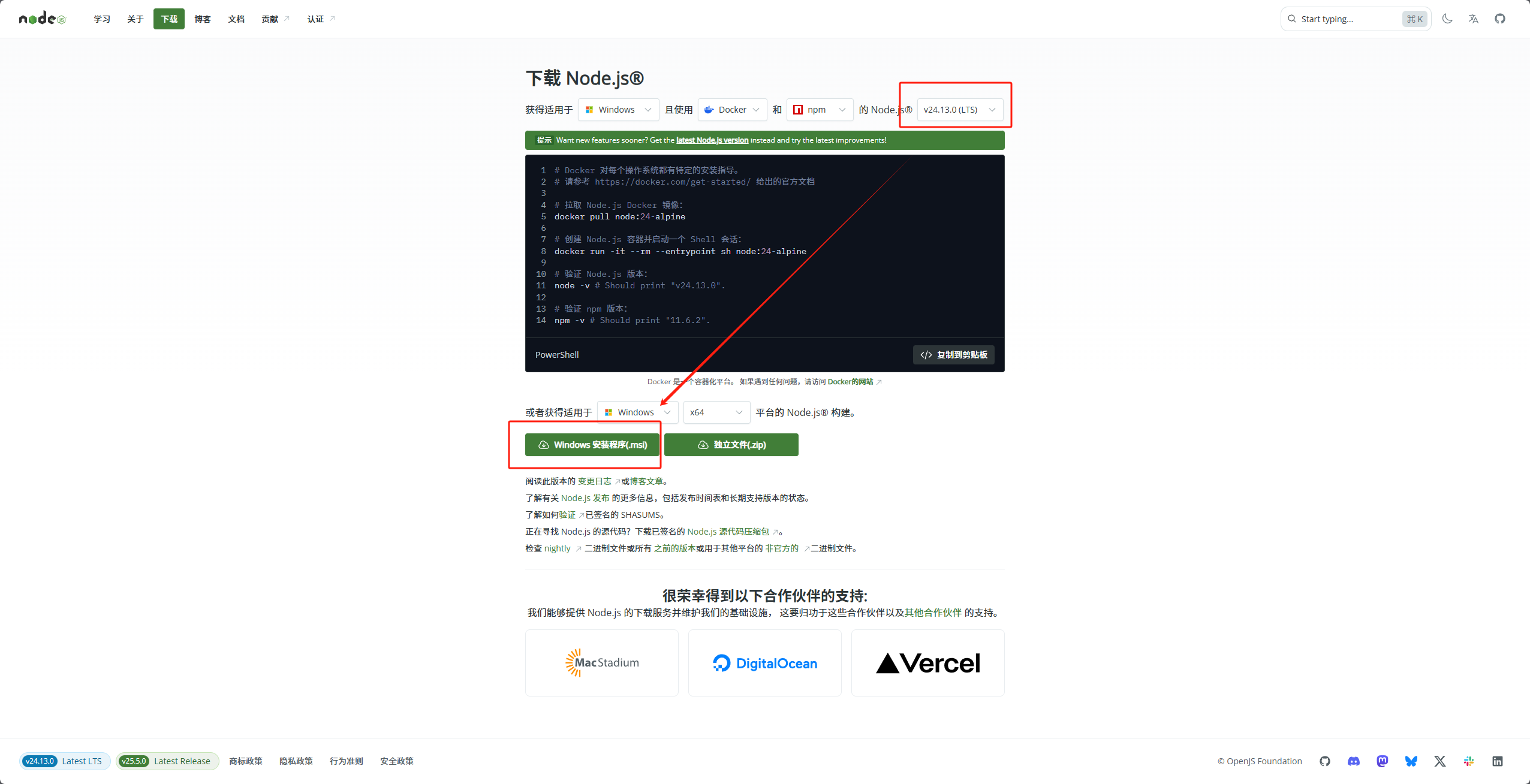
打开Node.js 官方官网,官网页面会自动识别你的系统(Windows);
![在这里插入图片描述]()
![在这里插入图片描述]()
![在这里插入图片描述]()
-
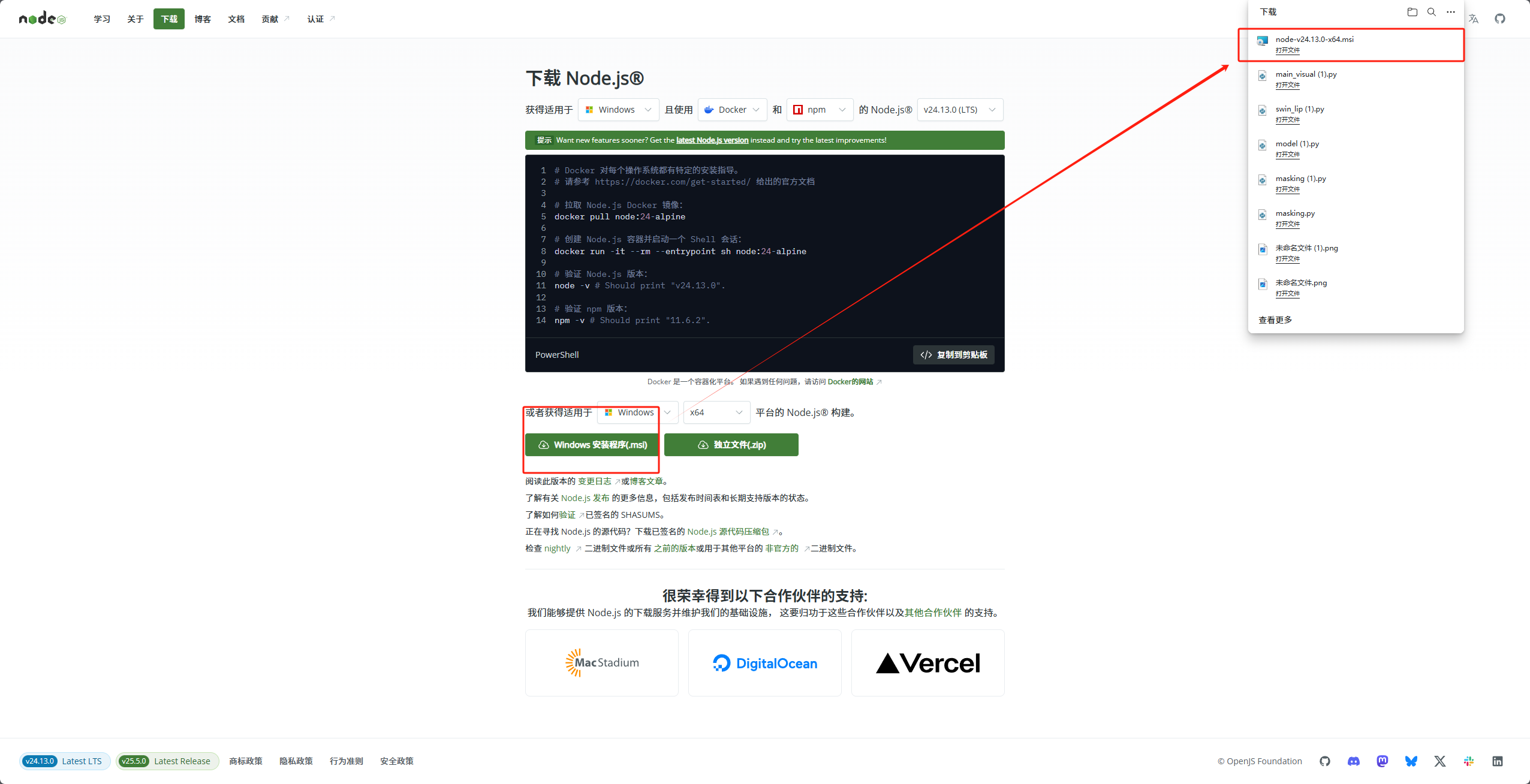
点击下载Windows Installer (64-bit) 格式的安装包(.msi后缀,64位是目前Windows电脑的主流,无需选32位);
小贴士:下载时建议保存到桌面/下载文件夹,方便找到安装包。
2. 安装Node.js(全程新手友好,默认下一步即可)
- 双击刚下载的.msi安装包,弹出安装向导,点击Next;
- 勾选同意协议(I accept the terms in the License Agreement),点击Next;
- 关键点1:确认安装路径(默认是
C:\Program Files\nodejs\,新手不要修改,避免后续环境变量出问题),直接Next; - 关键点2:进入「Custom Setup」自定义安装页,所有选项默认勾选即可(重点确认
Add Node.js to PATH已勾选,这一步会自动把Node.js加入系统环境变量,不用手动配置,是最关键的一步),直接Next; - 后续页面无需修改任何高级选项,一直点击Next,最后点击Install开始安装,等待10-30秒(安装速度看电脑配置);
- 安装完成后,点击Finish关闭向导即可。
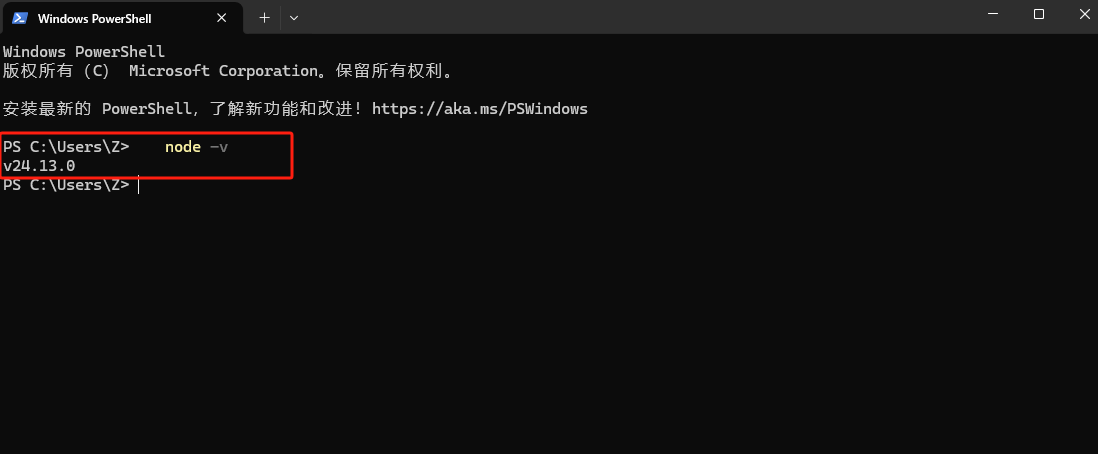
3. 版本验证
必须重启终端(关闭所有已打开的PowerShell/CMD,重新打开),否则系统识别不到新安装的Node.js!
- 按下
Win+R,输入PowerShell,打开普通权限的PowerShell即可; - 输入验证命令:
node -v - 回车后,若显示
v22.x.x或v24.x.x(比如v22.10.0、v24.4.0),说明安装成功且版本符合要求;可选验证:输入
npm -v,会显示配套的npm版本(Node.js安装包会自动附带npm,无需单独安装),能正常输出版本即代表环境变量配置无误。
![在这里插入图片描述]()
1.1.2卸载旧版Node.js 安装新版(电脑安装过Node.js但是版本不够新时)
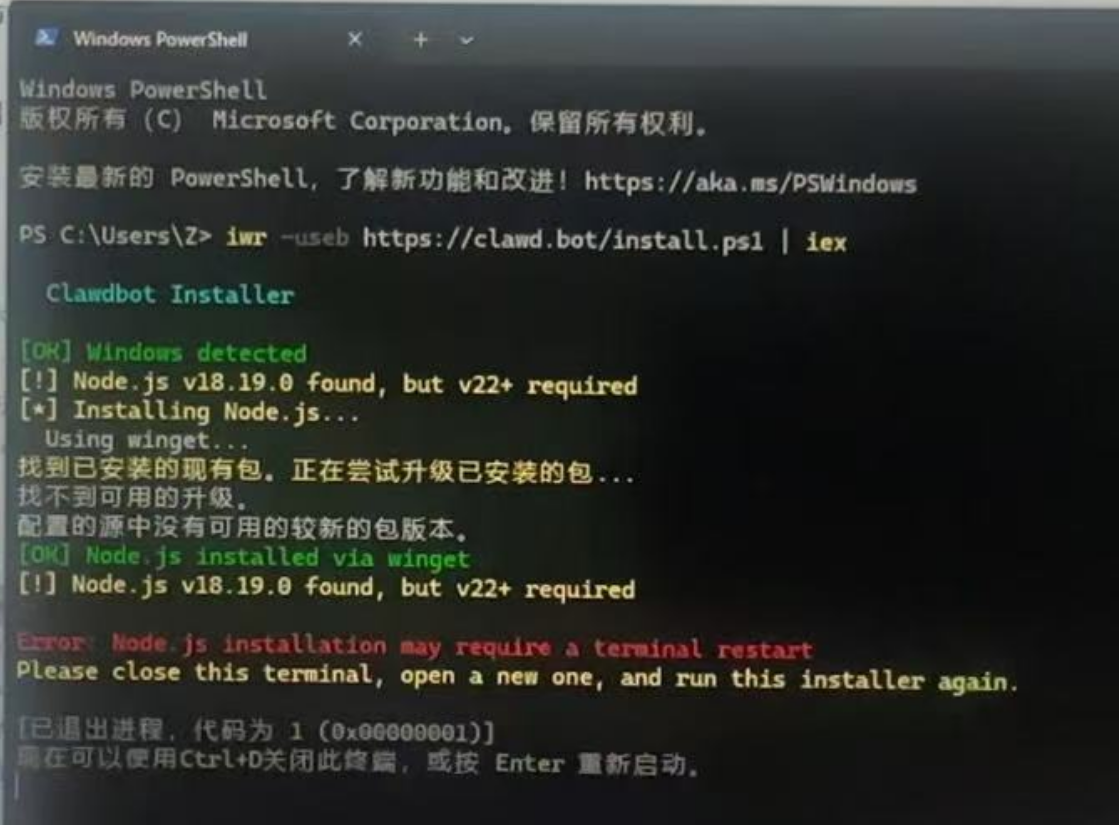
如果版本不够新,执行安装命令的时候程序会尝试安装新版的Node.js,但是大概率会失败,还是手动比较好,失败的话会显示以下界面:
操作:
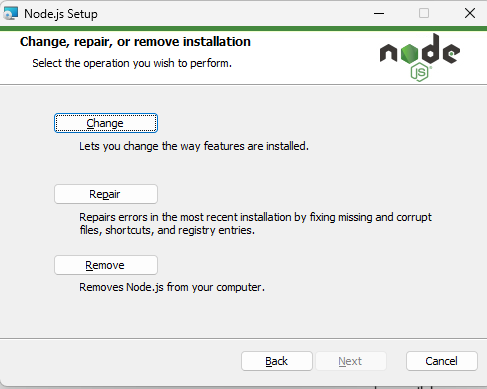
1.可以直接通过新的安装包对上一个版本的Node.js进行remove
- 去“控制面板”卸载旧的 Node.js。
- 关键点: 手动进入
C:\Program Files\nodejs文件夹,把残留的文件全部删干净! - 前往 Node.js 官网 下载最新的 v22 或 v24 稳定版并安装。
- 清楚之前的旧的环境变量(这一步非常重要!)
- 验证: 重新打开 PowerShell,输入
node -v。看到显示v22.x或v24.x才算过关。
- 版本验证(和卸载旧版后的验证步骤一致)
必须重启终端(关闭所有已打开的PowerShell/CMD,重新打开),否则系统识别不到新安装的Node.js! - 按下
Win+R,输入PowerShell,打开普通权限的PowerShell即可; - 输入验证命令:
node -v - 回车后,若显示
v22.x.x或v24.x.x(比如v22.10.0、v24.4.0),说明安装成功且版本符合要求;可选验证:输入
npm -v,会显示配套的npm版本(Node.js安装包会自动附带npm,无需单独安装),能正常输出版本即代表环境变量配置无误。
![在这里插入图片描述]()
1.2 解锁脚本执行权限
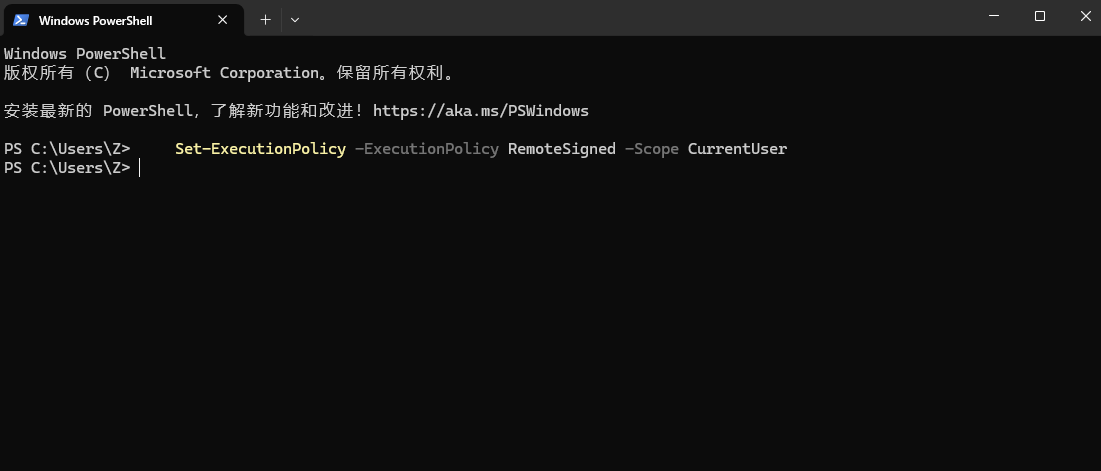
- 问题: Windows 默认禁止运行脚本,会导致安装指令失效。
- 操作: 以管理员身份运行 PowerShell,执行:
Set-ExecutionPolicy -ExecutionPolicy RemoteSigned -Scope CurrentUser
完成以上步骤后,你的Node.js环境就完全满足Clawdbot的要求了,可以直接进入后续的项目安装环节。
第二阶段:正式安装与初始化
2.1 执行一键安装
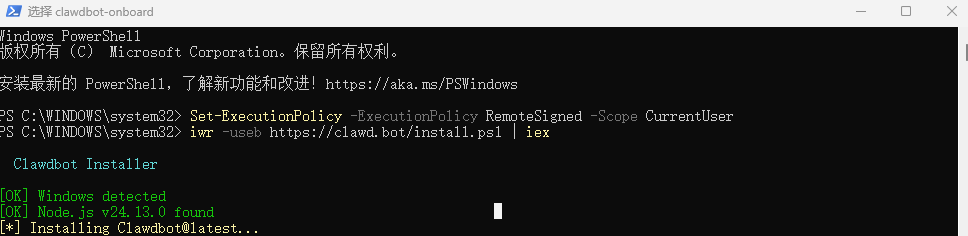
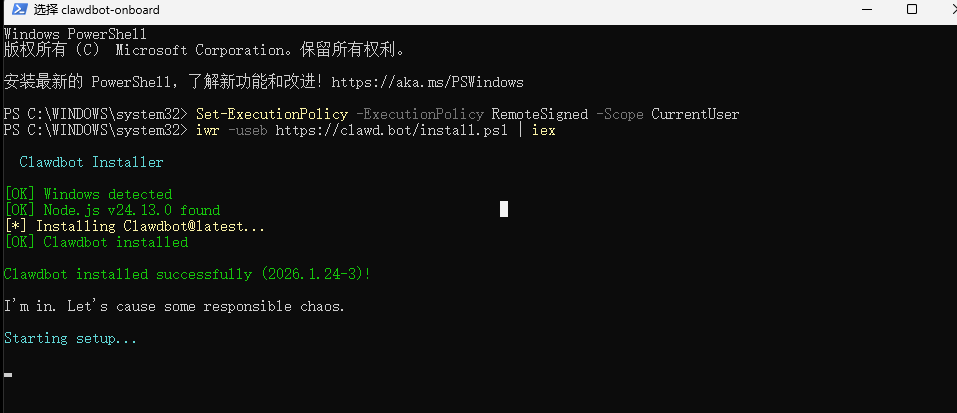
- 操作: 在 PowerShell 输入:
iwr -useb https://clawd.bot/install.ps1 | iex - 作用: 这行代码会自动下载主程序并配置环境变量。
![在这里插入图片描述]()
这个会持续一会才有进展,不要担心,如果太久可以按按回车看看是不是powershell刷新的问题
![在这里插入图片描述]()
这个会持续一段时间才有进展,不要担心,
2.2 运行向导 (Onboarding)
- 操作: 输入
moltbot onboard。 - 详细选项说明:
-
Mode:选
QuickStart。 -
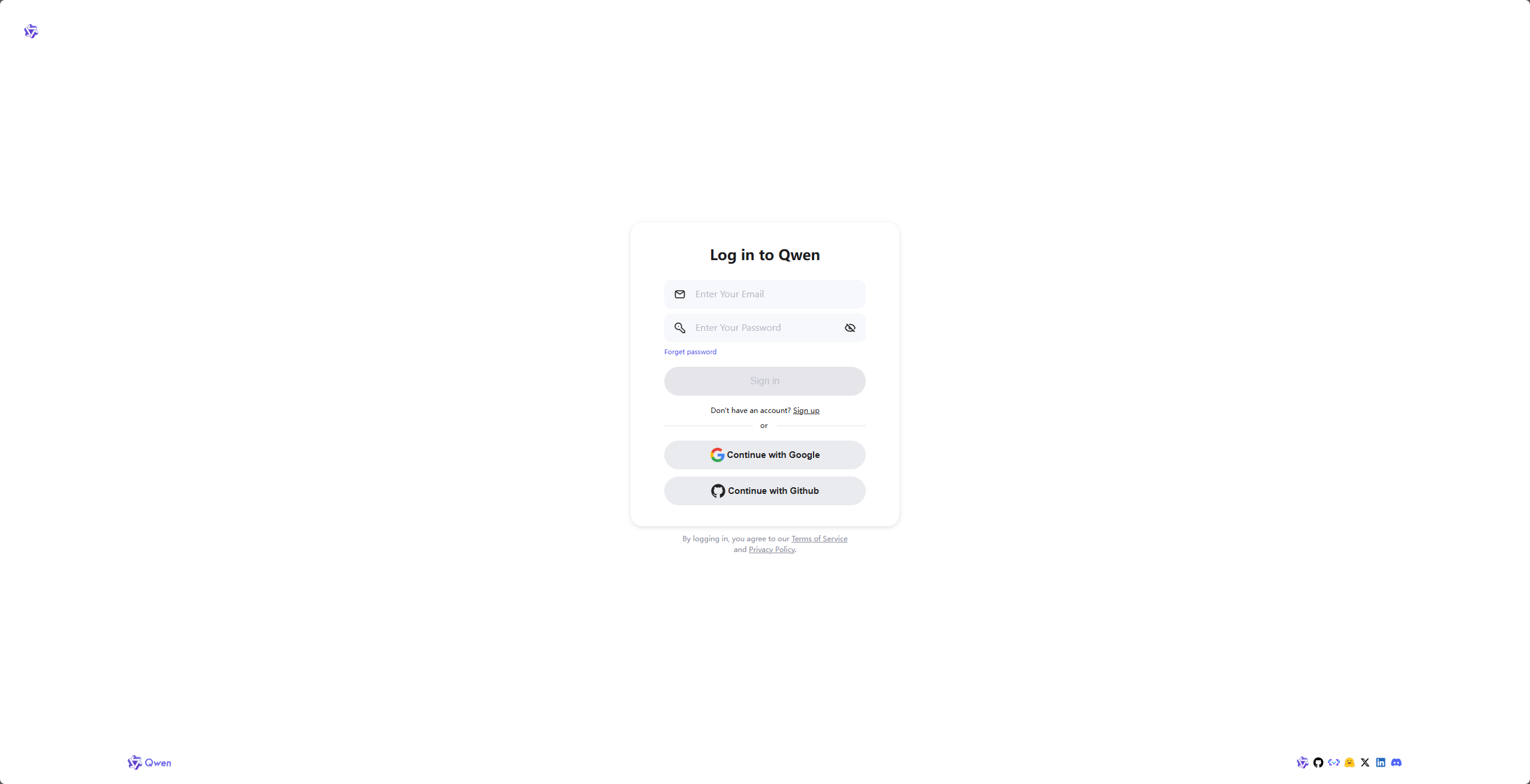
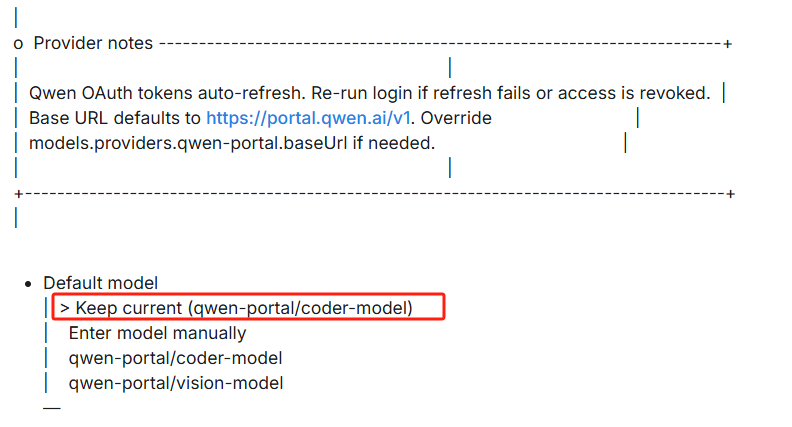
Provider (大脑):建议选
Qwen。- 注意: 此时会跳出网页让你授权,登录或者注册Qwen的账号既可。这步是为了先让机器人有个“临时大脑”跑起来。
![在这里插入图片描述]()
![在这里插入图片描述]()
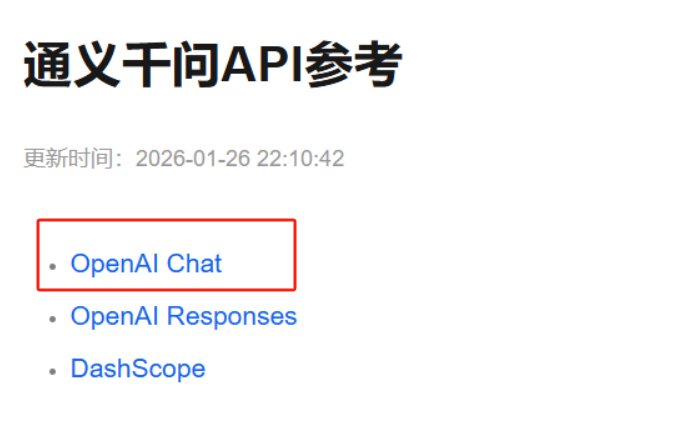
选择OpenAI Chat,拿到Key之后输入到界面中给Clawdbot。
![在这里插入图片描述]()
选择这个直接按回车即可。
- 注意: 此时会跳出网页让你授权,登录或者注册Qwen的账号既可。这步是为了先让机器人有个“临时大脑”跑起来。
-
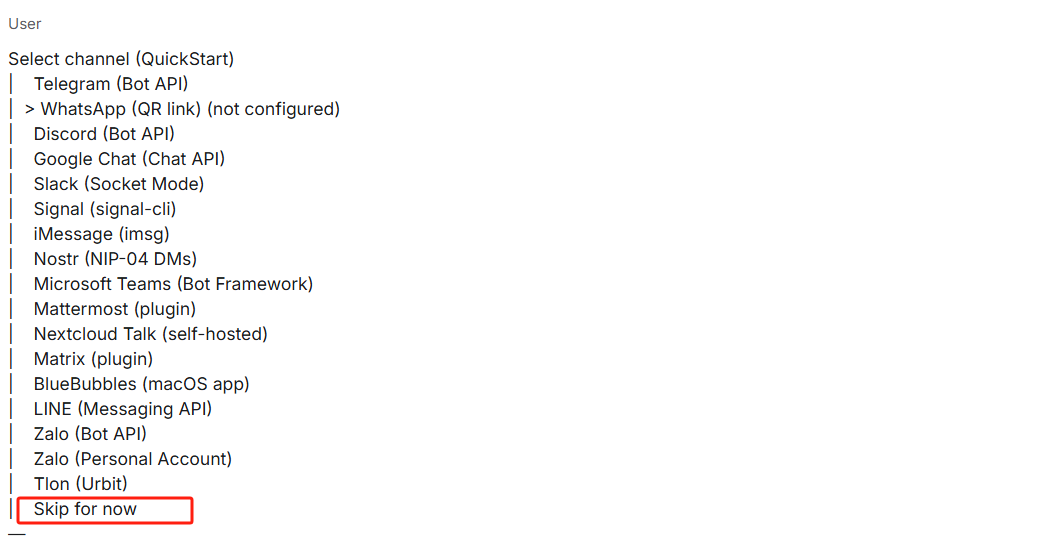
Channels (远程控制):选
Skip for now。我们先在本地跑通,以后再连 TG。
![在这里插入图片描述]()
-
Skills (技能):选
Yes。
![在这里插入图片描述]() 这些是最基本的Skill选择,选择Yes就好
这些是最基本的Skill选择,选择Yes就好 -
Skill install:选
npm。
-
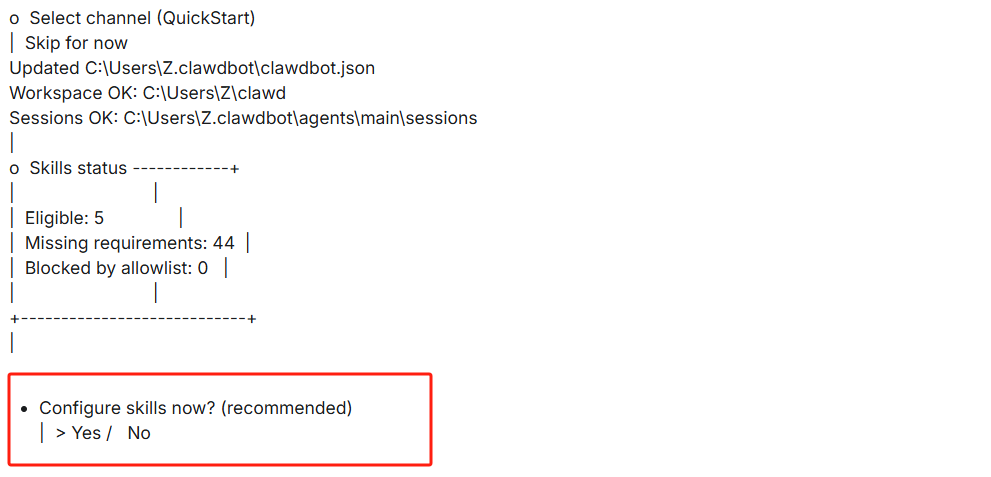 这些是最基本的Skill选择,选择Yes就好
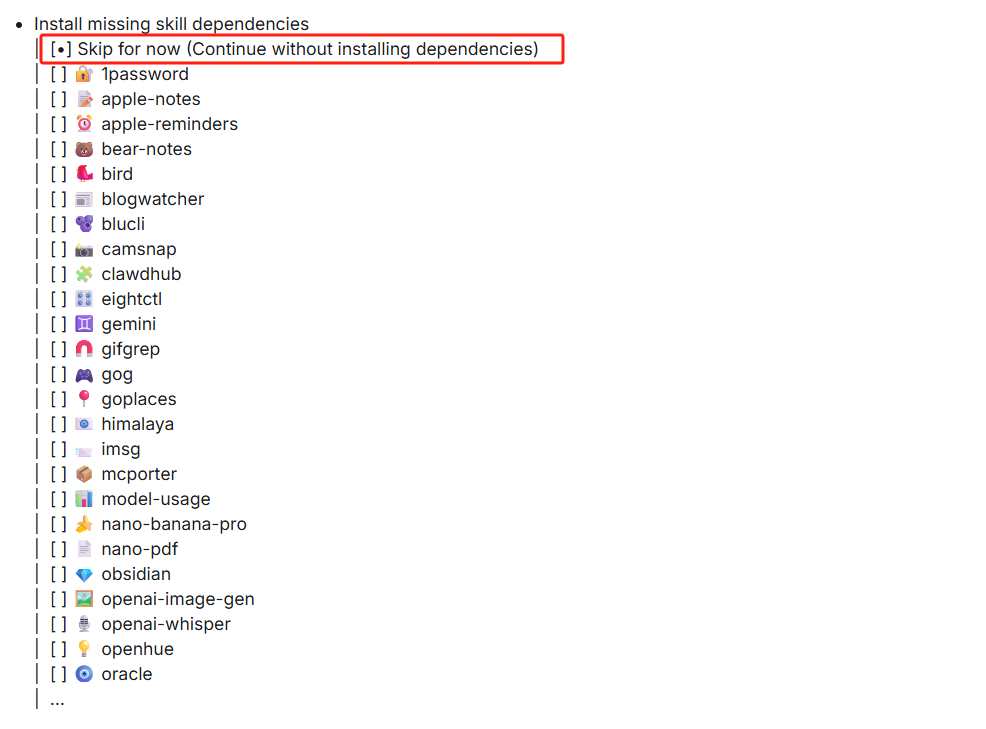
- Skill Dependencies:选
Skip for now。
![在这里插入图片描述]()
这些是扩展的,目前配置比较麻烦,可以后续再配置
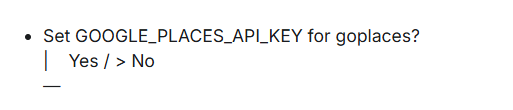
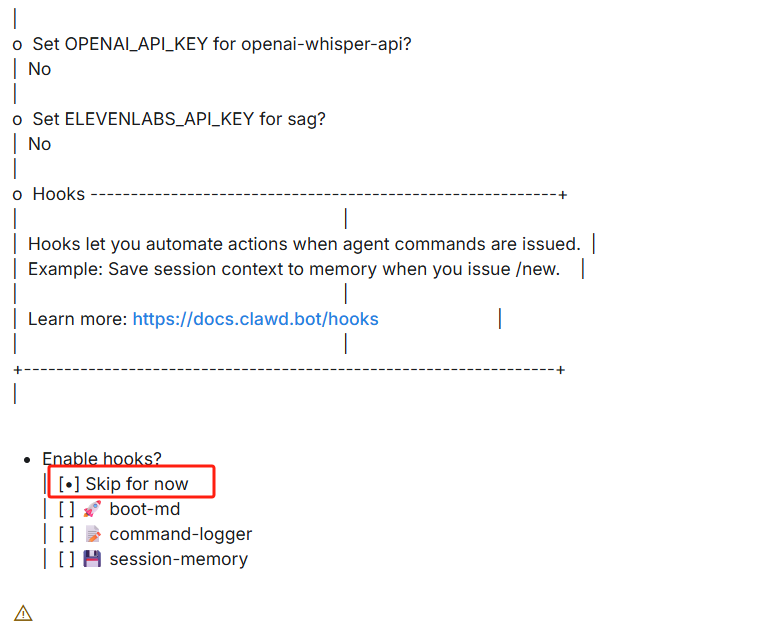
6. 一些其他配置
![在这里插入图片描述]()
选择No,尽量都留到后面再配置
![在这里插入图片描述]()
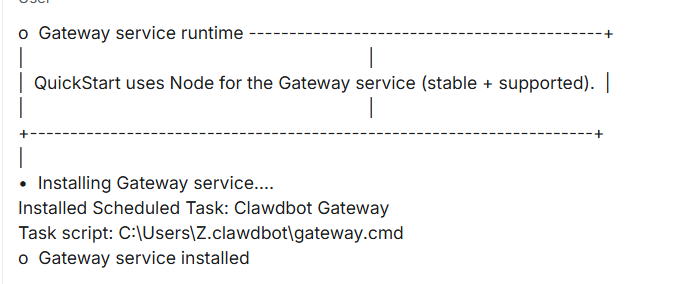
2.3 成功界面
 、
、
第三阶段:破解“命令找不到”与“网关未授权”
3.1 解决 moltbot 命令失效
-
现象: 安装完输入
moltbot open提示“无法识别”。
![在这里插入图片描述]()
-
原因: 环境变量未刷新。
-
对策: 重启 PowerShell 窗口。如果还不行,执行npx moltbot open。

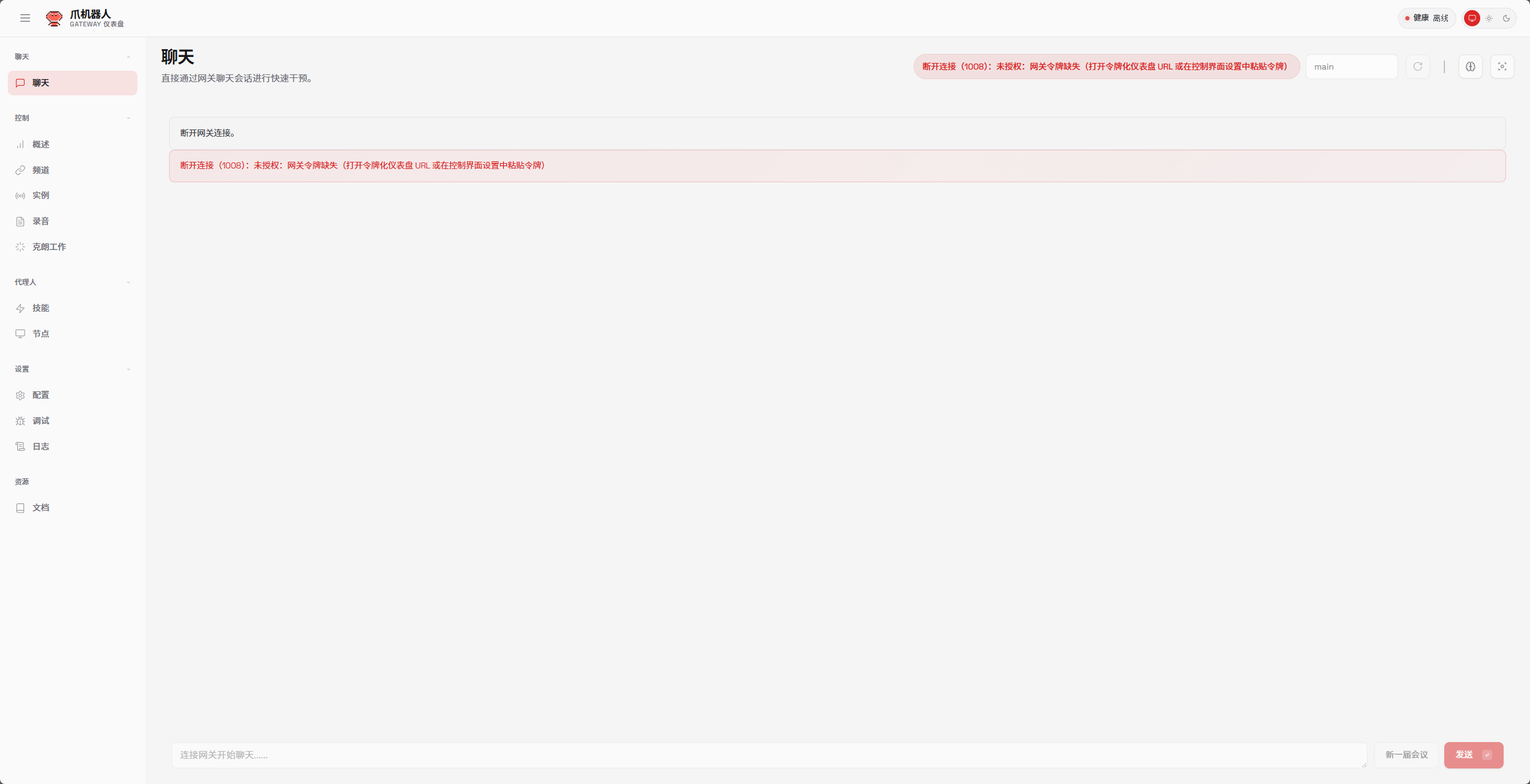
3.2 提取身份令牌 (Token) 登录网页
-
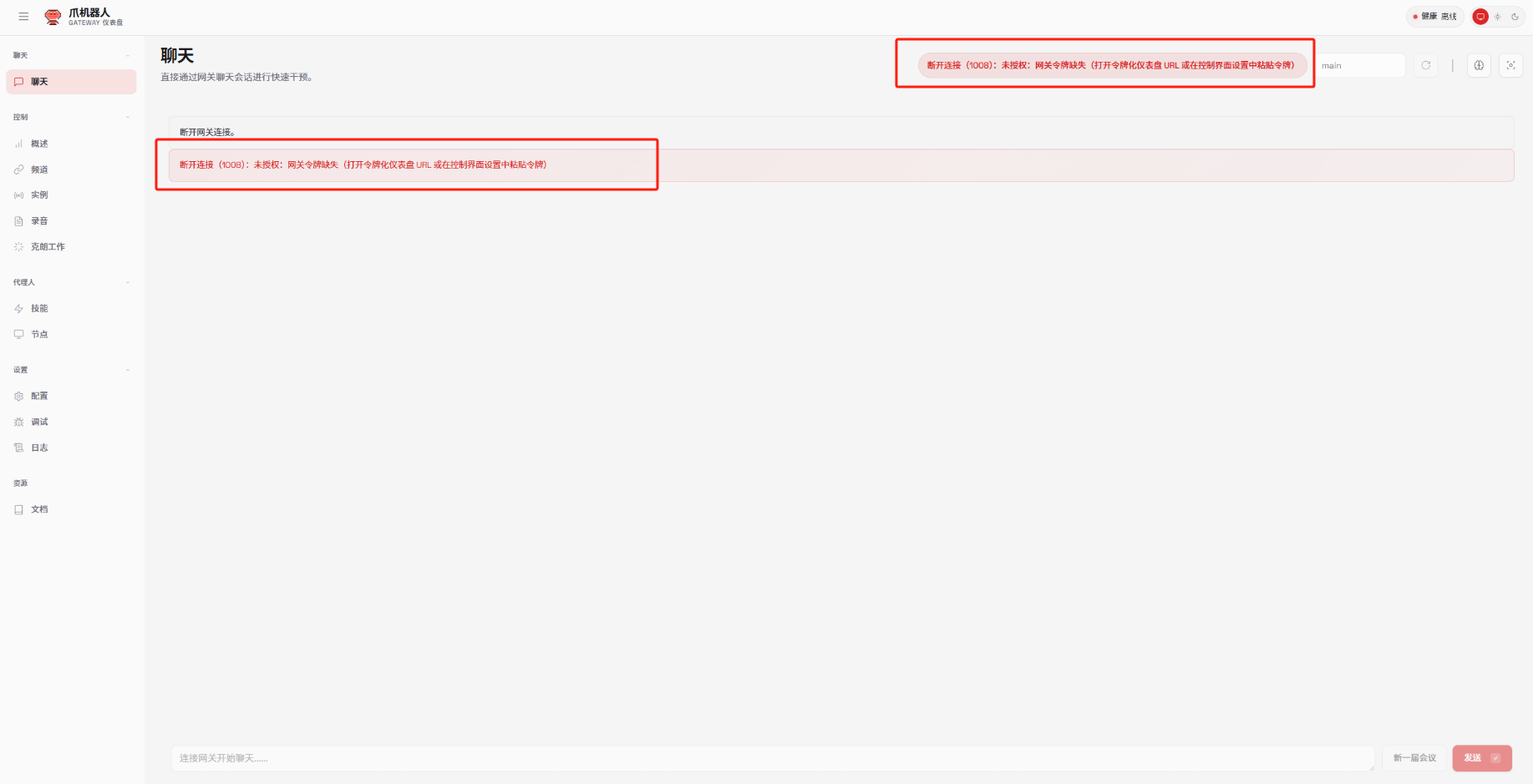
现象: 访问
http://localhost:18789显示“未授权:网关令牌缺失”。
![在这里插入图片描述]()
-
操作:
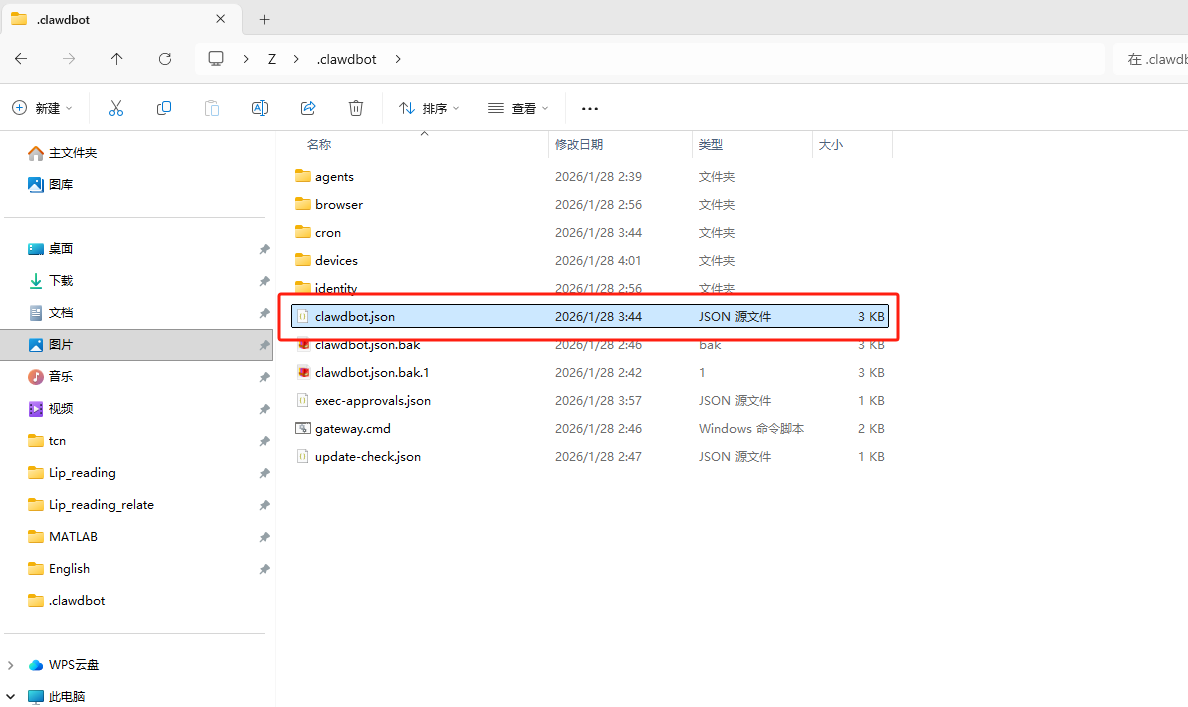
-
打开文件夹
C:\Users\你的用户名\.clawdbot。 -
右键点击
clawdbot.json,用记事本打开。
![在这里插入图片描述]()
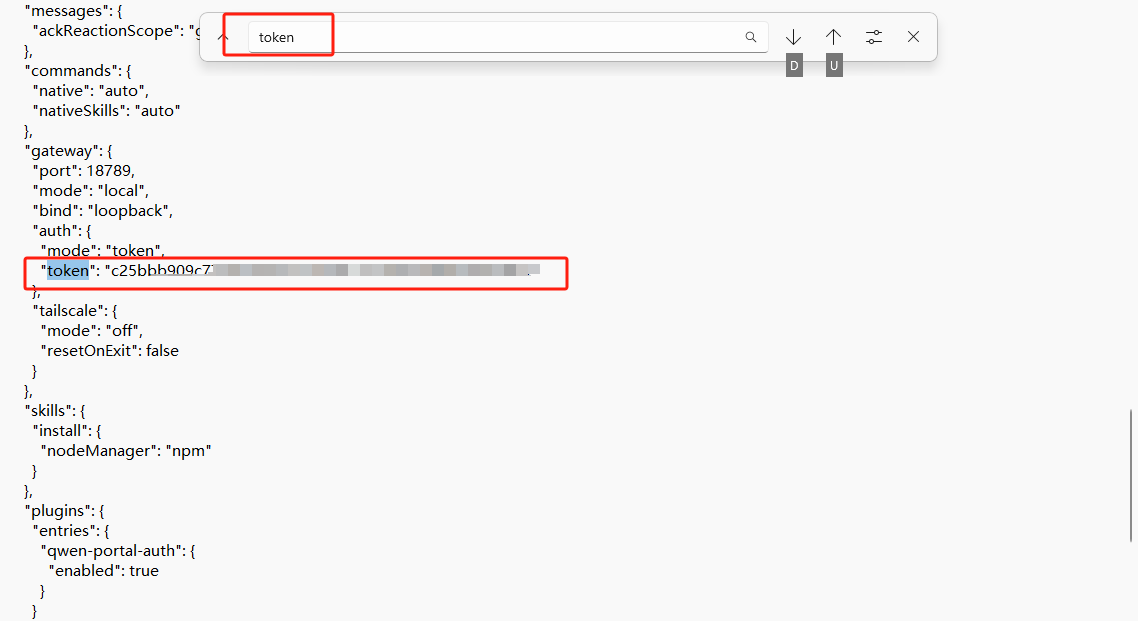
-
找到
"token": "xxxxxxx"这一行,复制那串长代码。
![在这里插入图片描述]()
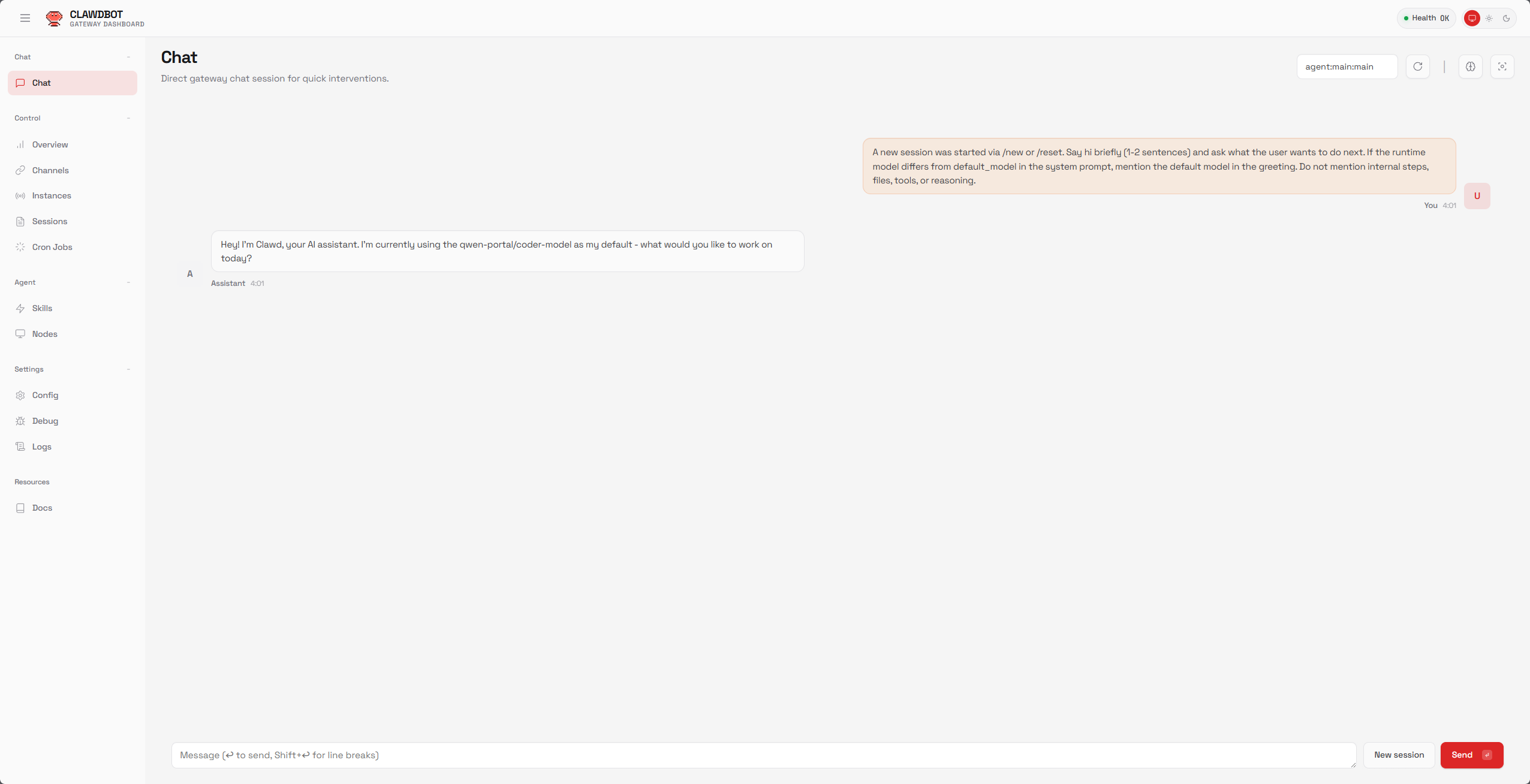
-
回到浏览器,点击右上角红色状态,把 Token 贴进去。一旦变绿,恭喜你,你的助理正式上线了!
![在这里插入图片描述]()
-
第四阶段:配置各种API
- 操作步骤:
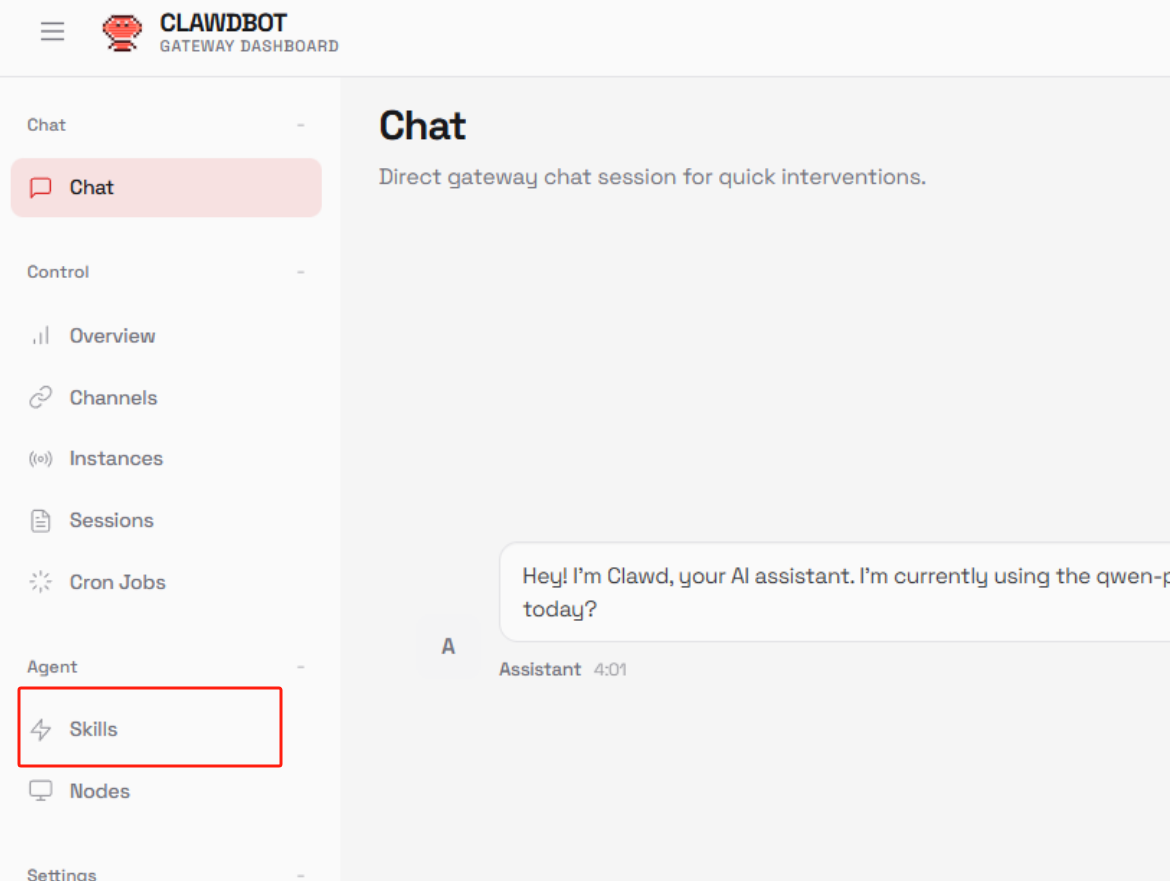
- 在网页后台点击左侧 Skill(技能)
![在这里插入图片描述]()
可以看到有非常多的API可以配置,过程相对来说还是比较繁琐的,有机会的话下次专门再出一期博客来讲,目前的话他可以实现通过对话来进行一些本地的文件操作,命令操作等等。整体来说还是不错的
- 在网页后台点击左侧 Skill(技能)
总结:你的 AI 现在能干什么?
- 对话:你可以问它任何问题。
- 读文件:把代码发给它,或者让它读你 F 盘的文档。
- 本地代码执行:让它用 Python 画一个股价走势图。
部署贴士总结:
- Node 版本必须 v22+
- Token 在配置文件里找
- 本地 GPU 模型用 Ollama 桥接
- Google 搜索一定要开“搜索全网”开关
恭喜你完成了部署!现在,你的 Windows 已经不仅仅是一台电脑,而是一个拥有最强国产模型大脑和本地硬件加速的超级助手了。

 浙公网安备 33010602011771号